eSIMとは?設定と乗り換えの注意点
eSIMとは?設定と乗り換えの注意点
eSIMは、スマホ本体に内蔵されたSIMへ契約情報をダウンロードして使う方式で、カードを抜き差しする物理SIMとは準備の流れが大きく違います。乗り換えやサブ回線追加を手早く進めたい人、海外用回線も含めてスマートに管理したい人には、かなり相性のいい仕組みです。
eSIMは、スマホ本体に内蔵されたSIMへ契約情報をダウンロードして使う方式で、カードを抜き差しする物理SIMとは準備の流れが大きく違います。
乗り換えやサブ回線追加を手早く進めたい人、海外用回線も含めてスマートに管理したい人には、相性のいい仕組みです。
一方で、便利さの裏には確認すべき順番があります。
この記事では、物理SIMとの違いを1分でつかめる要点から、対応端末の見分け方、iPhone・Androidの設定、乗り換え時の注意点、つまずきやすいトラブル対処までをまとめて整理します。
読み終えるころには、「自分の端末で使えるか」「どう設定するか」「削除やAPN設定で何に気をつけるか」をチェックリスト感覚で判断できるはずです。
eSIMは難しい技術というより、確認ポイントさえ押さえればオンライン開通の速さと回線管理のしやすさが光る実用的な選択肢です。
eSIMとは?まずは物理SIMとの違いをわかりやすく整理
eSIMの定義とembeddedの意味
eSIMはEmbedded SIMの略で、名前の通りスマートフォンやタブレットの本体にあらかじめ組み込まれているSIMです。
従来のようにnanoSIMカードをトレーへ挿し込むのではなく、通信事業者の契約情報をeSIMプロファイルとして端末へダウンロードして使います。
この「端末内蔵型で、契約情報を読み込んで使う」という点がeSIMの軸です。
ここでいう「embedded」は、単に“小さいSIM”という意味ではありません。
SIMの機能そのものが端末内部に埋め込まれているという意味です。
したがって、使い始めるときに必要なのはカードの受け取りではなく、回線を使うためのプロファイル発行と設定作業です。
物理的な部品を差し替えなくてよいので、回線追加や乗り換えの流れがオンライン中心になります。
なお、eSIMはvSIMと同じものではありません。
eSIMは端末に内蔵されたSIMを前提にした仕組みで、vSIMはクラウドやソフトウェア側で認証基盤を扱う別系統の考え方です。
SORACOMの解説がこの違いを整理しています。
スマホ選びの文脈では、一般に話題になる「eSIM対応」は端末内蔵SIMのことだと考えれば、vSIMとの混同を避けられます。
eSIMとは?メリット/デメリットや対応機種を解説【eSIMガイド】|格安SIM/格安スマホのIIJmio(アイアイジェイミオ)
www.iijmio.jp物理SIMとの違い
違いは「カードがあるかないか」だけではありません。実際に使い始めるまでの流れや、2回線目を足すときの扱いやすさまで変わります。要点を並べると次の通りです。
- 形態:eSIMは端末内蔵、物理SIMはカードを挿入して使う
- 開通方法:eSIMはプロファイルをダウンロードして開通、物理SIMはカード挿入後に端末が認識して使う
- 差し替え作業:eSIMはSIMピン不要、物理SIMは入れ替え作業が必要
- 回線追加のしやすさ:eSIMはオンラインで追加しやすく、物理SIMはカード配送や差し替えが前提になりやすい
- 複数回線の管理:eSIMは端末内で回線を保持して切り替えやすく、物理SIMはスロット数に依存しやすい
iPhoneで見ると、この差はiPhoneの世代ごとの対応状況を見ると一目瞭然です。
iPhoneでは8つ以上のeSIMを管理できる仕様になっています。
eSIM対応の目安はiPhone XR / XS以降、iPhone 13以降はデュアルeSIMにも対応しています。
カードを入れ替えなくても、用途別に回線を持ち分けやすい設計になっているわけです。
筆者の印象でも、仕事用と個人用、国内用と海外用のように役割を分けたい人ほど、物理SIMよりeSIMの方が運用がすっきりします。

iPhoneでeSIMを設定する - Apple サポート (日本)
eSIMについてご説明し、iPhoneでeSIMを設定する方法や物理的なSIMをeSIMに転送する方法をご案内します。
support.apple.comSIMカードなしで使える仕組み
「SIMカードなしで通信できる」と聞くと少し不思議に感じますが、流れ自体はシンプルです。図にすると理解しやすく、基本は発行・ダウンロード・有効化の3段階です。
- 通信事業者がeSIMプロファイルを発行する
- 端末でQRコード読み取りや手動入力を行い、プロファイルをダウンロードする
- 端末側で回線を有効化し、必要に応じて通信設定を整える
このとき端末の中には、物理カードの代わりになる情報が書き込まれます。
カードが見えないだけで、回線契約の中身まで消えているわけではありません。
むしろ、契約情報を安全に端末へ取り込む方式へ置き換わった、と考えるとわかりやすいのが利点です。
実務ではWi‑Fi接続が必要になる場面が多く、自宅の固定回線やポケットWi‑Fiが手元にあると設定が進めやすいのはこのためです。
空港到着後すぐ現地回線へ切り替えたい旅行用途でも、出発前にプロファイルを入れておくと流れが軽くなります。
もうひとつ整理しておきたいのが、eSIMプロファイルとAPN構成プロファイルは別物だという点です。
eSIMプロファイルは回線契約そのもの、APN構成プロファイルは主にiPhoneでMVNO回線を使う際の通信先設定です。
回線を入れただけでは通信設定が完結しないケースがあるので、ここを同じ「プロファイル」という言葉でひとまとめにしない方が混乱しません。
特にeSIMプロファイルは削除すると再発行が必要になることがあるため、設定画面で不用意に消さない前提で扱うのが基本です。
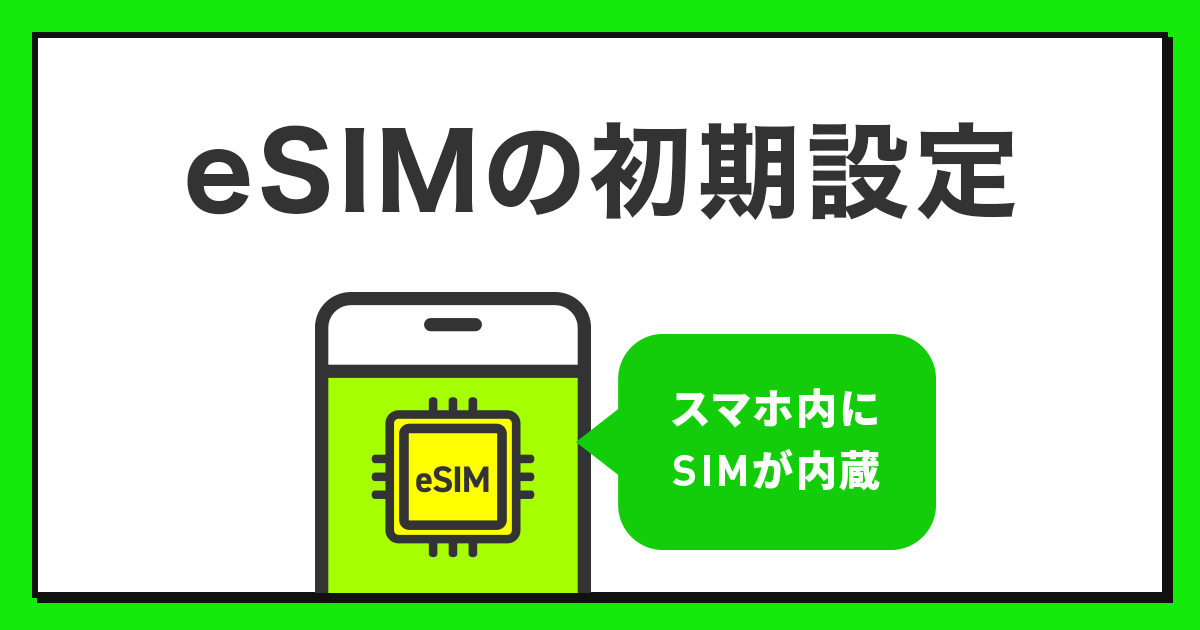
格安SIM/格安スマホ【LINEMO】公式サイト|eSIMの初期設定|手続き方法
LINEMOのeSIMを利用開始するための設定方法を説明します。eSIMプロファイルのダウンロードが必要です。お使いの端末のOSによって設定方法が異なります。
www.linemo.jp普及動向データの要点

eSIMは一部の先進的なユーザーだけの機能、という段階はすでに過ぎつつあります。数字で確認すると、その流れははっきりしています。
💡 Tip
2024年のスマートフォン出荷台数のうち33.8%がeSIM対応端末になる予測があります。日本のeSIM市場規模は2025年8億1,730万米ドル、2034年28億8,600万米ドルと見込まれ、成長率は年平均15.05%とされています。
世界全体でも伸びは大きく、eSIM内蔵デバイスの出荷台数は2018年の3億6,400万台から、2025年には約20億台の予測です。
単純計算でもおよそ5.5倍の伸びになり、eSIMが特殊機能ではなく標準機能へ近づいていることが読み取れます。
こうした普及の背景には、オンライン開通との相性の良さに加えて、iPhoneのように複数プロファイルを保持できる端末が増えてきたこともあります。
国内の乗り換え、サブ回線追加、海外利用まで一つの端末で回しやすくなったことで、eSIMは「設定が少し新しいだけの特殊技術」ではなく、日常運用の選択肢として現実味が増している段階です。

日本eSIM市場の業界展望および2034年までの予測
日本のeSIM市場規模は、2025年に8億1,730万米ドルと評価され、2026年から2034年にかけて年平均成長率15.05%で成長し、2034年には28億8,600万米ドルに達すると予測されている。
www.imarcgroup.comeSIMのメリット・デメリット
メリット
eSIMの強みは、申し込みから開通までをオンラインで完結しやすいことです。
物理SIMのようにカード到着を待ったり、SIMピンでトレーを開けて差し替えたりする工程がないため、乗り換えやサブ回線追加のテンポが明らかに軽くなります。
実際、昼休みに申し込んでその日のうちに開通まで進めたい、という場面ではこの差が効きます。
もうひとつ大きいのが、SIMを抜き差ししないこと自体が運用を簡単にする点です。
特に最近のスマホは防水構造や薄型化が進み、SIMトレーを頻繁に開ける運用は気を使います。
eSIMなら端末を閉じたまま回線を追加・切り替えできるので、仕事用の回線を足したいときや、短期だけ別回線を使いたいときに扱いやすい点が強みです。
筆者の印象でも、物理SIMは「カード管理」が地味に面倒で、使わないSIMを保管しているうちにどれがどの回線かわかりにくくなりがちですが、eSIMは端末内で名称を見ながら整理しやすいぶん、回線管理がすっきりします。
デュアルSIM運用との相性も、eSIMの実用性を押し上げています。
たとえばiPhoneでは、8つ以上のeSIMを管理できる仕様で、iPhone 13以降ではデュアルeSIMにも対応しています。
メインは大手キャリア回線、サブはデータ用のMVNO回線という組み合わせにすると、通話番号を維持しながら通信コストを調整しやすくなります。
1台で私用と仕事用を分ける運用とも相性がよく、2台持ちより荷物を減らしやすいのも利点です。
海外利用のしやすさも見逃せません。
出発前に現地用eSIMを端末へ入れておけば、到着後にSIMカウンターを探したり、小さなSIMカードを入れ替えたりする手間を省け、そのまま回線を切り替えられます。
特に短期旅行や出張では「現地での最初の10分」を節約できる価値が大きいです。
iPhoneで複数のeSIMを保持できる端末であれば、渡航先ごとの回線を事前に用意しておく運用も現実的です。
1台のスマホに国内回線を残したまま現地回線を追加して使える点は、eSIMならではの利便性と言えます。
デメリット

便利さが目立つ一方で、eSIMは使える端末が限られることが前提になります。
代表例としてiPhoneでは、eSIM対応の目安はiPhone XR / XS以降です。
古い端末ではそもそも選択肢に入らず、対応しているつもりで申し込んでも開通できない、というズレが起きやすい部分です。
さらに販売地域によって対応状況が異なるケースもあり、同じiPhoneでも一律では見られません。
eSIMは「新しめのスマホなら必ず使える」とは言い切れないのが現状です。
初期設定の難しさも、物理SIMよりハードルに条件次第でその傾向が強まります。
カードを挿せば認識される物理SIMに対して、eSIMはQRコード読み取りやプロファイルのダウンロード、回線有効化の順序を踏む必要があります。
しかも設定時はWi‑Fi接続が必要、または推奨されるケースが多く、通信できないスマホを設定するために別のネット回線を確保しなければならない場面があります。
多くの通信事業者でも、Wi‑Fiを用いた設定フローが前提になっています。
自宅なら大きな問題になりにくいものの、外出先で急いで回線を移したいときは、物理SIMより一手間増えやすいのが利点です。
ℹ️ Note
eSIMでつまずきやすいのは、回線契約そのものを入れるeSIMプロファイルと、主にiPhoneのMVNO利用で出てくるAPN構成プロファイルを同じものだと捉えてしまうケースです。MVNOのiPhone向け案内ではAPN設定が別工程として扱われることが多く、開通したのに通信できない場面はこの食い違いで発生頻度が高い傾向にあります。
削除や再発行まわりの注意点も、eSIM特有の弱点です。
物理SIMならカードを抜いて入れ直せば済む場面でも、eSIMはプロファイルを削除すると再発行が必要になることがあります。
端末の初期化や機種変更の途中で不用意に消してしまうと、その場で通信できなくなるだけでなく、再設定の手間も増えます。
各社の説明でも、この削除は慎重に扱う前提になっています。
筆者の感覚では、eSIMは「目に見えないので消しやすい」のが盲点で、物理カードよりも誤操作に気づきにくい点が課題です。
加えて、使い勝手はキャリアやプランの設計にも左右されます。
QRコードで簡単に入れられる回線もあれば、アプリ経由が前提のもの、APN設定が別途必要なものもあります。
とくにMVNOではiPhone向けにAPN構成プロファイルが関わることがあり、複数回線をきれいに併用したい人ほど事前の理解が必要です。
eSIM自体は便利でも、どの事業者でも同じ手順・同じ自由度で使えるわけではない、というのが実際のところです。

【2026年最新】eSIM対応機種か一目でわかる!iPhone/Android一覧 | 格安スマホ・格安SIMならJ:COM MOBILE | J:COM
eSIM対応機種がiPhone/Androidで一目でわかる最新一覧!物理SIMとの違いや、デュアルSIMの仕組み、手持ちの端末がeSIM対応か確認する手順まで初心者向けに徹底解説。格安SIMへの乗り換えを検討中の方必見。
www.jcom.co.jpデュアルSIM・海外利用の実際
デュアルSIM運用で実感しやすいのは、1台のスマホに役割の違う回線を持たせやすいことです。
たとえば、音声通話はメイン回線、データ通信は料金を抑えやすいサブ回線という組み合わせは定番です。
eSIMなら物理SIMスロットを空けたまま回線を追加できるので、既存の番号を残しつつもう1回線を足したいときに扱いやすさが際立つ仕上がりです。
iPhone 13以降のデュアルeSIM対応は、この使い方を現実的にしています。
ただし、実運用では「2回線入る=何でも自由に同時利用できる」とまでは言えません。
iPhoneではMVNO利用時にAPN構成プロファイルが必要になることがあり、この設定が複数回線運用のわかりにくさにつながることがあります。
eSIMプロファイルとAPN構成プロファイルは役割が別です。
回線を追加できても、通信設定側でひと工夫が必要になるケースは珍しくありません。
デュアルSIMは便利ですが、実際には「メイン回線の安定運用を軸に、サブ回線をどう足すか」を考えた方が失敗しにくい設計になっています。
海外利用では、eSIMのメリットがさらにわかりやすく出ます。
出発前に現地回線を入れておけば、到着後すぐ切り替えられるので、空港でSIMを探す時間を削れます。
国内回線を残したまま海外eSIMを追加できるため、SMS認証や緊急連絡用に日本の番号を維持しつつ、現地ではデータ通信だけ切り替える運用も組みやすい点が強みです。
短期旅行ではこの形が快適で、物理SIMを入れ替えて日本のSIMを失くす心配も減ります。
一方で、海外利用でも事前準備が重要なのはeSIMならではです。
現地到着後に設定しようとしても、eSIMのダウンロードや有効化で通信環境が必要になると詰まりやすいからです。
筆者は、海外eSIMは「現地で買うもの」というより「出発前に端末へ載せておくもの」と考えた方がわかりやすいと感じます。
物理SIMよりスマートに見える反面、削除してしまうと再発行の手間が出るので、旅行中に整理目的でプロファイルを触る運用とは相性がよくありません。
便利さは確かですが、強みが最大化するのは事前に入れて、現地では切り替えるだけという使い方です。

格安スマホ・格安SIMはQTモバイル(QTmobile)
格安スマホ・格安SIMはおトクに安心してはじめられるQTmobile(QTモバイル)。QTmobileは、九州電力グループ「QTnet」のブランドです。ドコモ・ au・ソフトバンクに対応。お手持ちの端末そのままでご利用いただけます。
www.qtmobile.jpeSIMを使う前に確認したい4つの条件

eSIMは便利ですが、設定でつまずく人の多くは「申し込み前に見るべき場所」を飛ばしています。
筆者はこの段階を、eSIMの良し悪しではなく開通までの事故を減らすための事前確認だと捉えています。
見るポイントは多くありません。
順番に切り分けると、端末、SIMロック、通信環境、回線側対応の4つです。
1) 端末がeSIM対応か
最初に見るべきなのは、手元のスマホがeSIMそのものに対応しているかです。
iPhoneではiPhone XR / XS以降が対応の目安です。
設定画面からeSIMの追加や管理ができるようになっています。
対応確認は、製品名だけでなく実機の設定画面まで見た方が確実です。見分け方は次の3方向で揃えるとズレにくさが気になる場面があります。
- メーカー公式の仕様表で、SIM欄にeSIM対応の記載があるか
- 契約したい通信会社の対応端末一覧に、同じ端末名が載っているか
- 実機の設定画面にeSIM追加の項目があるか
iPhoneなら「設定」→「モバイル通信」から、モバイル通信プラン追加に関する項目が見えるかを必要な情報にすぐアクセスできます。
Androidは機種ごとの差ではなく、メニュー名の違いで迷いやすく、「設定」→「ネットワークとインターネット」または「接続」周辺にあるSIM追加、eSIM追加、モバイルネットワークの項目をたどる形になります。
PixelやGalaxyでも入口の表記が少し違うので、型番ベースで公式仕様表を見るのが近道です。
なお、iPhoneはeSIMを8つ以上管理できる案内があり、複数の回線を保存して切り替える運用自体はしやすい点が強みです。
旅行用、仕事用、国内用と分けたい人ほど、対応しているかどうかの確認が初手で効いてきます。
2) SIMロックの有無
端末がeSIM対応でも、SIMロックが残っていると他社のeSIMを入れても使えない場面があります。
ここで見るべきなのは「eSIMに対応しているか」ではなく、「入れたい回線をその端末で受け入れられるか」です。
中古購入端末や、以前キャリアで買ったiPhone・Androidはこの点で詰まりやすさが際立つ仕上がりです。
iPhoneでは「設定」→「一般」→「情報」の中にSIMロックの状態を示す項目があります。
ここで解除済みと分かれば、他社回線を使う前提に乗りやすくなります。
Androidは表示場所がメーカーごとに整理されていないため、購入元キャリアの案内と端末情報を照らして見るのが現実的です。
eSIMはカードを差し替えないぶん、SIMロックの問題に気づくのが遅れやすい設計になっています。
物理SIMなら「挿して認識しない」で違和感が出ますが、eSIMは申し込みや発行が先に進んでから止まることがあります。
端末対応の確認とSIMロック確認は、別の作業として切り離して考えた方が整理できます。
3) 安定したWi‑Fi環境
eSIMの設定では、回線情報を端末へダウンロードする流れが入るため、安定したWi‑Fiがあるかも前提条件のひとつです。
前のセクションでも触れた通り、eSIMは通信できない状態のスマホに回線を載せる場面があるので、モバイル通信に頼れない瞬間が出ます。
ここで大事なのは、単にWi‑Fiが「ある」ことではなく、ログイン画面や時間制限で切れにくい接続先であることです。
ホテルや商業施設のフリーWi‑Fiは、QRコード読み取りやプロファイル取得の途中で再認証を求められることがあります。
自宅回線、固定回線のテザリング元、職場の安定した無線LANのように、セッションが切れにくい環境の方が作業できます。
ahamoのeSIM開通手順や各社の初期設定案内でも、QRコード読み取りやダウンロードを前提に進める構成になっています。
筆者は、eSIM設定時のWi‑Fiは「速さ」より途中で落ちないことの方が重要だと感じます。
通信速度が極端に高くなくても、数分間安定してつながるだけで開通作業の失敗は減らせます。
4) 使いたい通信会社・プランのeSIM対応

見落としやすいのが、端末がeSIM対応でも、契約したい会社やプランがeSIMを出しているとは限らない点です。
同じ通信会社でも、音声SIMはeSIM対応、特定プランは物理SIMのみ、といった分かれ方があります。
ここは「会社名」だけでなく申し込むプラン単位で見る必要があります。
たとえばオンライン専用プランやサブブランドではeSIMが分かりやすく用意されている一方、MVNOでは開通後にAPN設定が別で必要になることがあります。
開通手順が明確なサービスもあれば、iPhoneでAPN構成プロファイルの導入まで視野に入るサービスもあります。
ここで押さえたいのは、eSIMプロファイルが入れば終わりではなく、プラン側の提供形態と通信設定の組み合わせまで見て初めて使える状態になることです。
たとえばpovoではデータトッピングの一例として3GB/30日間 990円があります(執筆時点)。
料金や提供条件は変動する可能性があるため、最新の情報は公式ページで確認してください
💡 Tip
eSIMで止まりやすい順番は、「端末対応」と「回線側対応」をひとつの確認だと思って進めてしまうことです。実際には、使える端末かと発行してくれるプランかは別の条件です。この2つを分けて見るだけで、申し込み後の行き違いは減ります。

SIM/eSIM開通のお手続き
SIM/eSIM開通のお手続きについて紹介します。
povo.jp地域版・型番差の注意
eSIMでは、同じ製品名でも販売地域や型番で対応が揃わないことがあります。
ここは想像以上に盲点で、たとえばiPhoneでも日本版、北米版、香港版、中国本土版のように流通経路が違うと、SIMまわりの仕様が一致しません。
とくに中国本土版など一部モデルではeSIM機能に制限があるため、単に「iPhone 14だから使える」といった見方では不十分です。
中古端末や海外購入端末で重要なのは、箱や注文履歴の製品名ではなく、その個体の販売モデルです。
メーカー公式の仕様表、通信会社の対応表、実機の設定画面を3点で照合すると、表記違いによる誤認を減らせます。
筆者は中古スマホを見るとき、ストレージ容量や色より先に型番を見るべき項目だと考えています。
eSIMはカードスロットを見れば分かる世界ではないので、地域版の差がそのまま開通可否に直結します。
旅行や海外通販の文脈では、現地で安く買えた端末が日本のeSIM運用にそのまま向くとは限りません。
eSIMは見た目で判別しにくいからこそ、国・販売モデル差を前提に型番で詰めるという見方が失敗を防ぎます。
eSIMの設定方法:iPhoneとAndroidの基本手順
事前準備
設定に入る前の整理として、eSIMにはQRコード読み取り・通信会社のアプリ・手動入力の3つの導入経路があります。
流れは似ていますが、端末に回線情報を渡す入り口が違います。
QRコード方式は、申し込み後に発行されたコードをカメラで読み込んでeSIMプロファイルを取得する形です。
アプリ方式は、ahamoやpovo、LINEMOのようにアプリやWeb手続きからそのまま開通へ進める構成が多く、画面案内に沿って進めやすいのが利点です。
手動入力は、SM-DP+アドレスやアクティベーションコードの入力を求められる方式で、法人回線や一部の海外eSIMで見かけます。
ここで混同しやすいのが、eSIMプロファイルのダウンロードとAPN構成プロファイルです。
前者は回線契約そのものを端末へ入れる作業で、eSIMを使うための本体です。
後者は通信先の設定で、主にiPhoneでMVNO回線を使うときに追加で入ることがあります。
役割が違うので同じ「プロファイル」でも扱いは別です。
eSIMが入ったのに通信できないケースでは、この2段階を分けて見ると整理できます。
Wi‑Fiは、このセクションでは準備項目というより作業の土台です。
eSIMの追加や転送ではインターネット接続が前提になりますし、多くの通信事業者の初期設定案内でも、開通作業中のWi‑Fi利用が前提で組まれています。
理由は単純で、eSIMはまだ使える回線が端末に載っていない状態から始まることが多く、モバイル通信で自力開通できない場面があるからです。
筆者の印象では、設定失敗の多くは難しい操作より、途中で通信が切れることに起因します。
本人確認が必要なサービスでは、申し込み時点でeKYCが終わっていないと発行まで進みません。
eSIMは物理SIMの到着待ちがないぶん、審査や本人確認の完了タイミングがそのまま設定開始の可否に直結します。
画面上では「今すぐ開通できそう」に見えても、実際には発行待ちで止まることがあります。
ℹ️ Note
作業中に必要になるものは、設定するスマホ本体、表示用の別端末または印刷したQRコード、安定したWi‑Fiの3点です。QRコードを同じスマホに表示したまま読み取ろうとして詰まる場面は意外と多いです。
iPhoneの基本手順

iPhoneでは、基本の入口は設定 → モバイル通信 → モバイル通信プランを追加です。
ここから先は、表示された案内に従ってQRコードを読み取るか、近くのiPhoneから転送するか、詳細情報を手動入力するかを選びます。
eSIM対応iPhoneでは複数のeSIMを管理でき、保存数は8つ以上です。
回線をいくつか事前に持っておき、必要なものだけ有効化する使い方と相性がいい設計です。
QRコード方式では、「モバイル通信プランを追加」を開くとカメラ画面に進むので、通信会社から発行されたQRコードを読み取ります。
読み取りに成功すると、追加する回線名や副回線ラベルの設定画面が出て、続けて「続ける」「追加」系のボタンでeSIMプロファイルのダウンロードに進みます。
ダウンロード後は、主回線・副回線のどちらで使うか、モバイルデータ通信に使う回線はどれか、iMessageやFaceTimeにどちらを使うかといった割り当て画面が並びます。
メイン回線の乗り換えなら主回線として設定し、サブ回線用途ならデータ通信用にだけ割り当てる、という整理です。
iPhone同士で転送する場合は、古いiPhoneと新しいiPhoneを近くに置いた状態でモバイル通信プランの追加に進み、画面に出る転送候補を選びます。
通信会社側の条件が合っていれば、この方法がもっとも迷いにくい点が課題です。
手動入力では、QRコード読み取り画面の下部にある「詳細情報を手動で入力」から、案内されたアドレスやコードを入れます。
文字列の打ち間違いがあると途中で止まりやすいので、筆者はこの方式だけはコピペ元を別端末に表示して進める方が安全だと感じます。
iPhoneの設定でつまずきやすいのは、eSIMの追加完了と通信開始が同義ではないことです。
回線によっては、追加後にモバイルデータ通信の優先回線を切り替えたり、APN構成プロファイルを入れたりして初めて通信が安定します。
とくにMVNOでは、eSIMは入ったのにSafariだけ開けない、テザリングが使えない、といった症状が出ることがあります。
画面上の「追加済み」と実際の通信開始の間に、もう一段の設定が残ると考えると分かりできます。
Androidの基本手順
Androidはメーカーごとに表示名が少し変わりますが、一般的な流れは設定 → ネットワークとインターネット → SIM または モバイルネットワーク → eSIMを追加です。
Pixel系では比較的素直にこの流れに乗りやすく、GalaxyやXperia、AQUOSでは「SIMマネージャー」「モバイル通信」「SIMカード」など近い名前の項目にまとまっていることが多いです。
探す場所がぶれても、設定検索で「eSIM」と入力すると入口に到達しやすくなります。
追加方法はiPhoneと同じく、QRコード読み取り、アプリ経由、手動入力が中心です。
QRコード方式なら、eSIM追加画面から「QRコードをスキャン」を選び、発行済みコードを読み取ります。
アプリ方式では、通信会社のアプリにログインして本人確認済みの契約を選び、案内に従ってOS側のeSIM追加画面へ受け渡します。
手動入力は「ヘルプが必要ですか」「自分で入力」などの項目の奥にあることが多く、初見では少し見つけにくさが気になる場面があります。
Androidでは、追加後にこのSIMを有効化するか、モバイルデータに使うか、通話用に使うかを個別に決める構成が多めです。
デュアルSIM運用では、音声は物理SIM、データはeSIMという分け方も作れます。
仕事用のMVNOをeSIMで足し、元の番号はそのまま残すような使い方だと、この切り分けの意味が際立って大きいです。
注意したいのは、Androidは「追加できた」あとにAPN名の選択や手入力が必要な回線があることです。
とくにMVNOでは、eSIMプロファイルの導入とAPN設定が分かれているケースがあります。
Androidの開通で通信が始まらないときは、eSIM一覧に回線名が出ているか、モバイルデータがその回線に割り当てられているか、APNが適切に選ばれているか、の順で見ると原因を切り分けできます。
eSIMプロファイルのダウンロードと有効化
eSIM設定の核心は、回線情報を端末へダウンロードして有効化する工程です。
ここで入るのがeSIMプロファイルで、物理SIMでいえばカードを挿した状態に近い位置づけです。
QRコードを読み取る、アプリから受け渡す、手動入力する、どの経路でも最終的にはこのプロファイルを端末内へ保存し、有効化するところに収束します。
ダウンロード中は、Wi‑Fiが切れると失敗しやすくなります。
Apple、LINEMO、ahamo、QTmobileの案内がそろってWi‑Fi利用を前提または推奨にしているのはこのためです。
eSIMは「これから通信できるようにする」作業なので、設定前のスマホには安定した自前回線がないことがあるからです。
動画視聴に耐える高速回線である必要はなく、数分間途切れないことの方が、ダウンロード完了までたどり着く確率を上げます。
プロファイルの追加が終わると、端末上では「オンにする」「この回線を使用」「デフォルト回線に設定」などの形で有効化に進みます。
この段階で副回線ラベルを「仕事」「旅行」「データ専用」などに付けておくと、後から切り替えるときに迷いません。
iPhoneでは複数のeSIMを保存して必要なものだけ有効にする運用がしやすく、出張や旅行のたびに差し替える感覚ではなく、回線を持ち歩いて必要に応じて切り替える感覚に近づきます。
削除操作にも触れておきたいポイントがあります。
eSIMプロファイルはアプリのログイン情報のように軽く消して戻せるものではなく、削除すると再発行が必要になる場合があります。
多くの通信事業者もこの点を明記しています。
通信トラブル時に「いったん消して入れ直す」が通用しないことがあるため、初期化や機種変更の前後では扱いが物理SIMより少し繊細です。
eSIMは便利ですが、プロファイル自体は使い捨ての設定ファイルではなく、契約情報そのものとして扱う方が実務に合っています。
eSIMで乗り換えるときの流れと注意点
MNP/機種変更の全体フロー
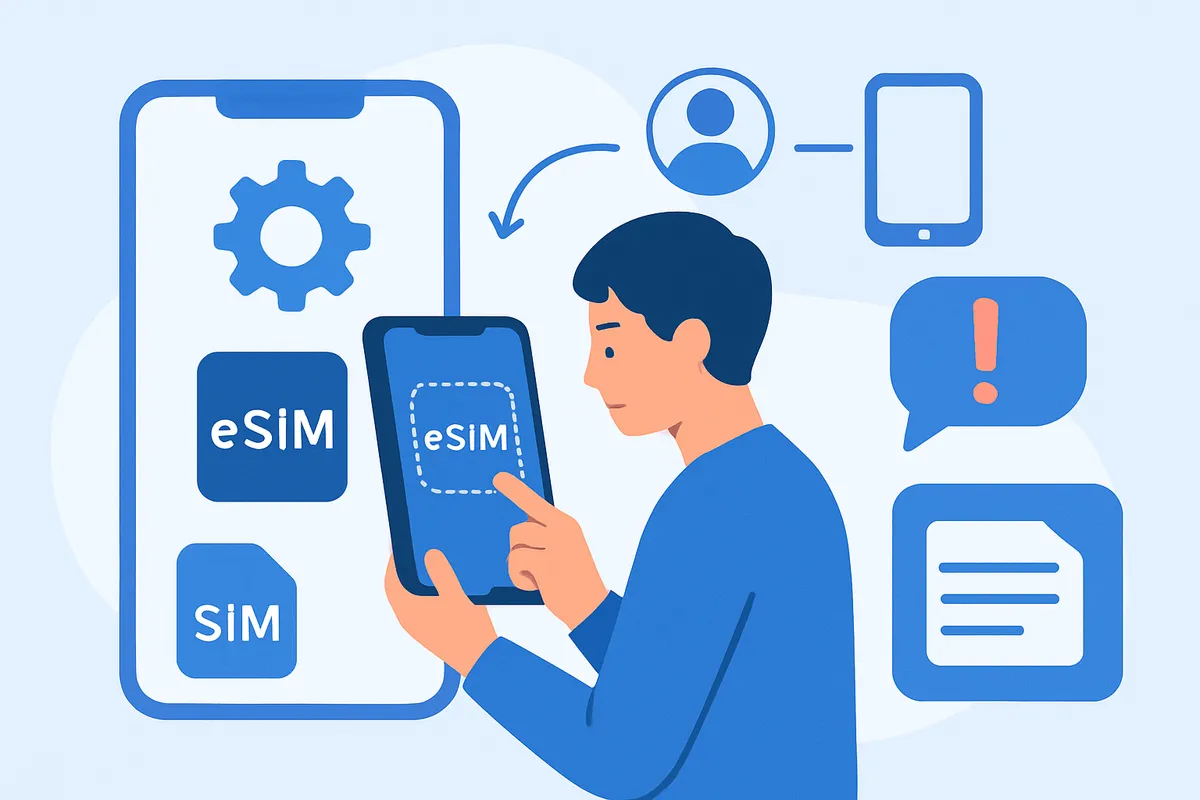
eSIMで乗り換えるときは、物理SIMのように「カードが届いたら差し替える」という一本線ではなく、申し込み → 審査 → eSIM発行(プロファイル)→ 開通 → 回線切替 → APN設定の順で理解すると迷いにくくなります。
MNPでも機種変更でも、この並びを頭に入れておくと、今どの段階で止まっているのかを切り分けできます。
まず申し込みでは、料金プランや本人確認、MNP予約番号方式またはワンストップ方式の選択が入ります。
続いて事業者側の審査が終わると、eSIMプロファイルの発行案内が届きます。
ここで届くQRコードや設定情報は、SIMカードそのものの代わりではなく、端末に契約情報を取り込むための入口です。
前のセクションで触れた設定操作は、この「発行されたプロファイルを端末へ追加する」工程に当たります。
その後に来る「開通」と「回線切替」は、似ているようで意味が違います。
開通は新しい回線を使える状態にする準備で、回線切替はMNPで番号を旧回線から新回線へ移す本番です。
ここを混同すると、「eSIMは入ったのに前の番号で通話できない」「データ通信は新回線なのに音声は旧回線のまま」といった見え方にそうした状態に陥りがちです。
筆者はこの段階を、端末設定の完了と契約移行の完了は別イベントとして分けて考えるようにしています。
機種変更でも流れは近く、旧端末で使っていたeSIMを新端末へそのまま物理移植するわけではありません。
iPhoneではAppleの案内するeSIM転送に対応する組み合わせもありますが、事業者側の手続きが必要になる回線もあります。
つまり、機種変更は「端末を替えるだけ」に見えて、実際には新端末側でeSIMを再設定する作業が中心です。
旧回線停止のタイミングと注意
MNPで最も不安が大きいのは、旧回線がいつ止まるのかです。
基本的には、回線切替の操作を実行した時点、または指定した開通処理が受理された時点から、旧回線は停止に向かいます。
申し込み直後やeSIM発行直後にいきなり止まるわけではなく、番号移行の処理が走ったタイミングが境目です。
注意したいのは、切替操作を押した瞬間にすべてが同時に切り替わるとは限らないことです。
実際には、旧回線が先に圏外になり、その後しばらく待ってから新回線側が安定する流れがよくあります。
この待ち時間に「失敗した」と判断してeSIMを消したり、設定を何度も触ったりすると、原因の切り分けが難しくなります。
MNPの切替中は旧回線が止まる時間帯を中心に、認証SMSや通話が一時的に受けにくくなる前提で動いた方が混乱しません。
もうひとつ見落としやすいのが、日付指定や受付時間の扱いです。
事業者によっては、申し込み当日に即時で進むタイプもあれば、利用者が開通手続きを行うまで旧回線が維持されるタイプもあります。
逆に、受付時間の外では翌営業タイミングに回ることもあります。
ここで重要なのは横並びのルールではなく、「申し込み完了」では旧回線は止まらず、「切替完了」で止まるという軸です。
💡 Tip
MNP当日は、連絡手段を新旧回線の1本に依存させない方が安心です。Wi‑Fi環境を確保したうえで、必要ならPCやタブレットでもメールを見られる状態にしておくと、切替待ちの時間に詰まりにくくなります。
再発行・誤削除時の対応
eSIMはカードを差し替えないぶん、トラブル時の考え方も物理SIMと少し違います。
再発行が必要になる代表例は、誤削除、端末故障、機種変更です。
とくに多いのは、通信がうまくいかないときに設定画面からeSIMプロファイルを消してしまうケースです。
前のセクションでも触れた通り、eSIMプロファイルは単なるショートカットではなく契約情報なので、削除後はそのまま戻せないことがあります。
誤削除時に厄介なのは、削除操作自体は数秒で終わるのに、復旧は事業者側の再発行手続きが絡むことです。
再発行方法は、会員ページから即時で出せる回線もあれば、受付時間内の手続きが必要な回線もあります。
再発行手数料も各社で差があり、無料のところもあれば有料のところもあるため、ここは一律では語れません。
横並びで「eSIMは再発行無料」と思い込むと、機種変更時に想定外のコストが出やすい部分です。
端末故障でも同じ問題が起きます。
画面が割れただけなら旧端末から操作できることがありますが、電源が入らない故障では、端末内のeSIMを自分で移し替える発想が使えません。
結果として、新しい端末側で再発行済みのeSIMを受け取って設定し直す流れに条件次第でその傾向が強まります。
物理SIMならカードを抜いて別端末へ移すだけで済んだ場面でも、eSIMでは契約側の再設定が必要になりやすい、というのが実務上の違いです。
機種変更でも、旧端末の初期化を先にやると詰まりやすくなります。
筆者はeSIM端末を入れ替えるとき、旧端末を消去する前に新端末で回線が立ち上がるところまで済ませる方が安全だと感じます。
eSIMは物理物がないぶん身軽ですが、消したあとに拾い直す感覚では扱えないので、旧端末の初期化は新端末での開通確認後にします。
APN設定の位置づけ
APN設定は、eSIMの話になると混同されやすい工程です。
役割を分けて見ると、eSIMプロファイルは契約情報を端末に入れるもの、APNはその回線でどこへ接続しにいくかを決める通信設定です。
つまり、eSIMを追加できたことと、インターネットへ正常接続できることは同義ではありません。
とくにMVNOでは、このAPN設定が残っているケースがあります。
AndroidではAPN名を選ぶ、または手入力する流れがあり、iPhoneではAPN構成プロファイルのインストールが必要な回線があります。
ここでつまずくと、アンテナ表示や回線名は出ているのに、Safariやアプリ通信だけ通らない状態になります。
筆者もMVNOの検証では、eSIMの導入自体よりAPNの反映漏れの方が詰まりやすいと感じます。
iPhoneで注意したいのは、eSIMプロファイルとAPN構成プロファイルを同じ「プロファイル」として雑に扱わないことです。
eSIMは回線そのもの、APN構成プロファイルは通信設定です。
削除したときの影響も違います。
eSIMを消すと再発行が絡みますが、APN構成プロファイルは再インストールで戻せることがあります。
ただし、不要だからと順番を考えずに消すと、どちらを消したのか分からなくなり、復旧の手間が増えます。
iPhoneでMVNO回線を入れる場面では、まずeSIMを有効化し、その後に必要な場合だけAPN構成プロファイルを入れる、という順番で整理すると迷わず把握できるつくりです。
eSIM追加前に古いAPN構成プロファイルが残っていると、通信の見え方が不自然になることもあります。
回線切替後に通信だけ不安定なときは、MNPの失敗ではなく、APN設定が未完了の段階で止まっているケースを疑うと、遠回りしにくくなります。
よくあるトラブルと対処法
QRコード関連
eSIMの初期設定で最初につまずきやすいのが、QRコードをうまく読み取れない場面です。
実測値を見てみましょう、と言いたいところですが、ここは数字よりも表示方法の工夫で解決することが多く、別端末やPCの画面にQRコードを表示するだけで通ります。
とくに申し込み完了メールのQRコードをそのまま同じスマホで開いていると、読み取り元と読み取り先が同一端末になり、そのままでは進みません。
対処として分かりやすいのは、QRコードを別端末に表示することです。
PCやタブレットにメールを開いて表示すると、スマホ側のカメラで読み取りやすくなります。
手元に別端末がないときは、QR画像をいったんスクリーンショットで保存し、表示を拡大してみると認識しやすくなることがあります。
画面の明るさを上げるのも地味に効きます。
暗い表示だと、カメラがコードの境界を拾いにくくなるためです。
紙に印刷して読み取る方法も、意外と堅実です。
画面の反射や輝度不足の影響を受けないので、古いスマホやカメラのピントが甘い端末ではむしろ安定します。
読み取りエラーが続くと「回線側の問題」と考えがちですが、実際にはQRコードの見せ方で詰まっているケースが少なくありません。
なお、iPhoneでは設定画面からモバイル通信プランを追加する流れが基本ですが、QRコードがどうしても通らない場合は、事業者によっては手動入力用のアクティベーション情報が案内されることもあります。
QRコードだけにこだわらず、受け取った案内の入力方式を見直すと先へ進みできます。
通信不可・不安定時
QRコードの読み取りが終わったのに通信できない、アンテナは立っているのにデータ通信だけ不安定、という状態はeSIMでよくある実務上の悩みです。
この段階で重要なのは、eSIMそのものの失敗と決めつけず、通信設定の順番で切り分けることです。
まず試しやすいのは、フライトモードを一度ONにしてからOFFに戻す方法です。
端末側の回線認証をやり直せるので、開通直後の不安定さがここで落ち着くことがあります。
変化がなければ再起動も有効です。
回線切替後は、設定が見た目上そろっていても、内部では反映待ちのような状態が残ることがあります。
iPhoneでMVNO回線を使う場面では、古いAPN構成プロファイルが残っていないかも見逃せません。
前の回線で使っていたAPN構成プロファイルが残ったままだと、新しいeSIMは入っていても通信だけ通らないことがあります。
ここで整理したいのは、削除対象がeSIMプロファイルではなく、あくまで旧回線のAPN構成プロファイルだという点です。
APN構成プロファイルは通信先の設定で、eSIMプロファイルとは別物です。
もうひとつ確認したいのが、データローミング設定です。
国内利用でも、回線の提供形態によってはデータローミングを有効にしないと通信できない設計があります。
海外用eSIMではここがさらに重要で、到着後にアンテナ表示があってもデータローミングがOFFのままだと通信は始まりません。
筆者も旅行向けeSIMの検証では、開通処理そのものより、このトグルの見落としで止まるケースの方が印象に残ります。
ℹ️ Note
通信できないときは、eSIMを消す前に「フライトモードON/OFF → 再起動 → APN構成プロファイルの見直し → データローミング確認」の順で見ると、原因を切り分けやすくなります。
短く整理すると、よくある質問への答えは次の通りです。
- Q. QRコードが読み取れません。
A. 別端末表示、スクリーンショットでの拡大、画面の明るさ調整、紙印刷の順で試すと改善できます。
- Q. アンテナは立つのにネットだけ使えません。
A. eSIMの未開通より、APN構成プロファイルの旧版残りや未反映を疑う場面です。
- Q. 開通直後に圏外っぽく見えます。
A. フライトモードのON/OFFや再起動で認証が通り直すことがあります。
- Q. 海外eSIMなのに現地で通信しません。
A. データローミングがOFFのままだと通信が始まらないことがあります。
SIMロック・ローミング・機内モード
設定手順どおりに進めても通信できないとき、根本原因として残りやすいのがSIMロック未解除です。
eSIMはオンラインで開通できるため、「ダウンロードできた=そのまま使える」と見えやすいのですが、端末側にキャリアの制限が残っていると、回線を入れても正常利用まで進みません。
とくにキャリア版iPhoneやAndroidを乗り換えで使い回す場面では、この壁に当たりできます。
見え方としては、eSIM追加までは完了しているのに、圏外表示のまま変わらない、または「この回線は使用できません」といった旨のメッセージが出る流れが典型です。
こういう場合はAPNより前に、端末のロック状態を確認するのが順番として自然です。
通信会社の会員ページや端末情報欄から確認できるケースが多く、解除手続きが必要な状態なら、そこを通さない限り先へ進みません。
ここでも混同しやすいのが、機内モードとローミングの扱いです。
機内モードがONなら、当然ながらモバイル通信は止まります。
開通作業中にWi‑Fiだけで設定していると、機内モードを戻し忘れたまま「eSIMが使えない」と判断してしまうことがあります。
逆に、機内モードをいったんON/OFFすると復旧するケースもあるので、単なる設定忘れと再認証の両方で効くため、「つながらない」と思ったらまず機内モードのON/OFFを試す価値があります。
ローミングは、海外利用だけの項目と決めつけない方が実務では安全です。
国内でも回線の仕様上、データローミングの有効化が必要なサービスがあります。
設定項目の名前だけで判断すると遠回りになりやすく、機内モードは無線の停止、ローミングはデータ接続の許可と分けて考えると整理できます。
削除厳禁:eSIMプロファイル
通信できないときにもっとも避けたい操作が、eSIMプロファイルの削除です。
設定画面では手軽に消せてしまうため、再追加も簡単そうに見えますが、実務ではここが大きな落とし穴です。
eSIMプロファイルは単なる設定項目ではなく契約情報そのものなので、削除すると再発行扱いになる可能性が高く、元に戻すのに事業者側の手続きが必要になりできます。
前のセクションでも触れた通り、APN構成プロファイルとeSIMプロファイルは役割が違います。
通信不良の切り分けで触る可能性があるのは、まずAPN構成プロファイル側です。
ここを混同してeSIM本体を消してしまうと、問題が増えるだけで、切り分けにもなりません。
筆者はeSIMの検証時、原因が見えないときほど「消せば直る」は危険だと感じます。
物理SIMなら挿し直しという発想が使えますが、eSIMでは同じノリで戻せません。
iPhoneでは8つ以上のeSIMを管理できる案内がありますが、保存できることと、消してよいことは別の話です。
旅行用や仕事用の回線を複数持てるのは便利でも、現在使っているプロファイルを不用意に削除すると復旧の手間は一気に増えます。
とくに乗り換え直後や海外渡航中は、再発行に必要な認証手段まで失いやすいので、削除操作の重さは物理SIM以上です。
削除を考える場面があるとすれば、事業者の案内で再発行前提の手順に入るときです。
その前段階では、機内モード、再起動、APN構成プロファイル、データローミング、SIMロックの順で見ていく方が、トラブル対応として筋が通っています。
eSIMは便利ですが、消してからやり直すという発想だけは持ち込まない方が混乱を避けできます。
eSIMプロファイル・APN構成プロファイル・vSIMの違い
eSIMプロファイルとは
ここでいうeSIMプロファイルは、端末に書き込まれる「回線の身分証」のようなものです。
電話番号や契約にひもづく認証情報を含み、スマホが通信事業者のネットワークに参加するための中核になります。
前のセクションで触れた「削除すると厄介」なのはこの部分で、見た目は設定項目でも、役割としては物理SIMカードそのものに近い存在です。
言い換えると、eSIM対応スマホを買っただけでは通信は始まりません。
iPhoneやGoogle Pixel、GalaxyのeSIM対応モデルでも、実際に使うには事業者から発行されたeSIMプロファイルをダウンロードして有効化する必要があります。
AppleはiPhoneで8つ以上のeSIMを管理できると案内していますが、これは「複数の回線情報を保存できる」という意味であって、APN設定まで自動的に整理されるという話ではありません。
この用語を正しく切り分けるだけで初期設定の迷いは減ります。
eSIMプロファイルは契約そのものの情報であり、「どの回線を使うか」を決める層です。
通信できないときに触る設定の中でも、もっとも重い意味を持つ項目だと考えると整理できます。
APN構成プロファイルとは
一方のAPN構成プロファイルは、回線認証情報ではなく通信先の設定です。
APNは、モバイルデータ通信をどこにつなぎにいくかを指定するための情報で、特にiPhoneでMVNO回線を使う場面では、このプロファイルの有無や内容が通信可否を左右することがあります。
ここが混乱しやすい分かれ目ですが、eSIMプロファイルが「回線そのもの」だとすると、APN構成プロファイルは「その回線でデータ通信するための接続先設定」です。
役割はまったく別です。
eSIMを正しく追加できていても、APN構成プロファイルが古い、入っていない、あるいは別回線向けのものが残っていると、アンテナ表示は出るのにデータ通信だけできない、という状態が起こります。
iPhoneではこのAPN構成プロファイルの扱いが少し厄介です。
複数のAPN構成プロファイルを同時に持ち替えながら運用するのがスムーズとは言いにくく、回線を乗り換えたり、メイン回線とサブ回線を入れ替えたりする場面で混乱の原因に条件次第でその傾向が強まります。
たとえば、IIJmio用に入れた設定が残ったまま別のMVNOへ切り替えると、eSIMの追加自体は完了しているのにデータ通信だけ失敗する、という流れは珍しくありません。
物理SIMでは「カードを替えたら回線も替わった」と体感しやすいのですが、iPhoneのeSIM運用では、eSIMプロファイルの切替とAPN構成プロファイルの整合を別々に見る必要があります。
この二層構造を理解していないと、設定画面上では開通済みに見えるのに通信できない、という引っかかり方をできます。
💡 Tip
つまずき方を整理すると、eSIMプロファイルは「回線を持つための情報」、APN構成プロファイルは「その回線でデータ通信するための宛先設定」です。圏外なら前者、アンテナは立つのにネット不可なら後者を疑うと切り分けやすくなります。
vSIMは別概念
vSIMは名前が似ているためeSIMと混同されやすい点が強みですが、実態としては別概念です。
eSIMが端末内のプロファイルに回線情報を書き込む仕組みであるのに対し、vSIMはよりクラウド寄りの認証や管理を指すことが多く、スマホ向けのeSIM設定フローとは区別して考えるのが安全です。
この違いは、スマホの乗り換え記事や比較記事では、この区別を押さえておかないと誤解が生まれます。
一般的なiPhoneやAndroidスマホで「eSIM対応」と書かれているとき、それは端末内蔵型SIMの話であって、vSIMサービスを指しているわけではありません。
vSIMはIoT機器や特殊な通信基盤、クラウド側で加入者情報を柔軟に扱う仕組みで語られることが多く、スマホ向けのeSIM開通フローとは別の文脈です。
筆者はこのあたりを店頭説明や比較表で混同している例をよく見ますが、読者目線では「SIMカードがない=全部同じ」に見えてしまうのが自然です。
ただ、実務ではここを一緒にすると話が崩れます。
eSIMはスマホの設定画面で追加・有効化する回線情報、vSIMはそのさらに外側で認証の仕組みを仮想化する考え方、と分けると理解できます。
図で理解する:3者の違い
文章だけだと混ざりやすいので、役割・入手方法・削除時の影響の3軸で並べると差がはっきり見えます。
| 項目 | eSIMプロファイル | APN構成プロファイル | vSIM |
|---|---|---|---|
| 役割 | 回線認証・契約情報そのもの | データ通信の接続先設定 | クラウド/ソフトウェア寄りの認証・加入者管理概念 |
| 入手方法 | 通信事業者から発行され、QRコードやアプリ等で端末に追加 | 通信事業者やMVNOの案内に沿ってインストール | サービス基盤側で提供されることが多い |
| 削除時の影響 | 再発行が必要になる場合がある | 再インストールで復旧することが多い | 一般的なスマホ設定の「削除」とは整理が異なる |
この表で見ると、eSIMプロファイルとAPN構成プロファイルは同じ「プロファイル」という名前でも、担当している層が違います。
前者は回線を成立させる情報、後者は通信先を教える設定です。
vSIMはさらに別のレイヤーにあり、スマホのeSIM設定と同列に置くと誤解しやすい用語です。
実際の運用でも差ははっきり出ます。
eSIMプロファイルは保存数が多くても、削除の重さは大きい。
APN構成プロファイルは入れ直しで解決する場面がある一方、iPhoneでは複数同時保持の運用がしづらく、回線の切替時に旧設定が邪魔をしやすい。
vSIMはスマホの「eSIMを追加」画面で扱う対象ではない。
この3点を分けて理解しておくと、用語の混同によるトラブルを避けやすくなります。
eSIMはこんな人に向いている
向いている人の特徴
eSIMがはまりやすいのは、まず即日で回線を使い始めたい人です。
物理SIMのようにカード到着を待たず、端末上でプロファイルを追加して進められるため、乗り換え当日やサブ回線の追加を急ぐ場面と相性がいいです。
筆者の印象でも、通信トラブル時に「今日中にもう1本回線が欲しい」という状況では、eSIMの身軽さは十分実用的です。
次に相性がいいのが、サブ回線を持ちたい人です。
通話はメイン回線、データ通信は別回線という分け方をしたいとき、物理SIMを抜き差しせず運用しやすいのがeSIMの強みです。
AppleはiPhoneで8つ以上のeSIMを管理できると案内しており、回線を複数持ち分ける発想そのものが珍しいものではなくなっています。
仕事用と私用、通信用とバックアップ用という切り分けをしたい人には、十分合理的です。
海外利用が多い人にもeSIMは向いています。
出発前に渡航先のeSIMを端末へ入れておけば、現地で物理SIMを探したり、小さなカードを入れ替えたりする手間を減らせます。
iPhoneでは保存できるeSIM数に余裕があるので、出張先や旅行先が複数国にまたがる人ほど恩恵をユーザーが違いを実感できる水準です。
空港に着いてすぐ通信を使いたい、地図や配車アプリをその場で開きたいという使い方では、体感差が大きい部分です。
もうひとつ見逃せないのが、物理SIMの抜き差しを避けたい人です。
SIMピンを使う作業は一度なら難しくありませんが、頻繁になるとカード紛失やトレイ破損のリスクが気になってきます。
端末をケースに入れている人ほど、設定画面だけで回線を切り替えられる快適さはわかりやすいはずです。
とくにメイン機を仕事でも使う人は、物理的な作業が減るだけでも運用が安定します。
向いていない人の特徴
eSIMが第一候補になりにくい人もいます。
代表的なのは、設定が不安で店頭サポートを重視したい人です。
eSIMは便利ですが、開通までの流れがすべて画面上で進むぶん、途中でつまずくと「どこまで終わっていて、何が未完了なのか」が見えにくくなります。
こうした不安が大きいなら、物理SIMのほうが扱いやすいことがあります。
カードを入れるという手順は直感的で、店頭での案内とも相性がいいからです。
また、eSIM非対応の端末を使っている人には当然向きません。
iPhoneならeSIM対応の目安はiPhone XR / XS以降です。
逆にいえば、それ以前の世代を使っている場合は、eSIM前提で考えるより物理SIMを軸にしたほうが話が早いです。
中古端末や古いサブ機を活用したい人ほど、ここは使い勝手より先に前提条件になります。
社給端末を使っている人も注意が必要です。
会社支給のiPhoneやAndroidでは、構成プロファイルや回線設定の変更に制約があるケースがあります。
業務端末として管理されていると、個人判断でeSIMプロファイルを追加しにくく、仕事用・私用の回線分離をしたくても自由度が足りないことがあります。
こうした運用では、個人所有端末でeSIMを活かすときの軽快さはそのまま期待しにくい設計になっています。
ℹ️ Note
eSIMが向くかどうかは、技術の新しさより「自分で回線設定を完結しやすいか」で決まります。オンライン完結の速さを取るか、物理SIMのわかりやすさを取るかで判断すれば、乗り換え後のトラブルを減らせます。
用途別シナリオ
1つ目は、災害時や通信障害時のバックアップ回線として持つ使い方です。
普段は主回線だけで足りていても、障害発生時に別回線をすぐ有効化できる構成は安心感があります。
筆者も通信まわりを検証するとき、メイン回線一本だけの状態より、予備回線がある端末のほうが行動の自由度が明らかに高いと感じます。
地図、決済、連絡手段のどれかひとつでも維持したいなら、eSIMのサブ回線運用は理にかなっています。
2つ目は、海外旅行や海外出張です。
現地回線を出発前に入れておけるので、到着後すぐに通信へ移れます。
物理SIMだと、空港で購入して差し替え、元のSIMを保管して帰国後に戻す、という細かな作業が発生します。
eSIMならその煩雑さが減ります。
とくにメイン回線を残したまま、データ通信だけ現地回線へ寄せたい人には扱いやすい方法です。
3つ目は、仕事用と私用の回線分離です。
1台のスマホで番号やデータ利用を切り分けたい人には、eSIMの価値がわかりやすく出ます。
iPhone 13以降ではデュアルeSIM対応の案内もあり、物理カードに頼らず2回線を構成が取りやすくなっています。
業務連絡は仕事用番号、普段の通話やSNSは私用回線と分けると、通知や請求の管理がしやすく、生活と仕事の境界も作りできます。
この3つに共通しているのは、eSIMが「新しいから便利」というより、回線を増やす・切り替える・持ち分ける場面で真価を出すことです。
逆に、1台1回線を長く固定で使い、設定変更はできるだけ避けたい人なら、物理SIMのわかりやすさも十分に魅力があります。
まとめと次のアクション
3行まとめ
eSIMは、スマホ本体に内蔵されたSIMへ契約情報を入れて使う仕組みで、物理SIMの差し替えなしで開通しやすいのが軸です。
使い始める前は、端末対応・通信会社対応・SIMロック・Wi‑Fiの4点がそろっているかを先に見れば迷いにくくなります。
設定や乗り換えでは、eSIMプロファイルとAPN構成プロファイルを混同せず、削除操作を急がないことが失敗回避の近道です。
チェックリスト再掲
次にやることは、この順番で十分です。
- 使うスマホがeSIM対応か確認する
- 契約したい通信会社や料金プランがeSIM発行に対応しているか確認する
- 端末のSIMロック状態を確認する
- 設定時に使うWi‑Fiを先に用意する
- 開通中はeSIMプロファイルや構成プロファイルを不用意に削除しない
💡 Tip
筆者は、eSIMの初期設定で迷いやすい人ほど「申し込み前の確認を丁寧に、設定中の削除は慎重に」という2点だけ意識すると、トラブルが減ると感じます。
関連ガイドへ
回線選びや料金比較も合わせて確認したい方は、まずは「スマホの選び方|初心者向け完全ガイド」 をどうぞ。
用途別の機種比較が見たい場合は「スマホおすすめ|用途と予算で選ぶ」 が参考になります。
関連記事
スマホ充電は80%まで?寿命を延ばす上限設定
スマホ充電は80%まで?寿命を延ばす上限設定
スマホのバッテリーを80%で止める運用は、iPhone 15以降のiOS 18で5段階設定が用意され、Pixel 6a以降でも80%制限が選べるようになった。理屈は明快で、リチウムイオン電池は満充電の高電圧域や高温に長く置かれるほど傷みやすいので、80〜85%で止めるほうが負担は軽くなる。
スマートウォッチ iPhone/Android対応表と機能差
スマートウォッチ iPhone/Android対応表と機能差
スマートウォッチ選びは、機能やデザインより先にスマホのOSとの相性でかなり絞れます。iPhoneならApple Watchが本命で、Galaxy Watch4以降やWear OS 3系はiPhone連携に大きな制約があり、Garmin、Fitbit、Amazfit、
スマホバッテリー長持ち設定7つ|iPhone/Android
スマホバッテリー長持ち設定7つ|iPhone/Android
スマホの電池持ちは、買い替えより先に設定でかなり底上げできます。この記事では、iPhoneとAndroidを使っている人向けに、今すぐ効く節電設定とバッテリー寿命に配慮した設定を7つだけに絞って、優先度順で整理しました。
スマホの選び方ガイド|後悔しない判断軸
スマホの選び方ガイド|後悔しない判断軸
スマホ選びは「高い機種ほど正解」という話ではありません。OS、価格帯、スペック、キャリアやSIMの対応を押さえるだけでも失敗はかなり減り、いまは性能が底上げされたミドルレンジでも日常用途の満足度は十分に狙えます。