
スペック比較の見方|数字に騙されない3つのコツ
スペック比較の見方|数字に騙されない3つのコツ
ノートPCのスペック表は、数字が並んでいるようでいて、実はそのまま横並びにできない“条件つきの数字”がかなり混ざっています。MacBook AirやThinkPad、LAVIEを見比べても、CPU名やバッテリー時間だけで決めると、使い始めてから「思ったのと違う」が起きやすいです。
ノートPCのスペック表は、数字が並んでいるようでいて、実はそのまま横並びにできない“条件つきの数字”が混ざっています。
MacBook AirやThinkPad、LAVIEを見比べても、CPU名やバッテリー時間だけで決めると、測定条件が異なるため、使い始めてから「思ったのと違う」が起きます。
この記事は、スペック表の読み方に自信がない初心者向けに、比較ルールを用途・予算・持ち運び頻度の3つから整理し、CPU・メモリ・バッテリーを同条件で見分けるコツをまとめたものです。
JEITA測定法の版違い(2.0/3.0)による差や、公称バッテリー時間が実使用で短くなる点(例:一部のメーカー案内やレビューでは JEITA Ver.2.0 の公称値が実使用でおおむね5〜7割程度に着地することがあるとされています)など、測定条件を意識した読み方を身につければ、数字に振り回されずに選べるようになります。
スペック比較でまず外してはいけない前提:数字は条件つき

カタログ値は“条件つき”
スペック表で最初に押さえたいのは、カタログスペックはメーカー公称値であって、絶対値ではないということです。
Weblioの「『カタログスペックとは』」の説明どおり、数字だけを見るのではなく、その数字がどんな条件で測られたかまで含めて読む必要があります。
たとえばノートPCのバッテリー時間、ディスプレイ輝度、重量、スマホの電池容量や充電持ちの印象は、測定前提が違うと見え方が大きく変わります。
ここで混同しやすい用語も軽く整理しておきます。
コア/スレッドはCPUの並列処理能力の目安で、6コア12スレッドなら同時にさばける作業量に余裕が出やすい、という見方です。
TDPは熱設計電力で、ざっくり言えば「その性能を支えるために、どれくらいの発熱を見込んで冷やす設計か」を示す考え方です。
iGPUは内蔵GPUのことで、ブラウジングや文書作成、動画視聴では十分な場面が多い一方、3Dゲームや重い映像処理では専用GPUとの差が出ます。
この“条件つき”を実感しやすいのが、同じ部品を積んでいても使い心地が揃わないケースです。
ノートPCでは、同じCPU名でも筐体の厚みやファンの設計で、長時間の書き出しや画像処理の粘りが変わります。
MacBook Air系のように薄さを優先したモデルと、冷却に余裕を持たせたThinkPadやクリエイター向け機では、短時間の反応は近くても、負荷をかけ続けたときの落ち込み方が違ってきます。
スマホでも同様で、同じチップを積んでいても放熱設計の差で、ゲームを続けたときのフレーム安定性は変わります。
バッテリーも同じです。
スマホのmAhは電池の容量を示す数字ですが、実際の持ちはその数字だけで決まりません。
OS側の制御、画面サイズ、リフレッシュレート、通信条件で差が出ます。
たとえば同じmAh帯でも、120Hz表示を積極的に使う機種と60Hz中心の機種では、体感の減り方が揃わないのは自然です。
容量だけ見て「こっちのほうが必ず長持ち」と決めるのは早計です。
「カタログスペック」の意味や使い方 わかりやすく解説 Weblio辞書
www.weblio.jpベンチマークの前提と限界
ベンチマークは便利ですが、単一スコアだけで優劣を断定しないのが基本です。
結果はテスト内容や前提条件に強く依存します。
総合性能を見るテストと、CPU・GPU・ストレージの個別性能を見るテストでは、見えてくるものが違います。
たとえばPCなら、日常作業寄りの総合ベンチでは快適そうに見えても、動画編集や3D処理ではGPUや冷却の差が露骨に出ます。
スマホでもAnTuTuのような総合ベンチは目安として有効ですが、AnTuTuはCPU、GPU、MEM、UXの4項目の合算です。
つまり総合点が近くても、中身が違えば体感も変わります。
ゲームではGPU比重が高く、複数アプリの切り替えではMEMやUXの効き方が大きい、という読み分けが必要です。
しかもAnTuTuはバージョン差にも注意が必要です。
v9、v10、v11のように世代が変わるとスコアの傾向も変わるため、数字だけ並べても正確な横比較にはなりません。
同じ100万点でも、別バージョンなら同じ意味とは限らない、ということです。
ここを飛ばしてしまうと、比較がきれいに見えても中身はずれてしまいます。
💡 Tip
ベンチマークは「総合点を見る→内訳を見る→別系統のテストで照合する」の順で読むと、スコアに踊らされなくなります。総合、用途別、実使用寄りの指標が揃ってはじめて輪郭が見えます。
ベンチの数字が高いのに仕事では思ったほど伸びない機材は珍しくありません。
理由は単純で、実作業は単発のピーク性能だけでなく、冷却、メモリ容量、ストレージの速度、最適化の積み重ねで決まるからです。
軽作業中心なら8GB級でも成立しやすい一方、ブラウザ多タブ、オンライン会議、画像編集を重ねると16GBの余裕が効いてきます。
動画編集ではCPUとメモリが土台になり、エフェクトや書き出し条件によってはGPUの差が一気に表に出ます。
数字を見る軸は、用途ごとに入れ替わります。

ベンチマークとは?調べるメリットや注意点、代表的なテストなどを解説|Japan IT Week
ベンチマークはパソコンやソフトウェアなどの性能を測定して数値化する指標です。世代やメーカーが異なる機器でも、スコアをもとに性能を比較できます。ただし、ベンチマークは様々な種類があり、用途に合った角度からベンチマークを比較して検討する必要があ
www.japan-it.jpJEITA時間と実使用のギャップ
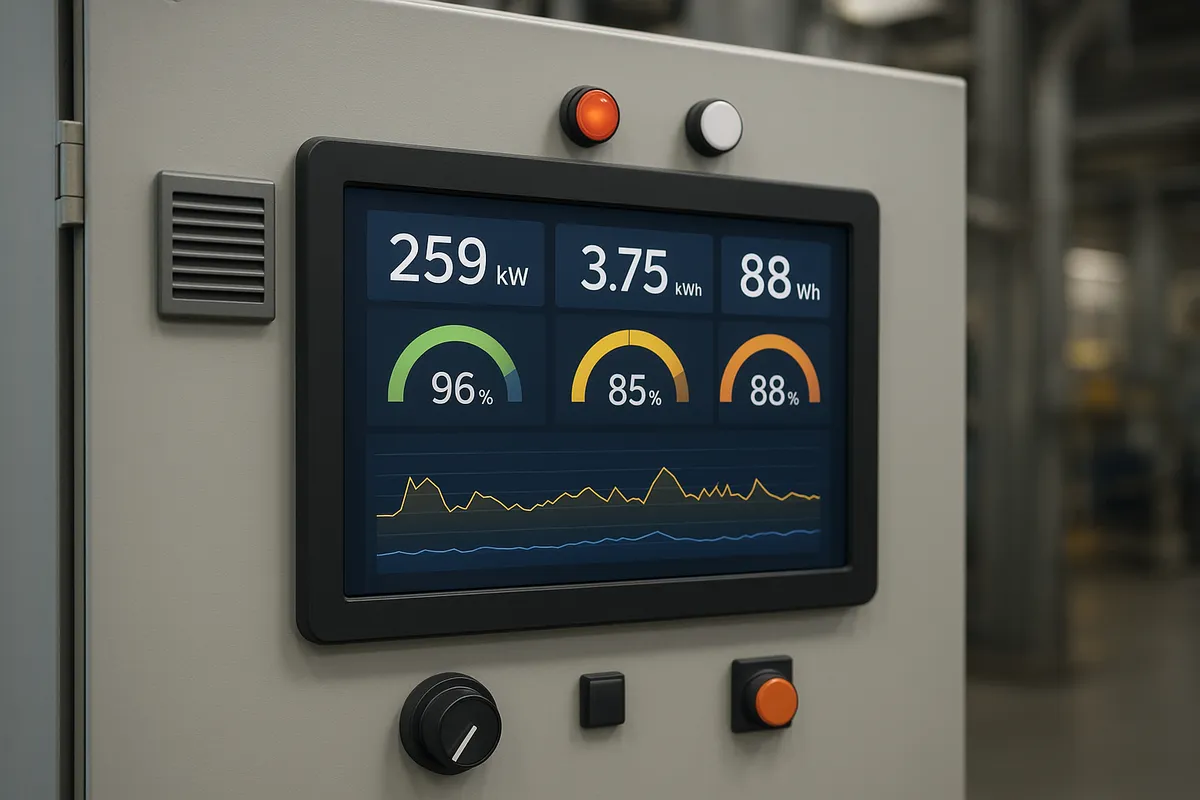
ノートPCのバッテリー時間で特にややこしいのが、JEITA時間は統一ルールに見えて版によって前提が違うことです。
実際には一部のメーカー案内(例:Lenovo)や複数のレビューで、JEITA Ver.2.0 の公称駆動時間が実使用でおおむね5〜7割程度に着地することがあると指摘されています。
ただし観測条件やユーザーの使い方で差が大きいため、元の測定ルールに注意して読み替えるのが安全です(関連記事: ノートパソコンの選び方|用途別基準と優先順位 を参照:)。
スマホでも発想は同じで、mAhの数字だけでは“1日持つか”は決まりません。
ノートPCのJEITA時間と同じく、公称値や容量は入口の指標で、実使用は画面・処理負荷・制御の影響を強く受けるからです。
スペック比較は数字集めではなく、数字の前提をそろえる作業だと考えると、見誤りが減ります。
コツ1:大きい数字ではなく、同じ土俵の数字だけを比べる
CPU/世代・型番でそろえる
CPU比較でいちばん大事なのは、同じ世代の近い型番どうしを並べることです。
ここを外すと、数字を見ているのに中身はまったく別物、という状態になりやすいのが利点です。
たとえばMacBook Air M4と、Intel Core Ultra搭載のThinkPad、あるいは旧世代のCore i5搭載LAVIEを並べるとき、単純に「クロックが高い」「コア数が多い」だけで優劣を決めるのは危険です。
命名規則そのものが違うので、数字の意味がそろっていません。
ノートPCでは、同じIntel系でも世代が違えば設計思想が変わりますし、AMD Ryzenも世代と型番で立ち位置がはっきり分かれます。
軽作業向けの比較なら同世代のCore i5同士、Ryzen 5同士のようにそろえて見るほうが、実際の使い勝手に近い判断になります。
中〜高負荷用途では6コア12スレッド以上、3GHz以上がひとつの目安として語られることはありますが、これも同じ世代の中で読むから意味がある数字です。
世代をまたいで「こっちは3GHz超えだから速い」と読むと、ズレます。
GPUも同じで、iGPUとdGPUを同じ箱に入れないほうがいいです。
ブラウジングや文書作成なら内蔵GPUで十分な場面は多い一方、ゲームや3D制作では専用GPUの有無が一気に効きます。
たとえば「RTX搭載機」と「内蔵GPU機」を、CPU名だけで近そうに見て比べても意味が薄いです。
ゲーム用途なら、同じタイトル・同じ画質設定での比較にそろえて初めて差が読めます。
MacBook Airのように普段使いが軽快な機種でも、3Dゲームの話になると、ゲーミングノートと同じ土俵では見ないほうが整理しやすい点が強みです。
スマホでも考え方は同じです。
Snapdragon、Apple Aシリーズ、DimensityのようにSoCの系統が違う場合、世代をそろえずに総当たりで比べても、数字の迫力だけが先に立ちます。
比較の軸は「同世代か」「近いクラスか」に寄せたほうが、実際の体感差を読みやすくなります。
メモリは“容量”と“規格”を別物として扱う
メモリは、8GBか16GBかという容量の話と、DDR4かDDR5かという規格の話を分けて考えるのがコツです。
ここをごちゃっと見ると、スペック表の見た目に引っ張られます。
正直な話、初心者ほど「DDR5のほうが新しいから、8GB DDR5は16GB DDR4より上」と受け取りがちですが、実用ではそう単純ではありません。
容量は、そのまま作業の余裕に直結しやすさが際立つ仕上がりです。
Webや文書作成中心なら8GBクラスで回る構成はありますが、ブラウザの多タブ、オンライン会議、画像編集、軽い動画作業が重なると16GBの安心感は際立って大きいです。
逆に規格は、メモリの転送速度や世代の話で、たしかにDDR5が有利な場面はあります。
整理されている通り、DDR5だから常に体感差が大きいわけではありません。
たとえばLAVIEやThinkPadのようなビジネス寄りノートで、用途がレポート作成、ブラウジング、Zoom、表計算あたりなら、DDR4からDDR5になったことより、8GBか16GBかのほうが快適さに効きやすい設計になっています。
いっぽうで、写真の一括書き出しや重めのマルチタスクでは、容量と規格の両方がじわっと効いてきます。
つまり見る順番としては、まず容量、その次に規格です。
スマホでも似た発想で見られます。
RAM容量の差と、ベンチマーク内のMEMスコアは同じ意味ではありません。
複数アプリを切り替える快適さを見るなら、総合点だけでなくメモリまわりの指標を切り分けたほうが実像に近づきます。
新しい規格名だけで飛びつくと、肝心の作業余裕を見グリップの安定感に課題が残ります。
バッテリーはJEITAの版をそろえる
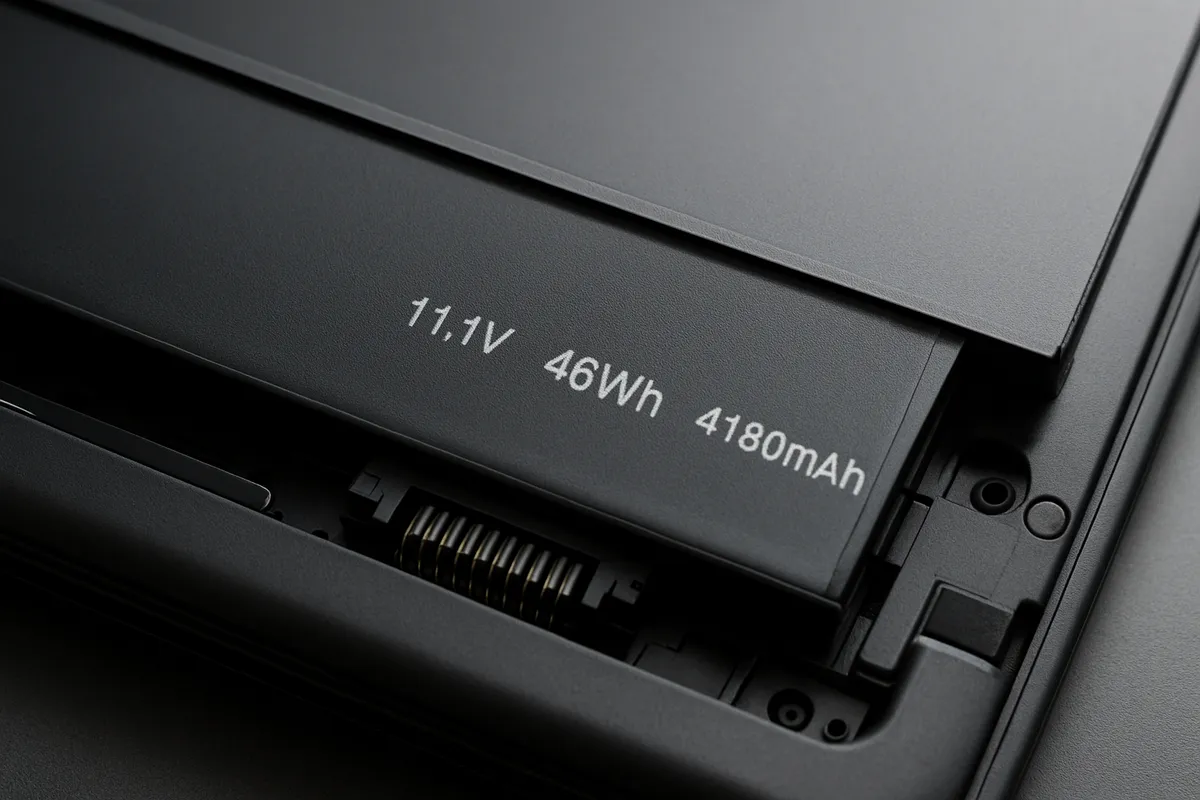
バッテリー時間は、JEITA 2.0なのか3.0なのかをそろえないと比較になりません。
同じ「○時間」という表記でも、測定法の版が違えば前提が違います。
ここを混ぜて横並びにすると、長持ちに見える機種が本当に有利なのか判断しづらくなります。
LenovoのJEITA測定法Ver.2.0は2014年改訂、Ver.3.0は2023年に公開され、2024年から移行が進んでいます。
たとえばMacBook Air、ThinkPad、LAVIEの公称駆動時間を比べる場面でも、JEITA 2.0同士、あるいはJEITA 3.0同士で見るのが基本です。
2.0と3.0をそのまま並べると、数字だけはきれいでも比較としては雑になります。
さらに、JEITA 2.0の公称値は実際の駆動時間の5〜7割程度が目安とされるので、公称時間の長さだけをそのまま持ち運び時間に置き換えないほうが読み進められます。
移動中にブラウザを開きっぱなしにしたり、会議アプリを使ったり、輝度をしっかり上げたりすると、スペック表の「最長」からは普通に離れます。
持ち運び前提のモバイルノートでは、重量が1kgを切るくらいのクラスが目安になることもありますが、軽さと電池持ちは綱引きになりやすいので、ここでも同じ測定法でそろえた数字だけを見たほうが判断できます。
スマホはJEITA表記ではないものの、発想は共通です。
バッテリー容量、画面のリフレッシュレート、輝度条件が混ざった状態で「こっちのほうが持つ」と言っても、読み手にはノイズが多いです。
120Hz固定なのか、60Hz運用なのかまでそろえて比べたほうが、体感に近い見方になります。
ベンチマークは同一テスト内で比べる
ベンチマークは、同じソフト、同じバージョン、同じ条件の中だけで比較するのが鉄則です。
PCMarkの総合点とCinebenchのCPUスコア、3DMarkのGPUスコアを横一列に並べて「こっちが上」とまとめると、テストの意味が混ざります。
総合評価型と用途別評価型は、そもそも見ているものが違います。
PC選びなら、日常作業の軽さを見たいときはPCMarkのような総合系、CPUのレンダリング寄りの強さを見たいときはCinebench、ゲームや描画寄りなら3DMarkや実ゲームのフレームレート、というようにカゴを分ける必要があります。
ベンチは前提条件とテスト内容で見え方が変わるので、複数のテストを使い分けるべきだと整理されています。
ここで大事なのは「いろいろ見ること」より、違う種類の数字を一発で合算しないことです。
ゲーム用途では、GPUベンチだけでなく同一タイトル・同一設定の実ゲーム比較が強いです。
たとえば同じフルHDでも、画質プリセットが違えば数字の意味は変わります。
内蔵GPUのノートとRTX搭載ノートを比べるなら、ベンチ名だけでなく設定までそろっているかで読みやすさが変わります。
スペック表よりゲーム内フレームの安定感を見たほうが、実際の満足度に直結できます。
スマホでも同じで、Geekbenchと3DMark、AnTuTuは役割が違います。
AnTuTuはCPU、GPU、MEM、UXの4項目を合算する総合ベンチなので、端末の大まかな位置づけを見るには便利です。
ただし、ゲーム中心ならGPUの比重が重く、日常操作ならMEMやUXの効き方が大きいことに注意してください。
ベンチや選び方の基本については当サイトの「スマホの選び方|初心者向け完全ガイド」も参考になります。
ℹ️ Note
ベンチマークは「同じテスト名か」「同じバージョンか」「同じ設定か」の3点がそろっているときだけ、数字の差がそのまま意味を持ちやすさが際立つ仕上がりです。
コツ2:用途から逆算して、見る項目の優先順位を決める
スペック表を見るときに迷いやすいのは、「全部大事そう」に見えることです。
ですが実際は、Web会議と資料作成が中心の人と、Premiere Proで書き出しを回す人、Apex LegendsやFF XIVを遊びたい人では、先に見るべき項目がまったく違います。
MacBook Air M4が刺さる人もいれば、GeForce RTX搭載のゲーミングノートや、ThinkPad X1 Carbonのような軽量モデルのほうがはまる人もいる、という話です。
先に用途を決めてしまうと、スペック表の見方は整理しやすくなります。ざっくりした優先順位は、こんな形です。
| 用途 | CPU | GPU | メモリ | 重量 | バッテリー |
|---|---|---|---|---|---|
| Web/Office | 高 | 低 | 高 | 中〜高 | 中〜高 |
| 動画編集/クリエイティブ | 高 | 中〜高 | 高 | 低〜中 | 中 |
| ゲーム | 中〜高 | 高 | 中〜高 | 低 | 低〜中 |
| モバイル(持ち運び重視) | 中 | 低 | 中 | 高 | 高 |
メモリ容量の目安も、用途ごとに見方を分けると混乱しにくい設計になっています。
軽作業なら8GB〜16GBで足りることが多く、動画編集やゲームのような高負荷用途では16GB以上を基準に考えるとズレにくい設計です。
Web/Officeの優先順位
文書作成、ブラウジング、ZoomやTeams、表計算といった日常作業では、まずCPUとメモリを見ます。
ここが弱いと、アプリ起動、複数タブの切り替え、会議中に資料を開く動作が全体的にもたつきやすい点が強みです。
逆にこの用途では、専用GPUの有無が体感差に直結する場面は少なめです。
CPUは、派手なベンチの伸びよりも「普段の操作を詰まらせないだけの余裕」がないと、作業中のもたつきで集中が途切れます。
メモリは8GBでも軽作業なら回せますが、Chromeのタブを多めに開きつつExcel、Slack、会議アプリを並行すると、余裕の差が見えやすくなります。
仕事道具として長く使うなら16GBのほうが気持ちよく使える場面は増えます。
この用途では、重量、静音性、発熱の穏やかさも快適性に効きます。
たとえばMacBook Air M4やThinkPad X1 Carbonのような薄型モバイルノートは、単純な処理性能だけでなく、膝上やカフェで扱いやすい軽さ、ファン音の少なさが日々の満足度に直結します。
数字の見栄えより、「毎日触って疲れないか」を重視したほうが失敗しにくい領域です。
スマホでも同じ発想で見られます。
SNS、ブラウジング、動画視聴が中心なら、SoCのピーク性能そのものより、省電力性と発熱管理のほうが快適さに効きます。
ベンチ総合点が高くても、持ったときに熱くなりやすい端末より、普段の操作を滑らかに保ちながら電池の減りが穏やかな端末のほうが、日常では満足できます。
動画編集/クリエイティブの優先順位
動画編集、写真の現像、DTM、3DCG寄りの作業では、CPUとメモリが優先です。
ここが不足すると、タイムラインの操作、プレビュー、書き出し、複数アプリの同時利用で待ち時間が積み重なります。
中〜高負荷の作業では、6コア12スレッド以上、3GHz以上がひとつの目安として見られることがありますが、実際には「編集ソフトを開いたまま何を並行するか」で必要な余裕が変わります。
メモリはこのジャンルで特に軽視しにくさが気になる場面があります。
高解像度素材を扱ったり、PhotoshopとPremiere Proを並行したり、音源やプラグインを多めに立ち上げたりするなら、16GB以上を基準に見たほうが話が早いです。
CPUだけ強くてもメモリが詰まると快適さは一気に崩れます。
GPUは「常に最優先」ではありませんが、エフェクト処理、カラー調整、AI機能、エンコード支援を多用するなら重要度が上がります。
たとえば動画編集でも、カット中心の軽い作業と、複数エフェクトを重ねる案件では必要な構成が変わります。
クリエイター向けノートや高性能なWindowsノートが評価されやすいのは、このCPUとメモリに加えて、GPU支援が効く場面で作業テンポを落としにくいからです。
さらに見逃しにくいのがストレージの速度と容量です。
動画素材、プロジェクトファイル、キャッシュ、書き出しデータが積み上がるので、保存先が遅いと全体の手触りまで鈍くなります。
スペック表ではCPUやGPUに目が行きがちですが、クリエイティブ用途はストレージが作業の流れを支える土台になっています。
ゲームの優先順位
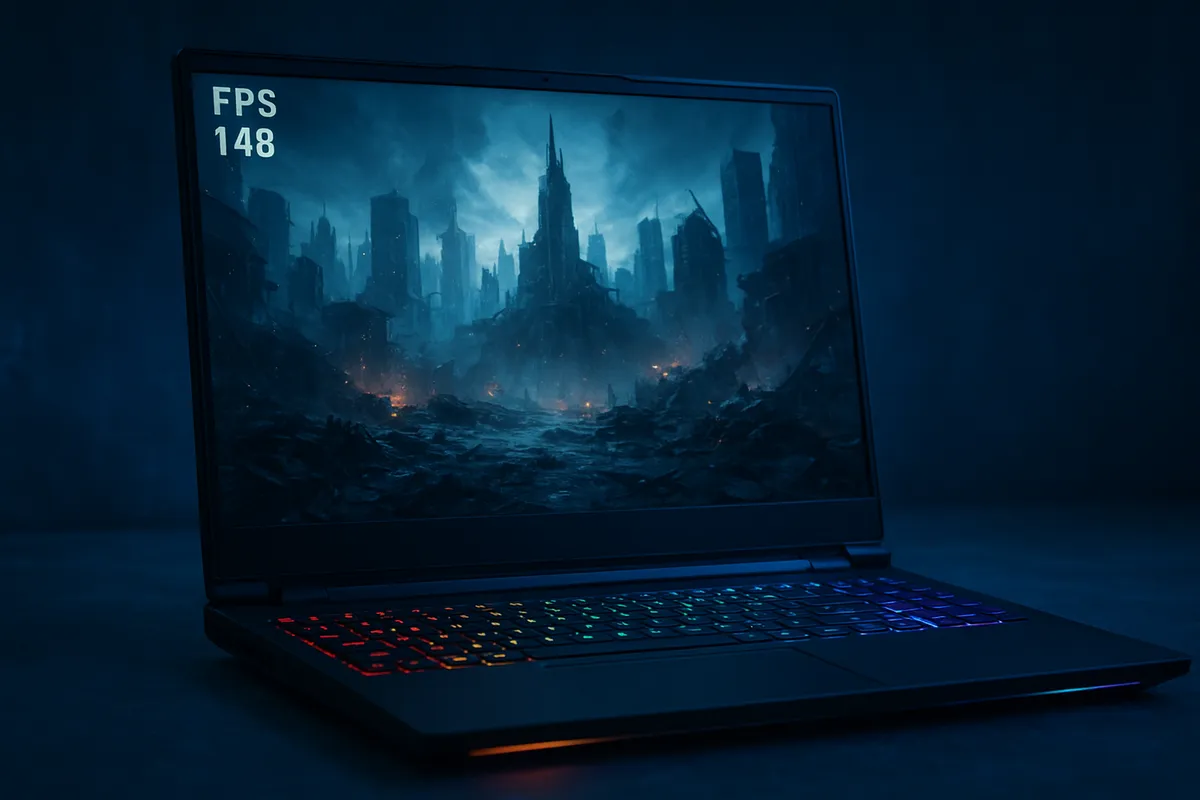
ゲーム用途では、優先順位がはっきりしていて、最優先はGPUです。
3Dゲームの快適さは描画性能の影響が大きく、CPUが十分でもGPUが弱いと、画質設定やフレームレートで早めに頭打ちになります。
ゲーミングノートを見るときに、CPU型番ばかり追っても判断を外しやすいのはここです。
次に見たいのはCPUと冷却です。
CPUは最低限ではなく、GPUの足を引っ張らないだけのバランスが必要ですし、冷却が弱いと高い性能を積んでいても長時間のプレイで伸び切りません。
筆者は制作系PCもよく見ますが、ゲーム向けマシンは「瞬間性能」より「熱が乗ったあともどれだけ粘れるか」のほうが実使用に近いと感じます。
ゲーム用途では、ディスプレイのリフレッシュレートや電源設計も評価軸に入ります。
GPUが強くても、表示側が追いつかなければ気持ちよさは伸びにくい設計になっていますし、電源まわりが弱い構成だと本来の性能を出し切りにくい設計です。
RTX搭載ノート同士でも、冷却や電源の作り込みで体感が変わるのは珍しくありません。
メモリはGPUほどではないものの、今どきのゲームを快適に回すなら16GB以上を見ておくと安心感があります。
バックグラウンドでDiscordやブラウザを開くならなおさらです。
スマホゲームでも考え方は似ています。
モバイルゲーム中心なら、SoCの総合性能だけでなく、GPU性能と放熱設計の両睨みが効きます。
AnTuTuはCPU、GPU、MEM、UXの4項目で構成されますが、3Dゲームを見るときはGPUスコアの意味合いが強いです。
たとえばGPUスコアが相対的に高い端末は、高負荷な3Dタイトルで画質設定やフレーム維持に余裕を持ちやすい、という見方ができます。
総合点が近くても、GPU寄りの端末とCPU寄りの端末ではゲーム体験が同じになりません。
💡 Tip
迷ったら「その用途で待ちたくない場面はどこか」を先に決めると、見るべき項目が定まります。書類仕事ならCPUとメモリ、編集ならCPUとメモリに加えてGPUとストレージ、ゲームならGPUが軸です。
モバイル(持ち運び重視)の優先順位
毎日持ち歩く前提なら、性能の見方は大きく変わります。
ここで効いてくるのは重量とバッテリーで、ノートPCではおおむね1kg前後がひとつの分かれ目です。
軽量モバイルノートではこのあたりが基準です。
数百グラムの差でも、通勤バッグに毎日入ると体感差は意外と大きいです。
バッテリーは、公称時間の長さだけで判断しないほうがです。
JEITA 2.0の公称駆動時間は実際の駆動時間の5〜7割程度が目安です。
つまり「丸一日余裕」と見えるモデルでも、実運用では会議、ブラウザ、輝度高めの表示で想像より早く減ります。
持ち運び用途では、スペック表の電池持ちをそのまま信じるより、実際に使う時間帯に合わせて読むほうが現実的です。
この用途ではCPUやGPUを軽視するわけではありませんが、優先順位は一段下がります。
資料作成やWeb作業が中心なら、ハイパワー構成よりも、薄さ、軽さ、発熱の穏やかさ、ACアダプター込みでの運びやすさのほうが満足度を左右します。
MacBook Air M4やLAVIEの軽量モデル、ThinkPad X1 Carbonのような製品が支持されやすいのも、このバランスが取りやすいからです。
スマホも持ち運び重視で選ぶなら、ピーク性能より電池の減り方と熱の出方が日常の快適さを決めます。
通勤中のSNS、地図、ブラウザ、決済、たまに動画という使い方なら、重い3Dゲーム向けのチューニングより、省電力寄りのSoC設計や発熱の穏やかさが効きます。
逆に、外出先でも原神のような高負荷ゲームを長めに遊ぶなら、軽さだけでなくGPU性能と放熱の余裕を見たほうが、使い始めてからのギャップは小さくなります。
コツ3:公称値ではなく、実使用に近い指標で裏取りする
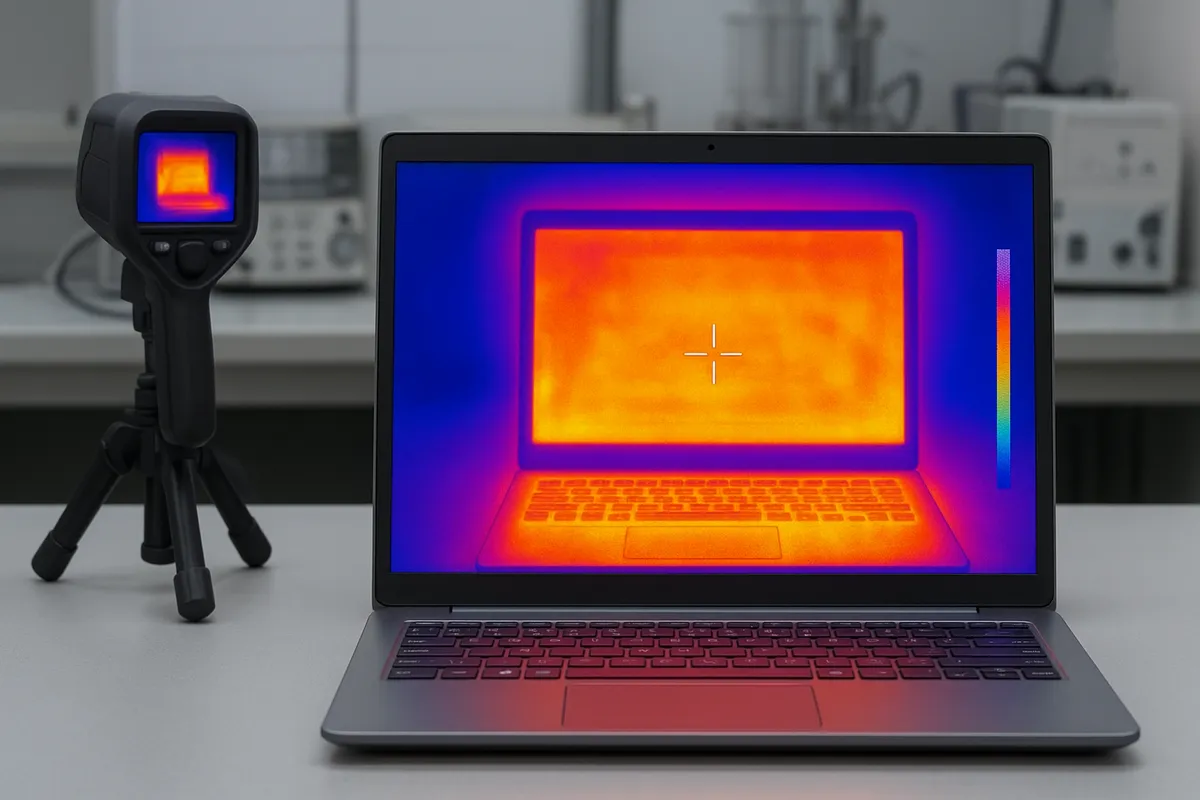
総合ベンチと用途別ベンチの使い分け
カタログスペックで候補を絞ったあとに効いてくるのが、ベンチマークをどう読むかです。
総合ベンチと用途別ベンチを同じものとして扱わないことです。
数字が出るという点は同じでも、見ている中身が大きく違います。
総合ベンチは、PCならPCMarkのように、ブラウジング、文書作成、ビデオ会議寄りの処理、アプリ切り替えの軽快さといった日常タスク全体の底力をつかむのに向いています。
仕事用ノートや大学生向けノートで、MacBook Air M4、ThinkPad X1 Carbon、LAVIEのようなモバイル機を比べるときは、この種のスコアが意外と役に立ちます。
CPU型番だけでは見えにくい「普段使いでのもたつきにくさ」が、ある程度はからです。
一方で、動画編集、3DCG、ゲームのようにやりたい作業が明確なら、Cinebench、3DMark、HandBrakeのような用途特化ベンチのほうが判断材料として濃いです。
たとえばCinebenchはCPUレンダリング寄り、3DMarkはGPU寄り、HandBrakeは動画の変換処理寄りという具合に、同じ「高性能ノート」でも得意分野が分かれます。
クリエイター向けモデル同士で比べても、レンダリングは速いのに書き出しの伸びが鈍い、あるいはゲームでは強いのにCPU依存の処理では思ったほど差が出ない、ということは普通にあります。
スマホでも考え方は同じです。
AnTuTuはCPU、GPU、MEM、UXの4項目で構成される総合型なので、端末の大まかな位置づけを見るには便利です。
ただし、ゲーム中心ならGPUの比重が重く、日常操作ならMEMやUXの効き方が目立ちます。
総合点が近くても、中身の配分で使い心地は大きく変わります。
正直なところ、1ベンチ1本勝負で決めると外しやすさが際立つ仕上がりです。
総合ベンチを1つ見て「普段使いの地力」を把握し、そのうえで用途別ベンチを1つ重ねて「やりたい作業との相性」を見る。
この2段構えにすると、スペック表だけでは見えなかった差が立体的に見えてきます。
ℹ️ Note
総合ベンチは「どこまで無難にこなせるか」、用途別ベンチは「その作業でどこまで粘れるか」を見る数字です。同じ高スコアでも、前者と後者では意味が違います。
JEITA公称時間の読み替え
バッテリー時間の読み替えでは、公称値を単純に信じるのではなく「測定規格が何か」を確認しないと、数字同士の比較が成り立ちません。
例えば、メーカーの案内やいくつかのレビューでは JEITA 測定法 Ver.2.0 の公称駆動時間は実使用で概ね5〜7割程度に着地することがあるとされていますが、これはあくまで観測上の目安です。
観測条件や用途により差が出るため、実測値や同一基準での比較情報もあわせて確認してください。
もうひとつ見落としやすいのが、JEITA 2.0とJEITA 3.0を混ぜて見ないことです。
JEITA 2.0の改訂は2014年、JEITA 3.0は2023年に公開され、2024年から移行が進んでいます。
ここが揃っていないと、同じ「○時間台」でも比較の土台がズレます。
数字だけ見れば新しいモデルが長持ちに見えても、測定法が違えば横並びにしにくいわけです。
なので、バッテリー時間は公称値そのものより、測定規格の表記と実測寄りの情報を重ねて読むほうが実用的です。
レビュー本文で、動画再生中心なのか、Web作業中心なのか、輝度や通信条件がどうかまで見えてくると、通勤・通学でどれくらい使えるかのイメージが現実に寄ります。
重量が1kg前後で軽くても、実働の伸びが弱い機種はモバイル用途で地味にストレスになりますし、その逆に少し重くても電源なしで粘るモデルは満足度が高くなりできます。
冷却・電力設計で体感が変わる理由
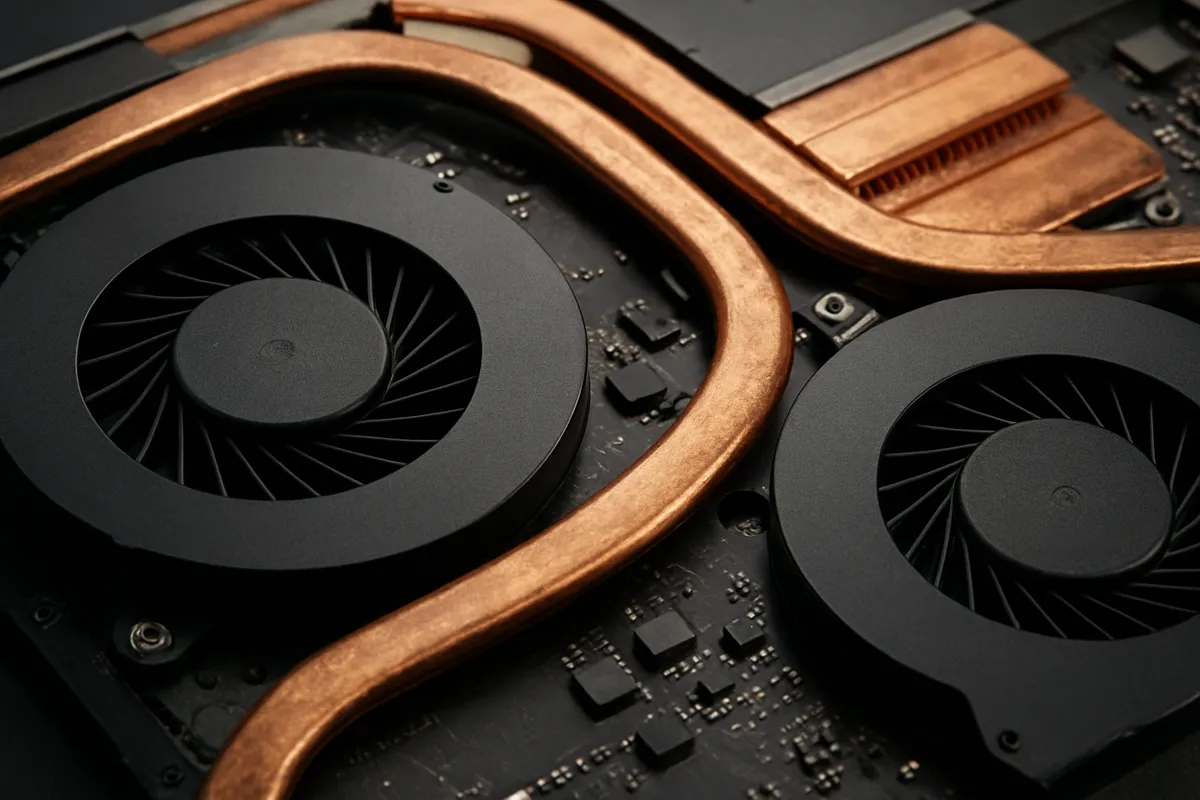
同じCPUやGPUを積んでいるのに、使ってみると片方のほうが明らかに快適、ということがあります。
ここで効いているのが冷却設計と電力制御です。
型番が同じでも、性能の出方は大きく変わります。
わかりやすいのは、薄型ノートと厚みのある高性能ノートの差です。
たとえば同じクラスの高性能チップを積んでいても、MacBook Airのような薄型機と、冷却機構に余裕のあるクリエイター向けノートやゲーミングノートでは、連続負荷での粘り方が違います。
短い処理なら速く見えても、動画の書き出し、写真の大量現像、ゲームの連戦のように熱が乗り続ける場面では、途中からクロックが下がって差が開きやすい設計になっています。
これがいわゆるスロットリングで、スペック表だけでは読みにくい部分です。
スマホでも同じで、AnTuTuの総合点が高い端末でも、放熱に余裕のある機種とそうでない機種では、高負荷ゲームを続けたときの安定感が変わります。
GPUスコアが高い端末は描画の余裕を持ちやすい一方、熱の逃がし方が弱いと、その余裕を使い切る前に失速しやすい点が強みです。
最初の10分は気持ちよく動くのに、しばらくするとフレームの波が荒くなるタイプは、数字のピークより熱との付き合い方が体感を左右しています。
この差は、ベンチマークのスコア単体よりも、連続負荷時の挙動、ファン音、筐体の熱さに効果が顕著に表れます。
ノートPCならキーボード中央や底面がどこまで熱くなるか、負荷をかけたときのファンがどれくらい高い音になるかで、仕事道具としての使いやすさが大きく変わります。
性能が高くてもファン音が常に耳につくモデルは、編集や執筆の集中をじわじわ削ります。
逆にベンチの瞬間最大風速が少し控えめでも、熱が穏やかで静かに粘る機種は、実作業だと一段使いやすく感じます。
だからこそ、最終的に重みがあるのは実使用指標です。
重量、発熱、ファン音、パームレストや底面の熱さ、実測バッテリーといった情報は、派手なスペックより満足度に直結しやすい設計になっています。
カタログスペックは入り口、ベンチマークは性能差の輪郭、そして実使用の情報が着地点、という順番で見ると判断の精度が上がります。
比較対象の整理:カタログ/ベンチ/実使用/用途別をどう使い分けるか
カタログスペック
カタログスペックは、比較のスタート地点としては群を抜いて優秀です。
ノートPCならCPU世代、メモリ容量、ストレージ容量、重量、公称バッテリー時間あたりを見れば、候補の一次絞り込みはすぐできます。
スマホでも、SoC、メモリ、画面サイズ、バッテリー容量あたりを並べるだけで、ざっくりした立ち位置は見えてきます。
たとえばMacBook Air M4のような薄型モバイル寄りの機種と、動画編集向けの高性能ノートを同列に見ているときでも、重量とメモリ構成を見るだけで、持ち歩き重視なのか据え置き寄りなのかは整理できます。
ただ、ここで気をつけたいのは、同じ項目名でも測定条件が揃っていないことがある点です。
代表例がバッテリー時間で、前述の通りJEITAは版の違いで数字の意味合いが変わります。
JEITA 2.0とJEITA 3.0を混ぜると横並びにしにくい点が課題ですし、公称時間そのものも実働とはズレます。
JEITA測定法Ver.2.0の公称駆動時間は、実際にはその5〜7割程度で着地する見方が現実的です。
重量も同様で、本体のみなのか、構成違いを含むのかで印象が変わります。
モバイルノートでは1kgを切るくらいが軽さのひとつの目安ですが、数字だけでなく何を含めた計測かまで見ておくと誤解が減ります。
筆者はカタログスペックを「落とすための情報」として使うことが多いです。
Webと文書作成が中心ならメモリは8GB〜16GBの範囲で十分候補になりますし、動画編集やゲームまで視野に入るなら16GB以上を先に残す、といった具合です。
高負荷作業ならCPUも6コア12スレッド以上、3GHz以上がひとつの目安になります。
カタログは万能ではありませんが、候補を広げすぎないための入口としては今でも強いです。
ベンチマークスコア

ベンチマークの役割は、スペック表だけでは見えにくい性能差を数値として揃えることです。
ここで押さえたいのは、総合ベンチマークと用途特化ベンチマークは、見ているものが違うという点です。
総合ベンチは「全体としてどれくらい無難に速いか」を見るのに向いていて、用途特化ベンチは「その作業でどれくらい粘れるか」を見るのに向いています。
たとえばPCならPCMarkのような総合系で普段使いの地力を見て、Cinebenchや書き出し系テストでCPU寄りの処理を見る、ゲームベンチでGPU寄りの差を見る、という組み合わせが伝わります。
スマホではAnTuTuが代表的な総合ベンチのひとつです。
AnTuTuはCPU、GPU、MEM、UXの4項目で構成されていて、総合点だけでなく内訳を見ると意味が変わります。
総合点が近い2台でも、GPUが強い機種は3Dゲームで有利ですし、MEMやUXが強い機種はアプリ切り替えや日常操作の軽さに寄りできます。
率直に言って、スマホでゲーム中心なのに総合点しか見ていないと、本当に見たい差を取りこぼできます。
もうひとつ大事なのが、前提条件を揃えることです。
AnTuTuはバージョン差でスコアの傾向が変わるので、v9とv10、v11の数字をそのまま並べても意味がズレます。
PC側でも、テスト時の電源設定や冷却モードが違うと結果は動きます。
だからベンチマークは、1本の数字を盲信するより、総合系と用途別を複数見て、偏りを相殺する読み方が向いています。
ベンチは「答え」ではなく、比較の角度を増やす道具です。
実使用指標
実使用指標は、体感に直結する項目です。
重量、実用バッテリー、発熱、冷却、ファン音、このあたりはスペック表やベンチだけでは掴みきれない満足度を左右します。
特にノートPCは、同じチップを積んでいても冷却や熱設計の差で印象が大きく変わります。
薄型のMacBook Air系と、冷却に余裕のあるクリエイター向けノートでは、短時間のキビキビ感が近くても、動画書き出しや連続作業での粘り方は別物にそうした状態に陥りがちです。
これは体感上大きく、スペック表の型番一致だけでは読めない部分です。
バッテリーも同じで、公称時間より実際にどんな使い方でどこまで持つかのほうが、購入後の満足度を左右します。
JEITA公称時間は比較の起点にはなりますが、ブラウザ多タブ、Web会議、クラウド同期、画面輝度高めといった普段の使い方では、数字の受け取り方を少し現実寄りに直しておいたほうがズレにくい設計になっています。
仕事道具として見ると、公称値が長いことより、移動日や会議日でも残量の減り方が読みやすいことのほうが安心感につながります。
スマホでも、同じ高性能チップを積んでいるのに、ゲームを続けたときの滑らかさや背面の熱さに差が出ます。
AnTuTuのGPUスコアが高い機種は高負荷3Dで有利ですが、放熱に余裕のある機種のほうが長時間で失速しにくい点が課題です。
最初は同じくらい速く見えても、20分、30分と負荷をかけたときに差が開く。
ここが「ピーク性能」と「使い続けたときの快適さ」の分かれ目です。
本文で整理すると、比較対象ごとの立ち位置は次のようになります。
| 比較対象 | 強み | 弱み | 向く場面 |
|---|---|---|---|
| カタログスペック | 公式情報で揃えやすく、候補の一次絞り込みが速い | JEITAの版や重量の測り方が揃っていないと比較がぶれる | たとえばThinkPad X1 CarbonとMacBook Air M4を、重量・メモリ・公称駆動時間で大まかに分けたいとき |
| ベンチマーク | 性能差を数値化しやすく、総合と用途別で見分けられる | テスト内容やバージョンで結果が偏る | たとえばGalaxyとXiaomiのスマホをAnTuTuの総合点とGPU寄りの傾向で見比べたいとき |
| 実使用指標 | 重さ、実バッテリー、発熱、ファン音など体感差に直結しやすい | 項目ごとに情報が揃わず、網羅比較には向きにくい | たとえば通勤用のモバイルノートで、持ち歩きやすさと会議日の電池持ちを重視したいとき |
用途別優先項目
比較対象をどう使い分けるかは、用途ごとの配点で決めると迷いにくさが気になる場面があります。
WebとOffice中心なら、CPUとメモリをまず見て、その次に重量とバッテリーを重ねるのが素直です。
軽作業向けでは8GB〜16GBが目安になり、外で使う時間が長いなら軽さと実用電池持ちの優先度が上がります。
ここではGPUを深追いしても、満足度にはつながりにくいことが多いです。
動画編集やクリエイティブ用途では、CPUとメモリの比重が一段上がります。
16GB以上を前提にしつつ、処理内容によってGPUも重く見ます。
Premiere Proの書き出しや写真の一括処理のように、連続負荷がかかる作業では、チップ名そのものより冷却込みでどこまで性能を維持できるかのほうが効きます。
スペック表だけだと近く見える2台でも、長尺動画の処理では体感差がはっきり出ます。
ゲーム用途はさらにわかりやすく、優先順位の先頭はGPUです。
その次にCPUと冷却が来ます。
スマホでもノートPCでも、ゲームは総合ベンチの見栄えより、GPU寄りのスコアと継続性能で、実際のプレイ体験が決まります。
AnTuTuの総合点が高くても、GPUの比重が弱い端末は、日常操作では快適でも高負荷ゲームでは伸びきりません。
逆にGPUが強い機種は、描画設定やフレーム維持で余裕が差が現れやすい条件です。
モバイル重視なら、評価軸ははっきりしています。
重量と実用バッテリーが先で、性能は必要十分かを確認する流れです。
ノートPCなら1kg前後の軽さが持ち運びやすさの基準になりやすく、そこに実働の安心感が乗るかどうかで印象が決まります。
毎日バッグに入れる道具は、ベンチの数点差より、肩に乗る重さとコンセントなしで粘れる時間のほうが支配的です。
💡 Tip
比較対象ごとの役割を分けると、カタログで候補を絞る→ベンチで性能差を数値化する→実使用指標で体感を詰めるという流れが作れます。スペック表を読むのが苦手でも、この順番なら判断が安定します。
スマホ・ノートPCで使える、数字に騙されない比較手順

ステップ1〜2:用途と予算
比較を始めるときは、いきなりスペック表を開かずに、先に何に使うかを決めたほうが判断がぶれません。
スマホでもノートPCでも、用途が曖昧なまま数字を追うと、強そうに見える項目だけに引っ張られやすい点が強みです。
たとえばノートPCなら、文書作成やブラウジング中心の軽作業、動画編集やDTMのようなクリエイティブ、ゲーム、毎日持ち歩くモバイル重視で、見るべき項目が大きく変わります。
MacBook Air M4を「外で使う軽い仕事道具」として見るのか、ThinkPad X1 Carbonを「会議と移動が多い相棒」として見るのかで、評価軸は自然と変わってきます。
スマホも同じです。
GalaxyやXiaomiの上位モデルを比べる場面でも、SNSや動画視聴が中心なのか、原神のような高負荷ゲームを長めに遊ぶのかで、総合点の意味が変わります。
日常用途なら総合バランスとメモリ寄りの快適さが効きやすく、ゲームならGPU寄りの強さを見ないと判断を外しやすさが際立つ仕上がりです。
正直な話、用途を1つに決めきれなくても問題ありません。
「軽作業+持ち運び重視」「クリエイティブ+たまにゲーム」のように、主軸と副軸を置くだけでも比較は整理できます。
予算は、上限を先に決めるのがコツです。
予算ぴったりの1台を探すことではなく、候補のレンジを固定することです。
上限が決まっていないと、比較のたびに少し上のモデルが気になって、延々と終わらなくなります。
あとで「1〜2万円の差でメモリが増えると実用がどう変わるか」「少し重くなる代わりに冷却が良くなると作業感がどう変わるか」を見ればよく、出発点ではまず予算の天井を置くほうが失敗しにくい設計になっています。
この段階では、候補を2〜3台までざっくり絞れれば十分です。
たとえば「軽作業用ならASUSかLAVIE系の軽量ノート」「クリエイティブ寄りならMacBook Air M4か冷却に余裕のあるWindows機」「スマホはGalaxyとXiaomiの同価格帯」といった具合に、比べる土台を作るイメージです。
ステップ3〜4:比較項目と公式スペック
候補が見えてきたら、比較項目を3〜5個に絞ると迷いにくくなります。
ここで項目を増やしすぎると、情報量が多いモデルが強そうに見えるだけで、本当に必要な差が埋もれます。
ノートPCなら「CPU」「メモリ」「重量」「JEITA表記のバッテリー時間」「冷却まわり」あたりから、用途に合わせて選ぶのが実用的です。
スマホなら「SoC」「メモリ」「重量」「電池持ちの傾向」「発熱の出方」のように置き換えると整理できます。
用途別に見ると、軽作業ではCPUとメモリ、そこに重量かバッテリーを足す形が扱いやすい点が強みです。
メモリは8GBまたは16GBが一つの目安で、タブを多めに開く人やアプリを並行して使う人は16GB寄りの安心感が大きいです。
動画編集やゲームのような高負荷用途では16GB以上を軸にしたほうが後悔しにくく、CPUも中〜高負荷向けの目安として6コア12スレッド以上、3GHz以上が見やすいラインになります。
持ち運び重視のノートPCなら、1kgを切るくらいの軽さは毎日の体感差に直結します。
項目を絞ったら、次は公式スペックで同じ項目だけを揃えて確認します。
ノートPCなら、CPUの世代、メモリ容量、重量、そしてバッテリー時間の測定基準を見ます。
ここで地味に重要なのがJEITAの版です。
JEITA測定法Ver.2.0は2014年の基準で、2023年にはVer.3.0が公開され、2024年から移行が進んでいます。
つまり、同じ「公称○時間」でも、版が違う数字はそのまま横並びにしないほうが安全です。
スマホでも公式スペック確認は省けません。
SoC名だけでなく、メモリ容量や重量まで見ておくと、ベンチの印象とのズレが減ります。
たとえば「高性能チップ搭載」という言い方だけでは、日常の快適さなのか、ゲーム向けの強さなのかが見えません。
ブランド名の勢いより、CPU世代・メモリ容量・重量・バッテリー表記を同じ並びで確認するほうが、比較の精度は一段上がります。
ℹ️ Note
比較項目は多いほど正確になるのではなく、用途に直結する3〜5項目に絞ったほうが判断しやすいです。軽作業なのにGPUばかり見たり、ゲーム用なのに重量だけで決めたりすると、数字の強さと満足度が噛み合いにくくなります。
ステップ5〜6:ベンチと実使用差の裏取り
公式スペックで土台を揃えたら、同一ベンチマークで比較された結果を複数媒体で見る段階です。
ポイントは、ベンチをたくさん集めることではなく、同じテストを使っている記事を1つ以上見つけることです。
ノートPCなら総合系を1つ、さらに用途別のベンチを1つ重ねると判断しやすくなります。
スマホならAnTuTuの総合点を見つつ、ゲーム用途ならGPU寄りの見え方も意識する、という使い分けが伝わります。
AnTuTuはCPU、GPU、MEM、UXの4項目で構成されるので、総合点だけでなく内訳も見たほうが読み違いが減ります。
総合が近い2台でも、GPUが強い端末は高負荷ゲームで伸びやすく、MEMやUXが厚い端末は日常操作の滑らかさやアプリ復帰の軽さが効果が顕著に表れます。
ここで気をつけたいのは、AnTuTuはバージョン違いで数値の傾向が変わることです。
v9とv10、v11を混ぜると、見た目の差がそのまま性能差とは言い切れません。
比較記事を読むときは、同じバージョンのベンチで並んでいるかを先に見るだけで精度が上がります。
そのうえで、ベンチの数字を実使用差で裏取りします。
ノートPCなら重量、発熱、ファン音、実測バッテリーの順で見ると、仕事道具としての使いやすさが見えやすい設計になっています。
JEITA 2.0表記のモデルは、公称時間をそのまま受け取るより、実際にはその5〜7割くらいを目安に置き直すとズレにくい設計です。
たとえば「丸一日持ちそう」に見える機種でも、会議、ブラウザ多タブ、クラウド同期を重ねると印象は現実寄りになります。
数値が長いモデルより、残量の減り方が読みやすいモデルのほうが、外仕事では扱いやすいことも珍しくありません。
スマホでは、同じ高性能帯でも熱と継続性能で差が出ます。
AnTuTuのGPU項目が強い端末はゲーム向きの傾向がありますが、長めに遊ぶなら背面の熱さやフレームの落ち方まで見たほうが本質に近いです。
最初の数分だけ速い端末より、30分後も操作感が崩れない端末のほうが、実際の満足度は高く条件次第でその傾向が強まります。
正直なところ、購入前の比較で効くのはピークの派手さより、使い続けたときの粘りです。
流れをそのまま使えるようにすると、作業順は次の形に落ち着きます。
- 用途カテゴリを決める
- 予算の上限を先に置く
- 比較項目を3〜5個に絞る
- 公式サイトでCPU・メモリ・重量・JEITA表記を確認する
- 同一ベンチの比較記事を1本以上読み、総合系と用途別を組み合わせる
- 候補2〜3台に絞り、重量・発熱・実用バッテリーで差を詰める
この順番なら、スペック表の数字に振り回されず、スマホでもノートPCでも「その人の使い方で何が効くか」を軸に比較できます。
数字は多いほど正しそうに見えますが、判断に効く数字は案外少数です。
よくある誤解:メモリ容量、クロック、バッテリー時間、ベンチマーク1本勝負
FAQ:メモリ
Q. 8GBと16GB、どちらが“正解”ですか。
A. 正直な話、正解は用途で変わります。
Web閲覧、文書作成、表計算が中心なら8GBでも成立しやすさが際立つ仕上がりですし、MacBook AirやThinkPad系のモバイルノートを「ブラウザ+Office中心」で使うなら、8〜16GBの範囲で十分まとまりやすいのが利点です。
いっぽうで、ZoomやTeamsを開きっぱなしにしながらタブを多めに開く、SlackやDropboxを常駐させる、軽い画像編集も並行する、といった在宅ワーク寄りの使い方では16GBの安心感が大きくなります。
動画編集やゲームまで入るなら、16GB以上を基準に見たほうが話が早いです。
8GBが弱いというより、余裕の減り方が早いため、1〜2年後にもたつきを感じる確率が上がります。
ブラウザのタブが増えたとき、会議アプリを閉じずに資料を切り替えるとき、音楽を流しながら作業するときに、16GBのほうが「急に重くなった感じ」が出にくい設計になっています。
筆者も制作系アプリを触るので、この差はスペック表より体感で出やすい部分だと感じます。
Q. DDR5なら、DDR4より常に体感で速いですか。
A. 速い方向なのは確かですが、常に大差が出るわけではありません。
DDR5は新しい規格で、将来性や一部の高負荷作業では有利です。
ただ、日常のWebやOffice中心では、DDR4からDDR5になっただけで世界が変わるような差になりにくい点が課題です。
ここで優先度が逆転しがちで、8GBのDDR5より、16GBのDDR4のほうが快適な場面は普通にあります。
容量不足を転送速度の伸びだけで埋めるのは難しいからです。
なので、メモリは「DDR5かどうか」より先に、まず容量が足りているかで見たほうが失敗しにくさが気になる場面があります。
カタログではDDR5の響きが強く見えますが、体感に効きやすいのは容量の余白です。
💡 Tip
メモリは「新しい規格=常に正義」ではなく、容量で土台を作ってから規格を見るくらいの順番がちょうどいいです。
FAQ:CPU/GPU/クロック
Q. CPUはクロックが高いほど速い、コア数が多いほど上、と考えていいですか。
A. そこは誤解されやすいところで、クロックやコア数だけでは優劣は決められません。
たとえば同じ「3GHz台」でも、世代が違えば中身の効率が別物ですし、Intel CoreとAMD Ryzen、Appleシリコンのように設計思想が違うと、数字の見え方も揃いません。
ノートPCではとくに、ピークのクロックよりどれだけその性能を維持できるかのほうが、仕事道具としての安定感に直結します。
6コア12スレッド以上、3GHz以上という目安は、中〜高負荷用途の入り口としては見やすいラインです。
ただし、そこを満たしていれば全部同じではありません。
薄型ノートは冷却の都合で、最初は速くても長く回すと落ち着きやすい設計になっていますし、逆に筐体に余裕があるモデルは持続性能が伸びます。
動画の書き出しやRAW現像、DTMの書き出しのように、数分から数十分回し続ける処理ではこの差が効きます。
Q. GPUはゲーミングPCだけの話ですか。
A. そこも半分正解、半分不正解です。
ゲーム用途ではGPUの重要度が相応に高いですが、動画編集や3D処理でも無視できません。
ただ、GPU名だけで全部決めるのも危険です。
たとえばGeForce搭載でも、CPUやメモリが細いと全体のバランスは崩れます。
逆にWeb/Office中心ならGPUの優先度は下がるので、そこに予算を振るよりCPUとメモリを厚くしたほうが満足度は上がりできます。
率直に言って、CPUもGPUも「名前の派手さ」で選ぶとズレます。
世代、設計、冷却、持続性能まで含めて読むと、スペック表の数字がやっと実用寄りの意味を持ってきます。
FAQ:バッテリー
Q. 公称バッテリー時間は、そのまま実際の駆動時間と考えていいですか。
A. その読み方は危険です。
いくつかのメーカー案内(例:Lenovo)やレビューでは、JEITA 測定法 Ver.2.0 の公称駆動時間は実使用で5〜7割程度に着地する場合があるとされています。
ただし条件によって差が出る点には注意が必要です。
公称値を見るときは、測定法の版と実使用条件を照らし合わせる習慣をつけましょう。
実用上は、公称値の派手さより減り方の安定感のほう。
朝から夕方まで資料確認と会議が続く日だと、残量表示が素直な機種のほうが使いやすいこともあります。
長い数字に安心するより、「会議を何本回せるか」「移動日でも充電器なしでどこまで粘るか」に置き換えたほうが、バッテリーの評価は現実に近づきます。
FAQ:ベンチマーク
Q. ベンチマークは1本見れば十分ですか。
A. 十分ではありません。
総合ベンチ1本だけだと、そのテストが得意な処理に引っぱられます。
判断しやすいのは、総合系を1つ見て、さらに用途別を1つ以上重ねる方法です。
ノートPCなら総合性能を見るテストに加えて、動画編集や3D、書き出し時間のような用途寄りの指標を併用したほうが偏りが減ります。
スマホでも同じで、AnTuTuの総合点だけでなく、ゲームならGPU寄り、日常操作ならMEMやUXの見え方まで見たほうが実態に近いです。
AnTuTuはCPU、GPU、MEM、UXの4項目で構成されているので、総合点が近くても中身が違えば体感も変わります。
GPUが厚い端末は高負荷ゲームで有利になりやすく、MEMやUXが強い端末はアプリ復帰や複数タスクで軽快さが効果が顕著に表れます。
総合点だけを見て「同じくらい」と判断すると、この違いを見落とできます。
もうひとつ重要なのが、ベンチマークはバージョンを跨ぐと比較しにくいことです。
AnTuTuでもv9、v10、v11では数値の傾向が揃いません。
なので、1本勝負どころか、同じ名前のベンチでも版が違えば別物として扱ったほうが安全です。
ベンチマークはあくまで「候補をふるいにかける物差し」であって、万能の審判ではありません。
数字が高いのに思ったほど快適でない機種もあれば、総合点は少し控えめでも、発熱や持続性能のまとまりが良くて仕事では使いやすい機種もあります。
総合×1に用途別×1以上を重ねて、そこに実使用の印象を合わせるくらいが、いちばんズレにくい見方です。
まとめ:買う前に見るべき3つの質問

買う前に見るべき質問は、結局この3つです。
- その数字は同条件か。 世代、測定法、テスト内容が揃っていない数字は、MacBook AirとThinkPad、GalaxyとXiaomiのような比較でもそのまま並べられません。
- 自分の用途に関係あるか。 WebやOffice中心ならメモリと持ち運びやすさ、編集やゲームならCPU・GPU・メモリに重みを置く、というふうに自分の優先順位で配点するとブレにくさが気になる場面があります。
- 実使用に近い裏付けがあるか。 総合ベンチを1つ見て、さらに用途別ベンチを1つ重ね、重量・発熱・実用バッテリーまで確認すると、カタログ上の見栄えに引っぱられにくくなります。
迷ったら、Web/Office中心は8〜16GB・1kg前後・JEITAの版を確認、編集やゲームは16GB以上+用途別ベンチ確認を最低限の線引きにすると迷いなく結論を出せる情報量です。
正直な話、派手な数字を追うより、この3問を通して残った機種のほうが、仕事でも普段使いでも満足度が上がります。
関連記事
eSIMとは?設定と乗り換えの注意点
eSIMとは?設定と乗り換えの注意点
eSIMは、スマホ本体に内蔵されたSIMへ契約情報をダウンロードして使う方式で、カードを抜き差しする物理SIMとは準備の流れが大きく違います。乗り換えやサブ回線追加を手早く進めたい人、海外用回線も含めてスマートに管理したい人には、かなり相性のいい仕組みです。
スマホバッテリー長持ち設定7つ|iPhone/Android
スマホバッテリー長持ち設定7つ|iPhone/Android
スマホの電池持ちは、買い替えより先に設定でかなり底上げできます。この記事では、iPhoneとAndroidを使っている人向けに、今すぐ効く節電設定とバッテリー寿命に配慮した設定を7つだけに絞って、優先度順で整理しました。
ノートPCバッテリーの見抜き方|公称時間・劣化率・交換判断
ノートPCバッテリーの見抜き方|公称時間・劣化率・交換判断
ノートPCのバッテリーは、カタログにある「最大◯時間」だけ見ても実力をつかみにくいです。購入前に公称値の意味をきちんと知りたい人にも、今使っているPCのヘタりや交換時期を見極めたい人にも、見るべき軸は3つあります。
PSEマークの確認方法|充電器の安全チェック
PSEマークの確認方法|充電器の安全チェック
充電器の安全性を見極めるなら、まず見るべきはPSEマークです。とはいえ、PSEがある=絶対に安全と短絡するのも危なくて、実際は丸形とひし形の違い、事業者名や定格の表示、本体・パッケージ・通販ページのどこで確認できるかまで押さえておく必要があります。