
10万円クリエイターPCの選び方|優先スペックと妥協点
10万円クリエイターPCの選び方|優先スペックと妥協点
10万円前後でクリエイター向けPCを選ぶなら、全部をそつなくこなす1台を狙うより、写真編集、フルHD動画、配信や撮影のどこに軸足を置くかを先に決めたほうが失敗しにくいです。
10万円前後でクリエイター向けPCを選ぶなら、全部をそつなくこなす1台を狙うより、写真編集、フルHD動画、配信や撮影のどこに軸足を置くかを先に決めると、限られた予算の配分が一気に明確になります。
この記事は、初めて制作向けPCを買う人や、趣味から一歩進んで作業環境を整えたい人に向けて、CPUはCore i5/Ryzen 5級、メモリは16GB以上、SSDは512GB以上という現実的な基準を用途別にほどいていきます。
カフェで写真を選別して、帰宅後に外部モニターで色を見直し、夜にフルHD素材を数本まとめて編集する。
この流れまで見据えると、10万円前後で大事なのは万能感よりも、作業の芯に合った配分です。
配信や撮影まで含めるならPC本体だけに予算を寄せるより、マイクや照明に回したほうが体験が一段上がる場面も少なくありません。
10万円前後でできること・できないこと
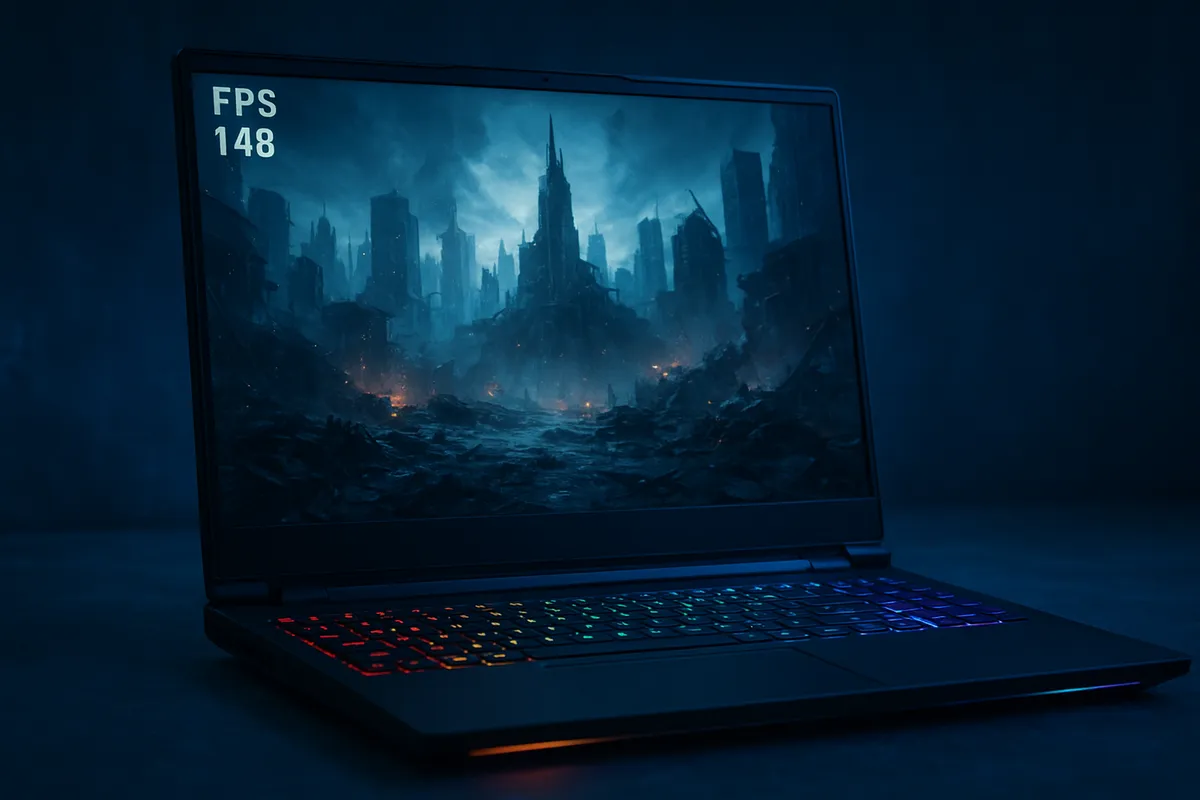
相場感
10万円前後のクリエイター向けノートPCは、いわば「制作を始めるための現実的な入口」です。
動画編集やデザインをしっかり回す構成はワンランク上の価格帯が中心で、10万円帯は入門から軽作業寄りという位置づけです。
実際、趣味のイラスト制作や写真整理、SNS用の素材づくりなら十分狙えますが、仕事の主力機として何でもこなす前提だと少し背伸びが必要になります。
背景としては、作る側の裾野そのものが広がっています。
一般社団法人クリエイターエコノミー協会の2025年版調査では、2024年の国内クリエイターエコノミー市場規模は2兆894億円、2021年から2024年の年平均成長率は約15.5%でした。
制作を始める人が増えているからこそ、10万円前後でどこまで現実的に回せるかを見極める価値も大きくなっています。
クリエイター向けパソコンに必要なスペックを徹底解説!選び方のポイントも紹介|NEC LAVIE公式サイト
www.nec-lavie.jpできる
この予算帯で現実的なのは、イラスト制作、写真のRAW現像、サムネイル制作、そして軽めのフルHD動画編集です。
用途によって必要な性能差は大きいですが、10万円前後なら Photoshop系の静止画作業や、カット編集中心のPremiere Pro運用は十分射程に入ります。
SNS向けの短尺動画や、テロップとBGMを足す程度の編集なら「待てば終わる」ではなく、ちゃんと作業として回せる感触です。
一方で、本格的な4K編集、重い3D制作、After Effectsを重ねた複合ワークは厳しさが出ます。
特にエフェクトを多用したタイムラインや、高解像度素材を複数本まとめて扱う編集では、CPUとメモリの余裕が足りず、再生より待ち時間が目立ちやすいのが利点です。
10万円前後のPCは「軽い制作を気持ちよく回す」方向には合っていますが、「仕事で重い案件を受け止める」方向とは少し役割が違います。
クリエイターがPCを選ぶときのチェックポイントとスペックの目安|NEC LAVIE公式サイト
www.nec-lavie.jpサイズ傾向
本体サイズは13〜15.6インチが中心で、解像度はフルHDが主流です。
持ち運びやすさと作業領域のバランスが見えやすいゾーンでもあります。
13インチ台はカフェや移動中の作業に向き、15.6インチはタイムラインやツールパネルを広く使いたい人に収まりがいい、というのが実感に近いです。
ただ、10万円前後では表示領域そのものに大きな余裕があるわけではありません。
フルHDは制作の最低限としては十分でも、写真の細部確認や動画編集のパネル運用では窮屈さが出やすいので、ノート単体で完結するというより、外部モニターを足す前提で考えたほうがこの価格帯の良さが活きます。
10万円帯の16GBメモリ構成では、フルHD素材を複数本同時に扱うとプレビューが不安定になりやすいのが利点です。
カット編集やテロップ追加までは進めやすくても、再生確認のテンポは落ちやすくなります。
逆に、素材数を絞る、プロキシを使う、静止画中心に寄せると、この価格帯でも扱いやすくなります。
この線引きが見えていると、10万円前後のPCは中途半端ではなくなります。
写真とイラストを軸に、たまにフルHD動画も触る人には十分実用的ですし、MacBook Air M4 レビュー:薄さと性能の新たな到達点のような16GBスタートの一段上のクラスを比較対象に置くと、10万円帯は「最初の制作機としてどこまで寄せるか」を考える予算だと捉えやすい設計になっています。
まず優先すべきスペックはCPU・メモリ・SSDです
CPU/メモリ/SSDの優先順位と理由
10万円前後の制作向けPCでまず優先したいのは、見た目の派手さよりもCPU、メモリ、SSDです。
CPUは少なくともCore i5またはRyzen 5クラスが基準で、同じi5表記でも省電力寄りのU系より、P系やH系、新しめの世代のほうが書き出しやプレビューの粘りが効果が顕著に表れます。
Photoshopで複数レイヤーを触りながらLightroomで現像を回し、ブラウザで資料も開くような作業は、CPUの土台が弱いとすぐ待ち時間に変わります。
メモリは16GBが最低ラインで、ここを8GBに落とすと制作機としての余裕が削られます。
Premiere Proなら16GBが推奨の入口、32GBで安定しやすいのが目安です。
10万円前後の構成では、PhotoshopとLightroomを並行しつつブラウザや素材管理アプリも開くと、16GBでは切り替え時のもたつきが出やすくなります。
32GBは処理速度そのものを劇的に変えるというより、複数アプリを閉じずに作業を続けやすくする容量です。
SSDは512GB以上を基準に見たほうが収まりがいいです。
OSとアプリだけなら256GBでも動きますが、RAWデータ、PSD、動画素材、書き出しファイルまで抱えると圧迫が早いです。
静止画中心でも512GB、動画素材を扱うなら1TBあると安心という考え方のほうが、実作業には素直に合います。
正直なところ、制作PCで先に苦しくなるのはCPU性能そのものより、メモリ不足とSSD残量不足のほうが多いです。
【Windows】Adobe CCの推奨スペック解説 2026年版対応 | 321web
最新のAdobe Creative Cloudに対応したWindowsの推奨スペックについて解説します。(最新のAdobe CC 2026対応のおすすめのWindowsパソコンはこちら) 本記事では使用ソフトごとに細かいスペックの選び方を解
321web.linkGPUは用途依存:必要ラインの見極め
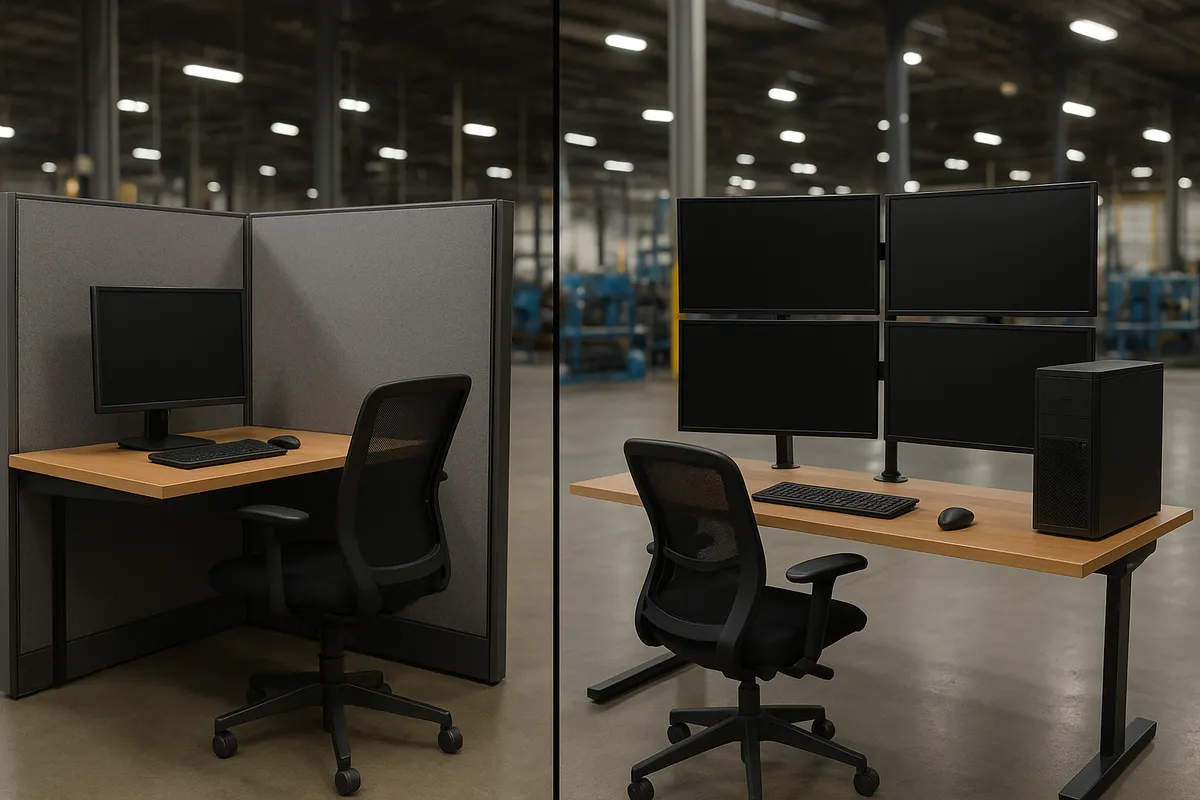
GPUは常に最優先ではありません。
写真編集、イラスト制作、サムネイル作成のように静止画中心なら、CPUとメモリをしっかり確保したうえで内蔵GPUでも十分回せる場面は多いです。
たとえばMacBook Air M4は最小構成でも16GBメモリになり、M4のGPUを内蔵したまま日常的なクリエイティブ作業をまとめやすい構成です。
Apple Storeでの13インチ最小構成は164,800円なので、10万円帯より一段上ですが、内蔵GPUでも制作機として成立する考え方はわかりやすい例です。
一方で、フルHD動画編集を少しでも快適にしたいなら、独立GPUが効いてきます。
用途によってGPUの必要度は大きく変わり、動画や3Dでは恩恵が大きいです。
カット編集にテロップ、色補正、軽いエフェクトまで入ると、エントリークラスでも独立GPUがあるほうがプレビューの引っかかりは消耗ペースが速い傾向にあります。
つまり、GPUは「あるほど正義」ではなく、静止画中心なら内蔵GPU、フルHD動画中心ならエントリー独立GPUが快適ラインという見方がいちばん実務的です。
限られた予算でGPUだけを追いかけると、CPUが1段落ちる、メモリが8GBに留まる、SSDが256GBになる、といった本末転倒が起きやすいので、このパーツだけは単体で見ないほうがバランスを取りやすい設計になっています。
内部ストレージと外付け運用のバランス
SSD容量は本体選びの段階で軽く見られがちですが、制作では作業テンポに直結します。
内蔵SSDが512GBあれば、アプリ、進行中の案件、素材の一時置き場までをひとまず1台で回しやすくなります。
動画を触る人が1TBを安心ラインとして考えたくなるのも、素材のコピー、キャッシュ、書き出しデータが同時に膨らむからです。
ただし、予算10万円前後ではCPUとメモリを優先した結果、内蔵SSDは512GBで止まることも多いです。
その場合は、本体に全部を抱え込むより、進行中の素材だけ内部ストレージに置いて、アーカイブや納品済みデータは外付けSSDに逃がす運用のほうが現実的です。
写真中心なら内蔵512GBでも回せますし、フルHD動画でも案件ごとに素材を整理していけば破綻しにくくなります。
ここで効いてくるのは、容量を盛ること自体より「今触るデータを速い場所に置けるか」です。
内部SSDが細いまま素材を詰め込み続けると、空き容量を気にしながら作業することになってテンポが落ちます。
逆に、CPUをCore i5またはRyzen 5クラス以上、メモリを16GB以上、SSDを512GB以上で固めたうえで、足りない保存領域だけ外付けで補う形なら、10万円前後でも筋のいい制作環境になります。
用途別に狙う構成はここまで変わります
静止画
PhotoshopやIllustratorが中心なら、狙うべき構成は素直です。
Core i5またはRyzen 5クラスを土台に、メモリは16GBを最低ライン、余裕を見て32GB、SSDは512GBあれば収まりがよくなります。
静止画では書き出し速度より、レイヤーを重ねたPSDや複数アプリの同時起動でテンポが落ちないことのほうが効くので、ここは独立GPUより先にCPUとメモリを固めるほうが実務的です。
この用途で見落としにくいのは、処理性能よりも画面の質です。
色のズレが大きいパネルだと、サムネイル、バナー、簡単なレタッチまでは進められても、仕上げの判断で不安が残ります。
制作系では解像度だけでなく色再現性が欠かせません。
率直に言って、静止画中心なら本体が少し重くても、最新世代CPUでなくても回せますが、色の見え方だけは妥協が後から効いてきます。
MacBook Air M4も、この考え方を理解しやすい比較対象です。
Apple Storeでは13インチ最小構成が164,800円で、最小メモリは16GBに引き上げられました。
10万円帯とは予算の階段がひとつ上ですが、内蔵GPUのままでも写真編集やデザイン作業をまとめやすい構成になっていて、「静止画ならまず土台を整える」という方向性がはっきり見えます。
動画
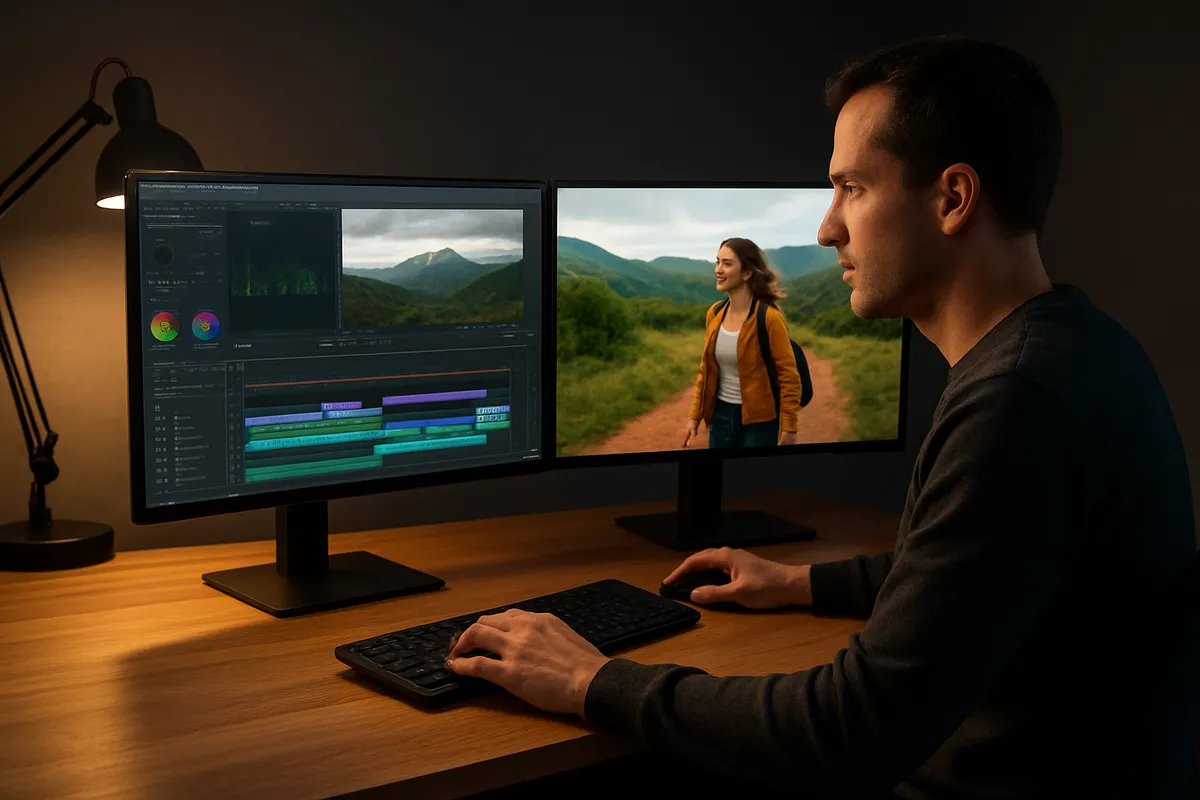
Premiere ProでフルHD編集を回すなら、同じ「クリエイター向け」でも優先順位が変わります。
CPUはCore i5またはRyzen 5以上が基準で、できればH系や新しめの世代がほしいところです。
メモリは16GBで始められても、テロップ、色補正、BGM、複数トラックが重なると粘りが足りなくなりやすいので、快適さを求めるなら32GBを前提に考えたほうが自然です。
SSDも512GBで足りないわけではありませんが、素材、キャッシュ、書き出しが並ぶと窮屈なので、動画中心なら1TBのほうが手に馴染みます。
静止画と違って、ここではエントリークラスでも独立GPUのありがたみが見えやすくなります。
フルHDのカット編集だけなら内蔵GPUでも動きますが、プレビューを止めずに進めたい場面では差が出ます。
特に14インチのフルHDクラスは、持ち運びにはちょうどよくても、タイムライン、プレビュー、エフェクト欄を同時に並べると正直窮屈です。
外では素材確認と粗編集、自宅では外部モニターにつないで整える、という流れに切り替えるだけで、同じPCでも作業密度は大きく変わります。
このワークフローは、モバイル機を制作に寄せるときの現実解でもあります。
薄さと処理のまとまり方で評価しやすいMacBook Air M4のような機種も、外では軽快に使えて、据え置きでは画面を広げることで本領が出ます。
ノート本体だけで全部を完結させようとするより、どこで編集して、どこで詰めるかまで含めて構成を考えたほうが、フルHD動画では失敗しにくい点が課題です。
配信/撮影
YouTube配信や撮影を軸にするなら、PC本体だけに予算を寄せる考え方は少しズレます。
配信ソフトを立ち上げて、ブラウザやチャットを開き、簡単な収録を回すだけなら、PC側は中級クラスで十分スタートできます。
CPUは中級帯、メモリは16GB、SSDは512GB前後あれば土台としては成立しやすく、見た目の派手なGPU構成より、安定して入出力できる端子や周辺機器とのつながりのほうが効きます。
配信や動画収録ではマイク、照明、キャプチャデバイスの影響が大きく、特に音は印象を一気に左右します。
映像がそこそこでも、声がこもる配信は離脱されやすい一方で、外部マイクで音を整えると全体の印象まで締まりやすさが際立つ仕上がりです。
PC本体を1段上げるより、まず音声入力の質を改善したほうが成果物に効きやすい場面は珍しくありません。
撮影用途を含むなら、PCは「編集室の中心」というより「取り込みと整理のハブ」に近くなります。
カメラやスマホの素材を吸い上げて、軽く確認し、必要ならサムネイルやテロップも作る。
その流れでは、極端に高性能な本体より、接続の安定感と周辺機器の組み合わせのほうが作業全体を整えできます。
![モニターにこだわるべき納得の理由をプロが説明。クリエイター向けモニターは何がすごいのか?おすすめの高品質モニター3機種も合わせて紹介 [Sponsored]](https://pc.watch.impress.co.jp/img/pcw/list/1568/355/PH01.jpg)
モニターにこだわるべき納得の理由をプロが説明。クリエイター向けモニターは何がすごいのか?おすすめの高品質モニター3機種も合わせて紹介 [Sponsored]
2月22~25日にかけて、カメラと写真映像のワールドプレミアショー「CP+2024」がパシフィコ横浜で開催される。現役のフォトグラファー、クリエイターだけでなく、今後プロを志そうとしている方も現地を訪れ、最新機材をチェックし、体験しようと
pc.watch.impress.co.jp比較表:3用途の最低ラインと推奨構成
同じ10万円前後でも、どこに負荷がかかるかで「削っていい部分」と「削るとつらい部分」が変わります。
表にすると、静止画は色、動画はメモリと作業領域、配信は音と接続まわりに重心があるのが見えてきます。
| 項目 | 静止画中心 | フルHD動画中心 | 配信・撮影中心 |
|---|---|---|---|
| CPU | Core i5 / Ryzen 5級で十分 | Core i5 / Ryzen 5以上。H系や新しめ世代が有利 | 中級クラスで可 |
| メモリ | 16GB最低、できれば32GB | 16GB最低、32GB推奨 | 16GBあれば開始しやすい |
| GPU | 内蔵GPUでも運用しやすい | エントリー独立GPUがあると快適 | 配信内容に応じて判断 |
| SSD | 512GB推奨 | 512GBでも始められるが1TB推奨 | 512GB前後でも組みやすい |
| 画面・色 | 色域重視。外部モニター併用も有効 | 画面サイズと作業領域重視 | PC画面よりマイク・照明の優先度が高い |
| 妥協点 | 本体重量、最新世代CPU | 本体デザイン、携帯性 | PC本体の見た目 |
| 妥協しにくい点 | メモリ、色再現性 | メモリ、SSD容量、冷却 | 音質、安定性、端子数 |
妥協していい点、妥協しないほうがいい点
買ってはいけない妥協:チェックリスト
予算が足りないときほど、削る場所を間違えると後からじわじわ効いてきます。
筆者が「これは引いたらしんどい」と感じるのは、見た目の豪華さではなく、毎日の作業を支える土台の部分です。
特に写真編集とフルHD動画をまたぐ使い方では、メモリ、SSD、色、保証、冷却の5つは下げすぎないほうがいいです。
- メモリ16GB未満: Photoshop系の作業でもPremiere Pro系の作業でも、16GBを切ると複数アプリ併用の息苦しさが一気に出ます。静止画中心でもブラウザ、素材管理、編集ソフトを並べるだけで余裕が消えやすく、動画ではプレビューの粘りが落ちできます。
- SSD 256GB以下: OSとアプリを入れた時点で使える余白が限られます。動画素材やキャッシュを置き始めると外付けSSDへの依存が強まりやすく、保存先の管理と持ち出し時の手間が増えます。
- 色再現性が低い、または色域表記がない画面: 静止画中心ならここは削りにくい設計になっています。色が浅い画面は、明るく見えるのに書き出すとくすむ、肌色だけ妙に転ぶ、といったズレが残りやすいのが利点です。クリエイター向けモニターではDelta-E 2未満やDCI-P3 99%級がひとつの目安として扱われるので、少なくとも色域が不明なパネルは避けたいところです。
- 保証が極端に短い、または無保証: 中古は1〜3か月保証が一般的です。『ドスパラ』やLenovoの中古ノートPC解説でも、その差ははっきりしています。制作機は趣味でも仕事でも止まると困る道具なので、保証条件と初期不良対応の有無は価格差以上に重く見たいです。
- 冷却が弱すぎる設計: ベンチマークの数字より厄介なのが、数分で熱だれして速度が落ちる個体です。動画書き出しや連続エンコードではサーマルスロットリングの影響が見えやすく、最初だけ速くても作業全体ではかえって遅くなります。
安く見せやすい構成は、だいたいこの5項目のどれかを削っています。
正直な話、CPU名が少し地味でもこの土台が残っているPCのほうが、使い始めてからのストレスは少ないです。
中古ゲーミングPCの選び方|おすすめの人・しない人を徹底解説
www.dospara.co.jp許容できる妥協:状況別の線引き

予算が厳しいときに引き算しやすい場所もあります。ここは用途がはっきりしていれば、体感をあまり落とさずにコストを抑えやすい部分です。
最新世代CPUへのこだわりは、最初に緩めても体感差が出にくい項目です。
静止画中心なら、ひとつ前のCore i5やRyzen 5でも作業の芯は十分作れます。
世代差よりも、メモリ16GBとSSD 512GBが確保されているかのほうが、実際の快適さに直結できます。
本体重量やデザインも、制作性能そのものとは切り離して考えやすい点が強みです。
毎日長距離を持ち歩く人でなければ、少し厚い、少し無骨という妥協は十分ありです。
見た目が地味でも、排熱に余裕があって端子が扱いやすい筐体のほうが、編集機としては素直に使えます。
本体解像度も、外部モニター前提なら下げやすさが際立つ仕上がりです。
10万円前後ではフルHDが主流ですし、自宅では外部モニターにつなぎ、外では選別や粗編集に割り切るなら、ノート本体がフルHDでも十分回せます。
内蔵GPUにとどめる判断も、静止画中心なら現実的です。
サムネイル制作、バナー作成、写真のレタッチが主なら、独立GPUを削ってその分をメモリやSSDに回したほうが、全体の満足度は上がりやすい設計になっています。
MacBook Air M4のように内蔵GPUのままでも制作向けとして成立する機種があるのは、その考え方のわかりやすい例です。
用途別に線を引くなら、静止画中心は「最新CPUより色とメモリ」、フルHD動画中心は「見た目よりSSDと冷却」、配信や撮影中心は「PC本体の華やかさより周辺機器との安定運用」を優先する形がまとまりやすい点が強みです。
予算不足のときは、目立つスペックを追うより、削った瞬間に毎回困る部分だけ死守したほうが失敗しません。
ノートPCとデスクトップはどちらが得か
判断フローチャート:ノートかデスクトップか
原則はシンプルです。
外に持ち出して使う回数がはっきり多いならノート、机の上に据え置いて性能を優先したいならデスクトップのほうが噛み合います。
ノートPCの強みは、13〜15.6インチ級の筐体に作業環境をそのまま持ち歩けることです。
撮影先やカフェでRAWを選別して、そのまま帰宅後に続きを触れる流れは、やはりノートでないと作りにくさが気になる場面があります。
拡張性と性能効率はデスクトップが明らかに有利です。
冷却に余裕を持たせやすく、同じ予算でもCPUやメモリにお金を回しやすいので、10万円前後では本体性能を取りにいくならデスクトップが強いです。
将来的にGPUを足したい、ストレージを増やしたい、長く中身を入れ替えながら使いたいなら、この差はじわじわ効きます。
判断の分かれ目になるのは、持ち運び頻度、設置スペース、拡張予定、静音性、そして将来のGPU増設を考えているかです。
たとえばワンルームで机が小さく、日中は別の場所でも作業するならノートの収まりがいいです。
逆に、編集や書き出しを自宅でまとめて回し、あとからグラフィック性能を伸ばしたいならデスクトップの構成が素直です。
ノートを外では選別や粗編集、自宅ではUSB-Cドック経由で外部モニターにつなぐ運用は、10万円帯でも作業領域を補いやすい現実的な組み合わせです。
ケーブル性能が足を引っ張ることもあるので、USB-CまわりはUSB-Cケーブルの選び方完全ガイド:見た目は同じでも性能は別物もあわせて確認しておくと、表示出力や給電の相性で迷いにくい設計になっています。
10万円での総額最適の考え方
10万円前後で「どちらが得か」を考えるときは、本体価格だけで決めるとずれます。
デスクトップは本体単価だけ見ると性能を取りやすいものの、モニター、キーボード、マウスを含めた総額で見ると景色が変わるからです。
たとえば本体9万円のノートを既存モニターにつないで使うなら、追加費用を抑えたまま制作環境を組めます。
対して、本体7万円のデスクトップにモニター3万円を足すと合計10万円になり、数字のうえでは同じ予算でも中身は大きく違います。
このため、10万円帯ではすでに何を持っているかで得な選択が変わります。
家に使えるディスプレイがあり、外にも持ち出したいならノートの総額効率は高いです。
逆に周辺機器が一式そろっていて、自宅作業が中心なら、デスクトップのほうがCPUや冷却に余裕を持たせやすく、同じ予算でも編集時の粘りが出しやすい点が強みです。
制作向けでは画面や作業領域まで含めて考えるのが欠かせません。
静音性の見方も少し違います。
ノートは静かな場で使いやすい反面、負荷をかけ続けるとファン音が気にそうした状態に陥りがちです。
デスクトップは設置場所を選べるので、ケースやファン構成次第で音の出方を整えられます。
フルHD動画をまとめて書き出す時間が長い人ほど、この差は無視しにくくなります。
正直なところ、10万円前後で「性能の得」を優先するならデスクトップ寄りです。
ただし、その得は周辺機器込みで初めて成立します。
ノートは本体だけで完結しやすく、携帯性まで含めた価値を持っています。
デスクトップは拡張性と性能効率で優位ですが、モニターや入力機器を足した総額で見ないと、本当のコスパは見えません。
外部モニター・マイク・照明に予算を回す考え方
色域とキャリブレーションの基礎
10万円前後の制作環境を考えるとき、PC本体だけで予算を使い切ると、あとから画面の見え方で詰まりやすい設計になっています。
とくに写真編集やデザイン作業では、ノートPCの内蔵ディスプレイが見やすいことと、色が正しく見えていることは別の話です。
sRGBはWeb掲載やSNS用画像の基準として扱いやすく、Adobe RGBは印刷寄りの色まで見たい人向け、DCI-P3は動画やApple系デバイスで触れる機会が多い色空間だと整理しておくと混乱しません。
静止画中心ならまずsRGB 100%級、動画まで見据えるならDCI-P3も意識できる外部モニターが効いてきます。
Adobe RGB 100%やDCI-P3 98〜99%級、キャリブレータ内蔵のモニターを使えば、色の基準を画面側で作る重要性が実感できます。
制作環境を整える段階では、PC本体だけでなく「色の基準をどこで作るか」まで含めて考えるのが欠かせません。
キャリブレーションも難しく考えなくて大丈夫です。
要は、モニターが時間とともにズレていく色や明るさを基準に戻す作業です。
ノートPCで素材を選別し、自宅の外部モニターで仕上げる流れを安定させたいなら、この考え方は押さえておきたいです。
本体スペック表では目立ちにくい点が課題ですが、仕上がりに直結するので、周辺機器の中では優先度が高い投資と言えます。
音と光:視聴体験を左右する要素
動画や配信では、率直に言ってPCを1段階強くするより、マイクと照明を整えたほうが見え方が早く変わります。
映像が多少ラフでも、声が聞き取りやすいと視聴は続きできますし、顔や手元にきれいに光が回るだけで、画の情報量が一段上がります。
逆に内蔵マイク任せだと、内容以前に離脱されやすさが際立つ仕上がりです。
照明も同じで、カメラを上位機に替える前に、まず一灯でも安定した光源を置くほうが効きます。
顔色が転ばず、商品や機材の質感も出しやすくなるので、レビューや解説動画の説得力が上がります。
外で使う道具まで含めるなら、Anker Prime Power Bank (27,650mAh, 250W) レビュー:140W出力と665gを検証のような高出力モバイル電源を補助候補として見る発想もありますが、優先順位はあくまで音と光が先です。
制作環境はPC単体では完結しない、という話です。
予算シミュレーション:10万円をどう割り振るか
同じ10万円でも、何を作るかで配分は大きく変わります。
静止画ならPC 7に対して周辺機器 3、フルHD動画ならPC 8に対して周辺機器 2、配信や撮影ならPC 6に対して周辺機器 4くらいが収まりやすい設計になっています。
ただし動画中心でも、色確認を内蔵パネルだけで済ませたくないなら、外部モニターを削ると色の最終確認ができなくなります。
| 用途 | PC本体 | 周辺機器 | 配分の考え方 |
|---|---|---|---|
| 静止画編集中心 | 70,000円 | 30,000円 | メモリとSSDを確保しつつ、色域100%級モニターを最優先に寄せる |
| フルHD動画編集中心 | 80,000円 | 20,000円 | 本体の処理力を厚めにしつつ、モニターだけは後回しにしすぎない |
| 配信・撮影中心 | 60,000円 | 40,000円 | マイク、照明、必要ならキャプチャまで含めて体験品質を底上げする |
この配分で見えてくるのは、PCだけで全予算を使い切ると、完成物の質を押し上げる余地を自分で削ってしまうことです。
静止画なら色、動画や配信なら音と光に予算を残したほうが、視聴者やクライアントに届くアウトプットは整いやすい点が強みです。
スペック競争に引っ張られがちですが、実作業では「何をどう見せるか」「どう聞かせるか」にお金を回したほうが、満足度は案外素直に上がります。
中古を使うなら見るべき条件
中古購入チェックリスト
10万円前後で制作環境を組むとき、中古PCは予算内でメモリ16GBやSSD 512GBの構成を狙いやすくする選択肢です。
ただし、ここで見たいのは安さそのものではなく、劣化と保証を差し引いても作業機として成立するかです。
クリエイティブ用途は長時間の表示、書き出し、外部ストレージ接続が重なるので、見た目がきれいでも中身が消耗している個体は早めに苦しくなることがあります。
販売形態も購入後の安心感を左右します。
中古は店舗保証付きが前提で、保証期間は1〜3か月が一般的です。
返金条件や初期不良対応が明記された販売店を選ぶほうが実務向きです。
正直なところ、制作機は電源が入るだけでは足りません。
負荷をかけたときに落ちないか、端子が安定して使えるかまで含めて、店側の受け皿がある個体のほうが手に馴染みます。
中古で見たい項目は、表面の傷よりも消耗部品の状態です。
とくにノートPCはバッテリー劣化が使い勝手を大きく変えるので、充放電回数や最大容量が確認できる個体のほうが判断材料が明確に揃っています。
数値が出ていない中古は、持ち出し運用の見通しが立てにくい点に注意したいです。
細部では、キーボードの打鍵抜け、USB-CやUSB-Aの接触、液晶のムラや色ムラ、SSDの健康状態も確認を怠ると、書き出し途中でフリーズする原因になります。
動画素材を外付けSSDから読む人や、オーディオインターフェースをつなぐ人ほど、ポートまわりの不安定さは作業停止に直結します。
SSDも容量だけでなく健康状態が劣化していると、ここが弱っている個体は書き出しや素材コピーの安心感が大きく違います。
- 保証の有無と期間が明記されているか
- 初期不良時の返金・交換対応が用意されているか
- バッテリーの充放電回数または最大容量が確認できるか
- キーボード、各ポート、液晶のムラが商品説明に含まれているか
- SSDの健康状態やストレージ交換歴が把握できるか
保証とリスクの見極め
中古PCを制作に使うなら、価格差だけで得かどうかは決まりません。
新品より数万円安くても、保証が短く、バッテリー交換やSSD不調のリスクを抱えたままだと、結果的に割高になることがあります。
とくに写真編集やフルHD動画編集では、保存先の安定性と表示の安定性が土台になるので、スペック表だけ整っていても安心材料にはなりません。
ここで見たいのは、販売店がどこまで面倒を見てくれるかです。
中古保証は1〜3か月が中心なので、その短さを前提に、初期不良の切り分けが早い店のほうが相性がいいです。
サポート窓口が国内にあり、問い合わせ方法が明確で、到着後すぐの不具合に交換対応できるかどうかで、中古の使いやすさは大きく変わります。
逆に個人間取引は、受け取り後にバッテリーの持ちやポート不良が見えても交渉が長引きやすく、制作道具としてはリスクが高めです。
新品より安い金額に目が向きやすい設計になっていますが、中古は「今の価格」より「故障したときの逃げ道」で判断すると、半年後に後悔する確率が下がります。
保証の薄さと消耗の進み具合を踏まえると、持ち運び主体の人には合わないことがあります。
自宅中心で外部モニターにつなぎ、バッテリーを酷使しない使い方なら、店舗保証付きの良品は十分現実的です。
中古の可否はスペックの上下ではなく、劣化ポイントを把握したうえで、そのリスクを販売店がどこまで吸収してくれるかで決まります。
用語ミニ解説
色域(sRGB/Adobe RGB/DCI-P3)
色域は、そのディスプレイがどこまで広い色を表示できるかを示す言葉です。
スペック表に並ぶ英字がとっつきにくく見えますが、実際には「何を作る人向けの基準なのか」を読むための目印だと考えると整理できます。
sRGBは、Web掲載、SNS投稿、サムネイル制作のような日常的な画像用途で基準になりやすい色空間です。
写真をスマホやノートPCで見る前提なら、まずここをきちんと押さえているかが土台になります。
Adobe RGBはsRGBより広く、とくに緑やシアン寄りの表現幅を取りやすいので、印刷も視野に入る写真編集と相性がいいです。
DCI-P3は映像寄りで、動画制作やApple製デバイスでの見え方を意識するときに登場しやすい規格です。
正直な話、この3つは優劣というより用途の違いです。
写真中心ならsRGBをきちんと見られることが先で、印刷物まで踏み込むならAdobe RGB、映像まで触るならDCI-P3の理解が効いてきます。
スペック表で英字だけ追うと混乱しがちですが、「自分の完成物がどこで見られるか」に置き換えると、腹落ちしやすい用語です。
Delta-E
Delta-Eは、基準の色と実際に表示された色のズレを数値化したものです。
数字が小さいほど色の誤差が少なく、クリエイター向けモニターではDelta-E 2未満がひとつの目安としてよく扱われます。
色精度の高いモニターではこの基準が使われています。
ここで見たいのは、数値の派手さではなく「補正しすぎを防げるか」です。
たとえば肌色を少し赤めに追い込んだつもりが、表示側のズレで実際は不自然に転んでいた、という事故は初心者ほど起きやすい点が強みです。
Delta-Eが低い画面は、そのズレを抑えやすいので、レタッチ後の書き出しで印象が変わりにくくなります。
率直に言って、色域の広さだけでは安心できない理由もここにあります。
広い色を出せても、狙った色からズレていたら作業の基準としては弱いです。
色域は「どこまで出せるか」、Delta-Eは「どれだけ正確に出せるか」と分けて考えると、スペック表の見え方がクリアになります。
内蔵GPU/独立GPU
内蔵GPUはCPUの中に入っている画像処理用の機能で、独立GPUはNVIDIA GeForceやAMD Radeonのように別チップで搭載されるものです。
どちらが必要かは、性能の高低だけでなく、作業内容が2D寄りか3D寄りかで判断すると伝わります。
写真編集、イラスト、バナー制作、軽めの動画カット編集なら、内蔵GPUでも十分回る場面は珍しくありません。
最近はこの部分の性能が底上げされていて、CPUとメモリの土台が整っていれば、静止画中心の作業は意外と素直に進みます。
複数レイヤーのエフェクトを重ねた動画編集、3D表示、AIノイズ除去のようにGPU負荷が高い処理では、独立GPUの余裕が効いてきます。
プレビューの滑らかさや書き出し中の粘りが変わるので、作業のストレス差として体感しやすい部分です。
この用語でつまずきやすいのは、「独立GPUがないと制作できない」と思い込みやすい点です。
実際には、静止画中心なら内蔵GPUで成立しやすく、動画や3Dの比重が上がるほど独立GPUの価値が増します。
要するに、GPUは常に強ければ正義ではなく、やりたい作業がどこまでGPUを使うかで意味が変わる用語です。
NPU
NPUはAI処理向けの専用ユニットです。
CPUが全体の司令塔、GPUが並列処理の担当だとすると、NPUは画像認識、音声処理、生成AI補助のような推論処理を効率よく回す役目です。
AppleでいえばNeural Engineがこの枠にあたります。
現時点では、NPUの有無だけで制作環境の快適さが決まる段階ではありません。
写真編集や動画編集の基本動作は、いまでもCPU、メモリ、SSD、必要に応じてGPUの影響が大きいです。
ただ、AI選択、被写体切り抜き、ノイズ除去、補正候補の提案といった機能は着実に増えていて、こうした処理を軽く回せる下地としてNPUは存在感を強めています。
この用語は「今すぐ必須」というより、「数年単位で効いてくる伸びしろ」と理解するのがちょうどいいです。
すでにAI補助機能を前提にしたアプリは増えているので、将来性を見るうえでは無視しにくい一方、10万円前後のPC選びではNPUだけを最優先に据えるより、まずは日々の編集作業を支える基本スペックを固めるほうが筋が通ります。
結論:10万円前後ならこの買い方が失敗しにくい
静止画中心
写真編集、バナー制作、イラストが主役なら、10万円前後はノートでも十分狙えます。
軸は Core i5 / Ryzen 5級、16GBメモリ、SSD 512GB で、ここに色域の見やすさを優先する買い方です。
正直なところ、この用途で大事なのは本体の派手さより「色の判断を外さないこと」なので、自宅では外部モニターをつなぐ前提にすると失敗しにくさが気になる場面があります。
MacBook Air M4のような上位クラスは魅力がありますが、この予算帯ではWindowsノートを土台にして、画面はあとから整えるほうが現実的です。
フルHD動画中心
フルHD動画を編集の中心に置くなら、正直な話、できれば上限を15万円まで広げたいです。
狙いたいのは 32GBメモリ、SSD 1TB、エントリークラスの独立GPU で、ここまで届くとタイムラインの詰まり方が大きく変わります。
10万円前後で収めるなら、短めの動画を前提にして、素材管理をこまめに行い、同時起動するアプリを絞る割り切りが必要です。
見た目や薄さより、冷却と保存容量に予算を残した構成のほうが、作業中のストレスは少なく済みます。
配信/撮影中心
ライブ配信や撮影補助が中心なら、PC本体は中級クラスで十分です。
そのぶん、マイク、照明、キャプチャ機器に大胆に回したほうが画が一気に整います。
視聴者は意外なくらいPCの型番より音のこもりや顔の暗さに敏感なので、ここを削ると全体が安っぽく見えやすい設計になっています。
外での運用まで考えるなら、Anker Prime Power Bank (27,650mAh, 250W) レビュー:140W出力と665gを検証で触れたような高出力モバイル電源を組み合わせる発想もありますが、優先順位はあくまで音と光が先です。
次のアクション
買う前にやることはシンプルです。
まず、自分の用途を静止画、動画、配信のどこに固定するかを決めます。
そのうえで、16GB未満、256GB以下、保証が極端に短い個体 を候補から外します。
次に、ノートは色域を確認し、デスクトップはモニター費込みで総額を見比べます。
動画比率が高いなら、この段階で上限15万円まで広げるかを判断すると、あとで買い直す確率を下げられます。
購入直前は、スペック表より実運用の順番で確認すると迷いにくい点が課題です。
- 外で選別や軽編集が多い → ノート優先
- 家で色を詰める時間が長い → 色域の良い画面か外部モニターを優先
- 動画の尺が伸びる、エフェクトが増える → 15万円側へ寄せる
- 配信で声と見た目を整えたい → PCよりマイク、照明、キャプチャを優先
この順で見ていけば、「何となく高性能そう」で選ぶブレが減ります。
10万円前後で失敗しにくい買い方は、全部入りを狙うことではなく、自分の制作のいちばん長い時間を支える部分に先にお金を置くことです。
関連記事
ノートPCのSSD容量は512GB・1TB・2TBどれを選ぶ?用途別の正解を解説
ノートPCのSSD容量は512GB・1TB・2TBどれを選ぶ?用途別の正解を解説
ノートPCのSSD容量選びで迷う512GB・1TB・2TBを用途別に徹底比較。ビジネス・ゲーム・動画編集など目的ごとの正解容量と失敗しない選び方のポイントを解説します。
iPadはノートPCの代わりになる?仕事・イラスト用途別の使い分けガイド
iPadはノートPCの代わりになる?仕事・イラスト用途別の使い分けガイド
iPad Pro 13インチ(M4)は、M3世代のノートPCを上回る処理性能を持ちながら、価格は周辺機器込みで一気に跳ね上がるのが実態です。厚さ5.1mm・重量580gの薄型筐体にタンデムOLEDを載せ、3DMark WL EXではMacBook Air M3の7753を上回る8504を記録しました。
ビジネス向け軽量ノートPCおすすめ5選|1kg前後・13〜14型
ビジネス向け軽量ノートPCおすすめ5選|1kg前後・13〜14型
営業や企画、管理職のように外回りや出張が多い人にとって、仕事用ノートPCは「軽いだけ」で選ぶと意外に失敗しやすいです。毎日持ち歩きやすい13〜14インチ、1kg前後という条件は大前提ですが、実務ではバッテリーの粘り、MIL準拠の堅牢性、HDMIや有線LAN、Thunderboltの端子構成まで効いてきます。
ノートPCバッテリーの見抜き方|公称時間・劣化率・交換判断
ノートPCバッテリーの見抜き方|公称時間・劣化率・交換判断
ノートPCのバッテリーは、カタログにある「最大◯時間」だけ見ても実力をつかみにくいです。購入前に公称値の意味をきちんと知りたい人にも、今使っているPCのヘタりや交換時期を見極めたい人にも、見るべき軸は3つあります。