
ノートPCバッテリーの見抜き方|公称時間・劣化率・交換判断
ノートPCバッテリーの見抜き方|公称時間・劣化率・交換判断
ノートPCのバッテリーは、カタログにある「最大◯時間」だけ見ても実力をつかみにくいです。購入前に公称値の意味をきちんと知りたい人にも、今使っているPCのヘタりや交換時期を見極めたい人にも、見るべき軸は3つあります。
ノートPCのバッテリーは、カタログにある「最大◯時間」だけ見ても実力をつかみにくい設計です。
購入前に公称値の意味をきちんと知りたい人にも、今使っているPCのヘタりや交換時期を見極めたい人にも、見るべき軸は3つあります。
大事なのは、公称時間がどんな測定法で出た数字か、自分の使い方だとどれくらい持つのか、そして今のバッテリーがどこまで劣化しているかです。
この記事ではJEITAとMobileMarkの違いを整理しつつ、WindowsのBattery Reportで劣化率を確認して、「このまま使う」「設定を見直す」「交換する」「買い替える」を判断できるところまで持っていきます。
ノートPCバッテリーの実力は何を見ればわかる?
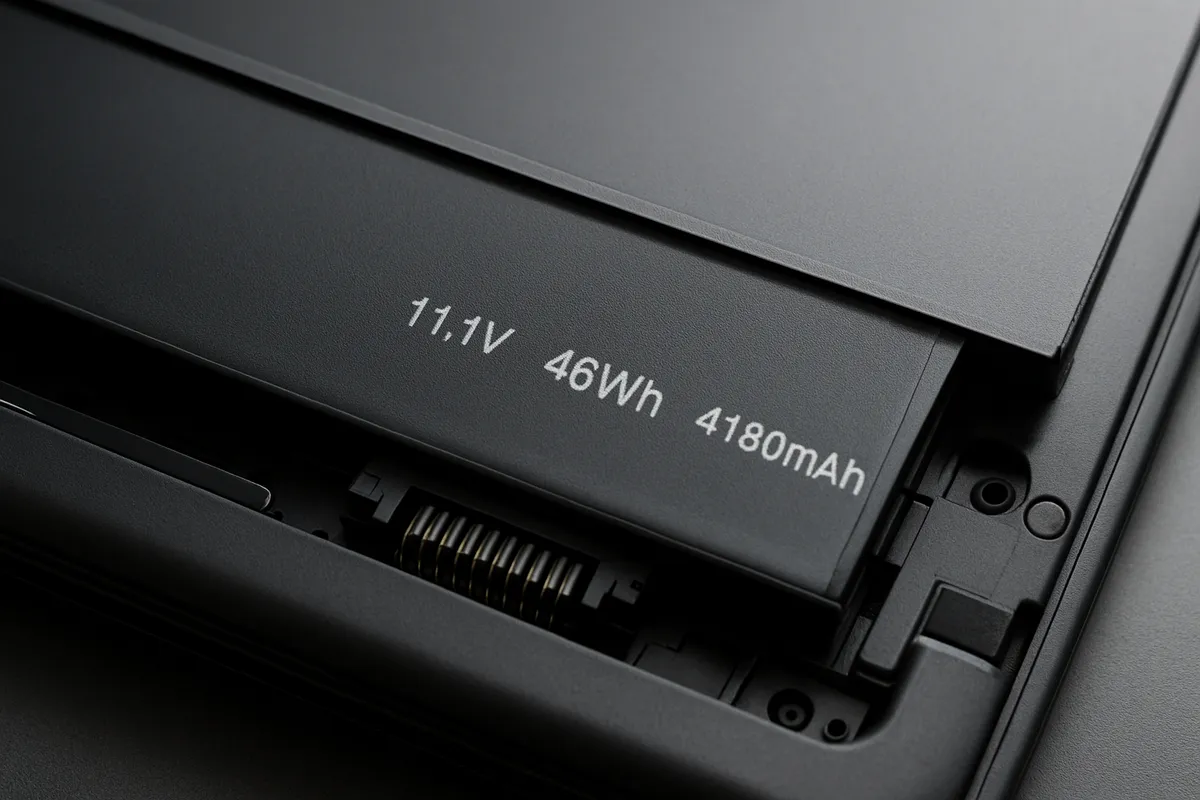
3つの評価軸:公称値/実使用/劣化状態
ノートPCバッテリーの実力は、ひとつの数字では見切れません。
見るべきなのは、公称駆動時間、実使用での持ち方、いま載っているバッテリーの劣化状態の3軸です。
ここを分けて考えると、カタログの「最大◯時間」に振り回されにくくなります。
まず公称駆動時間は、購入前の比較には便利です。
国内カタログではJEITA測定法に基づく表記が多く、同じ国内規格で測られた機種同士では条件が揃っている分、横並びで比べやすいという利点があります。
ただしAppleなど一部メーカーは自社の測定条件や公表手順を用いることがあり、必ずしも全メーカーで同じ土俵とは限りません。
メーカーごとの測定法表記を確認して比較することをおすすめします。
なお、測定法の違いが影響する具体例として、PC Watch が紹介した Lenovo の資料にはこうした差が示されています(出典: PC Watch)。
測定条件の違いで公称値と実使用の印象が大きく変わる点には注意してください。
次に実使用条件です。
ここで効くのは、輝度、Wi-FiやBluetoothの常時接続、ブラウザのタブ数、ZoomやTeamsの通話、写真現像や動画編集のような重い処理です。
同じ50Whでも、軽い文書作成中心の日と、Adobe系アプリを複数立ち上げる日では、持ち時間の印象がまるで別物になります。
容量はWhやmWhで表され、たとえば50Whは50,000mWhですが、これはあくまで「持てる電気の量」です。
実際にどれだけ持つかは、そのPCがどれだけ電力を食うかで決まります。
3つめが劣化状態です。
これは購入前の比較ではなく、今使っている自分のPCの健康診断にあたります。
リチウムイオンバッテリーは充放電回数と高温で傷みやすく、NECでは約500回で性能低下が始まり、約800回前後で定格容量の50%に至ると説明しています。
寿命の目安が2〜3年とも2〜5年とも言われるのは、この劣化速度が使い方で大きく変わるからです。
体感として「最近いきなり減る」「外で使うのが不安」というときは、気分の問題ではなく、容量維持率が落ちていることが多いです。
測定法のざっくり比較
測定法は、「何を知りたいか」で使い分ければ、測定法の多さに混乱しなくなります。
JEITA測定法はカタログ比較向け、MobileMark 25やPCMark系は実使用寄り、Battery Reportは手元PCの劣化確認向け、と考えると迷いません。
| 指標 | 何がわかるか | 向いている場面 | 強み | 弱み |
|---|---|---|---|---|
| JEITA測定法 | カタログ上の駆動時間 | 購入前の機種比較 | 条件が統一され比較しやすい | 実使用より長く見えやすい |
| MobileMark 25 / PCMark Modern Office | 実利用に近い駆動時間傾向 | レビュー実測の読み解き | 体感に近い傾向がある | 条件差で結果がぶれやすい |
| Battery Report | 現在の劣化状態 | 手元PCの診断 | Windows標準で確認できる | 購入前比較には使えない |
JEITA測定法は、数字の意味が安定しているのが利点です。
「LAVIEの公称◯時間」と「ASUS Zenbookの公称◯時間」を並べたとき、少なくとも同じ考え方のテストで出た数字として読めます。
ただ、そのまま実働時間だと思うとズレやすいのが利点です。
仕事で使うノートPCは、ディスプレイを明るめにし、クラウド同期も走り、ブラウザも会議アプリも開きっぱなしになりがちで、公称値の空気感とは違います。
そのギャップを埋めやすいのがMobileMark 25や、レビュー媒体でよく使われるPCMark 10 Professional EditionのModern Office系テストです。
これらはオフィスワーク寄りの処理を含むので、「カタログは長いけど、実際にどのくらい粘るのか」をイメージしやすい点が強みです。
実用感に近いぶん、画面輝度の設定やバックグラウンド動作で差が出やすく、別サイト同士の実測時間を横並びにするとズレます。
数字そのものより、「この機種は公称値に対して実測でどの程度落ちるか」「同じ媒体内で他機種より粘るか」を読むのがコツです。
一方、Battery Reportはまったく別物です。
これはベンチマークではなく、いまのバッテリーが新品時からどれだけ減っているかを見る道具です。
Windowsなら powercfg /batteryreport でレポートを出せて、DESIGN CAPACITY と FULL CHARGE CAPACITY を見比べれば容量維持率がわかります。
たとえば前者に対して後者が9割以上ならまだ元気、7〜8割台だと持ち出し時に不安が増え、5割以下は交換判断が現実的、という見方がしやすさが際立つ仕上がりです。
『Windows でのバッテリーの取り扱い』にある標準機能なので、追加ソフトなしで見られるのも大きいです。
💡 Tip
デスク据え置き中心で使うなら、100%張り付きより80%前後で止める運用のほうが理にかなっています。ASUSのMyASUS、Lenovo Vantage、Dell Power Manager、HP Battery Health Managerなどでは充電上限の考え方が取り入れられていて、高い充電率のまま長時間置く負担を減らせます。
Windows でのバッテリーの取り扱い - Microsoft サポート
support.microsoft.comこの記事で到達できること

この先で扱うのは、単なる用語解説ではありません。
JEITAとMobileMark系の違いを理解して、カタログ値をどう読むべきかが見えるようになります。
公称値だけ長い機種と、実利用で粘る機種の違いも整理しやすくなるはずです。
あわせて、WindowsのBattery Reportを実行して、DESIGN CAPACITY と FULL CHARGE CAPACITY から容量維持率を読み解くところまで進めます。
50Whのバッテリーなら50,000mWhとして記録されるので、数字の単位でつまずきにくくなりますし、劣化率の計算も難しくありません。
筆者の感覚でも、ここが読めるようになると「なんとなく最近持たない」が、「設定を詰めればまだ使えるのか」「もう交換域なのか」に変わります。
さらに、劣化率と使い方を合わせて、このまま使う・充電設定を見直す・交換する・買い替えるの判断フローまでたどれます。
バッテリーはスペック表の一項目に見えて、実際はワークフロー全体の快適さに直結します。
外での作業時間が読めないストレスや、会議中に残量を気にし続ける感覚は、CPUベンチの差よりずっと重いことがあります。
ここを数字で整理できるようにしていきます。
まず押さえたい基礎知識:Wh・充電サイクル・劣化率
Wh/mWhとは何か
Whはワット時、mWhはミリワット時のことで、どれだけの電気エネルギーをためられるかを表す単位です。
ノートPCのバッテリー容量を見るときの基本で、スマホの「mAh」とは少し見方が違います。
Whは電圧の違いも含めて比較しやすいので、PCではこちらがよく使われます。
たとえば50Wh = 50,000mWhです。
Battery ReportでmWh表記になっていても、数字が大きく見えるだけで意味は同じです。
前のセクションで触れた50WhクラスのノートPCなら、レポート上では50,000mWh前後として表示されるイメージです。
ここで大事なのは、Whが大きいほど有利ではあるものの、そのまま駆動時間とイコールではないことです。
50WhのMacBook Air M4と50Wh前後のWindowsノートがあっても、CPUの動き方、画面の明るさ、冷却設計、バックグラウンド処理で消費電力は変わります。
バッテリー容量は「タンクの大きさ」で、実際にどれだけ持つかは「どれだけ電気を使うか」で決まる、と捉えるとわかりやすい設計になっています。
Whはまず土台を見るための数字です。
動画編集やZoomを挟む日だと、同じ容量でも減り方が大きく変わります。
なので、Whは比較の出発点として使うのがちょうどいいです。
DESIGNとFULL CHARGEの意味
Battery Reportでよく見るのが、DESIGN CAPACITYとFULL CHARGE CAPACITYです。
この2つを見比べると、バッテリーがどれだけ痩せたかがはっきりわかります。
DESIGN CAPACITYは設計容量で、新品時に本来持っている想定の容量です。
いわばカタログ上の基準値です。
FULL CHARGE CAPACITYは現在の満充電容量で、今そのバッテリーが実際にどこまでためられるかを示します。
たとえばDESIGN CAPACITYが50,000mWhで、FULL CHARGE CAPACITYが40,000mWhなら、現在は新品時の8割までしか入らない状態です。
こういう読み方ができるので、劣化率は
FULL CHARGE CAPACITY ÷ DESIGN CAPACITY × 100
で計算すると、今のバッテリーがどれだけ劣化しているか数字で確認できます。
ざっくりした目安としては、90%以上ならまだ元気、70〜89%あたりは劣化を意識し始める段階、50%以下は交換を考えやすいラインです。
NECでは、初期容量の50%以下を寿命とみなす考え方を示しています。
数字だけだとピンと来なくても、実際には「昔は半日近く持ったのに、今は数時間で不安」「残量表示の減り方が急に雑になった」といった体感に直結しやすいところです。
ざっくりした目安としては、90%以上ならまだ元気、70〜89%あたりは劣化を意識し始める段階、50%以下は交換を検討する目安、という読み方が実務的です。
NEC なども初期容量の50%以下を寿命の目安として示しています。
数字だけだとピンと来なくても、「昔は半日近く持ったのに、今は数時間で不安になる」といった体感に直結することが多い点は覚えておくと役立ちます。
Battery Reportの数字は地味ですが、正直な話、ここが読めるようになると「バッテリーが弱い気がする」という曖昧な不満が、具体的な話に変わります。
サイクル回数と寿命
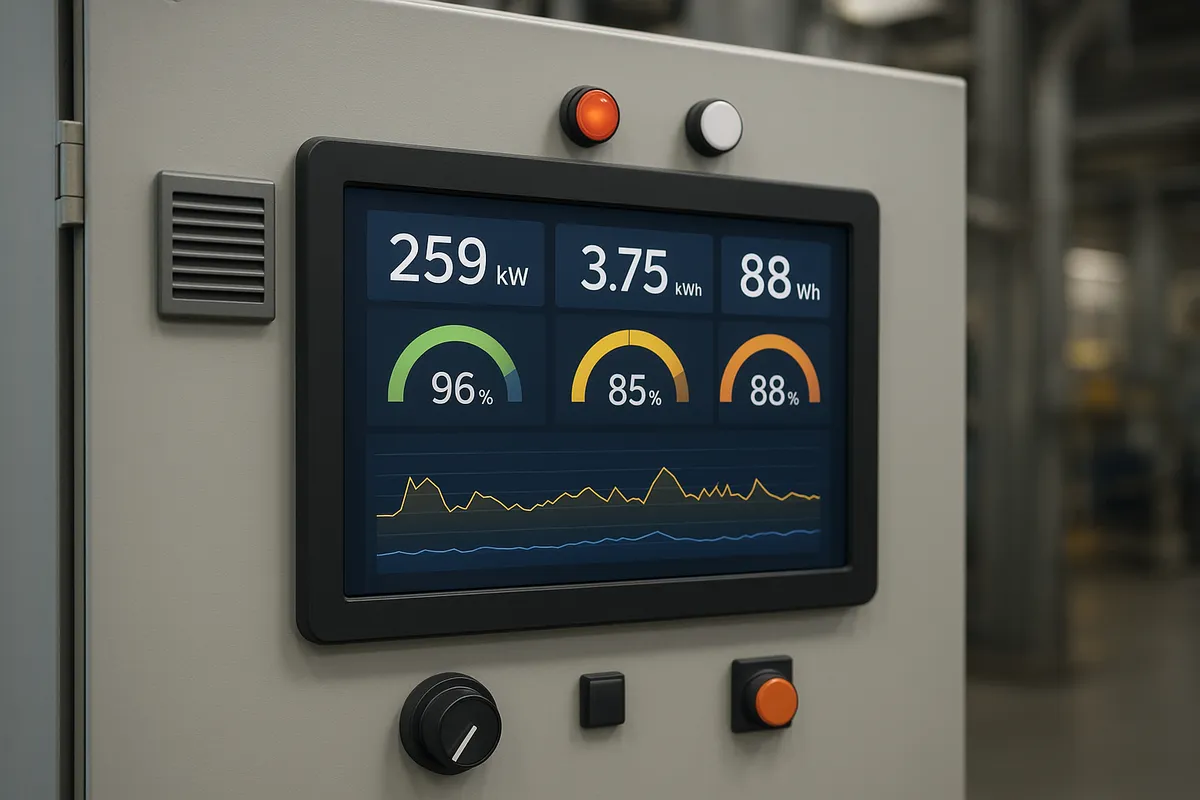
充電サイクルは、完全放電相当で1回と数える考え方です。
0%から100%まで一気に使い切って充電したときだけを1回とするわけではありません。
たとえば50%使って充電し、また50%使って充電したら、合計で1サイクル相当です。
部分的な充放電を足し合わせて数えるため、毎日50%使って充電する人は2日で1サイクル消費します。
この数え方を知っておくと、「継ぎ足し充電ばかりだからサイクルが無駄に増えるのでは」と不安になりすぎずに済みます。
エネルギーの出し入れ量で見れば、細かく刻んでも、まとめて使っても、等価フルサイクルの考え方は同じです。
寿命の目安としては、NECの説明がわかりやすく、約500回で性能低下が始まり、約800回前後で定格容量の約50%に至るとされています。
ここでいう50%は際立って大きな節目で、前述の通りNECは初期容量の50%以下を寿命としています。
新品時に50Whあったバッテリーが25Wh相当まで落ちると考えると、外出時の安心感が大きく変わるのは想像しやすいはずです。
年数でいうと2〜3年とも2〜5年とも言われますが、この幅は不自然ではありません。
毎日持ち歩いて何度も充放電するThinkPad X1 Carbonのような使い方と、家でAC中心に使う15型ノートでは、サイクルの進み方が違うからです。
筆者の実感でも、バッテリーの寿命は「何年使ったか」より、「どれだけ熱を入れて、どれだけ充放電したか」のほうが効きます。
ℹ️ Note
サイクル回数は「充電した回数」ではなく、「使った電力量の積み上げ」で見ると理解しやすい点が強みです。20%から80%までの運用を繰り返しても、それだけで不利という話ではありません。
リチウムイオンの特性
現在のノートPCで主流なのはリチウムイオンバッテリーです。
古いニッケル水素系と違ってエネルギー密度が高く、軽くて薄いPCを作りやすいのが強みです。
MacBook AirやASUS Zenbook、LAVIE、ThinkPadなど、いま普通に選ぶノートPCの多くがこの方式だと思って差し支えありません。
リチウムイオンの扱いでまず知っておきたいのは、継ぎ足し充電は基本的に問題が少ないことです。
昔の充電池のイメージで「一度使い切ってから充電したほうがいい」と考えがちですが、現行のノートPCでは日常的な完全放電を前提にしないほうが自然です。
むしろ深く使い切る運用を繰り返すより、穏やかに使うほうが扱いやすい場面が多いです。
一方で、劣化を進めやすい条件ははっきりしています。
代表的なのが高温と高い充電率の維持です。
排気口をふさいだまま使う、夏場の車内や直射日光の当たる場所に置く、ずっと100%近辺で張り付かせる、といった使い方は負担が大きくなります。
据え置き中心なら、各社が用意している80%前後の充電上限設定が理にかなうのはこのためです。
50Whのバッテリーなら、100%運用と80%運用の差はエネルギーでいうと10Whです。
体感では1時間前後の差になることもありますが、デスク常置ならその代わりに高い充電率で居続ける時間を減らせます。
毎日コンセントにつないで使う人ほど、満タン固定より少し余白を残した運用のほうがしっくりきます。
リチウムイオンは便利ですが、雑に扱っても無限に持つわけではありません。
だからこそ、Whで容量を見て、DESIGNとFULL CHARGEで現在地を把握して、サイクルと熱の考え方を押さえる。
この4つがつながると、Battery Reportの数字がただの英単語ではなく、十分実用的な判断材料に変わります。
購入前に見抜く:公称バッテリー時間をそのまま信じない理由

JEITA vs MobileMark:どちらが“体感”に近いか
カタログの「最大◯時間」は便利ですが、その数字がどの測定法で出たのかを見ないと意味が変わります。
国内メーカーや国内向けモデルではJEITA表記が多く、LAVIEやLet’s note、ThinkPadの国内販売ページでも見かけやすさが際立つ仕上がりです。
JEITAは比較の土台としては優秀で、同じ条件で横並びにしやすいのが強みです。
ただ、日常の使い方に置き換えると、数字がきれいに見えやすいのも事実です。
体感に近づけて読みたいなら、MobileMark 25やPCMark Modern Officeのような実作業寄りのベンチマークのほうが参考になります。
ブラウザ、文書作成、通信を含む軽作業ベースなので、MacBook Air M4で資料を作りつつタブを開きっぱなしにする使い方や、ASUS Zenbookでクラウド作業をするような場面を想像しやすい設計になっています。
もちろん実生活そのものではありませんが、少なくとも「カタログの最長値」よりは現実に寄っています。
この差を考えるうえで参考になるのが、PC Watch が紹介した Lenovo の説明です(出典: PC Watch)。
あくまで一つの事例として、同資料ではJEITA 3.0 と JEITA 2.0 の比較や、MobileMark 25 の値の違いが示されており、測定条件の変化だけで駆動時間の見え方が大きく変わることが分かります。
単一ソースの例であることを踏まえて、測定法名や条件をセットで読むクセをつけると安全です。
公称値と実利用のズレをどう読むか
公称値と実利用がずれる最大の理由は、ノートPCの消費電力が使い方で大きく揺れるからです。
Word中心の日と、Chromeでタブを大量に開きながらZoomをつなぎ、さらにPhotoshopも立ち上げる日では、同じMacBook AirでもThinkPadでも減り方が別物になります。
ここで起きがちな誤解が、「Whが大きい=必ず長持ち」という見方です。
これは半分だけ正しく、半分は外れています。
バッテリー容量はあくまでタンクの大きさでしかなく、CPUやGPUがどれだけ電気を使うか、ディスプレイがどれだけ食うかで実働時間は変わります。
たとえば高性能CPUを積んだクリエイター向けノートや、dGPUを使うゲーミング寄りモデルは、容量が大きくても減り方が速くそうした状態に陥りがちです。
もうひとつ見落としやすいのが、測定法名が書かれていない「最大◯時間」表記です。
JEITAなのか、独自条件なのか、何を前提にした数字なのかが見えないと、比較の基準が消えてしまいます。
スペック表の数字は参考になりますが、測り方が伏せられた時点で、実力の読み取りは難しくなります。
💡 Tip
「長時間駆動」をうたう機種ほど、時間の長さだけでなく測定法の名前までセットで読むと、数字の印象に振り回されにくくなります。
容量(Wh)と消費電力の関係
Whは「どれだけ電気をためられるか」を示す数字ですが、実際の持ちはその電気をどれだけの速さで使うかで決まります。
水筒でたとえるなら、容量が大きくても一気に飲めばすぐ空になる、という話に近いです。
消費電力を左右する要素は具体的です。
まず効きやすいのがCPUとGPUです。
MacBook Air M4のように省電力寄りでまとまった機種と、動画編集向けWindowsノートのように高性能パーツを積んだ機種では、同じクラスの容量でも持ち方に差が効果が顕著に表れます。
Premiere ProやDaVinci Resolveを触る日は、資料作成中心の日より残量の減りが明らかに速いです。
ディスプレイも無視できません。
輝度が高い、解像度が高い、リフレッシュレートが高い、この3つが重なると見やすさの代わりに電力は増えます。
14型の軽量モバイルノートでも、明るい屋外で高輝度運用をすると、室内での省電力モードとはまるで別の機械みたいに減ります。
さらにWi-FiやBluetoothの常時接続、外付けSSD、USBオーディオインターフェース、マウスレシーバーなどの周辺機器も積み重なると効いてきます。
つまり、容量を見るのは出発点として正しいですが、容量単独では答えにならないということです。
大きいタンクを積んだノートPCでも、消費側が太ければ期待ほど伸びません。
この感覚があると、スペック表のWhと「最大◯時間」を切り離して考えやすくなります。
レビュー実測の読み解き方
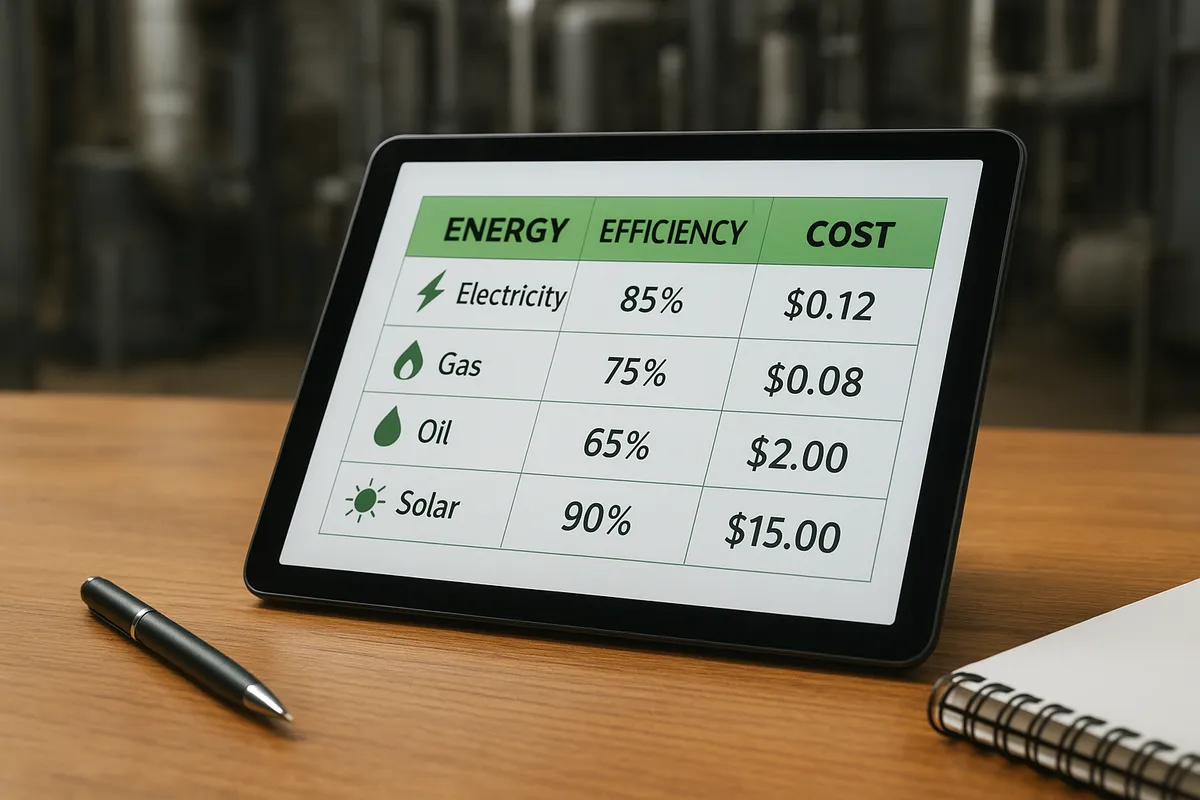
レビュー記事の実測時間は役立ちますが、数字だけを抜き取って横並びにすると誤読しやすい設計になっています。
見るべきなのは、何時間だったかだけではなく、そのときの条件が何だったかです。
画面輝度、電源モード、Wi-Fi接続の有無、再生していた動画の種類、ブラウザ中心か、Office中心か。
この条件が違えば、同じ機種でも結果はぶれます。
特に比較でズレやすいのが、異なるサイトの実測です。
あるサイトはPCMark Modern Office、別のサイトはYouTube連続再生、さらに別のサイトは独自のブラウジング試験、ということが普通にあります。
これを単純に「Aは10時間、Bは8時間だからAのほうが2時間長い」と読むのは危険です。
測っているもの自体が違うからです。
レビューを読むときは、数字そのものより減り方の傾向を見ると実用に落とし込みできます。
たとえば「MacBook Air M4は軽作業だと粘るが、高負荷をかけると差が縮む」「クリエイター向けWindowsノートはアイドル時より実作業時の落差が大きい」といった読み方です。
このほうが、自分の使い方に重ねやすい点が強みです。
『ノートパソコンのバッテリー駆動時間計測方法』のように、レビュー側がどんなテストで数字を出しているかを開示していると、解像度が上がります。
数値の優劣だけでなく、どんな作業を想定した実測かまで見えるからです。
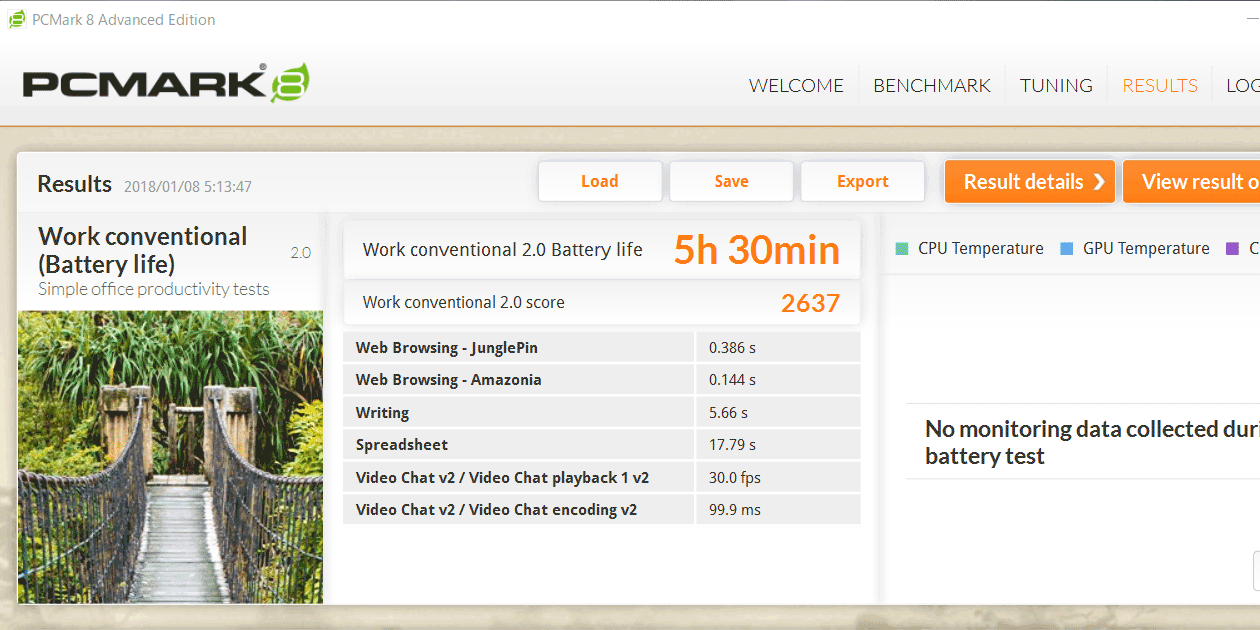
ノートパソコンのバッテリー駆動時間計測方法
当サイトにおけるバッテリー駆動時間の計測方法について説明します
komameblog.jp測定法の比較と使い分け
購入前のスペック読みでは、測定法ごとに役割を分けて考えれば、数字同士を正しく比較できるようになります。
JEITAはカタログ比較用、MobileMark 25やPCMark Modern Officeは実利用寄りの傾向を見る材料、Battery Reportは手元のPCの劣化確認という住み分けです。
名前が似ていても、見ているものは同じではありません。
| 測定・確認方法 | 向いている見方 | 強み | 弱み |
|---|---|---|---|
| JEITA測定法 | 購入前の横比較 | 条件がそろっていて比べやすい | 長めに見えやすい |
| MobileMark 25 / PCMark Modern Office | 体感に近い持ち時間の傾向 | 実作業を想像しやすい | テスト条件の差を受けやすい |
| Battery Report | 今使っているPCのヘタり具合 | 現在の容量低下を確認しやすい | 購入前の機種比較には使えない |
たとえばLAVIEやThinkPadの候補をスペック表で広く見比べる段階ではJEITAが便利です。
その後で、気になる候補を絞っていくときにMobileMark 25やPCMark Modern Officeの実測があると、カタログの期待値を現実寄りに補正しやすくなります。
すでに使っているASUS ZenbookやDell XPSの持ちが落ちたと感じたときは、ここにBattery Reportが入ってきます。
こうして分けて考えると、「公称時間が長いのに思ったより持たない」という違和感が、論理的に読めるようになります。
数字を疑うというより、その数字が何を測ったものかを仕分ける感覚です。
ノートPC選びでバッテリーを見誤りにくい人は、だいたいここが整理できています。
使用中に見抜く:Windows Battery Reportで劣化を確認する手順
準備
Battery ReportはWindows標準機能なので、追加アプリは不要です。
作業に使うのはコマンドプロンプトかWindows Terminalだけで足ります。
慣れていないと少し身構えますが、やること自体はシンプルです。
まずACアダプターをつないだままでも問題ありません。
むしろ途中で電源が落ちない状態のほうが扱いやすさが際立つ仕上がりです。
ノートPCの種類はASUS ZenbookでもDell XPSでもThinkPadでも基本の流れは同じで、Windowsが動いていれば進められます。
地味に大事なのが、レポートはHTMLファイルとして保存されることです。
つまり画面上に結果がずらっと出るわけではなく、コマンド実行後に保存先のファイルを開いて読む流れになります。
ここを知らないと「実行したのに何も起きない」と感じます。
出力:powercfg /batteryreport の実行

手順は次の通りです。
- スタートメニューを開き、
cmdもしくはターミナルと入力します。 - コマンドプロンプトまたはWindows Terminalを開きます。
- 次のコマンドを入力してEnterを押します。
powercfg /batteryreportこれでBattery Reportが生成されます。
正常に通ると、保存先のパスがメッセージで表示されます。
Windowsの案内にもある通り、このコマンドでバッテリーレポートをHTML形式で出力できます。
保存先を自分で指定したいなら、たとえば次のようにも書けます。
powercfg /batteryreport /output "C:\battery-report.html"こちらのほうが場所がわかりやすく、あとで見失いにくい設計になっています。デスクトップ直下やCドライブ直下のように、短いパスへ出すと手に馴染みます。
レポート(HTML)の開き方と保存場所
標準の実行では、レポートはユーザーフォルダ配下に保存されることが多く、実行後に表示されたパスをそのままたどるのが確実です。
ファイル名は一般に battery-report.html です。
開き方は単純で、エクスプローラーでそのHTMLファイルをダブルクリックするだけです。
Microsoft EdgeやChromeのようなブラウザで開き、Webページを見る感覚で内容を確認できます。
PDFではないので、印刷プレビューではなく普通のブラウザ表示で読むのが正解です。
あとで比較したいなら、日付付きでコピーを残しておくと便利です。
たとえば battery-report-2026-03.html のように保存しておくと、数か月後に見比べやすくなります。
筆者も、据え置き運用が多いPCはたまにレポートを残しておくと、感覚ではなく数字で変化を追えて便利だと感じます。
Installed batteriesの読み方と見本イメージ
HTMLを開いたら、注目したいのがInstalled batteriesの欄です。
ここに現在のバッテリー情報がまとまっています。
見本イメージとしては、次のような項目が並びます。
- Battery name
- Manufacturer
- CHEMISTRY
- Design capacity
- Full charge capacity
- Cycle count
この中で劣化確認に直結するのは、Design capacity と Full charge capacity です。
Design capacityは新品時の設計容量、Full charge capacityは今このPCが満充電で実際にためられる容量です。
つまり、ここを見比べれば「新品時からどれだけ減ったか」が読めます。
たとえばInstalled batteriesにこんな表示があったとします。
| 項目 | 表示例 |
|---|---|
| Battery name | AS3GWYF3KC GA503 |
| Manufacturer | SMP |
| CHEMISTRY | Li-I |
| Design capacity | 50,000 mWh |
| Full charge capacity | 40,000 mWh |
| Cycle count | 320 |
この場合、設計上は50,000mWh入るはずだったものが、現在は40,000mWhまでしか入らない状態です。
数字だけ見るとまだ大きく感じますが、読み方としては新品時の8割です。
ここまで見えると、「最近ちょっと減りが早い」が具体化します。
CHEMISTRYは電池の種類で、最近のノートPCではLi-Ion系が主流です。
Cycle countは充放電の積み上げ回数の目安で、表示されていれば劣化の背景も読みやすくなります。
劣化率の計算式と判断目安
計算式はシンプルです。
容量維持率(%)= FULL CHARGE CAPACITY ÷ DESIGN CAPACITY × 100 劣化率(%)= 100 − 容量維持率
さきほどの例なら、 40,000 ÷ 50,000 × 100 = 80 なので、容量維持率は80%、劣化率は20%です。
もうひとつ例を出すと、Design capacityが50,000mWhで、Full charge capacityが45,000mWhなら容量維持率は90%です。
ここまで残っていれば、体感でもまだ扱いやすいことが多いです。
逆に35,000mWhまで落ちると70%台に入り、外出先での安心感は大きく変わります。
判断の目安は、ざっくり次のイメージで読むと整理できます。
| 容量維持率 | 状態の見方 | 体感の傾向 |
|---|---|---|
| 90%以上 | まだ元気 | 持ち時間の不満は出にくい |
| 70〜89% | 劣化を意識する段階 | 外出時に残量が気になりやすい |
| 50%以下 | 寿命域の目安 | AC前提になりやすい |
NECは初期容量の50%以下を寿命の目安として説明しています。
このあたりまで落ちると「持たない」だけではなく、残量の減り方が読みにくくなったり、作業の切れ目で電源を探す回数が増えたりして、ワークフローにじわじわ効いてきます。
ℹ️ Note
デスクに据え置きが多いPCで容量維持率をこれ以上落としたくないなら、ASUSのMyASUSやLenovo Vantage、Dell Power Manager、HP Battery Health Managerのような充電上限機能を使う発想は相性がいいです。100%張り付きより80%前後運用のほうが、長期では数字が崩れにくい傾向があります。
トラブルシューティング

うまくいかないときは、引っかかりやすいポイントがだいたい決まっています。
管理者権限で開いていない場合、コマンド自体は通っても保存先まわりで詰まることがあります。
エラーが出るなら、スタートメニューからコマンドプロンプトやWindows Terminalを右クリックして、管理者として開き直すと通ることがあります。
保存先のパスがわかりにくいのも定番です。
実行後に表示された保存先をそのままコピーして、エクスプローラーのアドレスバーに貼ると早いです。
最初から /output で C:\battery-report.html のように指定しておくと迷いにくくなります。
レポートが古いと感じるときは、以前のHTMLを開いているケースがあります。
ファイル名が同じだと見分けにくいので、更新日時を見ると整理できます。
比較用に複数回保存しているときほど起きできます。
Cycle countが表示されないこともあります。
これはBattery Reportでは珍しくありません。
その場合でも、Design capacityとFull charge capacityが見えていれば、劣化確認という本題には十分入れます。
サイクル数は補助情報として考えると詰まりません。
バッテリー非搭載の表示になるケースは、デスクトップPCや一部の特殊な構成で起きます。
ノートPCでもバッテリー認識に問題があるとレポート内容が薄くなることがありますが、少なくともInstalled batteries欄に設計容量と満充電容量が出ているかが最初の見どころです。
正直な話、Battery Reportは派手なツールではありません。
ただ、数値の読み方さえつかめば、MacBook Air M4でもThinkPadでもLAVIEでも、「この減り方は気のせいじゃない」と切り分けるには十分実用的です。
感覚でモヤっとしていた部分を、設計容量と現在容量の差として見える化できるのが強みです。
交換・買い替えの判断基準
数値で決める閾値
Battery Reportで容量維持率まで読めたら、次はその数字をどう行動に変えるかです。
基準としてわかりやすいのは、90%以上は良好、70〜89%は不満が出やすいゾーン、50%以下は寿命域の有力基準という見方です。
NECは初期容量の50%以下を寿命の目安としていて、このラインを切ると「まだ動く」ことと「実用に耐える」ことが別になってきます。
90%以上なら、MacBook Air M4のような薄型機でも、ThinkPadやLAVIEのような業務向けノートでも、日常用途では大きな不満が出にくい状態です。
もちろん新品時よりは少しずつ減っていますが、実務上はまだ扱いやすい範囲と言えます。
この帯域は「数字を見て安心する」段階で、交換を真剣に考える場面ではありません。
一方で、70〜89%に入ると話が変わります。
このゾーンは壊れているわけではないのに、外出でじわっと不便になる帯域です。
朝は満充電だったのに夕方まで持つかが読みにくい、Zoomや画像編集を挟むと急に不安になる、といったズレが差が現れやすい条件です。
特にクリエイティブ用途でCPUやGPUが動く時間が長い人は、同じ80%台でも体感の落差が大きくなります。
そして50%以下です。
ここまで来ると、残量表示の数字以上に使い勝手が崩れやすくなります。
たとえば新品時50WhクラスだったPCなら、実質25Wh前後まで落ちた計算になります。
軽作業だけなら一応動いても、少し負荷が乗ると「想像より先に終わる」感じが強くなり、ACアダプタを持ち歩く前提に寄っていきます。
数値としてはまだゼロではなくても、運用としては寿命扱いが妥当です。
危険サイン(膨張・におい・異常発熱)と安全対処
数字より先に症状で判断したほうがいい場面もあります。
代表的なのが、満充電でも明らかに持たない、急に電源が落ちる、バッテリー警告が頻繁に出るといった状態です。
容量維持率がまだ極端に低く見えなくても、電圧の落ち方が不安定になっていると、残量表示と実際の挙動が噛み合わなくなることがあります。
作業中に突然シャットダウンするなら、単なる「持ち時間の不満」では済みません。
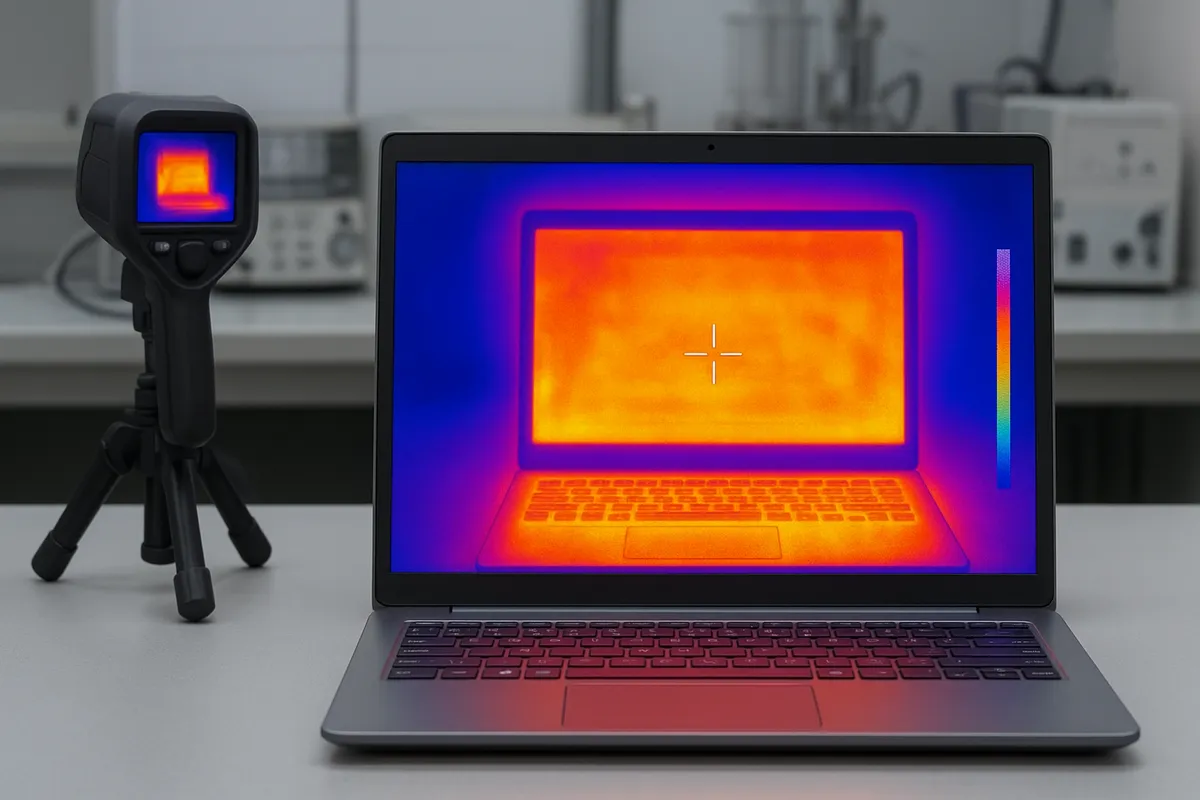
さらに優先度が高いのが、膨張、異臭、異常発熱です。
パームレストや底面が不自然に浮く、タッチパッドが押し上げられる、ツンとしたにおいがする、充電中でなくても触れたくないほど熱い。
このあたりは交換検討ではなく、安全対応の領域です。
正直な話、ここは粘って使う理由がありません。
💡 Tip
膨張や異臭、異常発熱がある個体は、通電や充電を続けないほうがいいです。電源を切ってACアダプタを外し、使用を止める、という順番で考えると安全です。
危険サインが出ているときにやりがちなのが、「とりあえず様子を見る」「一度100%まで入れてみる」です。
ただ、膨張や発熱は改善待ちで戻る性質のものではありません。
とくに内蔵型バッテリーのノートPCは、見た目上は普通に起動してしまうぶん判断が遅れがちですが、症状が出た時点で通常運用から外れています。
交換 vs 買い替え:判断フレーム
悩みやすいのは、寿命域に入ったあとにバッテリーだけ交換するか、PCごと買い替えるかです。
ここは単純に「バッテリーがヘタったから交換」で決めるより、今の不満が本当に電池だけなのかを切り分けるほうが失敗しにくさが気になる場面があります。
まず、性能面に不満がないなら交換の優先度は高いです。
たとえば文書作成やブラウザ中心で、画面にもキーボードにも不満がなく、動作も十分速いなら、電源まわりだけ立て直して延命する意味があります。
業務で使い慣れたThinkPadや、入力感がしっくりきているLAVIEのように、道具としての相性ができあがっているPCは、バッテリー交換で満足度が戻ることも珍しくありません。
逆に、重い、遅い、画面が狭い、ファンがうるさい、端子構成が古いといった不満がすでに積み重なっているなら、交換で解決するのは一部だけです。
バッテリーを新しくしても、動画編集や写真現像で待たされる感じ、Web会議でのもたつき、USB-C中心の周辺機器との噛み合わなさは残ります。
ここでは「まだ使えるか」より「今の作業にフィットするか」で見るほうが現実的です。
内蔵型バッテリーも判断を分けます。
最近の薄型ノートは分解前提の構造が多く、交換の手間が小さくありません。
自分で簡単に着脱できた時代の感覚で考えると、ここはズレます。
バッテリー単体の問題でも、作業性や本体の設計次第で負担感は大きく変わります。
正直なところ、薄型化が進んだ世代ほど「交換して続投」より「世代ごと更新」のほうがすっきりするケースがあります。
判断を整理するなら、次の3点を天秤にかけると見通せます。
| 判断軸 | 交換が向く状態 | 買い替えが向く状態 |
|---|---|---|
| 不満の中心 | バッテリーの持ちだけ | 持ち時間以外にも遅さ・重さ・画面・端子に不満がある |
| 本体の満足度 | キーボードや画面、性能にまだ納得感がある | 使い心地そのものに世代差を感じている |
| 今後の使い方 | 据え置きか軽作業中心で延命しやすい | 外出や重作業が多く、総合性能を上げたい |
AC常用と充電上限の活用
据え置き中心の使い方なら、寿命判断は少し変わります。
毎日デスクでAC接続が前提の人は、容量維持率が少し落ちていても、すぐ買い替えに振れないことがあります。
この使い方では、充電上限を活用して延命しながら使うという選択肢が現実的です。
実際、各社とも高い充電率で張り付かせない仕組みを用意しています。
ASUSのMyASUSではバランスモードが最大80%、マックスライフが最大60%ですし、HP Battery Health ManagerやSamsungのGalaxy Book系でも約80%で止める考え方が入っています。
Dell Power Managerにも「主にAC使用」のようなモードがあります。
デスク常置なら、この発想は理にかなっています。
筆者も据え置き寄りのノートPCでは、100%維持より80%前後で止めるほうが気持ちよく使えます。
50Whクラスのバッテリーなら、80%上限にすると使えるのは40Whぶんで、100%時との差は10Whです。
軽めの作業なら差は約0.5〜1時間ぶんの感覚に収まりやすく、外出が短時間中心なら実用性を大きく崩しません。
その代わり、満充電付近に長く置き続ける負担を減らしやすいのが利点です。
ただし、この運用が効きやすいのはAC常用が主のケースです。
外で長時間使う日が多い人は、80%上限がそのまま使い勝手の制約になります。
逆に、家や職場でほぼ電源につないだままのMacBook Air M4や法人向けWindowsノートなら、持ち時間の絶対値より劣化ペースを抑える意味が大きくなります。
数字だけで交換を急ぐより、使い方に合わせて「まだ延命の余地がある個体なのか」を見たほうが、判断はぶれにくい設計になっています。
バッテリーを長持ちさせる実践ポイント

80%充電上限と使い分け
据え置き中心で使うなら、充電を100%まで毎回入れ切らないだけでも、今後の劣化ペースは大きく変わります。
リチウムイオンは高い充電率で張り付く時間が長いほど負担が増えやすいので、デスク常置のThinkPadやZenbook、Latitude、Galaxy BookのようにAC接続が多いノートでは、80%充電上限が素直に効きできます。
実際、メーカー側もこの考え方を前提にした機能を用意しています。
ASUSのMyASUSにはBattery Health Chargingがあり、バランスモードは最大80%、マックスライフは最大60%です。
Lenovo Vantageでも保全モード系の設定があり、Dell Power ManagerやHP Battery Health Manager、SamsungのGalaxy Book系でも、充電率を抑える方向の管理が入っています。
普段は80%で回して、出張や長時間外出の日だけ100%に戻す、という使い分けがいちばん実務的です。
80%上限は「不便を我慢する省エネ設定」ではなく、据え置き用の延命モードとして考えるとしっくりきます。
50Whクラスのノートなら、100%と80%の差は10Whぶんなので、軽作業中心なら体感差は大きくありません。
逆に、動画編集の書き出しや長時間の会議が続く日は最初から100%運用に寄せたほうがストレスは少ないです。
毎日同じ設定に固定するより、使い方に合わせて切り替えるほうが現実的です。
高温対策と排気口の確保
バッテリーを傷める要因として、充電率の高さと並んで厄介なのが熱です。
直射日光が当たる窓際、夏場の車内放置、毛布やクッションの上での作業は、どれも避けたい使い方です。
とくに薄型ノートは内部の熱がこもると、CPUやSSDだけでなくバッテリーにもじわじわ負担がかかります。
見落としやすいのが排気口を塞がないことです。
膝の上やベッドの上で使うと楽ではあるのですが、吸気口や排気口がふさがると、ファンが頑張っても熱を逃がしきれません。
MacBook Air M4のようなファンレス機でも本体全体に熱が広がりますし、ThinkPadやCreator向けの高性能機では、底面や側面の排気が詰まるだけで温度の上がり方が変わります。
机の上に平置きするだけでも、熱の抜け方は安定します。
高負荷作業をする日の熱対策も、バッテリー寿命を左右します。
4K動画の書き出し、RAW現像、DAWでの重いプロジェクト再生のような処理は、短時間でバッテリーを減らすだけでなく、熱も一気に上げます。
筆者も制作作業では、充電しながら重い処理を長時間続けるより、室温が高い日は負荷を分けたほうが本体が落ち着きやすいと感じます。
高温の場所で、高負荷をかけながら、さらに充電もするという重なり方がいちばん避けたいパターンです。
ℹ️ Note
ノートPCスタンドを使う場合も、見た目より「底面の吸気と側面・背面の排気を邪魔しないか」を確認しないと、かえって排熱が悪化します。角度より通気の確保を優先したほうが、バッテリーにも本体全体にもやさしいです。
長期保管のコツ

しばらく使わないノートPCは、50%前後まで充電した状態で、涼しい場所に置くのが基本です。
満充電のまま保管すると高い充電率で寝かせることになり、逆に空に近い状態で放置すると復帰しづらくなることがあります。
使わない期間こそ、ちょうど中間あたりで休ませるほうが手に馴染みます。
このポイントは、サブ機や旧機種を保管するときほど効きます。
たとえばメインはMacBook Air M4に移って、以前のIdeaPadやLAVIEを予備機としてしまっておくようなケースでは、100%のまま引き出しに入れるより、50%前後で落ち着かせておくほうが後で困りにくい点が課題です。
筆者も機材の入れ替え時に感じますが、久しぶりに電源を入れるPCほど、保管前の残量管理が効いてきます。
保管場所も重要で、熱のこもる棚の上や日当たりの強い部屋より、温度が上がりにくい場所のほうが向いています。
ACアダプタをつないだまま眠らせるより、いったん切り離して保管するほうがです。
長く使わない機体は「放置」ではなく、半分くらい入れて、暑くない場所で休ませるくらいの感覚がちょうどいいです。
表示輝度/通信/周辺機器の最適化
日常の持ち時間を削りやすいのは、実は派手な設定より地味な常時負荷です。
代表例が表示輝度で、画面を高輝度のまま使い続けると、軽作業でも減り方が早く見えます。
屋内作業なのに必要以上に明るくしているケースは多く、ここを少し下げるだけで体感は変わりできます。
通信まわりも見直しどころです。
Wi-FiやBluetoothは便利ですが、使っていないのに常時オンだと無駄な消費が積み上がります。
とくに5GHzや6GHz帯に常時つなぎっぱなしの運用、Bluetoothイヤホンやマウスを何台も待機させたままの状態は、軽く見えて意外と効きます。
オフライン作業中や、使わない周辺機器がはっきりしている場面では、接続を整理したほうが持ちは安定します。
周辺機器では、外付けSSDの給電がわかりやすい例です。
USB-C接続のSSDやオーディオインターフェース、USBハブは、PC本体のバッテリーから電力をもらって動くので、そのぶん減りが早くなります。
クリエイター用途だと外付けストレージ前提になりがちですが、出先でバッテリー駆動を優先するなら、必要なときだけつなぐほうが合理的です。
筆者も現場では、常時ぶら下げる機材を減らすだけで、残量の安心感が大きく違います。
電源プランとアプリ整理
設定面では、電源プランの調整とバックグラウンドで動くアプリの整理が効きます。
Windowsは性能寄りの設定だと、軽作業中でもCPUが積極的に回りやすく、ファンや消費電力がじわっと増えます。
バッテリー駆動時だけでも標準寄りや省電力寄りにしておくと、過剰に頑張らない挙動に寄せできます。
アプリ整理も効果が見えやすいところです。
ブラウザのタブを大量に開いたまま、TeamsやZoom、Adobe Creative Cloud、クラウド同期、チャットツールが裏で全部動いていると、本人が何もしていない時間でも電力は削られます。
表では軽作業に見えても、裏で小さな処理が鳴り続けている状態です。
とくに起動時に自動で立ち上がるアプリが多いPCは、バッテリーだけでなく発熱にもつながりできます。
率直に言って、劣化対策は特別なテクニックより、高温を避ける・満充電で張り付かせない・無駄な消費を減らすの積み重ねが中心です。
Battery Reportでまだ交換域ではないPCでも、このあたりを整えるだけで「最近持たない」の印象が大きく変わることがあります。
設定を詰める価値がある個体は、意外とまだ残っています。
こんな人は要注意:用途別の見方

通勤・通学の持ち歩き
毎日バッグに入れて運ぶ人は、カタログの「最大◯時間」より、移動しながらどこまで軽作業を回せるかで見たほうが実態に近いです。
たとえば講義ノート、ブラウザ、PDF閲覧、Office系の作業が中心なら、JEITAの公称値よりもMobileMark 25やPCMark Modern Office系の実測を重視したほうが外しにくさが気になる場面があります。
MacBook Air M4のような省電力寄りの機種でも、ThinkPad X1 CarbonやLAVIEのような軽量モバイルでも、電車内のスリープ復帰、Wi-Fi接続、ブラウザのタブ維持が積み重なると、数字の見え方は大きく変わります。
この使い方では、筆者は公称値から2〜4割引いた保守見積もりで考えるのがちょうどいいと感じます。
移動中は輝度を少し上げがちですし、大学やオフィスのWi-Fiを探し直す場面も多いからです。
正直なところ、「カタログでは長いのに、夕方まで持つかは微妙」というズレがいちばん起きやすいのが持ち歩き用途です。
軽作業中心なら大容量バッテリー搭載機より、実測の安定感がある機種のほうが満足度は高くなりできます。
Web会議中心
ZoomやTeamsを長時間使う人は、公称と体感の差がもっとも開きやすい層です。
カメラをオンにして、マイクを有効にして、常時通信しながら、資料共有のためにブラウザやPowerPointも開く。
この状態は見た目以上に消費が重く、単なる文書作成とは別物です。
とくに在宅と出社を行き来する働き方だと、会議のたびにACを探す感覚になりやすく、「思ったより持たない」が起きできます。
ZoomやTeamsを長時間使う人は、公称値と体感の差が特に大きくなりがちです。
カメラやマイク、画面共有など常時通信や処理の負荷が重なると消費傾向が変わり、文書作成中心の作業とは別物になります。
在宅と出社を行き来する働き方では、会議の度にACアダプタを探すようなストレスが起きやすい点に注意してください。
ここで見たいのは、ただWhが大きいかではなく、会議系アプリを回したときにどれだけ落ち込みにくいかです。
たとえば薄型モバイルノートでも、ファン制御やカメラ処理の効率が良い機種は粘りますが、逆に高解像度ディスプレイや高性能CPU寄りの構成だと、会議だけで予想以上に減ります。
Web会議中心の人ほど「軽作業だから大丈夫」と考えるとズレやすく、レビュー実測のなかでも会議に近い負荷の数字を優先したほうが失敗しにくい設計になっています。
据え置き中心
自宅や職場でACにつなぎっぱなしの使い方なら、バッテリーの見方は「何時間持つか」よりどう劣化を遅らせるかに移ります。
ここでは80%前後で充電を止める運用が効きます。
ASUSならMyASUSのBattery Health Chargingでバランスモードが最大80%、HPのBattery Health Managerも約80%で止める考え方を採っています。
SamsungのGalaxy Book系でも80%上限の保護モードが用意されています。
こういう機能を使うと、満充電で張り付く時間を減らできます。
50Whクラスのバッテリーで考えると、100%運用との差は20%ぶん、つまり10Whです。
体感では数十分から1時間ぶんの余裕差になり得ますが、デスク常置ならその差より高い充電率のまま置き続けないメリットのほうが大きいです。
正直な話、据え置き中心なら新品時の持続時間にそこまで神経質になる必要はありません。
この用途では、Battery Reportで容量維持率が落ちていても、実害が小さければそのまま使い続ける判断も十分ありです。
NECは初期容量の50%以下を寿命の目安として説明していますが、据え置き中心で突然落ちる挙動がなく、AC前提で困っていないなら、交換が絶対ではありません。
逆に、容量維持率よりも発熱や残量表示の不安定さのほうが支障になりできます。
💡 Tip
据え置き用のノートPCは、フル充電で待機させるより、80%上限と通気確保を組み合わせたほうが扱いやすい点が強みです。デスクトップ代わりに使うThinkPadやDell Latitude系は、この運用と相性がいいです。
ゲーミング/高負荷
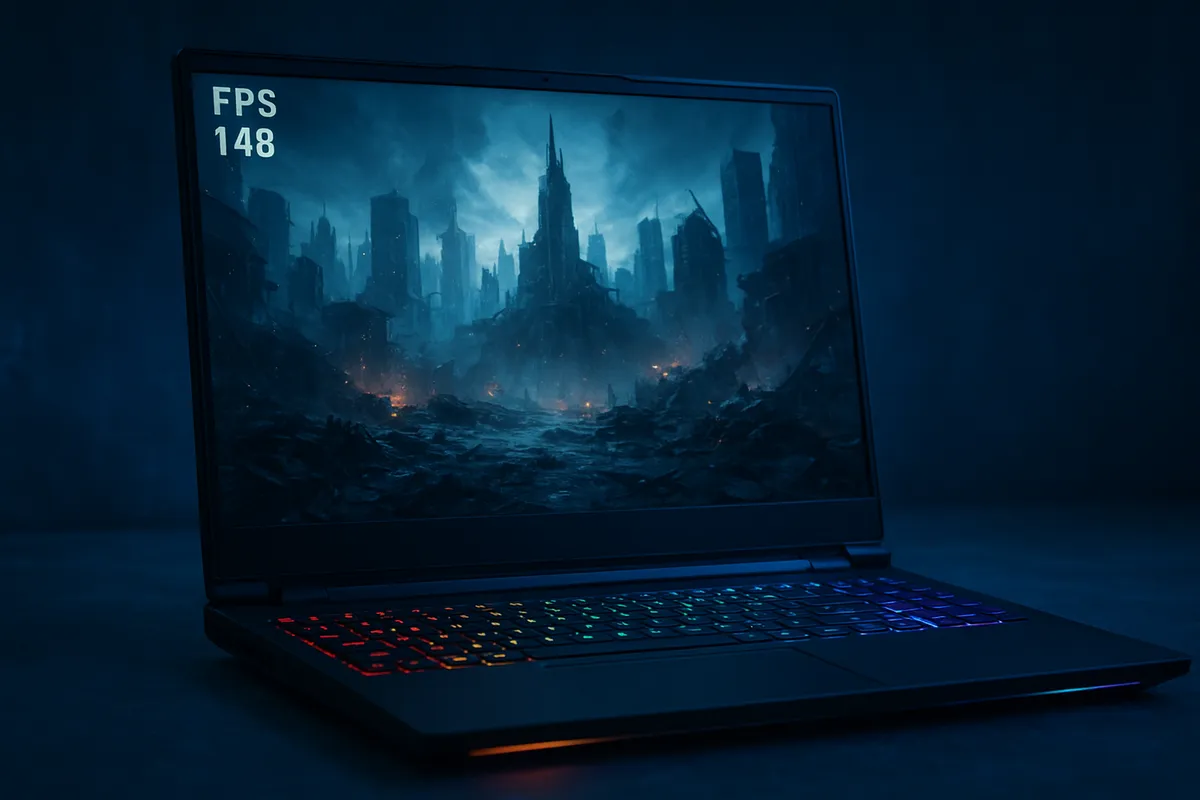
ゲーミングノートやクリエイター向け高性能機は、Whが大きくても「持たない」と感じやすいジャンルです。
理由は単純で、高リフレッシュレート表示、dGPUの常時動作、重いCPU負荷が重なるからです。
Legion、ROG、Alienware、クリエイター向けの高性能モデルは、スペック表だけ見ると大容量に見えても、実際にはバッテリーで快適に粘る前提のマシンではありません。
この用途では、公称時間の読み方を普通のモバイルノートと同じにするとズレます。
ゲーム中や動画編集の書き出し、RAW現像、DAWで重いプロジェクトを回す場面では、バッテリーの残量が目に見えて減ります。
しかも高負荷時は消費だけでなく熱も増えるので、駆動時間の短さと本体温度の上がり方が同時に来ます。
筆者も制作系ノートで感じますが、こういう機種のバッテリーは「外で長く使うためのもの」より、電源のない場所で一時的に作業をつなぐための保険に近いです。
そのため、ゲーミング/高負荷用途では「何時間持つか」より、AC接続前提でどこまで性能を安定して出せるかが主役になります。
大容量Whという表記だけで安心しにくいのはこのためです。
同じノートPCでも、Office作業では普通に見えた残量が、ゲームやレンダリングでは一気に別の顔になる。
バッテリーの見え方が用途でここまで変わる、という典型例です。
まとめ:バッテリー実力を見抜くチェックリスト
購入前チェックリスト
買う前は、カタログの「最大◯時間」をそのまま信じるより、まずその数字がどの測定法で出たかを見るのが先です。
MacBook AirやThinkPad、LAVIE、Inspironのように候補が並んだら、まずはノートパソコンの選び方|用途別基準と優先順位(2025-2026)のような比較記事も参照しつつ、JEITAなのか、MobileMarkやPCMark系の実測なのかを切り分けるだけで、数字の読み違いが減ります。
さらに、Wh容量だけで判断せず、CPUやGPUのクラス、画面解像度や高リフレッシュレートの有無までセットで見るのがコツです。
レビュー実測も、輝度や通信、どんな作業をしていたかまで確認できるものを優先したいです。
使用中チェックリスト
今のPCを見極めるなら、まずBattery Reportを出して、FULL CHARGE CAPACITY ÷ DESIGN CAPACITY ×100で容量維持率を出します。
ここが読めるようになると、「なんとなく持たない」が整理しやすくなります。
目安としては70%を切るあたりから外出用途で不安が出やすく、50%に近いなら交換や買い替えを現実的に考える段階です。
据え置き中心なら、MyASUSやLenovo Vantage、Dell Power Manager、HP Battery Health Managerのような充電上限設定も一緒に見直すと判断できます。
交換・買い替え判断チェックリスト
判断は、数字だけでなく症状も合わせて見ます。
残量の急落、警告表示、膨張の気配があるなら優先度は高めです。
そのうえで、維持率の落ち方と、交換して使い続ける価値があるかを考えれば、設定見直しで延命するのか、バッテリー交換に進むのか、PCごと買い替えるのかが決めやすくなります。
率直に言って、ここはスペック比較より「自分の使い方にまだ耐えるか」で割り切ったほうが失敗しません。
今すぐやること

今日やるなら、この順番で十分です。
- Battery Reportを出力する
- 容量維持率を計算する
- 80%充電設定の有無を確認する
- 購入候補の実測レビューを見る(例: ノートパソコンの選び方|用途別基準と優先順位(2025-2026) や、用途別の比較記事をチェック)
- 交換費用と買い替え費用を比べる
バッテリーは「長時間モデルかどうか」より、測定法・実測・現在の劣化状態を分けて見ると一気に判断しやすくなります。
数字の意味がわかれば、買う前も、今のPCを使い続けるか決める場面も、ブレません。
関連記事
スペック比較の見方|数字に騙されない3つのコツ
スペック比較の見方|数字に騙されない3つのコツ
ノートPCのスペック表は、数字が並んでいるようでいて、実はそのまま横並びにできない“条件つきの数字”がかなり混ざっています。MacBook AirやThinkPad、LAVIEを見比べても、CPU名やバッテリー時間だけで決めると、使い始めてから「思ったのと違う」が起きやすいです。
スマホバッテリー長持ち設定7つ|iPhone/Android
スマホバッテリー長持ち設定7つ|iPhone/Android
スマホの電池持ちは、買い替えより先に設定でかなり底上げできます。この記事では、iPhoneとAndroidを使っている人向けに、今すぐ効く節電設定とバッテリー寿命に配慮した設定を7つだけに絞って、優先度順で整理しました。
ノートPCのSSD容量は512GB・1TB・2TBどれを選ぶ?用途別の正解を解説
ノートPCのSSD容量は512GB・1TB・2TBどれを選ぶ?用途別の正解を解説
ノートPCのSSD容量選びで迷う512GB・1TB・2TBを用途別に徹底比較。ビジネス・ゲーム・動画編集など目的ごとの正解容量と失敗しない選び方のポイントを解説します。
iPadはノートPCの代わりになる?仕事・イラスト用途別の使い分けガイド
iPadはノートPCの代わりになる?仕事・イラスト用途別の使い分けガイド
iPad Pro 13インチ(M4)は、M3世代のノートPCを上回る処理性能を持ちながら、価格は周辺機器込みで一気に跳ね上がるのが実態です。厚さ5.1mm・重量580gの薄型筐体にタンデムOLEDを載せ、3DMark WL EXではMacBook Air M3の7753を上回る8504を記録しました。