
スマホバッテリー長持ち設定7つ|iPhone/Android
スマホバッテリー長持ち設定7つ|iPhone/Android
スマホの電池持ちは、買い替えより先に設定でかなり底上げできます。この記事では、iPhoneとAndroidを使っている人向けに、今すぐ効く節電設定とバッテリー寿命に配慮した設定を7つだけに絞って、優先度順で整理しました。
スマホの電池持ちは、買い替えより先に設定で底上げできます。
この記事では、iPhoneとAndroidを使っている人向けに、今すぐ効く節電設定とバッテリー寿命に配慮した設定を7つだけに絞って、優先度順で整理しました。
関連記事もあわせて参考にすると分かりやすいです: モバイルバッテリーおすすめ|容量別の選び方(持ち運びと容量選定の視点)。
設定の場所、効果の目安、通知遅延や操作感の変化まで先に把握できるので、「何を切ればいいか分からない」「戻せなくなるのが不安」という人でもそのまま試せます。
筆者の考えはシンプルで、電池対策は“全部盛り”より、効きやすく副作用が読める項目から触るほうが失敗しません。
迷いやすい人向けに、すぐ実行できる「まずこの3つ」も用意しました。
スマホのバッテリーが減る原因は画面通信高温の3つが大きい
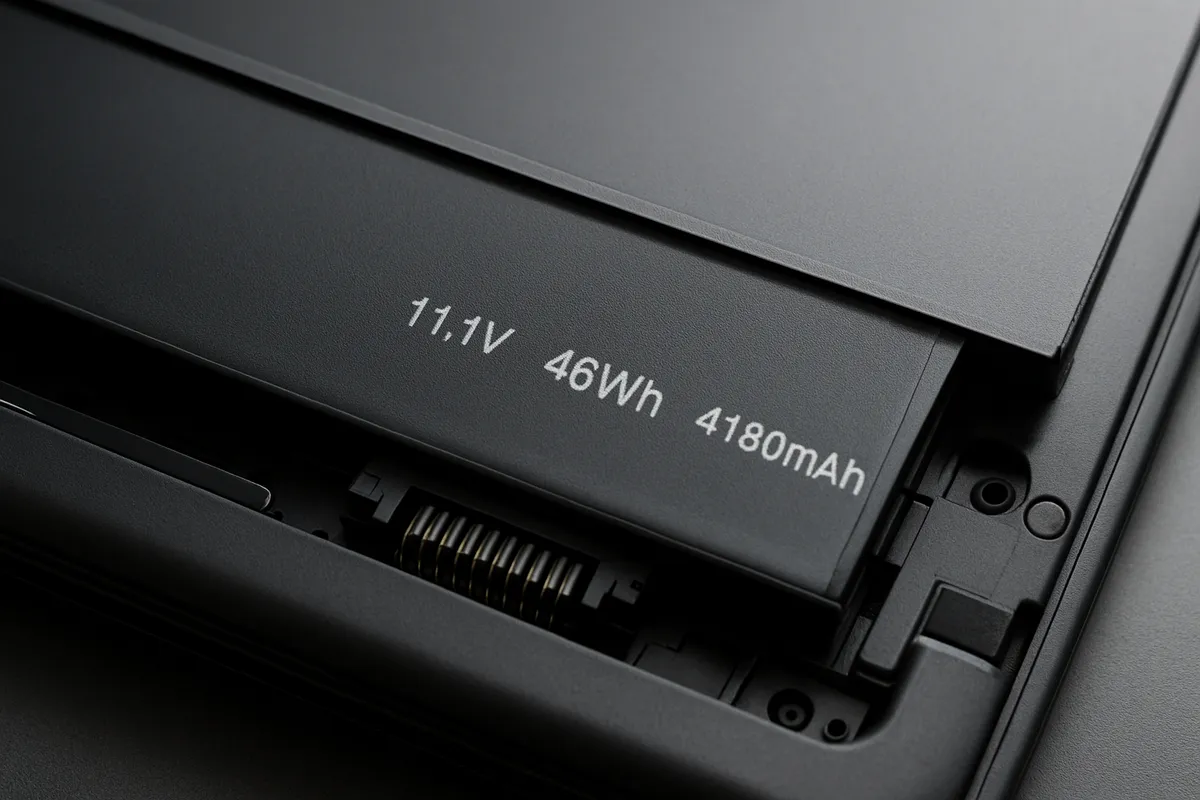
バッテリーが急に減ると、つい「電池そのものが弱った」と考えがちです。
ですが日々の消費を支配している要因ははっきりしていて、実際には画面、通信、高温の3つを見ると原因の当たりを付けやすいのが利点です。
筆者が実機を見比べるときも、まずはこの3点から切り分けます。
もっとも影響が大きいのは画面です。
スマホは触っている時間の大半でディスプレイが点灯しており、ここで消費差が出ます。
特に効くのが輝度(明るさ)とリフレッシュレートです。
明るさを高く保つほど消費は増え、屋外で最大輝度付近が続く使い方は残量の減り方が一段速くなります。
AppleもiPhoneの「明るさの自動調節」をオフにすると電力消費が増えることがあると案内しています。
加えて、高リフレッシュ(90Hzや120Hz)は表示が滑らかですが、機種やパネル(LTPOの有無)、SoC、利用状況によって消費差は大きく変わります。
レビュー報告の幅としては60Hz→120Hzでおおむね10〜30%程度の差が報告される例がある一方、すべての端末で同じ差が出るわけではありません(端末依存)。
数字で確認すると「なんとなく減る」ではなく、画面設定だけで日中の持ちが変わることが分かります。
筆者の感覚でも、SNSやブラウジング中心の日は120Hz固定より、可変表示か60Hz寄りにしたほうが夕方の残量に余裕が出やすいのが利点です。
通信まわりも見逃せません。
画面を消していても、アプリは裏で同期や更新を続けることがあります。
メール、LINE、クラウド写真、ニュース、天気、地図系アプリは、便利さと引き換えにバックグラウンドで通信しやすい代表例です。
Android公式もバックグラウンド通信が通知や同期を支える一方で、電池持ちや通信量の増加要因になると案内しています。
さらに、位置情報(GPS)、Bluetooth、テザリングは待機中でも電力を使い得る項目です。
Googleマップのナビのように、画面表示・通信・位置情報が同時に動く使い方は典型的に重く、移動中に残量が大きく削られます。
テザリングは特に負荷が高く、スマホ本体でモバイル通信とWi‑Fiを同時にさばくため、持ちが悪化しやすいうえ発熱もしやすい設計になっています。
高温は、今日の残量にも数年後の劣化にも効いてきます。
バッテリーは熱に弱く、暑い車内、直射日光下のナビ、ゲーム中の充電、テザリングしながらの充電といった条件が重なると、減りが速くなるだけでなく傷みも進みやすくなります。
Appleを含め複数の案内で、高温環境は性能低下や劣化加速の原因として挙げられています。
とくに充電中の高温は避けたい場面で、ケースのこもり熱が強いなら外す、炎天下のダッシュボードに置かない、熱を持ったまま充電を続けない、といった配慮の積み重ねが効きます。
スマホが熱い日に「なぜか残量が持たない」と感じるのは珍しくありませんが、その違和感は理にかなっています。
ここで整理しておきたいのが、節電と寿命延長は似ているようで別のテーマだということです。
節電は「今日あと何時間持たせるか」の話で、画面の明るさや高リフレッシュ、バックグラウンド通信の見直しが中心になります。
一方、寿命延長は「2〜3年使ったときの劣化をどこまで抑えるか」で、こちらは高温を避けることや、充電の最適化を使うことが主役です。
iPhoneの「バッテリー充電の最適化」は80%でいったん充電を止め、普段外す時刻の直前に満充電へ持っていく仕組みで、狙いは後者です。
iPhone 15以降では80〜100%を5%刻みで充電上限に設定できますが、これは“今日の電池持ちを増やす技”ではなく、劣化の進み方を穏やかにする考え方として理解したほうがズレません。
Androidでもバッテリーセーバーやバックグラウンド制限は前者、Adaptive Batteryのような学習型最適化は後者寄りの意味合いがあります。
最初の一手
最初に見る場所は「設定 > バッテリー > 使用状況」です。
ここでアプリ別、項目別の消費を見れば、対策の優先順位が一気にはっきりします。
画面が突出していれば明るさとリフレッシュレート、Googleマップや動画アプリが目立てば位置情報や長時間表示、LINEやGmailが多ければバックグラウンド更新や同期設定、といった具合に原因を切り分けられます。
SamsungのGalaxyでも「設定 > バッテリー」系の画面から使用状況や省電力関連へ進めますし、iPhoneも「設定 > バッテリー」で消費傾向を確認できます。
💡 Tip
残量が減る速さだけで判断せず、まず使用状況の内訳を見ると、闇雲に機能を切らずに済みます。画面が原因なのに通知設定を触る、といった遠回りを避けやすくなります。
スマホバッテリーを長持ちさせる設定7つ
このセクションは、画面 → 通信 → 充電の順で触ると効率がいいです。
日中の残量を直接増やしやすいのは画面設定、通知や使い勝手とのバランスを取りやすいのは通信設定、2〜3年単位の劣化配慮に効くのは充電設定です。
筆者は実機を触るときも、まず画面の2項目、次に低電力モード、そこから必要なアプリだけ通信を残す形で詰めていきます。
1) 画面輝度を下げる/自動調整を見直す
優先度が最も高いのはここです。
画面は消費の中心なので、明るさを少し下げるだけでも効き方が直感的に理解できる構成です。
高輝度から中程度まで落とせると、画面主体の使い方では数%〜数十%ぶんの延長が見込めます。
(仮定例)画面消費が総消費の約30%を占め、平均輝度を20%下げられた場合、総消費で約6%相当の節約になる計算です。
実際の効果は端末のバッテリー容量やパネル種類、使用状況で大きく変わる点に注意してください。
iPhoneは「設定 > 画面表示と明るさ」で手動の明るさを調整でき、自動調整の見直しは「設定 > アクセシビリティ > 画面表示とテキストサイズ > 明るさの自動調節」にあります。
Androidは多くの機種で「設定 > ディスプレイ」に明るさや自動調整があり、Galaxyなら「設定 > ディスプレイ」から触れます。
ポイントは、自動調整をむやみにオフにしないことです。
Appleも自動調節をオフにすると消費が増えることがあると案内しています。
屋内中心なら少し低めで固定して節電しやすい一方、屋外では見づらくなって結局大きく上げ直しやすいからです。
室内作業が多い日は自動調整オンのまま基準を少し下げるくらいが扱いやすく、屋外移動が多い日は自動調整を活かしたほうが失敗が少ないです。
副作用は、単純に見づらさです。
特に日中の駅ホームや車内の窓際では低すぎる輝度だと一気に使いにくくなります。
向いているのは、SNS、ブラウジング、チャットが中心で、動画視聴や屋外撮影がそこまで多くない人です。
戻し方は簡単で、iPhoneはコントロールセンター、Androidはクイック設定からその場で上げれば済みます。
2) 画面消灯時間を短くする
次に効きやすいのが、画面を無駄に点けっぱなしにしない設定です。
スマホは「見ていないのに点灯している時間」が意外に多く、ここを詰めると待機中のロスを減らせます。
通知を読んだあと机に置く、地図を見たあと会話に戻る、レジでQRを出したあとそのまま放置するといった場面では、消灯までの時間が長いほど無駄が積み上がります。
iPhoneは「設定 > 画面表示と明るさ > 自動ロック」、Androidは多くの機種で「設定 > ディスプレイ > 画面のタイムアウト」または「スリープ」です。
Galaxyでも同系統の場所にあります。
常用の目安は、30秒〜1分がバランス型です。
節電重視なら30秒、レシピ表示や資料確認が多いなら1分寄りが扱いやすさが際立つ仕上がりです。
副作用は、読んでいる途中で画面が消えやすいことです。
電子書籍、譜面、料理レシピ、作業手順の表示では煩わしさが出ます。
向いているのは、短時間の確認操作が多い人、スマホを机に置いたままにしがちな人です。
戻し方もワンタップに近く、同じ設定画面で1分や2分へ戻せます。
場面ごとに切り替えるだけでも十分実用的です。
3) リフレッシュレートを60Hz寄りにする
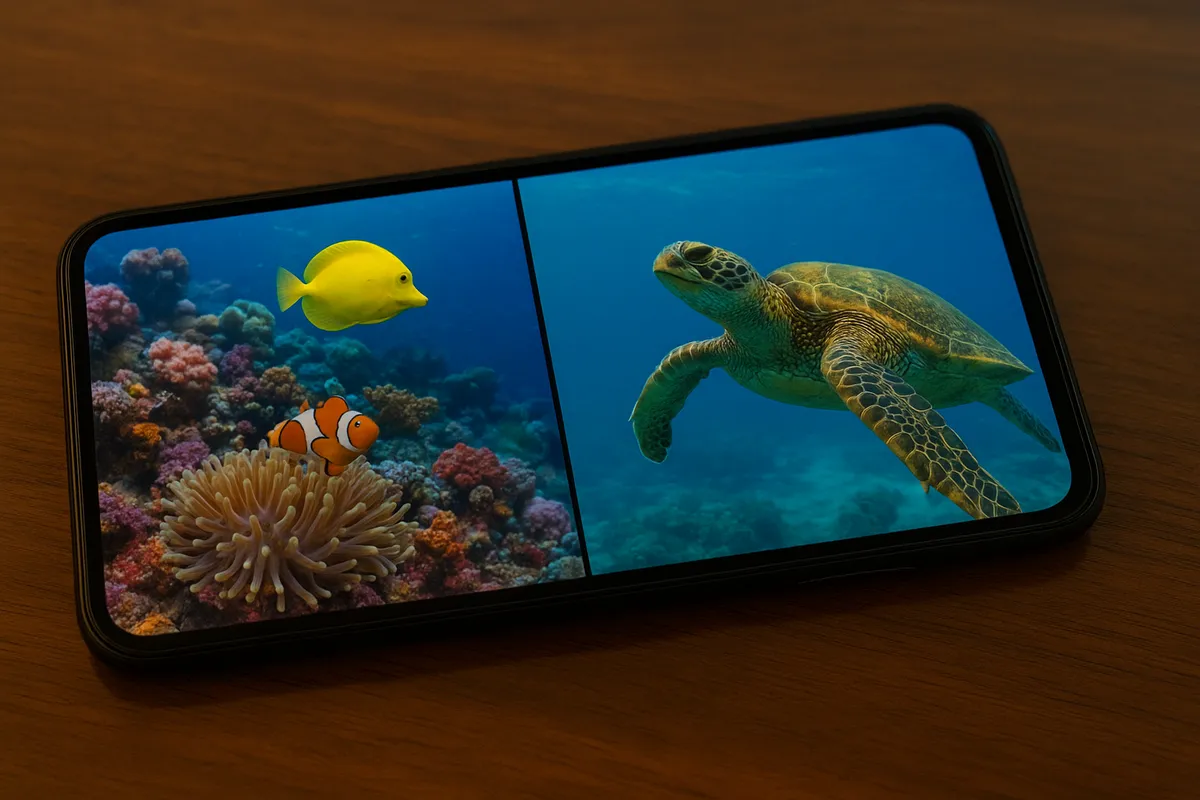
120Hzや高リフレッシュ表示は確かに快適ですが、電池持ちだけ見れば60Hz寄りが有利です。
60Hz比で120Hzは2〜3割ほど消費が増えたという報告があり、筆者の印象でも、SNSやWeb中心の日は高リフレッシュ固定より60Hzや可変表示のほうが夕方の残量に差が差が現れやすい条件です。
特にGalaxy Sシリーズのように滑らかさを売りにした機種では、体感の快適さと引き換えに消費が増えやすい傾向があります。
iPhoneでは通常モデルで個別に悩む場面は少ないですが、ProMotion対応のiPhone Pro系は低電力モード中に最大60Hzへ制限されます。
Androidは機種ごとの差が大きく、Galaxyなら「設定 > ディスプレイ > モーションスムーズネス」系の項目で、標準寄りの60Hzとアダプティブ系の高リフレッシュを切り替えられます。
効果の方向性は明確で、操作の滑らかさを少し引き換えに残量を稼ぐ設定です。
画面表示中心の利用では、10〜25%ほど改善するケースも珍しくありません。
感覚的には、3時間ほどSNSやブラウジングを続ける日ほど差が見えできます。
副作用は、スクロールやアニメーションが少しカクついて見えることです。
ゲーム、縦スクロールの多いSNS、なめらかな操作感を重視する人には不満が効果が顕著に表れます。
向いているのは、長時間外出の日、出張や旅行で充電タイミングが読みにくい人です。
戻し方は、Galaxyのような機種なら同じディスプレイ設定で即切替できます。
普段はアダプティブ、外出日は60Hz寄りという使い分けが現実的です。
4) 低電力モード/バッテリーセーバーを使う
残量をまとめて守りたいなら、個別設定を一気に束ねて効かせる機能として低電力モードが便利です。
iPhoneの低電力モードは「設定 > バッテリー > 低電力モード」、またはコントロールセンターから切り替えられます。
Androidは「設定 > バッテリー」周辺にあり、Galaxyなら「設定 > バッテリーとデバイスケア > バッテリー > 省電力モード」です。
この設定の強みは、バックグラウンド処理、自動ダウンロード、同期の一部などをまとめて抑えてくれることです。
iPhoneでは低電力モード中、バックグラウンド処理やメール取得などが制限され、ProMotion対応機では最大60Hzにもなります。
つまり、画面と通信の両方に同時にブレーキをかけるので、個別に詰める時間がないときほど使い勝手が良いです。
副作用は、通知や同期が少し鈍くなることです。
Gmailの自動取得が遅れたり、アプリ更新が後回しになったりします。
向いているのは、残量が不安な夕方、移動日、モバイルバッテリーを持っていない日です。
戻し方も簡単で、iPhoneは80%を超える充電で自動的にオフになりますし、Androidもクイック設定からオンオフしやすさが際立つ仕上がりです。
毎日固定で使うというより、必要な日にワンタップで入れる設定として考えると手に馴染みます。
⚠️ Warning
迷ったら、日常運用は「輝度を控えめ」「消灯30秒〜1分」、残量が不安な日だけ「低電力モード」を足す形が失敗しにくい設計になっています。
5) 不要アプリのバックグラウンド更新を止める
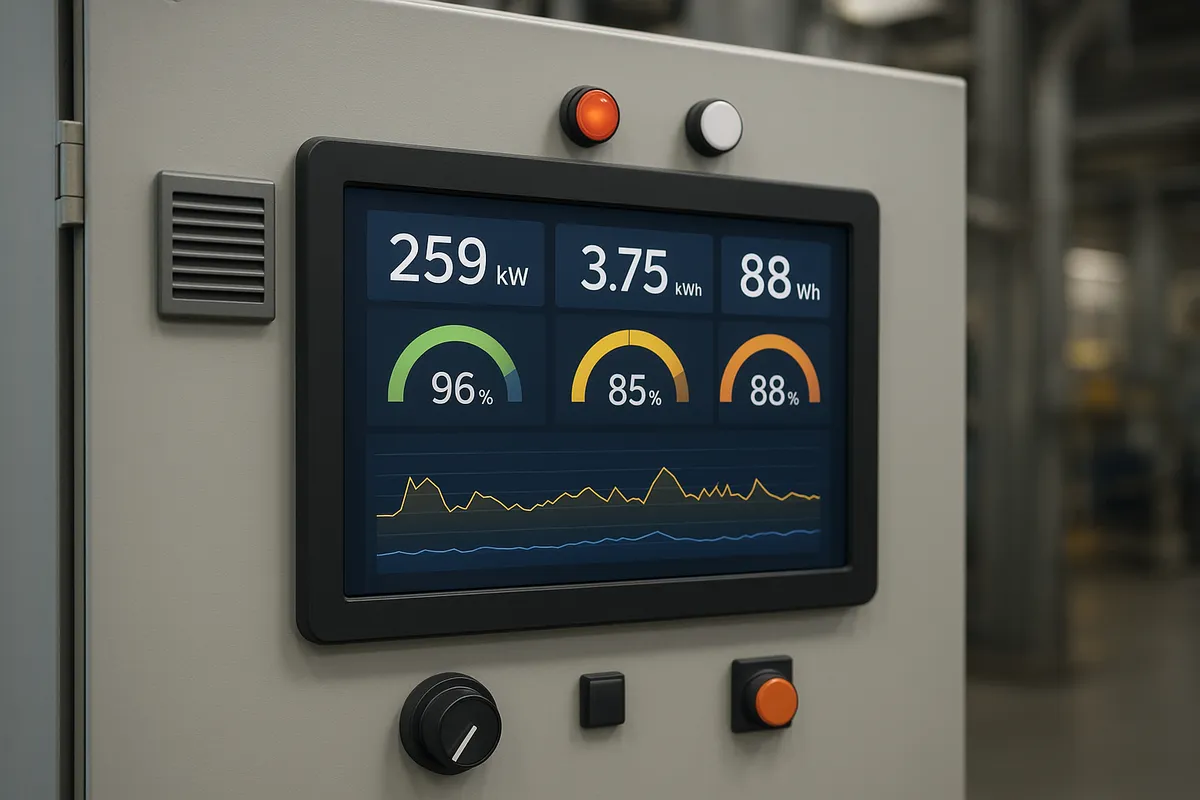
通信まわりで最初に見直したいのが、常時更新しなくていいアプリを絞ることです。
ニュース、ショッピング、天気、ポイント系、使っていないSNSなどは、便利さのわりに裏で通信しがちです。
ここを整理すると、待機中の消費と通信量の両方を抑えやすくなります。
iPhoneは「設定 > 一般 > Appのバックグラウンド更新」で全体またはアプリごとに切り替えられます。
Androidはメーカーごとに導線が分かれますが、Pixel系ならバッテリー最適化、Galaxyなら「バックグラウンドでの使用を制限」や「スリープ中のアプリ」「ディープスリープ中のアプリ」から個別管理しやすい点が強みです。
Androidの自動調整バッテリーは使用傾向を学習して最適化し、Pixelでは安定するまで数週間かかることがあります。
効果の方向性は、待機時のじわじわ減り対策です。
夜のあいだに減る、ポケットで使っていないのに残量が落ちるといった症状に効きやすさが際立つ仕上がりです。
副作用は、通知遅延や同期遅れです。
LINEは端末側でバックグラウンド通信が制限されると通知が遅れることがあり、Gmailも省電力設定や同期制限で受信通知が遅れやすくなります。
向いているのは、通知がなくても困らないアプリが多い人です。
逆に、LINE、Gmail、Google マップ、仕事用チャットのようなリアルタイム性が必要なアプリは残すほうが実用的です。
戻し方はアプリ単位で再許可するだけなので、まず不要アプリから絞るやり方が安全です。
6) 位置情報・Bluetooth・テザリングを不要時オフ
位置情報、Bluetooth、テザリングは、使うときだけ便利で、使っていない時間は消しておいたほうが分かりやすく節電できます。
特にテザリングは消費と発熱の両方が大きいので、終わったら切る習慣の効果が大きいです。
スマホ本体でモバイル通信とWi‑Fiを同時に動かすため、残量の減り方が速くなりやすく、充電しながら続けると熱もこもりやすくなります。
位置情報は、Google マップのナビや位置共有では必要ですが、常時オンのままにしておくと地図系や天気系アプリが裏で参照しやすくなります。
iPhoneは「設定 > プライバシーとセキュリティ > 位置情報サービス」、Androidは「設定 > 位置情報」周辺から管理できます。
Bluetoothはイヤホンやスマートウォッチ利用時には必要ですが、使わない日はクイック設定やコントロールセンターからオフにしたほうが整理できます。
副作用ははっきりしていて、位置情報を切ればナビや位置共有が使いにくくなり、Bluetoothを切ればAirPods ProやGalaxy Budsの自動接続が止まり、テザリングを切ればPCやタブレットがネットに出られません。
向いているのは、使う時間がはっきり分かれている人です。
たとえば通勤中だけ完全ワイヤレスイヤホンを使う、出張先だけテザリングを使うという人なら、オンオフの効果が差が現れやすい条件です。
戻し方は最も簡単で、クイック設定やコントロールセンターから即座に戻せます。
テザリングだけは切り忘れの損が大きいので、使用後に必ず落とす対象として優先度が高いです。
7) 充電最適化/充電上限を有効化

iPhone 15以降では、同じ場所から80〜100%を5%刻みで充電上限にできます。
毎晩の長時間充電が多く、2〜3年単位で長く使いたい人には相性がいい設定です。
一方で、80%上限は理論上は劣化抑制に有利でも、実使用では夕方の安心感が減る日があります。
筆者の印象でも、通勤と昼休み中心なら80%でも回しやすい点が強みですが、動画撮影やナビが長い日は100%運用のほうが気が楽です。
Androidもメーカーごとに充電最適化や学習型の制御があります。
Pixelの自動調整バッテリーは利用傾向を学んで無駄な動作を減らす方向で効き、Galaxyでもバッテリー保護系の設定が用意されています。
効果の方向性は、高温や満充電状態の長時間維持を避けて劣化を穏やかにすることです。
副作用は、学習が進むまで挙動が分かりにくいことと、80%上限では単純に使える残量が減ることです。
向いているのは、毎日ほぼ同じ時間に充電し、端末を長く使いたい人です。
戻し方も簡単で、旅行日や長距離移動の日だけ上限を100%に戻す、普段は最適化充電を使うという切り替えが現実的です。
iPhoneとAndroidで設定場所が違う項目まとめ
バッテリー関連の導線
ここはOSごとの差がいちばん分かりやすい部分です。
iPhoneはまず「設定 > バッテリー」を起点に見ると迷いにくく、低電力モードのオンオフ、バッテリー使用状況、さらに「バッテリーの状態と充電」から最適化充電や充電上限に入れます。
iPhone 15以降では充電上限を80〜100%の5%刻みで選べるので、節電というより劣化を抑えたい人向けの設定として整理できます。
AndroidはPixel系を基準にすると、入口は同じく「設定 > バッテリー」です。
ここにバッテリーセーバーや自動調整バッテリーがまとまっていることが多く、まずはこの階層を開けば主要機能にたどり着けます。
Galaxyでは「設定 > バッテリーとデバイスケア > バッテリー」に寄ることがあり、OPPOではバッテリーや省エネ関連の表記に変わることがあります。
名前が違っても、探すべき中身は省電力モード、学習型最適化、充電保護系の3つです。
iPhoneは項目名が比較的そろっていて追いやすい一方、AndroidはSamsung、Xiaomi、OPPOで入口の言葉が大きく変わります。
こういうときは設定アプリの検索欄で「バッテリー」と入れるのが最短です。
Galaxyなら「省電力モード」、Xiaomiなら「バッテリーとパフォーマンス」、OPPOなら「スマート電力消費保護」系の名称に当たることがあります。
画面(明るさ/リフレッシュ)関連の導線
画面まわりは、iPhoneなら「設定 > 画面表示と明るさ」が中心です。
明るさ、外観、自動ロックはここから触れます。
日常的に使う節電設定の多くはこの階層で完結します。
なお、自動明るさはiPhoneでは少し場所が分かれていて、「設定 > アクセシビリティ > 画面表示とテキストサイズ > 明るさの自動調節」にあります。
見つからないときに「画面表示と明るさ」に戻って探し続けやすいので、この分岐だけ覚えておくと楽です。
リフレッシュレート関連は、iPhoneではProMotion対応モデルかどうかで見え方が変わります。
低電力モード時に上限が抑えられる挙動はありますが、Androidのように多くの機種で「60Hz / 120Hz」を前面に切り替える設計とは少し違います。
そのため、iPhoneは明るさ調整と自動ロックの見直しが主役、高リフレッシュの明示設定は端末側の仕様を踏まえて見る、という理解が合っています。
Androidは代表的には「設定 > ディスプレイ」です。
ここに明るさ、自動輝度、画面のタイムアウト、リフレッシュレートが集約されることが多く、PixelでもGalaxyでもまずこの階層を開けば方向性は合っています。
Galaxyではモーションスムーズネス、Pixelではスムーズディスプレイのように呼び名が変わることがあります。
可変リフレッシュレート対応機では、固定120Hzより可変設定のほうが実用上バランスを取りやすさが際立つ仕上がりです。
画面主体の使い方では、120Hz常用から60Hz寄りにするだけで体感できる差が出ることがあります。
アプリ/通信関連の導線
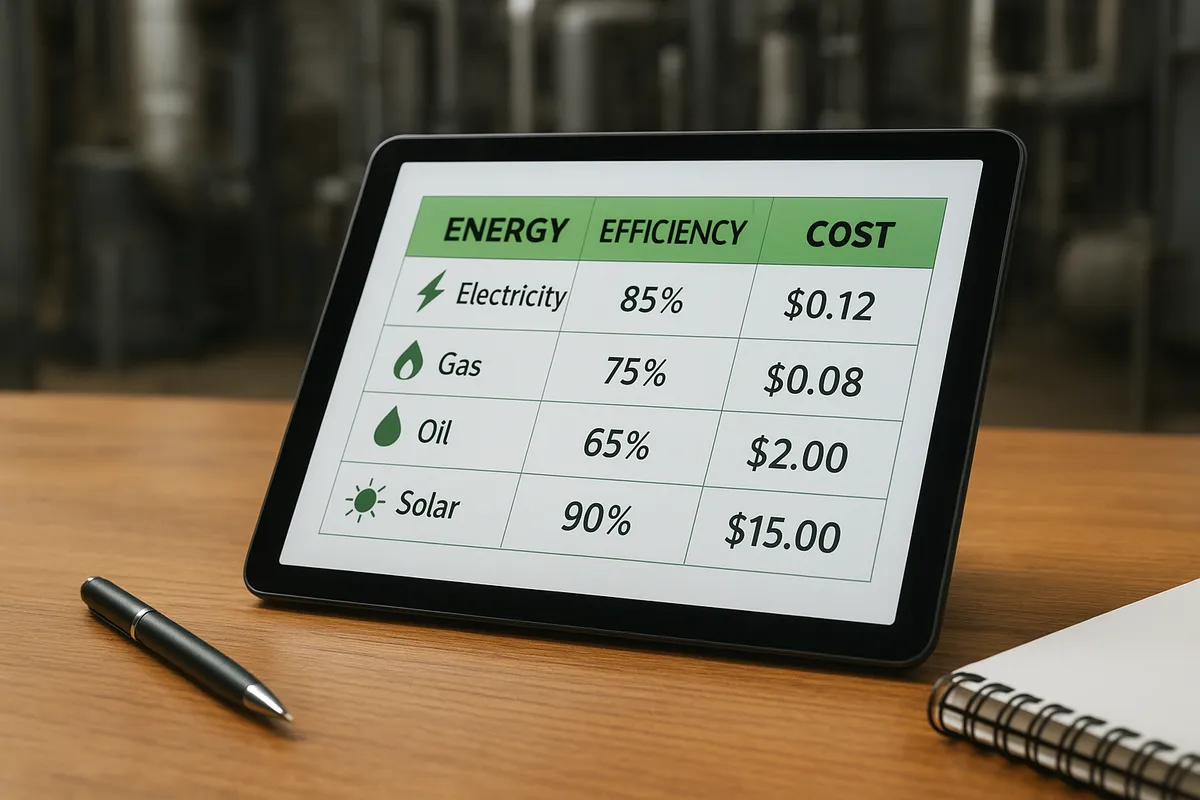
iPhoneでアプリの裏動作を見直すなら、まず覚える場所は「設定 > 一般 > Appのバックグラウンド更新」です。
ここで全体のオンオフと、アプリごとの許可を整理できます。
Gmailのように裏で更新してほしいアプリがある一方、更新頻度が低くても困らないアプリもあるので、ここは一括で切るより中身を見たほうが整理できます。
Androidは大きく「設定 > アプリ」系に入るのが基本です。
Pixel系ならアプリ一覧から対象アプリを開き、バッテリー使用量やバックグラウンド動作、最適化の有無を個別に調整できます。
Galaxyではアプリのスリープやディープスリープ管理、Xiaomiではバックグラウンド制限、OPPOではスリープ待機最適化やバッテリー最適化系の設定に分かれます。
LINEやGmailのように通知が遅れると困るアプリは、アプリ情報画面のバッテリー関連項目まで見に行く構成だと考えると把握できます。
通信トグルの場所も、iPhoneとAndroidで操作感は似ています。
位置情報、Bluetooth、テザリングは、細かい設定を探しに行くよりコントロールセンターやクイック設定パネルのトグルから触るほうが速い場面が多いです。
Androidのクイック設定は長押しで詳細設定に入れる設計なので、たとえばBluetoothを長押ししてペアリング画面、テザリングを長押ししてホットスポット設定、位置情報を長押しして権限関連へ進めます。
iPhoneも同様に、まず素早く切り替えて、必要なら詳細へ入る使い方が実用的です。
💡 Tip
Androidはメーカーごとに名前が散らばりやすいので、設定内検索で「バッテリー」「更新」「リフレッシュ」の3語を入れると到達しやすい設計になっています。Samsung、Xiaomi、OPPOでは同じ目的でも表記が大きく違うため、端末内ヘルプの案内と合わせて見ると迷いにくくなります。
やりすぎ注意の設定もある:通知遅延・使い勝手低下の副作用
節電設定は効きますが、強くかけるほど日常の便利さを削りやすいのも事実です。
ここは「電池持ち」と「使い勝手」の綱引きになりやすい部分で、設定を盛りすぎると、むしろ不便のほうが先に気になることがあります。
筆者も実機を触っていて、数字上は省エネでも、通知の遅れや操作感の変化で結局戻した設定がいくつかあります。
バックグラウンド制限は、連絡系と同期系にしわ寄せが出やすい
影響が分かりやすいのは、LINEやGmailのような「遅れると困るアプリ」です。
Androidでは電池の最適化、スリープ、ディープスリープのような扱いに入ると、LINEは通知が遅れたり、アプリを開くまで気づけなかったりします。
Gmailも同様で、自動同期が後回しになり、受信のタイミングがずれることがあります。
不便になりやすいのは連絡アプリだけではありません。
Google マップのような地図系は、位置情報やバックグラウンド動作まわりを強く絞ると、共有や案内通知の扱いが鈍くなる場面があります。
健康管理系も見落としやすいところで、歩数や睡眠の記録をアプリ側でまとめるタイプは、裏での同期を止めすぎると記録反映が遅れやすい点が強みです。
節電目的で広く制限をかけたつもりが、メッセージ、メール、地図、ヘルスケアの4系統にまとめて影響する、というのが典型です。
この手の設定は、全アプリ一律で厳しくするより、重要なものだけは外すほうが実用的です。
LINE、Gmail、Google マップ、歩数や睡眠を見ている健康アプリは、バックグラウンド許可や電池の最適化の対象外にしておくと、電池持ちと使い勝手のバランスを取りやすくなります。
自動調整バッテリーは、学習中の挙動が読みにくい
Adaptive Batteryのような学習型機能は、理屈としては十分合理的です。
よく使うアプリを優先し、使わないアプリの裏動作を抑えるので、常時手動で管理しなくても節電しやすくなります。
ただ、Google Pixel ヘルプでも反映までに数週間かかることがあると案内されている通り、使い始めは動きが安定しません。
厄介なのは、この「学習中」の時期です。
重要アプリとして認識される前だと、通知の優先度がうまく乗らず、必要な通知まで遅れることがあります。
導入直後にオンオフを繰り返すと、効いているのか、通知が遅くなっているだけなのかが見えにくくなります。
学習型の設定は即効性で判断するものではなく、1〜2週間単位で様子を見るほうが整理できます。
120Hzを切ると、節電の代わりに“指先の気持ちよさ”が減る
高リフレッシュレートの節電効果は見えやすい一方で、体感差もはっきり出ます。
120Hzから60Hzへ固定すると、SNSの高速スクロール、Webの長文閲覧、ホーム画面の切り替えで、ぬるっとした滑らかさが一段落ちます。
ゲームではさらに分かりやすく、視点移動やUIの追従が少し重く感じます。
数字で見ると、60Hzと120Hzでバッテリー差が出る報告は複数ありますが、毎日ずっと60Hz固定が正解とは言い切れません。
筆者の印象では、通勤日や外出日には60Hz寄りでも納得しやすい一方、休みの日に動画編集アプリを触ったり、ゲームを長めに遊んだりすると、操作感の差が気になります。
可変リフレッシュレートに対応したGalaxyの上位機のように、自動で必要なときだけ高Hzへ上げられる端末なら、固定で切るより自動制御を活かしたほうが不満が出にくいです。
低電力モードの常時オンは、思ったより影響範囲が広い
iPhoneの低電力モードも、Androidのバッテリーセーバーも、効き方は単純な画面制御だけではありません。
通信、バックグラウンド処理、同期、場合によっては表示の滑らかさまでまとめて抑えます。
iPhoneでは低電力モード中にメールの自動取得やAppのバックグラウンド更新が制限され、ProMotion搭載機では上限が60Hzになります。
Android側も似た方向で、広く効くぶん、常時オンだとアプリとの相性が効果が顕著に表れます。
実用上は、残量が厳しい日には便利ですが、毎日入れっぱなしにすると「なんとなく通知が遅い」「アプリの更新が鈍い」「操作が重く感じる」といった不満につながりやすい設計になっています。
省エネ設定の中では即効性が高いぶん、非常用として使うと優秀で、常用だと粗も見えやすいタイプだと捉えるとズレにくい設計です。
⚠️ Warning
失敗しにくい組み方は、LINEやメール、地図、健康管理アプリだけはバックグラウンド許可を残し、画面設定は普段は自動・可変寄り、残量が厳しい日だけ低電力モードを使う形です。学習型の最適化は数日で結論を出さず、1〜2週間のスパンで見ると判断しやすくなります。
設定は強くするほど正義、ではありません。
休日やゲームをする日は高リフレッシュに戻す、仕事用の連絡アプリは最適化から外す、といった用途ごとの戻しやすさまで含めて組んだほうが、結果として長続きします。
電池持ちだけを追うより、普段の使い方でストレスが出ない位置に止めるほうが、実際には満足度が高いです。
設定変更より先に確認したいバッテリー劣化のサイン
設定を詰めても電池持ちが改善しないときは、消費設定ではなくバッテリーそのものの劣化を疑ったほうが話が早いです。
ここは意外と見落とされやすく、画面の明るさやバックグラウンド制限をいじっても、元の容量が落ちていれば効き方には限界があります。
とくに、満充電にした直後は数字が高く見えるのに、使い始めると急に減る端末は、設定より先に状態確認を挟んだほうが整理できます。
最大容量の低下
iPhoneはこの点が比較的分かりやすく、「設定 > バッテリー > バッテリーの状態」、または 「設定 > バッテリー > バッテリーの状態と充電」 から最大容量を確認できます。
iOSの世代で表示名は少し動きますが、見る場所の考え方は同じです。
ここで最大容量が大きく下がっているなら、節電設定を積み増すより、まずバッテリー交換を視野に入れたほうが現実的です。
実際の使い心地でも、劣化が進んだ端末は挙動に共通点があります。
朝に100%まで充電しても昼前から残量の減りが速い、軽いSNSやブラウジング中心でも思った以上に落ちる、という症状は典型的です。
数字上の容量低下は地味ですが、体感では「以前より急に減る」に変わって現れます。
熱の出方も、劣化のサインとして見逃せません。
劣化したバッテリーは発熱しやすい傾向があり、充電中に手で持って気になるほど熱くなる状態が増えてきたら、設定だけで片づける段階を超えています。
とくに、充電中の異常な熱は見逃しにくいサインです。
動画視聴やゲームをしながらの充電で多少温かくなるのは珍しくありませんが、重い処理をしていないのに熱がこもるなら、バッテリー側の状態変化を疑うべき場面です。
一般に高温は劣化を進めやすく、60℃を超えるような環境は老化加速や安全面のリスクが高まるとされます。
AndroidはiPhoneほど表示が統一されておらず、Galaxyなら「設定 > バッテリー」や「設定 > バッテリーとデバイスケア > バッテリー」を起点に状態情報へ入れることがあります。
機種によっては「バッテリー情報」「状態」に相当する項目が見つかることもありますが、表示されない端末もあります。
Pixel、Galaxy、OPPO、Xiaomiでも画面の構成が揃っているわけではないので、端末内の診断機能やメーカーサポートの案内に沿って状態を見る、という整理になります。
充電環境も劣化判定では切り分けないと、バッテリー劣化なのか環境要因なのか判断できません。
真夏の車内や日なたでの充電は熱が逃げにくく、正常なバッテリーでも不利です。
厚みのあるケースを付けたままの充電や、充電しながらのナビ・ゲーム・テザリングも熱をためやすく、バッテリーの弱りと症状が重なって見えます。
同じ端末でもケースを外し、充電中の重い処理を止めるだけで熱の上がり方は穏やかになります。
iPhoneの最適化充電や充電上限は、こうした劣化を遅らせるための考え方としては有効です。
ただし、旅行や不規則な生活リズムでは学習がうまく働かず、想定通りのタイミングで制御されないことがあります。
ここを「設定が効いていない」と誤解しやすいのですが、寿命配慮の機能と、すでに進んだ劣化の回復は別物です。
💡 Tip
設定変更の効果が薄いのに、満充電でもすぐ減る・発熱しやすい・充電中に異常に熱いが重なるなら、節電の調整よりバッテリー状態の確認が優先です。古い端末では、とくにこの切り分けで答えが効果が顕著に表れます。
古いiPhoneや長く使ったAndroid端末では、ここを見誤ると「設定を削ったのに持たない」という状態になりがちです。
通知や操作感を犠牲にしてまで節電設定を強めるより、交換時期に入ったバッテリーは交換を検討するほうが、使い勝手まで含めた満足度は高くなります。
結論:まずは3つだけ変えるならこれ
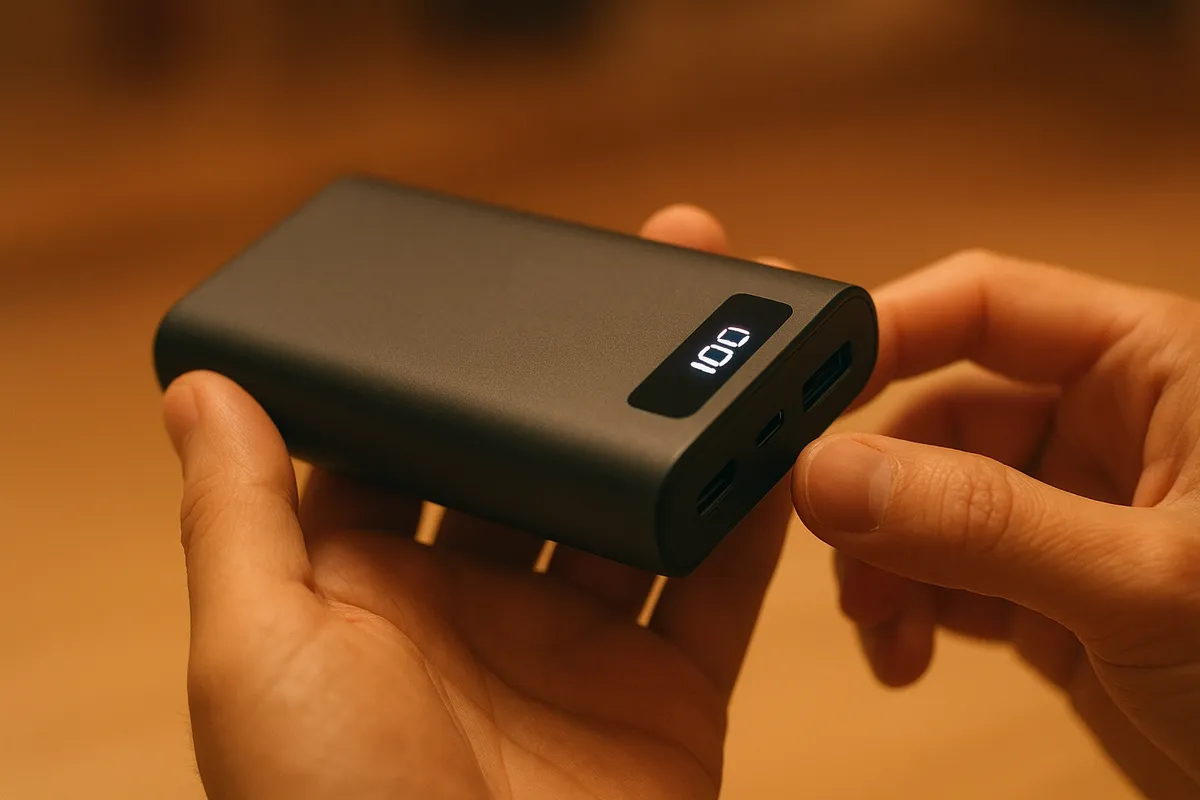
最優先トップ3
忙しいなら、まず触るのは3つで十分です。
筆者なら画面輝度、バックグラウンド管理、リフレッシュレートの順で手を入れます。
どれも戻しやすく、効果が体感に出やすいからです。
- 画面輝度を普段より一段低く固定する
いちばん効きやすいのはここです。
自動調整のままでも構いませんが、明るすぎる癖があるなら少し暗めに寄せるだけで残量の減り方は変わります。
屋外だけ一時的に上げる運用にすると、見やすさと節電の折り合いが取れます。
- 不要アプリのバックグラウンド更新を止める
SNS、ショッピング、使っていないゲーム系は止めて構いません。
逆に、LINE、Gmail、Google マップのように通知や位置情報が実用に直結するものは残すのが基本です。
全部まとめて切るより、重要アプリだけ許可する形のほうが失敗しにくさが気になる場面があります。
- リフレッシュレートを60Hz寄りにする
Galaxyのように切り替えられる機種では、標準や60Hz寄りにするだけで効きます。
120Hzと60Hzで差が出る端末は珍しくなく、使い方によっては電池持ちに響きます。
可変対応機なら固定で高Hzにせず、自動に戻すだけでも十分です。
寿命重視で考えるなら、3つ目は充電の最適化に差し替えてもいい選択です。
iPhone 15以降は80〜100%の範囲で充電上限を選べるので、毎日デスクワーク中心なら上限を低めにしておく価値があります。
反対に、朝から夜まで外にいる日は、その日だけ上限を戻して満充電を優先したほうが実用的です。
ℹ️ Note
次にやることは明快です。まず「バッテリー使用状況」で減りの大きいアプリを見つけ、上の3設定を先に適用します。1週間使っても改善が薄いなら、設定の問題ではなくバッテリー劣化や買い替え時期、モバイルバッテリー併用の検討に進んだほうが早いです。スマホの選び方や長期運用の観点が必要なら、当サイトのガイドも参考にしてください: スマホの選び方|初心者向け完全ガイド
使い分けの目安
設定は固定で正解を探すより、日ごとに切り替えるほうがうまくいきます。普段使いは節電寄りを基本にして、必要な日だけ緩めるのが現実的です。
普段使いでは、輝度を少し控えめにし、バックグラウンドは重要アプリだけ許可、リフレッシュレートは自動か60Hz寄りで十分です。
操作感を大きく犠牲にせず、夕方の残量を安定させやすくなります。
外出日は、ここに低電力モードを足す考え方が扱いやすい設計になっています。
iPhoneは低電力モードでバックグラウンド処理や高リフレッシュが抑えられるので、移動が長い日ほど相性がいいです。
Androidでも省電力モードをクイック設定から入れておくと、残量の減り方が素直に落ち着きます。
ゲーム日は逆で、120Hz表示や必要なバックグラウンド許可を戻したほうが満足度は高いです。
ここで無理に節電設定を維持すると、滑らかさや通知の実用性を自分で削る形になります。
遊ぶ日だけ快適さ優先に戻す、という割り切りで十分です。
旅行日は、Google マップの位置情報は許可したまま、バックグラウンド動作だけ必要最小限に絞るのがバランス型です。
地図、連絡、交通系アプリは生かし、それ以外の同期を減らすと失敗しにくい点が課題です。
写真やナビで画面オン時間が伸びやすい日ほど、この切り分けが効きます。
関連記事
スマホ充電は80%まで?寿命を延ばす上限設定
スマホ充電は80%まで?寿命を延ばす上限設定
スマホのバッテリーを80%で止める運用は、iPhone 15以降のiOS 18で5段階設定が用意され、Pixel 6a以降でも80%制限が選べるようになった。理屈は明快で、リチウムイオン電池は満充電の高電圧域や高温に長く置かれるほど傷みやすいので、80〜85%で止めるほうが負担は軽くなる。
eSIMとは?設定と乗り換えの注意点
eSIMとは?設定と乗り換えの注意点
eSIMは、スマホ本体に内蔵されたSIMへ契約情報をダウンロードして使う方式で、カードを抜き差しする物理SIMとは準備の流れが大きく違います。乗り換えやサブ回線追加を手早く進めたい人、海外用回線も含めてスマートに管理したい人には、かなり相性のいい仕組みです。
スマートウォッチ iPhone/Android対応表と機能差
スマートウォッチ iPhone/Android対応表と機能差
スマートウォッチ選びは、機能やデザインより先にスマホのOSとの相性でかなり絞れます。iPhoneならApple Watchが本命で、Galaxy Watch4以降やWear OS 3系はiPhone連携に大きな制約があり、Garmin、Fitbit、Amazfit、
スマホの選び方ガイド|後悔しない判断軸
スマホの選び方ガイド|後悔しない判断軸
スマホ選びは「高い機種ほど正解」という話ではありません。OS、価格帯、スペック、キャリアやSIMの対応を押さえるだけでも失敗はかなり減り、いまは性能が底上げされたミドルレンジでも日常用途の満足度は十分に狙えます。