
ノートPC13インチと14インチどっち?用途別選び方
ノートPC13インチと14インチどっち?用途別選び方
13インチと14インチは、数字だけ見るとたった1インチ差です。ですが実際は、画面の見やすさ、バッグへの収まり、手に持ったときの軽さ、狭い机での扱いやすさまで、毎日の使い勝手がしっかり変わります。
13インチと14インチは、数字だけ見るとたった1インチ差です。
ですが実際は、画面の見やすさ、バッグへの収まり、手に持ったときの軽さ、狭い机での扱いやすさまで、毎日の使い勝手がしっかり変わります。
この記事では、大学生の通学用、営業や出張の持ち歩き用、在宅と外出の兼用といった使い方ごとに、どちらが自分向きかをすぐ判断できるように整理します。
サイズ表記の正しい見方に加えて、CPU・メモリ・SSD・画面・キーボード・ポート・バッテリーの“ここを下回ると後悔しやすい”基準まで押さえます。
毎日持ち歩くなら13インチは有力です。一方で、レポートや資料作成、Web会議を快適に回したいなら、14インチのほうが画面の余裕で数年先まで不満なく使えます。
13インチと14インチの違いは1インチ差だけではない

インチ=対角線。数値の出し方
まず押さえておきたいのは、ノートPCの「13インチ」「14インチ」という表記は、本体の横幅や奥行きではなく、ディスプレイの対角線の長さを指す点です。
1インチは2.54cmなので、13.3インチは約33.8cm、14インチは約35.6cmの対角線になります。
以下の寸法・表は、説明の便宜上「13.3インチ」を基準に計算しています。
一般に「13インチ級」と呼ばれる機種の多くは13.3インチ前後のパネルを採用しているためです。
実際の横幅や外寸はベゼル幅や筐体設計で変わるので、機種ごとの公称横幅も確認してください(端数は四捨五入しています)。
| サイズ | アスペクト比 | おおよその横×縦 | 表示面積の目安 |
|---|---|---|---|
| 13.3インチ(基準) | 16:9 | 約29.4 × 16.5cm | 約485cm² |
| 13.3インチ(基準) | 16:10 | 約28.7 × 17.9cm | 約514cm² |
| 14インチ | 16:9 | 約31.0 × 17.4cm | 約539cm² |
| 14インチ | 16:10 | 約30.2 × 18.8cm | 約568cm² |
ただし、ここでひとつ大事なのが「インチ=本体サイズではない」という点です。
たとえば最新のMacBook Airのようにベゼルが細い設計の機種は、画面サイズのわりに筐体がコンパクトにまとまりやすいです(関連記事: MacBook Air レビュー)。
逆に堅牢性や端子配置を重視した設計だと、同じ14インチでも外寸の印象は変わります。
したがって、インチ表記に加えて実測の横幅・奥行きもチェックするのが安全です。
| 14インチ | 16:10 | 約30.2 × 18.8cm | 約568cm² |
数字で見ると、13.3インチから14インチへの差だけでなく、16:9から16:10に変わったときの縦の伸びも効いているのがわかります。
たとえば13.3インチ同士でも、16:10は16:9より縦が見やすく、スクロール回数が減りやすいのが利点です。
ブラウザのタブバー、アプリのツールバー、Windowsのタスクバーを表示した状態では、縦の数センチ差がそのまま快適さに直結します。
筆者の感覚でも、カフェで資料を見ながら文章を書くような作業では、14インチの16:10は扱いやすい設計になっています。
2つのウィンドウを横に並べても窮屈さが少なく、片方にブラウザ、片方にWordやGoogleドキュメントを置いたときに視線移動が自然です。
逆に13.3インチの16:9は、軽快で持ち出しやすい反面、分割表示ではやや詰まって見えます。
作業自体はできますが、長文を読む・書く、表を確認する、会議しながらメモを取る、といった場面では14インチや16:10のありがたみが出ます。
面積で見ると、14インチの16:10は13.3インチの16:10より約10%広い計算です。
この差は派手ではありませんが、毎日使うとじわじわ効きます。
スクロール1回分、ウィンドウの切り替え1回分、拡大縮小の手間1回分が減る感じです。
スペック表では小さな差でも、ワークフローでは無視しにくい差になります。
💡 Tip
画面サイズを見比べるときは、インチ数だけでなく16:9か16:10かまでセットで見ると、実際の使い勝手を想像しやすくなります。
バッグ収納と設置スペースの目安
持ち運びのイメージでは、A4サイズが約30×21cmという基準が役立ちます。
13インチ級の画面実寸はA4に近く、A4対応バッグに収まりやすいサイズ感です。
14インチも十分モバイル向きで、一般的な40〜42cm程度のビジネスバッグに入るクラスなので、収納性そのものはどちらも高いと見ていいです。
差が出やすいのは、「入るかどうか」より出し入れのしやすさです。
13インチ級は横幅がコンパクトなので、通勤バッグの中で書類や充電器と干渉しにくく、さっと取り出せます。
14インチ級も普通に持ち歩けますが、バッグ内でPCスリーブやファスナー周辺に少し触れやすく、薄めのバッグだと取り回しに差を体感しやすい差が出ます。
毎日往復で持ち歩く人ほど、この小さな差が効きます。
設置スペースでも同じで、13インチはカフェの小さめテーブルや新幹線のテーブルでも無理なく収まります。
14インチは作業しやすい反面、左右の余白が少し減るので、マウスや飲み物まで一緒に置くと窮屈に条件次第でその傾向が強まります。
とはいえ15〜16インチほどの圧迫感はなく、13〜14インチ帯が人気なのは、収納性と作業性のバランスが良いからです。
重量感についても、13インチ帯は約1.0〜1.4kg、14インチ帯は1.0kg以下〜1.5kgが目安です。
平均的には100g前後の差に収まりやすく、バッグに入れて移動するぶんには劇的な違いではありません。
ただ、手に持って移動する時間が長い人や、大学内・社内で何度も持ち上げる使い方だと、その100gがじわっと効きます。
反対に、据え置き時間が長くて作業ウィンドウを広く使いたいなら、14インチの恩恵のほうが体感しやすい設計になっています。
つまり収納性だけで見ると13インチも14インチも十分優秀ですが、“どちらも入る”中で、より軽快に持ち回れるのが13インチ、より余裕を持って作業しやすいのが14インチという理解がしっくりきます。
13インチの強みと弱み:毎日持ち歩くなら有利
向いている人・シーン
13インチのいちばん大きな魅力は、やはり毎日持ち歩いても負担が増えにくい軽さです。
重量の目安は約1.0〜1.4kgで、最近は1.0kg前後まで削ったモデルも珍しくありません。
通学や通勤でPCを常にバッグへ入れる使い方だと、この差はスペック表以上に効きます。
肩掛けバッグでもリュックでも、朝入れて夕方まで持ち回す前提なら、13インチは現実的です。
サイズ感も扱いやすく、A4に近いフットプリントなのが強みです。
A4は約30×21cmなので、13インチ級は書類やノートと一緒に収まりやすく、バッグの中で邪魔になりにくい点が課題です。
机に置いたときも圧迫感が出にくく、カフェの小さめテーブルでドリンクを脇に置きながら使う場面や、電車・新幹線のテーブルでさっと開く場面では、14インチより動きが軽いです。
膝上で少し作業するような使い方でも、13インチのほうが収まりがよいと感じる場面が多いです。
この取り回しのよさは、外で短時間ずつPCを開く人ほど価値があります。
たとえば最新のMacBook Air レビューのような薄型軽量機や、モバイル志向の軽量モデルを検討している人なら、13インチクラスの思想は理解しやすいはずです。
軽量モデルの方向性をイメージしやすい例としては、LAVIE Direct N13が約972g、公称15.8時間です。
1kgを切るクラスまで来ると、毎日持ち歩く道具としてのストレスは薄まります。
公称値どおりに使えるわけではないにしても、資料作成やブラウジング中心の日なら、充電器を常に持ち歩かなくても気が楽にそうした状態に陥りがちです。
PCを「据え置きの作業機」ではなく「ノートや手帳の延長」として扱いたいなら、13インチはしっくりきます。
一方で、向いているのは単独アプリ中心の作業や短い切り替えを繰り返す使い方です。
ブラウザを開いて調べものをする、WordやGoogleドキュメントで文章を書く、ZoomやTeamsで会議に入る、PDFを読む、といった1画面中心のワークフローなら、13インチでも不満は出にくい設計になっています。
画面の広さより、軽くてすぐ開けることのほうが価値になる人に向いています。
気になる弱点と対策
13インチの弱点は明確で、作業領域が狭いことです。
とくに窮屈さが出やすいのが、ブラウザとWord、あるいはブラウザとExcelを横に並べる場面です。
資料を見ながらレポートを書く、Webの数値を見ながら表へ入力する、といったよくある作業でも、左右のウィンドウ幅が足りず、片方を何度も最大化したり、スクロールを増やしたりしがちです。
会議画面、チャット、メモを同時に開くような使い方になると、さらに忙しくなります。
作業はできますが、快適かと言われると14インチに一歩譲ります。
Excel系の作業ではその差がさらにわかりやすい点が強みです。
列数が増えるほど横幅が厳しくなり、表示倍率を下げると文字が見づらくなります。
文章中心ならまだ逃がしやすいのですが、表計算や複数資料の見比べでは13インチの限界が早めに見えてきます。
普段から2ウィンドウ表示が前提なら、13インチは「持ち運びやすい代わりに、少し我慢して使うサイズ」と考えたほうが近いです。
ℹ️ Note
13インチで窮屈さを感じやすい人は、外では単画面中心、家やオフィスでは外部モニター接続という使い分けにすると、携帯性と作業性を両立しやすさが際立つ仕上がりです。
もうひとつ見逃しにくいのが、キーボード配列やポート数の余裕が少ない傾向です。
筐体が小さいぶん、矢印キーが詰まり気味だったり、端子がUSB-C中心になってHDMIやUSB-Aが省かれたりしやすい設計になっています。
これは外で使うぶんにはスマートでも、会議室のプロジェクター接続や、自宅でマウス・SSD・有線LANをつなぎたい場面では不便さにつながります。
この弱点は、運用で補えます。
デスクではUSB-Cドックを1つ置いておけば、映像出力や有線LAN、USB-A機器をまとめて扱いやすくなりますし、据え置き時に外部モニターを足せば、13インチの狭さは解消できます。
外では13インチの軽さを優先し、家で24インチ前後のモニターにつなぐ運用は十分合理的です。
ノート本体をメイン画面にし続けると窮屈でも、外部表示を前提にすると評価が大きく変わります。
つまり13インチは、弱点がわかりやすい代わりに、合う人にもはっきりしています。
狭いカフェテーブルや移動中での扱いやすさを最優先する人には強い選択肢で、マルチウィンドウを常用する人には最初から窮屈さが出やすいサイズです。
この線引きが見えていると、13インチを選んで満足しやすい人も絞り込みやすくなります。
14インチの強みと弱み:作業効率を重視するなら有力

14インチは、持ち運べる作業機として完成度が高いサイズです。
13インチよりほんの少し大きいだけに見えますが、実際の使い勝手は意外と変わります。
とくに効いてくるのが、表示領域の広さです。
ブラウザで情報を見ながらWordで文章を書く、Excelに数値を転記する、Web会議を開きつつ資料を横で確認する、といった2つ以上の作業を同時に進める場面では、14インチの余裕がそのまま快適さにつながります。
この差は、単に「大きくて見やすい」で終わりません。
画面に余白があると、ウィンドウを切り替える回数や拡大縮小の手間が減ります。
13インチでは少し忙しかった並列作業が、14インチだと自然に流れることが多いです。
16:10のパネルなら縦方向の情報量も増えるので、WebページやPDF、表計算を見下ろすように追いやすく、会議中に議事メモを取りながら資料を参照する仕事と相性がいいです。
加えて、14インチは筐体に少し余裕があるぶん、キーボードの打ちやすさやポートまわりでも有利になります。
たとえばMacBook Air 13インチより14インチ級のThinkPad X1 CarbonやDell Latitude系のほうが、手を置いたときの窮屈さが出にくく、端子の配置にも余裕があります。
毎日長文を打つ人や、USBメモリ・HDMI・周辺機器を抜き差しする場面が多い人ほど、この差は地味に効きます。
重量も、14インチだから極端に重いというわけではありません。
目安は1.0〜1.5kgで、携帯性とのバランスを重視するなら1.3kg以下がひとつの基準になります。
バッグに入れて移動するぶんには十分現実的で、作業時間が長い人ほど「少し重くても、画面とキーボードに余裕があるほうが結局ラク」と感じやすいサイズです。
正直なところ、毎日PCを開いて何時間も使うなら、14インチは本命です。
向いている人・シーン
14インチがハマりやすいのは、PCを開いている時間が長い人です。
大学の課題やレポート、オフィスでの資料作成、在宅と出社をまたぐハイブリッドワーク、営業職の見積書作成や提案資料の修正など、文章作成と表計算とブラウザ閲覧が混ざる使い方では、13インチより明らかに余裕があります。
とくに相性がいいのが、ブラウザ+Word/Excelの並列作業です。
調べものをしながら文章を書く、Web上の情報を見てExcelへ入力する、チャットを見ながらPowerPointを直す、といった定番ワークフローでは、14インチのほうが視線移動もウィンドウ操作も落ち着きます。
Web会議中に参加者一覧と資料とメモを同時に扱いたい人にも向いています。
こうした使い方を週に何度もするなら、“迷ったら14インチ”といわれる理由は納得しやすいはずです。
据え置き中心ではないけれど、13インチほどモバイル特化でもない人にも合います。
たとえば、自宅でも会社でも外でも同じ1台を使いたい人です。
朝は通勤バッグに入れて持ち出し、昼は会議室で開き、夜は自宅でそのまま続きをやる。
そういう1台完結型の使い方では、14インチのバランスのよさが光ります。
持ち運べる範囲に収まりつつ、作業機としての窮屈さが出にくいからです。
気になる弱点と対策

14インチの弱点は、13インチに比べて携帯性が少し落ちることです。
数値上は大差なく見えても、実際にはバッグへの出し入れ、狭い机で開いたときの圧迫感、膝上で使うときの収まり方に差が出ます。
A4に近い感覚で扱える13インチに対して、14インチはひと回り広く感じやすく、薄めのビジネスバッグではやや引っかかる感触が出ることがあります。
この差が表面化しやすいのが、狭い場所での使用です。
カフェの小さなテーブル、移動中の車内テーブル、エコノミー席のように前後左右の余裕が少ない場所では、14インチは「作業しやすいけれど、置き方に気を使う」サイズです。
13インチのような軽快さは一歩譲ります。
💡 Tip
14インチで持ち運びやすさも確保したいなら、重さは1.3kg以下をひとつの目安にすると、作業性と携帯性のバランスを取りやすさが際立つ仕上がりです。
とはいえ、この弱点は14インチの価値を崩すほどではありません。
毎日何時間もPCに向かい、マルチタスクが多い人にとっては、移動時のわずかな不利より、作業中の見やすさと操作しやすさの恩恵のほうが大きく条件次第でその傾向が強まります。
逆に、外で短時間だけ開く人や、電車・カフェ・出張先での取り回しを最優先する人なら、13インチのほうが気持ちよく使えます。
14インチは、「持ち歩きもするけれど、PCではちゃんと仕事を進めたい」という人にとって、筋のいい選択です。
用途別に結論:大学生・会社員・在宅兼用・出張多めでどっちか
大学生
大学生なら、まずどこで開く時間が長いかで分けるのがいちばん早いです。
学内の移動が多く、講義ごとにPCを持って教室を移る、空きコマに図書館やカフェで自習する、という使い方が中心なら13インチが扱いやすい点が強みです。
A4に近い感覚でバッグに収まりやすく、出し入れのテンポも軽いので、「今日は持っていくのが面倒だな」が起きにくいのが強みです。
MacBook Air 13インチやLAVIE Direct N13のような軽さを意識したモデルは、この快適さが伝わります。
レポート作成と資料参照を同時にやる時間が長い人は14インチのほうが満足しやすさが際立つ仕上がりです。
たとえば、PDFの論文を見ながらWordで文章を書く、表やグラフを見ながらExcelに整理する、スライド資料を参照しながら要点をまとめる、といった場面です。
自宅に外部モニターがなく、1台の画面だけで完結させるなら、14インチの余白がそのまま作業のしやすさになります。
ThinkPad X1 Carbonや14インチのIdeaPad系が支持されやすいのも、この“ちょうどよさ”があるからです。
正直な話、大学生は「持ち歩く量」と「並列作業の多さ」のどちらが重いかで決まります。
通学とカフェ自習を優先するなら13インチ、レポートと図表参照を1画面でこなすなら14インチ、この切り分けでだいたい外しません。
会社員
会社員は職種によって分かれますが、判断軸はシンプルです。
営業や出張が多く、移動そのものが仕事の一部になっている人は13インチが有力です。
新幹線や飛行機の移動中、駅やラウンジ、取引先の待ち時間など、狭い場所でさっと開いて短時間で作業するなら、小ささと軽さが効きます。
毎日バッグに入れっぱなしで持ち歩く使い方では、わずかな差でも疲れ方が変わります。
移動が多い人ほど、13インチの軽快さは数字以上にありがたいです。
逆に、客先で画面を見せながら修正する、会議中に資料を開きながらメモを取る、チャットを見つつ提案書を直すといった仕事が多いなら14インチのほうが向いています。
営業職でも、単なる持ち歩き用ではなく“その場で仕事を進める端末”として使うなら、表示領域の余裕が効いてきます。
Web会議とPowerPoint、Excelとブラウザ、見積書と社内チャットのように、2つ以上の画面を行き来する人は特にそうです。
Dell Latitude 14インチ級やThinkPad T14のようなビジネス向け14インチが定番になるのは、この用途に噛み合いやすいからです。
価格の傾向にも少し触れておくと、傾向として14インチはラインアップが厚く、選択肢が多いため価格競争が起きるケースが見られます。
一方で13インチは軽量化やモバイル耐久性を重視した設計が多く、設計コストがかかるモデルは比較的高めに出ることもあります。
営業や出張向けで13インチを選ぶときに「小さいのに安くない」と感じやすいのは、このような背景が関係している場合があります。
在宅兼用・会議中心

在宅と外出を1台で回したい人は、Web会議中に何を同時に開くかで決めると迷いにくい設計になっています。
ZoomやTeamsを開きながら資料を見て、さらにチャットも追うような働き方なら、基本は14インチが本命です。
とくに16:10の14インチは縦方向にも余裕が出るので、議事メモ、ブラウザ、会議画面の切り替えが落ち着きます。
会議が多い日のPCは、単に映ればいいではなく、会話しながら手を動かせるかで、会議中の生産性が変わります。
このタイプの人は、資料作成も会議もどちらもある程度こなすことが多いので、13インチだと少し忙しくユーザーが違いを実感できる水準です。
会議画面を開くだけなら問題なくても、そこで終わらず、議事録を書き、URLを確認し、チャットに返答し、共有資料を修正するとなると、14インチのほうが自然に流れます。
在宅ワークで会議が続く日は、画面の狭さよりCPU性能より、まず“情報を並べておけるか”が効きます。
自宅に外部モニターがある人は13インチでも十分成立します。
家ではモニターにつなぎ、外では軽さを優先するという使い分けです。
この場合、13インチは“モバイル用の本体”として筋がいいです。
MacBook Air 13インチのような定番が強いのもこのパターンで、家ではデスクトップ的に、外では身軽に使えます。
会議中心でも、家で画面不足を補えるなら13インチの弱点は薄まります。
ℹ️ Note
在宅兼用で迷ったら、自宅で単体運用する日が多いなら14インチ、家では外部モニター前提なら13インチと考えると整理しやすさが際立つ仕上がりです。
軽いクリエイティブ
動画のプレビュー編集、サムネイル制作、画像レタッチのような軽いクリエイティブ用途まで入るなら、13インチより14インチが有利です。
タイムライン、プレビュー、素材一覧、調整パネルなど、クリエイティブ系のアプリはどうしても画面の“余白”を食います。
軽作業でも13インチだと各パネルが窮屈で、拡大縮小や表示切り替えが増えやすい設計になっています。
Premiere Proの簡単なカット編集や、Photoshopでのレタッチ、Canvaでのデザイン作業を想像すると、14インチのほうが明らかに息苦しくありません。
とくに動画のプレビュー確認は、画面が少し広いだけでも印象が変わります。
編集そのものの処理性能とは別に、UIが見やすく、素材の置き場に余裕があるだけで作業リズムが崩れにくいからです。
軽いクリエイティブを“たまにやる”程度でも、13インチより14インチを選ぶ意味はしっかりあります。
ASUS Zenbook 14や14インチのクリエイター寄りモデルが使いやすいと感じやすいのはこの部分です。
率直に言って、作業性を最優先するなら15〜16インチまで視野に入ります。
表示の余裕はさらに大きく、パネルの配置もラクになります。
とはいえ、今回の比較軸が13インチと14インチなら、クリエイティブ用途が少しでも入る時点で、天秤は14インチ側に傾きます。
持ち歩きもしたい、でも画像や動画も触る。
そのバランスを取りたい人にとって、14インチは現実的な落としどころです。
サイズ以外に見落としたくない選び方
最低限の構成目安
サイズ感が合っていても、中身の構成が細いと使い始めてすぐ不満が出ます。
13インチでも14インチでも、一般的な事務作業や学生用途なら、CPUは最新世代の省電力〜標準クラスで十分です。
たとえばMacBook Air系のような薄型モバイル、ThinkPad T14やHP Pavilion Plus 14のような標準的な14インチは、このレンジでも文書作成、ブラウザ、オンライン授業、Office、Web会議まできちんと回しやすい点が強みです。
逆に、動画編集やRAW現像、3D、ゲームまで視野に入るなら、サイズの前に上位CPUやGPUを積めるかが優先順位を上回ります。
メモリは、今の基準だと16GBを下限の本命と考えると話が早いです。
Copilot+ PCの最小構成例でも16GBメモリ/256GBストレージが起点になっていて、ブラウザのタブを多めに開いたままWeb会議、PDF、PowerPoint、チャットを並行すると、8GBでは詰まりやすさが見えてきます。
メモリ不足のPCは「遅い」というより、作業の流れが細かく途切れるのがつらいです。
会議中に画面共有しつつ資料を開き直す場面が多いなら、16GBは効きます。
SSD容量も見落としたくないところです。
クラウド主体でも256GBは確保しておきたいですし、講義資料、写真、動画、制作データをローカルに置くなら512GB以上の安心感は大きいです。
とくに大学生や在宅兼用の人は、最初は足りていても、数年使ううちにOneDriveやGoogle Driveとローカル保存が混ざって、じわじわ埋まっていきます。
MacBook AirでもWindows機でも、SSDは後から気軽に増やせない構成が多いので、ここはサイズ以上に満足度へ直結します。
GPUについては、必要な人だけしっかり必要です。
軽い写真編集、Canva、Figma、簡単な動画カット編集くらいなら、内蔵GPUで足りる場面が多いです。
14インチのZenbook系やLatitude級でもこのあたりは十分現実的です。
3D制作、ゲーム、重めの動画編集をやるなら、外部GPUや高性能GPU搭載機を別枠で考えたほうが話が早いです。
正直なところ、GPUが必要な用途は、13インチか14インチかより「冷却と電力をどこまで許容できるか」で決まります。
画面・入力・接続まわり
画面はサイズだけでなく、解像度と縦方向の使いやすさまで含めて見ると失敗しにくさが気になる場面があります。
13〜14インチ帯なら、文字の見やすさと作業領域のバランスからFHDまたはFHD+以上がひとつの目安になります。
さらに、同じ13インチ台や14インチでも16:10のほうが縦に余裕が出るので、Word、Excel、ブラウザ、PDFのような“縦に読む作業”が落ち着きます。
前のセクションで触れた通り、数字の差は小さく見えても、実際の作業ではこの縦の余白がじわじわ効きます。
表面処理も使い勝手を左右します。
アンチグレア(非光沢)は照明や窓の映り込みが少なく、カフェや会議室で使うときにラクです。
反射を拾いにくいので、長文を書いたり表計算を見続けたりする用途と相性がいいです。
いっぽうで、MacBook Airのような光沢寄りパネルは見た目の鮮やかさは出しやすい反面、明るい場所では映り込みが気になることがあります。
外でもよく使う人ほど、画面サイズより先に表面処理の快適さが刺さることがあります。
入力まわりでは、キーボードとタッチパッドの感触が毎日の満足度を大きく分けます。
13インチは筐体が詰まっているぶん、キー周辺やパームレストに余裕が少ない機種もありますし、14インチはそのぶん打鍵姿勢が安定します。
ThinkPad系のようにキーボードの評価が安定しているシリーズが支持されるのは、この“毎日触る部分”の差が大きいからです。
筆者としても、スペック表が近い2台なら、長文を打ったときに指が迷わないほうを選びたくなります。
クリックの節度感が弱いタッチパッドも、細かいストレスとして積み上がりやすい設計になっています。
ポート類もサイズ選びと地味に絡みます。
13インチはUSB-C中心で割り切った構成が多く、14インチはUSB-AやHDMIを載せやすい傾向があります。
会議室のプロジェクター接続、USBメモリの受け渡し、SDカードの取り込みがある人は、変換アダプター前提か、本体だけで完結したいかで快適さが変わります。
とくに営業や大学用途では、スペック表のCPUより必要な端子がその場で刺さるかのほうが実務では効くことが少なくありません。
💡 Tip
画面の広さで14インチに惹かれても、実際の使い勝手は16:10の有無、アンチグレアかどうか、キーボードの打ちやすさ、HDMIやUSB-Aの有無で大きく変わります。数字より“作業の流れを止めない要素”を拾うと選択の手がかりが明確です。
バッテリーと持ち物の総重量
モバイルノートは本体重量だけ見ていると、意外と判断を外します。
13インチ帯は約1.0〜1.4kg、14インチ帯は1.0kg以下〜1.5kgが目安で、軽量な14インチなら1.3kg以下がひとつの線です。
数字だけ見ると差は小さくても、毎日持ち歩くと体感は変わります。
バッグに入れて移動しているぶんには差が目立ちにくくても、駅で手に持つ、打ち合わせの席で片手移動する、膝上で少し支えるといった場面では、わずかな重さがじわっと効きます。
バッテリーも、公称駆動時間の長さだけでは足りません。
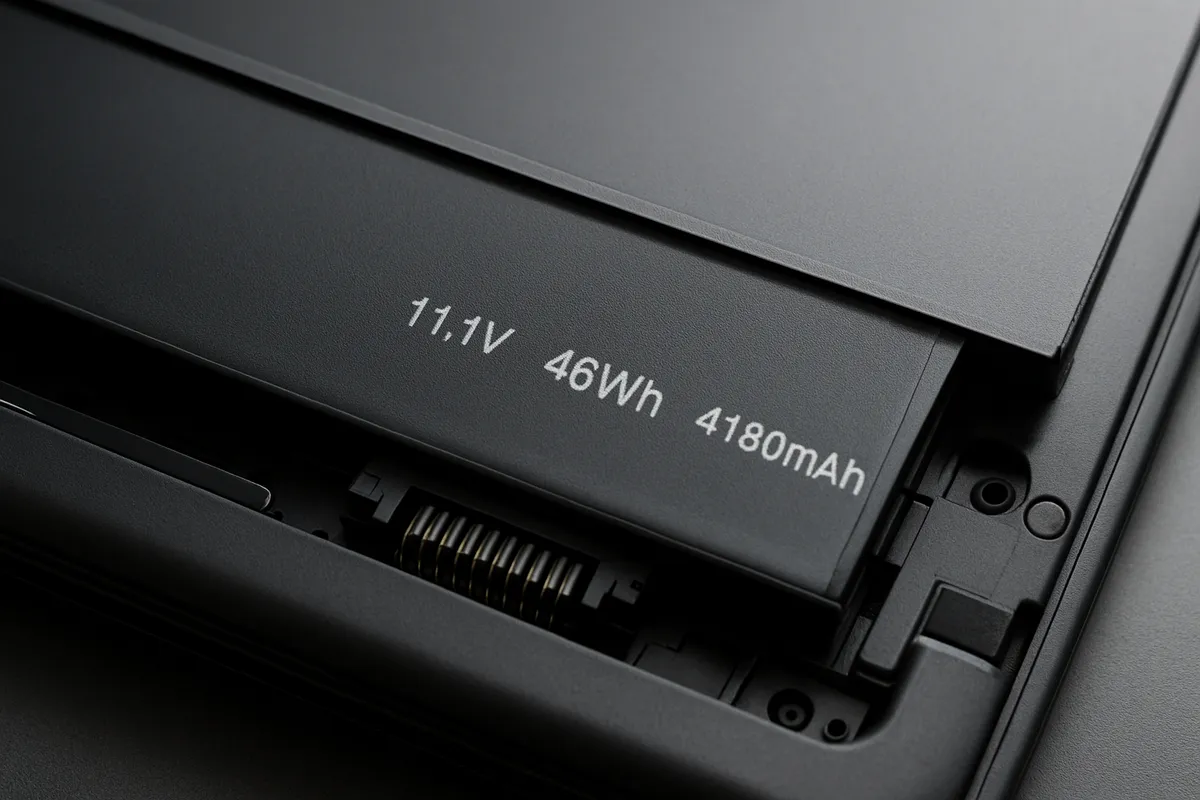
バッテリー容量と公称駆動時間の両方を見ておくと、設計の方向性が読み進めやすい文章構成です。
たとえばLAVIE Direct N13は約972gで、バッテリー駆動時間は公称15.8時間です。
このくらいの公称値がある機種は、資料作成やブラウザ中心の1日外出を回しやすいイメージを持てます。
とはいえ、Web会議が続く日や重めの処理を混ぜる日には、数字ほど気楽ではありません。
バッテリーの見方は「公称時間が長いから安心」ではなく、自分の使い方で充電器を持つ前提かどうかまで含めて考えるほうが実態に合います。
ここで効くのが、ACアダプターや充電器を含めた総重量です。
本体が軽くても、出力の大きい純正アダプターが重ければ、毎日の持ち物としては印象が変わります。
逆にUSB-C充電に対応した機種なら、小型のGaN充電器に置き換えやすく、バッグ全体では軽快になります。
ノートPC本体だけを持った比較は店頭ではわかりやすいのですが、実生活ではPC本体、充電器、マウス、資料、ケーブルまでまとめた重さのほうが疲労に直結します。
サイズ選びの文脈でも、バッテリーも持ち物全体の重さに影響します。
13インチを選ぶ人は携帯性重視のことが多いので、軽いのに充電器込みだと重いというパターンがいちばん惜しいです。
14インチは本体が少し増えても、バッテリーに余裕があってアダプターを置いて出られるなら、結果的に持ち物全体はむしろ軽く感じることがあります。
正直な話、毎日持ち歩く道具は、スペック表の1項目よりも1日の移動で何をバッグに入れ続けるかのほうが満足度を左右します。
迷ったときの最終判断フロー
チェックリスト
迷ったまま比較表を見続けるより、使い方を5つに分けて当てはめたほうが早いです。
筆者なら、13インチか14インチで揺れたときは、まず「毎日どれだけ運ぶか」と「外でどれだけ作業するか」を軸に切り分けます。
ここが固まると、候補は絞れます。
まずは持ち運び頻度です。
通勤・通学で毎日バッグに入れるなら、13インチ優先で考えるほうが自然です。
13インチ帯は約1.0〜1.4kgでまとまりやすく、軽さ重視の方向性がはっきりしています。
LAVIE Direct N13のように約972gまで軽くなっている例もあり、日常の移動ではこの軽さが効きます。
逆に、週1〜2回だけ持ち出す、あるいは基本は自宅や研究室に置いて使うなら、14インチや15インチ寄りまで視野に入れて問題ありません。
次は1回の外出でどれくらい作業するかです。
外での作業がメール返信やメモ中心で、短時間の確認が多いなら13インチでも十分快適です。
いっぽうで、2時間を超えて資料作成や表計算に集中するなら、14インチが有力になります。
ブラウザとWord、Excelを並べる時間が長い人ほど、少し広い画面の恩恵は想像以上に大きいです。
MacBook Air 13インチで軽快に移動したい人と、ThinkPad X1 Carbonのような14インチで仕事を止めたくない人では、優先順位が違います。
マルチタスクの頻度も判断の分かれ目です。
ブラウザを開きながらWordやExcelを触る、PDFを見ながらメモを取る、会議しつつチャットを見る、という使い方が多いなら14インチが向いています。
とくに16:10の14インチは縦の余白が効くので、資料読みや表計算が落ち着きます。
逆に、1画面をフルで使うことが多く、アプリの切り替えも少ないなら13インチのほうが機動力を活かできます。
外部モニターの有無もです。
自宅や研究室で外部モニターを常用する人は、ノートPC単体の画面サイズにこだわりすぎなくて大丈夫です。
家では大きい画面、外では軽い本体という割り切り方ができるので、13インチを選んで携帯性を最優先にする考え方は十分合理的です。
逆に、外でも内蔵ディスプレイだけで完結させたいなら、14インチの安心感は強いです。
見落としやすいのがバッグサイズと机の奥行です。
一般的なビジネスバッグの内寸は40〜42cm程度なので、多くのモデルは入ります。
ただ、実際の使い勝手は「入るか」より「出し入れしやすいか」で差が出ます。
13インチはA4対応バッグで扱いやすく、薄めのバッグでも収まりがいいです。
14インチはギリギリ感が出やすく、ファスナーまわりで少し引っかかる感覚が残ることがあります。
さらに、カフェの小テーブルや大学の小さめの机を使うことが多いなら、13インチの取り回しの良さは武器になります。
予算はサイズ単体で決めるより、条件で絞るほうが失敗しにくい設計になっています。
たとえば14インチを狙うなら、ただ大きいだけでなく、1.3kg以下まで軽くできているモデルは優先度が上がります。
画面の作業性を取りつつ、持ち運びのストレスも抑えやすいからです。
逆に予算の中で14インチが重めになるなら、軽い13インチのほうが満足度が高いケースも普通にあります。
判断フローチャート

判断をシンプルにするなら、次の順で考えるとぶれにくい点が課題です。
- 毎日持ち運ぶか
毎日持ち運ぶなら13インチ寄りです。週1〜2回、または据え置き中心なら14〜15インチも候補に残せます。
- 外で2時間超の集中作業があるか
あるなら14インチが本命です。短時間のメモ、検索、資料確認が中心なら13インチでも軽快です。
- ブラウザ+Word/Excelの並行作業が多いか
多いなら14インチ、とくに16:10の優先度が上がります。単一ウィンドウ中心なら13インチで十分回できます。
- 自宅や研究室で外部モニターを常用するか
常用するなら、外での軽さを重視して13インチに振る選択がしやすくなります。外部モニターなしで完結したいなら14インチが安定です。
- バッグ内寸と使う机のサイズに余裕があるか
小さめのバッグ、小テーブル、移動中の膝上利用が多いなら13インチ優勢です。バッグにも机にも余裕があるなら14インチを選びやすくなります。
この流れで見ていくと、迷ったら14インチという定番の結論が、誰にでも当てはまるわけではないとわかります。
毎日持ち出して、作業は短時間、家ではモニター接続という人なら13インチのほうが筋が通っています。
逆に、外で資料を広げて仕事を進める時間が長いなら、14インチのほうが後悔しにくさが気になる場面があります。
ℹ️ Note
判断に迷うときは、「軽さを取るために作業効率を少し譲る」のか、「作業効率を取るために持ち運びやすさを少し譲る」のかを先に決めると、候補が一気にです。
作業性を最優先にする人は、15〜16インチまで含めて考えるのも自然です。
とくに自宅中心で、動画編集や大きめの表計算、複数資料の見比べが多いなら、このクラスのほうが合います。
13インチと14インチの比較で決めきれない原因が「本当はもっと広い画面がほしい」なら、無理にこの2択に閉じ込めないほうがすっきりします。
実機で確認するポイント
まず、詳細な選び方の考え方については当サイトのガイド「ノートパソコンの選び方|用途別基準と優先順位」も参考になります。
重量感は、単純な数値以上に「どう重いか」で印象が変わります。
同じ1kg台前半でも、持ち上げた瞬間に軽く感じるモデルと前側に重さが寄っていて重たく感じるモデルがあります。
店頭で手に持つと印象が変わることはよくあります。
14インチで1.3kg以下に収まっているモデルは、作業性と携帯性のバランスが良く、実際に触ると候補として強いです。
まず重量感は、単純な数値以上に「どう重いか」で持ち運びの印象が変わります。
同じ1kg台前半でも、持ち上げた瞬間に軽く感じるモデルと、前側に重さが寄っていて重たく感じるモデルがあります。
バッグに入れて運ぶぶんには差が小さくても、店頭で手に持つと印象が変わることはよくあります。
14インチで1.3kg以下に収まっているモデルは、作業性と携帯性のバランスが良く、実際に触ると候補として強いです。
キーボードは、短時間の試打でも相性が出ます。
長文を打ったときに指が迷わないか、EnterやBackspaceの位置に無理がないか、パームレストが窮屈でないか。
このあたりは13インチと14インチで体感差が差が現れやすい条件です。
たとえばThinkPad系は打鍵感で支持されていますし、MacBook Airはキーボードの一体感が好きな人には刺さります。
数分触っただけでも「これなら書ける」「これだと肩に力が入る」は意外とはっきり出ます。
画面比率の見え方も、実機だと判断できます。
14インチでも16:9だと横長感が強く、16:10だと縦に落ち着きがあります。
Word、Excel、ブラウザ、PDFを開いたときに、どちらが自然に感じるかはです。
数字だけ見ると小差でも、視界の収まり方は案外違います。
とくにブラウザや文書を長く読む人は、16:10のほうが「1画面で仕事が続けやすい」とユーザーが違いを実感できる水準です。
あわせて見ておきたいのがバッグへの収まりです。
手持ちのバッグに入るかどうかではなく、スッと出し入れできるか、ACアダプターやマウスを一緒に入れて窮屈にならないかまで見ると現実的です。
A4対応バッグでも、14インチは出し入れがややタイトに感じることがあります。
外回りが多い人ほど、この小さな差が毎日効きます。
机との相性も意外と無視できません。
カフェの小テーブル、大学の折りたたみ机、新幹線のテーブルのような限られた面積では、13インチのほうが扱いやすさが際立つ仕上がりです。
14インチは作業しやすい反面、スペースが詰まると置き方に気を使います。
率直に言って、広い机での快適さだけで選ぶと、外で「あれ、少し大きいな」と感じることがあります。
この段階まで来ると、選び方は明快です。
毎日持ち歩く・短時間作業・外部モニターあり・小さめのバッグや机をよく使うなら13インチ。
外での作業時間が長い・並行作業が多い・ノートPC単体で完結したい・予算内で軽い14インチが見つかるなら14インチが本命です。
どちらも正解になり得ますが、合う条件はきれいに分かれます。
結論の要約:持ち運び・作業効率・価格の3軸で選ぶ

選び方はシンプルです。
毎日しっかり持ち歩くか、外で並列作業をどれだけするか、候補の厚みを重視するかの3軸で見ると、13インチと14インチの向き不向きははっきりします。
狭い机や移動の多い日常なら13インチが軽快で、ブラウザとWordやExcelを並べる時間が長いなら、表示領域に余裕がありキーボードやポート周りも取り回しやすい14インチが基本解です。
価格面でも14インチは選択肢が多く、条件に合う1台を探しやすいのが強みです。
迷うなら、外部モニターなしでノートPC単体で完結したいかを基準にしてください。
多ければ14インチ、少なければ13インチで外しにくい設計になっています。
関連記事
ノートPCのSSD容量は512GB・1TB・2TBどれを選ぶ?用途別の正解を解説
ノートPCのSSD容量は512GB・1TB・2TBどれを選ぶ?用途別の正解を解説
ノートPCのSSD容量選びで迷う512GB・1TB・2TBを用途別に徹底比較。ビジネス・ゲーム・動画編集など目的ごとの正解容量と失敗しない選び方のポイントを解説します。
iPadはノートPCの代わりになる?仕事・イラスト用途別の使い分けガイド
iPadはノートPCの代わりになる?仕事・イラスト用途別の使い分けガイド
iPad Pro 13インチ(M4)は、M3世代のノートPCを上回る処理性能を持ちながら、価格は周辺機器込みで一気に跳ね上がるのが実態です。厚さ5.1mm・重量580gの薄型筐体にタンデムOLEDを載せ、3DMark WL EXではMacBook Air M3の7753を上回る8504を記録しました。
ビジネス向け軽量ノートPCおすすめ5選|1kg前後・13〜14型
ビジネス向け軽量ノートPCおすすめ5選|1kg前後・13〜14型
営業や企画、管理職のように外回りや出張が多い人にとって、仕事用ノートPCは「軽いだけ」で選ぶと意外に失敗しやすいです。毎日持ち歩きやすい13〜14インチ、1kg前後という条件は大前提ですが、実務ではバッテリーの粘り、MIL準拠の堅牢性、HDMIや有線LAN、Thunderboltの端子構成まで効いてきます。
ノートPCバッテリーの見抜き方|公称時間・劣化率・交換判断
ノートPCバッテリーの見抜き方|公称時間・劣化率・交換判断
ノートPCのバッテリーは、カタログにある「最大◯時間」だけ見ても実力をつかみにくいです。購入前に公称値の意味をきちんと知りたい人にも、今使っているPCのヘタりや交換時期を見極めたい人にも、見るべき軸は3つあります。