
ビジネス向け軽量ノートPCおすすめ5選|1kg前後・13〜14型
ビジネス向け軽量ノートPCおすすめ5選|1kg前後・13〜14型
営業や企画、管理職のように外回りや出張が多い人にとって、仕事用ノートPCは「軽いだけ」で選ぶと意外に失敗しやすいです。毎日持ち歩きやすい13〜14インチ、1kg前後という条件は大前提ですが、実務ではバッテリーの粘り、MIL準拠の堅牢性、HDMIや有線LAN、Thunderboltの端子構成まで効いてきます。
営業や企画、管理職のように外回りや出張が多い人にとって、仕事用ノートPCは「軽いだけ」で選ぶと、バッテリーや端子で後悔する原因になります。
毎日持ち歩きやすい13〜14インチ、1kg前後という条件は大前提ですが、実務ではバッテリーの粘り、MIL準拠の堅牢性、HDMIや有線LAN、Thunderboltの端子構成まで効いてきます。
この記事では、ASUS ExpertBook B9やHP EliteBook 635 Aero G11、dynabook G/GR、富士通 LIFEBOOK UH / FMV Note U、VAIO SX14系を、軽さだけでなく実用バッテリー・堅牢性・拡張性・AI時代の使い勝手まで含めて5台に絞って比較します。
1kg未満なら何でも正解ではなく、自分の働き方に合う一台を選べるかどうかが満足度を決めます。
読み進めれば、移動中心なのか、会議室接続が多いのか、AI機能も見据えるのかといった業務シーン別に、どのモデルが本命か判断しやすくなるはずです。
比較表と公式リンクで詰めの確認までできる構成にしているので、買う直前の絞り込みにもそのまま使えます。
ビジネス向け軽量ノートPCの選び方|まず見るべき5つのポイント

重量の線引き: 1kg前後/1.3kg未満の理由
ビジネス向けの軽量ノートPCでまず基準にしたいのは、毎日持ち歩くなら1kg前後、広めに見ても1.3kg未満という線です。
これは感覚論ではなく、価格.comのビジネス向けノートPC人気売れ筋や各社の軽量モデル解説でもよく使われる目安です。
1.5kg級でも「軽い」と表現されることはありますが、通勤バッグにACアダプター、マウス、書類、モバイルバッテリーまで入れると、肩への負担は思った以上に積み上がります。
筆者の感覚でも、1kg前後の機種は「毎日持ち出しても嫌になりにくい」重さで、1.3kgを超えるあたりから移動の多い働き方ではじわじわ効いてきます。
具体例としては、ASUS ExpertBook B9が約990g、富士通のFMV Note U系には14型WUXGAで約860〜870gの軽量例があり、VAIO SX14-RやHP EliteBook 635 Aero G11でも1kg未満を狙う構成が見られます。
このクラスになると、片手でさっと取り出せる軽快さがはっきり出ます。
一方で、軽さを最優先したモデルは端子やバッテリー容量で妥協が入りやすいので、1kg未満なら無条件で正解ではありません。
営業や出張中心なら1kg未満が魅力的ですが、会議室接続や社内LAN利用が多いなら、1.0〜1.3kgの範囲で拡張性まで確保したほうが実務では快適です。
画面サイズとアスペクト比
サイズは13〜14インチ中心で考えるのがいちばんバランスが取りやすいのが利点です。
小さすぎると資料の一覧性が落ち、大きすぎると電車移動や商談先での取り回しが悪くなります。
毎日持ち歩く前提なら、13.3型や14型は「バッグに収まりやすいのに、作業画面としては我慢しなくていい」落としどころです。
このレンジが携帯性と視認性の両立点です。
そのうえで注目したいのが16:10のアスペクト比です。
たとえば1920×1200は、一般的な1920×1080より縦方向の表示領域が約11.1%多くなります。
数字だけだと小さく見えますが、実際の作業ではこの差が効きます。
Excelで表を見比べるとき、ブラウザと資料を上下に並べるとき、WordやPowerPointの編集画面を開くときに、スクロールが一段減る感覚です。
表示設定次第では、同じ文字サイズでも1〜2行ぶん余裕が増えるので、事務作業では実利があります。
軽量モデルでも14型WUXGAを採用する機種は増えていて、富士通のFMV Note U系のように「14型なのに軽い」方向性も出てきました。
外出用だから13.3型一択という時代ではありません。
13.3型は軽さ重視、14型は作業性重視と分けると、サイズ選びが一発で決まります。
事務用途の推奨スペック
事務中心の用途なら、CPUは現行世代の省電力系で十分です。
メール、ブラウザ、Excel、Web会議、チャット、資料作成が中心なら、ハイパフォーマンスCPUを積んでも体感差より発熱や駆動時間への影響のほうが気に条件次第でその傾向が強まります。
ビジネスモバイルでは、速さの絶対値よりも「静かに安定して動くこと」のほうが価値になります。
一方で、メモリは16GB以上、SSDは512GB前後を基準にしたほうが安心です。
ここを軽く見ると、1年後にメモリ不足でもたつく原因になります。
Officeアプリを複数開きつつ、ブラウザでタブを大量に開いて、TeamsやZoomも立ち上げる使い方は今や普通です。
8GBだとできなくはないものの、数年使う前提では余裕が薄くなります。
16GBあれば、資料作成中にWeb会議やクラウド同期が重なっても詰まりにくく、仕事道具としてのストレスが減ります。
SSDも256GBだと、ローカル保存の資料、会議録画、画像入り提案書、各種アプリで思ったより早く埋まります。
512GB前後なら、業務データを抱えたままでも扱いやすく、外付けストレージ頼みになりにくい設計になっています。
クリエイティブ用途ほど大容量は要りませんが、ビジネス機こそ最低限の余白が大事です。
スペック表でCPU名ばかり見て、メモリ8GBやSSD 256GBを選ぶと、後からじわじわ不満が出てきます。
AI機能についても少し触れておくと、Copilot+ PCはNPU 40TOPS級の要件を満たすハードウェアとして整理されます。
ただ、これはAI対応PCのハード要件の話で、Microsoft 365 Copilotのような追加ライセンス型サービスとは別です。
ローカルAI処理や将来性を重視するなら意味がありますが、現時点で事務用途の中心がOfficeとWeb会議なら、まず優先すべきはメモリとストレージの余裕です。
バッテリー公称値vs実使用: 何時間を狙うべきか
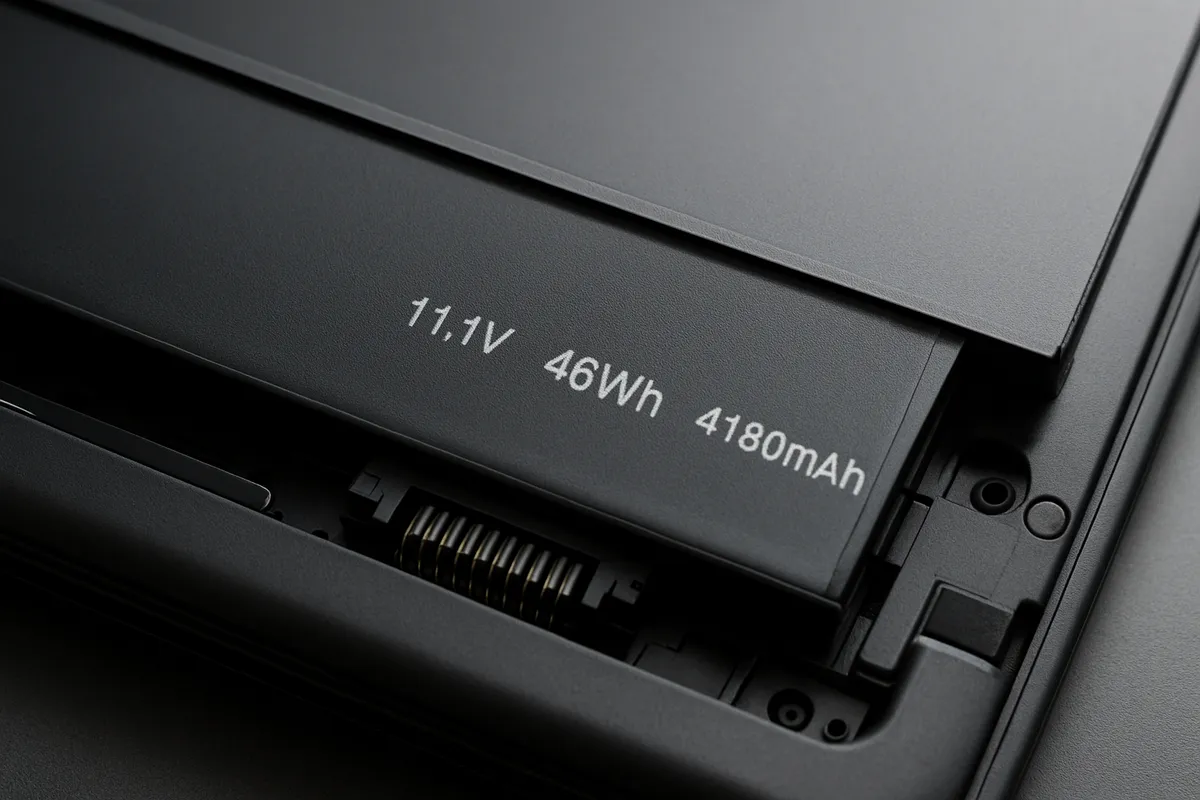
バッテリーは、メーカー公称値をそのまま信じるより、実使用では6〜7割くらいで見るほうが現実に近いです。
公称値に対して実際の利用時間は約60〜70%が目安です。
つまり、カタログ上で12時間なら実働では心許なく、出先でWeb会議や輝度高めの運用が入ると、想像より早く減ります。
外出先で安心感を持たせたいなら、公称15〜20時間級をひとつの狙い目にすると考えやすい点が強みです。
このレンジなら、実使用に置き換えても1日の移動業務をこなしやすくなります。
特に営業や出張では、午前の社内作業、移動中の資料確認、午後の商談、すき間時間のメール返信と、細かいオンオフを繰り返すので、単純な動画再生テストより減りが早く見えます。
軽量機はバッテリーとの両立が難しいジャンルですが、ASUS ExpertBook B9は66Whを積みつつ約990gに収めている点が群を抜いて優秀です。
1kg未満でここまで容量を確保しているモデルは、数字の見栄えだけでなく実務の安心感につながります。
逆に、極端に軽いモデルはモバイル性の代償として駆動時間にしわ寄せが出やすいので、重さだけ見て選ぶと「軽いのに結局充電器が必須」という本末転倒になりがちです。
💡 Tip
公称駆動時間を見るときは、軽さとセットで考えると判断がつきます。1kg前後で長時間使える機種は、移動の多い働き方で満足度が高くそうした状態に陥りがちです。
堅牢性(MIL)とポート構成の重要性
持ち歩くビジネスノートでは、堅牢性はスペック表の地味な項目に見えて、実はきわめて重要です。
MIL-STD-810Gや810H準拠は、落下や振動、温度変化などの試験をクリアした安心材料として使われています。
ここで大事なのは、MIL準拠が無破損保証ではないことです。
ただ、毎日バッグに入れて移動し、会議室の机に置き、出張先でも使うPCでは、こうした設計思想そのものが効いてきます。
dynabookは76cmの高さから26方向の落下試験という具体的な条件を公開していて、ビジネスモバイルとしての方向性がわかりやすい設計になっています。
VAIO SX14-RでもMIL-STD-810H準拠の訴求例があり、軽さと耐久性の両立を狙う文脈に合っています。
ポート構成も、実務では軽さと同じくらい効きます。
たとえばUSB-Cは充電やドック接続の中心になりやすく、Thunderbolt 4対応なら最大40Gbpsの帯域を活かして、高速SSDや外部モニター、ドックをまとめて扱いやすくなります。
外付けNVMeケースを使うような場面では、理論上40Gbpsは5.0GB/s相当で、実効でも数GB/s級の転送が狙えるので、大容量データを扱う部署では地味に便利です。
会議室のプロジェクターや既存モニター接続が多い職場では、HDMIが本体にあるだけで準備が一段ラクになります。
社内ネットワークやセキュリティ制約が厳しい環境なら、有線LANが直接刺さるモデルはまだ強いです。
RJ-45の1GbEは理論上1Gbpsで、無線より安定性を優先したい場面では今も定番です。
USB-Cハブで代用はできますが、接続トラブルの芽を減らしたいなら内蔵ポートの価値は高いです。
さらに、USBメモリやマウス、認証キーを日常的に使うならUSB-Aもまだ現役です。
Type-C中心の時代でも、業務現場では「古い周辺機器がまだ普通に残っている」ので、USB-Aが1つあるだけで救われる場面があります。
端子は足りなければ後から追加しがちですが、モバイルワークではアダプターやハブが増えるほど運用の煩雑さが増します。
軽さ最優先なら端子の少なさを受け入れる、拡張性重視なら1kg台前半まで許容して端子数を確保するという分け方で考えると、候補を絞りやすくなります。
軽量ノートPCで仕事がしやすいサイズは13〜14インチが中心

13/14インチが“ちょうどいい”と言われる理由
毎日持ち歩く仕事用ノートPCでは、13〜14インチがいちばんバランスを取りやすいサイズ帯です。
軽量モデルの目安として語られやすい1kg前後〜1.3kg未満という条件に収まりやすく、それでいて画面が小さすぎて作業が窮屈になりにくいからです。
価格.com ビジネス向けノートPC人気売れ筋でも、ビジネス機は13〜16型に広く分布していますが、実際に“モバイル前提”で絞っていくと13〜14型が中心になりできます。
このサイズが強いのは、移動中の現実的な使いやすさにあります。
新幹線のテーブルやカフェの小さめの机だと、PC本体の奥行きや横幅が大きすぎるだけで、手前にスマホや資料を置く余裕が消えます。
13〜14インチなら、画面の視認性を確保しつつ、限られたスペースでも肘や飲み物の置き場を残しやすい点が強みです。
正直なところ、机が狭い場所では「あとひと回り小さいだけでこんなにラクなのか」と感じる場面があります。
作業性の面でも、このサイズは妥協感が少なめです。
特に16:10の画面なら、同じ横幅でも16:9より縦表示が約11.1%増えるので、文書や表、ブラウザの一覧が少し広く見えます。
13〜14インチでも“狭い画面を無理に使っている感じ”が出にくく、メール、資料修正、Web会議、表計算くらいなら十分こなせます。
富士通 FMV Note U系のように、14型WUXGAクラスで約860〜870gの軽量例もあるので、最近は「軽い=画面が小さい」とは言い切れなくなっています。
15インチ級を選ぶべきユーザー像
15インチ級には15インチ級の正しさがあります。
画面が大きいぶん、表計算の列が見やすく、2画面風の並列作業もしやすく、細かい文字を長時間追っても疲れにくさが気になる場面があります。
経理、総務、管理部門のように、1日の大半を腰を据えて作業する人には、単純に大きい画面の快適さが効きます。
ただし、毎日の持ち歩きまで含めると話が変わります。
15インチ級はどうしてもサイズも重量も増えやすく、バッグへの収まり、移動時の取り回し、膝上や小さな机での作業性で不利にそうした状態に陥りがちです。
社内と自宅の往復が中心で、外ではほとんど開かない人なら候補になりますが、営業や出張のように移動中にもPCを開く前提だと、画面の広さより先に“持ち出しにくさ”がストレスになります。
15インチは据え置き寄り、13〜14インチはモバイル寄りという住み分けがはっきりあります。
大きい画面は確かに仕事しやすいのですが、毎日バッグに入れて階段を上り下りしたり、会議室を移動したり、カフェでさっと開いたりする流れまで含めると、13〜14インチのほうが結局トータルの満足度は高く条件次第でその傾向が強まります。
軽量ビジネスノートの文脈で13〜14インチ推奨が多いのは、この“机の上の快適さ”だけでなく“移動のしやすさ”までセットで見ているからです。
外部モニター・ドッキングの設計
画面サイズの悩みは、ノートPC単体で全部解決しようとしないとです。
モバイルでは13〜14インチ、デスクでは外部モニターという二刀流が、仕事用では十分合理的です。
たとえば出先では軽い14インチを持ち歩き、オフィスや自宅では27インチの外部モニターにつなぐ形にすると、移動時の快適さと据え置き時の作業効率を両立しやすくなります。
この考え方と相性がいいのが、USB-CやThunderbolt 4を活かしたドッキングです。
Thunderbolt 4は最大40Gbpsの帯域があるので、映像出力、充電、USB機器、外付けストレージを1本にまとめやすさが際立つ仕上がりです。
デスクに戻ったらケーブル1本で外部モニター、キーボード、マウス、ストレージにつながる構成にしておくと、ノート本体は軽さ優先でも不便を感じにくくなります。
⚠️ Warning
仕事用ノートPCは「外では持ちやすいサイズ、席に着いたら広い画面で使う」と割り切ると自分に合う一台を絞り込める情報量です。ノート単体の画面サイズだけで悩むより、働く場所ごとの使い方で考えれば候補が絞れます。
会議室のモニター接続や有線LANが必要な職場なら、ドックやハブをデスク側に固定しておく発想も相性がいいです。
そうすると、持ち歩く本体は13〜14インチの軽量機に寄せつつ、席では拡張性を取り戻せます。
つまり、出先では軽さを優先し、据え置きでは広さと端子数を補うのが、ビジネス向け軽量ノートPCをうまく使う定番の設計です。
ビジネス向け軽量ノートPCおすすめ5選
この5台は、軽さだけでなく実務で困りにくいことを重視して選んでいます。
具体的には、1kg前後の持ち歩きやすさ、13〜14インチの作業性、実用バッテリー、耐久試験の考え方、会議室や出先で困りにくい端子、そしてAI活用を見据えた業務性能です。
なお、ここで触れる重量や価格、端子は販売構成ごとの差が出やすいので、製品名だけでなく型番単位で見ないと判断を誤りやすいです。
その前提で、性格の違いがわかりやすい5系統を整理します。
ASUS ExpertBook B9
ASUS ExpertBook B9は、軽さを最優先しながら、仕事道具としての格を落としにくい王道モバイルです。
公称重量は約990gで、13〜14インチ級のビジネスノートとして見てもずいぶん軽い部類に入ります。
毎日バッグに入れて移動する人だと、この数十グラムの差がじわじわ効きます。
1kgを切るかどうかは、朝に持ち出すときよりも、夕方に肩へ残る疲れ方で差が差が現れやすい条件です。
画面サイズはシリーズ内の構成差を踏まえて確認したいところですが、ExpertBook B9の魅力は単なる軽量化競争ではなく、66Whクラスのバッテリーを積みつつ軽い点にあります。
軽量機は薄さ優先で電池が削られがちですが、この機種は外回り中心でも不安を減らしやすい設計です。
カタログ値は実使用で目減りしますが、それでも「軽いのに電池が細すぎない」という安心感は大きいです。
特徴としては、薄型軽量のまま上質なビジネス機に寄せているところです。
Web会議、Office、ブラウザタブ多め、クラウド中心の業務なら十分に回しやすく、外部ディスプレイや高速ストレージを使う前提ならThunderbolt系端子を持つ構成が候補になります。
Thunderbolt 4は最大40Gbpsなので、デスクではドック1本で映像出力や周辺機器をまとめやすく、外では本体の軽さを享受できます。
堅牢性や端子については、今回のデータシートでは構成ごとの確定情報がそろっていません。
ここはB9を検討するうえでなポイントで、同じ「ExpertBook B9」でも端子の並びや世代が判断材料になります。
会議室でHDMI直挿しが多いのか、USB-Cドック前提なのかで評価が変わる機種です。
向くユーザーは、営業、役員、コンサル、出張多めの企画職のように、とにかく毎日持ち歩く時間が長い人です。
軽さの恩恵がもっともわかりやすく、見た目や質感も含めて“ビジネスの道具感”を求める人に合います。
弱点は、軽量最優先機らしく構成確認の手間が大きいことと、価格面でも上位寄りになりやすいことです。
公式価格は今回のデータシートでは確認できていません。
dynabook の軽量ビジネスモバイル
dynabookの軽量ビジネスモバイルは、軽さと日本企業向けの安心感を両立しやすい定番です。
候補としてはG/GR系が中心で、軽量な構成例では約939gクラスも見られます。
サイズ感は13〜14インチ帯が主戦場で、社内文書、表計算、会議、出張を一台で回す用途と相性がいいです。
このブランドの強みは、やはり耐久設計の見せ方が具体的なところです。
dynabook公式のMIL規格準拠テストでは、76cm落下や26方向の試験条件が示されていて、持ち歩き前提の仕事道具として説得力があります。
実際、軽量ノートは机からのちょっとした落下や、満員電車での圧迫、出張カバンの中でのねじれが不安に条件次第でその傾向が強まりますが、dynabookはそうした“日常で起こりがちな雑な扱い”を意識した安心感があります。
端子やバッテリーはシリーズ内で見比べたい部分ですが、dynabookのビジネス機は総じて現場で困りにくい構成を取りやすいのが魅力です。
最近の超軽量機はUSB-C寄りに振り切るものもありますが、国内法人向けではUSB-AやHDMIの残し方が実務寄りなことが多く、古い会議室設備やUSBメモリ文化がまだ残る職場と相性がいいです。
新しい会議室ならUSB-C中心でも回せますが、現場では「変換アダプタを持ってくる前提」が地味にストレスになりやすいので、この差は小さくありません。
向くユーザーは、社内システムや会議室設備がやや保守的な会社で働く人です。
営業、管理部門、自治体、教育、医療系のように、安定運用と物理端子の現実性を重視する人に馴染みやすい設計になっています。
弱点は、シリーズ名だけでは仕様が読み取りにくく、重量・端子・駆動時間を型番単位で見ないと評価がぶれやすいことです。
価格も今回のデータシートでは確認できていません。
HP EliteBook 635 Aero G11系
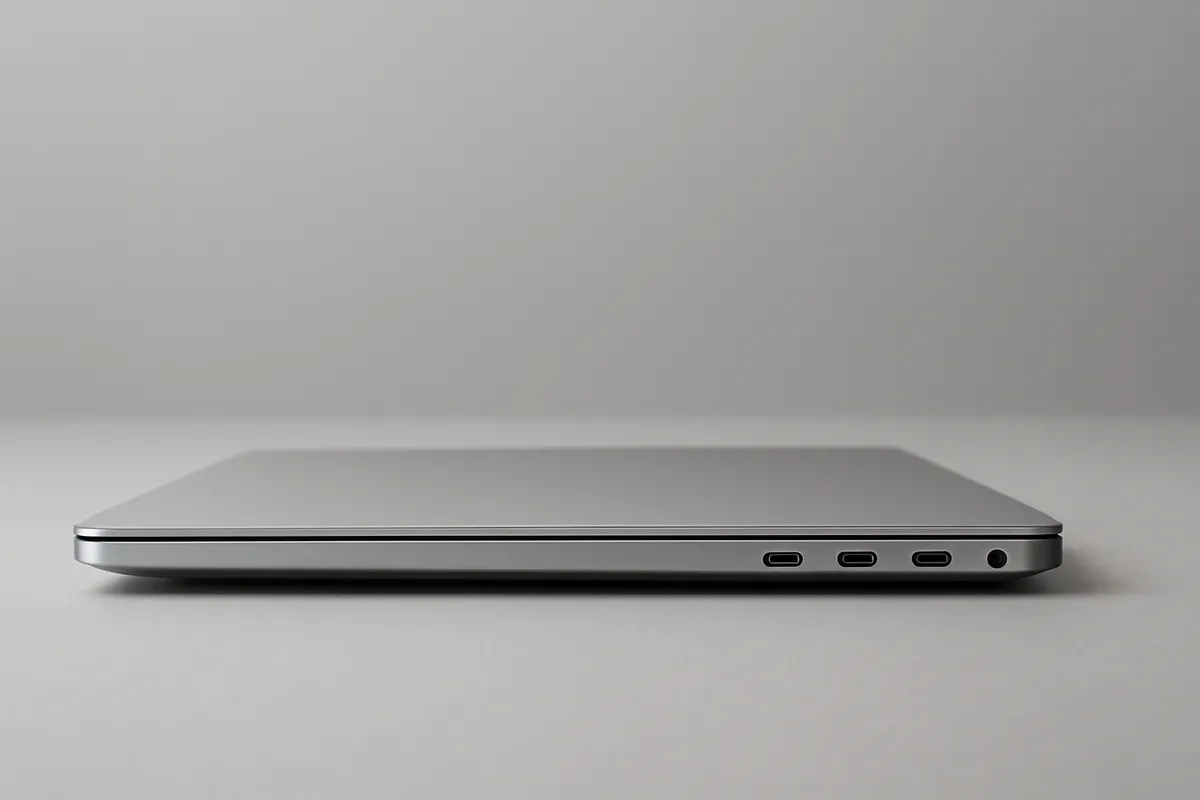
HP EliteBook 635 Aero G11系は、1kg未満級の軽さと法人向けの扱いやすさをうまく両立したバランス型として注目しやすいモデルです。
HP公式側では1kg未満訴求が確認されていて、持ち歩き前提の13インチ級ビジネスノートとして魅力的です。
軽量機でありながらEliteBookブランドに乗っているので、単なる“軽いだけのPC”ではなく、企業導入を前提にした設計思想が感じられます。
この機種の見どころは、軽さに寄せつつも実務寄りのまとまりが良いことです。
EliteBook系はセキュリティ、管理性、Web会議適性、キーボードの使いやすさといった法人向けの基本が整っていることが多く、出先作業だけでなく社内常用機としても扱いやすい点が強みです。
AI時代の実務性という意味でも、ローカルAI機能やMicrosoft側の新機能を見据えるなら、軽量性だけでなくメモリや将来の運用まで含めて見たいシリーズです。
なお、Copilot+ PCとして強く打ち出される水準ではNPU 40TOPSが一つの目安になりますが、このモデルについてその要件を満たす構成かどうかは、今回のデータシートでは確定していません。
堅牢性については、HPの法人向け製品群でMIL規格関連の訴求があることは確認されています。
ここもEliteBookらしいポイントで、モバイル用途でも安心感を持ちやすさが際立つ仕上がりです。
端子構成は今回のデータシートで詳細確定していませんが、635 Aero G11系は軽量一辺倒というより、業務運用とのバランスを取る方向で見たほうが選べます。
向くユーザーは、軽さも欲しいが、企業向けPCとしての素直さも外したくない人です。
たとえば営業兼資料作成、マネージャー職、情シス標準機としての採用候補などに向いています。
弱点は、B9ほど“軽さ一点突破”の華やかさはなく、逆に端子や駆動時間の詳細を把握しないまま選ぶと持ち味が見えにくいことです。
公式価格は今回のデータシートでは確認できていません。
富士通 LIFEBOOK UH
富士通 LIFEBOOK UHは、軽量モバイルの中でも軽さのインパクトが際立って強いシリーズです。
今回の整理では、14型WUXGAクラスで約860〜870gの軽量例が確認されています。
14インチでこの重さまで落としているのは印象的で、13インチ級の感覚で14インチを持ち歩けるのが大きな魅力です。
14インチWUXGA、つまり16:10系の縦に少し広い表示は、ビジネス用途だと効きます。
文書、ブラウザ、表計算の一覧でスクロール回数を減らしやすく、同じ横幅でも情報の収まりが一段よく感じます。
軽いだけのPCは作業画面が窮屈になって後悔しがちですが、LIFEBOOK UH系は“ちゃんと仕事できる14インチ”を軽量で持ち歩きたい人に刺さりできます。
このシリーズの魅力は、数字のインパクトがそのまま体感に直結しやすいことです。
約860〜870gという水準は、毎日ACアダプタや資料、小物を一緒に持ち歩く前提だとありがたいです。
ノートPC本体が軽いと、バッグ全体の余裕が増えて、モバイルバッテリーや資料を入れても“詰め込みすぎ感”が出にくくなります。
出先で膝上作業するときも、14インチなのに取り回しが軽快です。
ここまで軽い機種は端子数や拡張まわりに割り切りが出やすいのが弱点です。
今回のデータシートではポート構成の確定情報がないため断定は避けますが、LIFEBOOK UHは軽さを優先する人ほど魅力が大きく、逆に会議室接続や有線LAN直挿しの頻度が高い人は、ドック前提で考えたほうが性格をつかみやすいシリーズです。
価格も今回のデータシートでは確認できていません。
向くユーザーは、移動量が多く、それでも画面の狭さでは妥協したくない人です。
営業、出張の多い管理職、複数拠点を回る担当者に相性がいいです。
軽さ重視の中では、持った瞬間のインパクトがもっともわかりやすい候補です。
VAIO SX14-R系

VAIO SX14-R系は、軽量・高品位・拡張性の取り方がうまい“仕事感の強い14インチ”として魅力があります。
SX14-Rでは1kg未満構成の訴求があり、14インチクラスでこの軽さを狙えるのは大きな強みです。
軽いのに見た目や剛性感まで含めて“ちゃんとしたビジネス機”に見えやすく、所有感も高いシリーズです。
VAIO系は、単なるスペック表の見栄えだけでなく、モバイルでの使い勝手が実務寄りなのが持ち味です。
キーボード、天板や筐体の剛性感、外で開いたときの安心感といった部分に、仕事道具としての仕上がりが効果が顕著に表れます。
移動中にサッとメールを返し、ホテルで資料を直し、会議室で外部画面につなぐといった流れで、ストレスが少ないタイプです。
堅牢性では、VAIO SX14-RでMIL-STD-810H準拠の訴求例があります。
軽量14インチは薄さ優先で華奢に見えることもありますが、VAIOは軽さと剛性の両立を重視したい人に向いています。
ポート構成の詳細は今回のデータシートで確定していないものの、VAIOは比較的拡張性を意識した設計を期待しやすいブランドです。
ここは、毎回ドックを使う前提ではなく、本体側の端子でもある程度回したい人には、ドック不要で商談先に入れる利点が出ます。
向くユーザーは、軽量モバイルでも打鍵感や筐体の質を重視する人です。
経営層、企画職、出張の多い管理職、プレゼンの機会が多い人と特に相性がいいです。
弱点は、こうした完成度の高さと引き換えに価格が上がりやすいこと、そして構成の違いで印象が変わりやすいことです。
公式価格は今回のデータシートでは確認できていません。
💡 Tip
5台の方向性をざっくり分けると、最軽量を優先するなら富士通 LIFEBOOK UHやASUS ExpertBook B9、耐久感と国内実務の相性ならdynabook、法人導入のバランスならHP EliteBook 635 Aero G11系、軽さと質感と拡張性の落としどころならVAIO SX14-R系という見方がしやすい点が強みです。
5台を比較|軽さ・バッテリー・端子・堅牢性の違い
重量と駆動時間のバランス
5台の違いを一気に見たい人向けに、まずは持ち歩きやすさと実働時間を中心に並べます。
ここでの公称バッテリーはメーカー側の案内、第三者実測は専門メディアの検証値です。
後者は測定条件で動くので、会議資料中心の日と、動画再生や高負荷作業の日では体感が変わります。
その前提を踏まえても、軽さに振った機種ほど端子や駆動時間の見え方をセットで読むのがコツです。
| 製品名 | 重量 | サイズ | 解像度・アスペクト比 | バッテリー容量 | 公称駆動時間 | 第三者実測 | Thunderbolt | HDMI | LAN | USB-A | 堅牢性(MIL) | 価格帯 |
|---|---|---|---|---|---|---|---|---|---|---|---|---|
| ASUS ExpertBook B9 | 約990g | — | — | 66Wh | 数値— | — | 対応例あり | — | — | — | — | — |
| HP EliteBook 635 Aero G11 | 1kg未満 | — | — | — | — | — | — | — | — | — | HPのMIL訴求情報あり | — |
| dynabook G/GRシリーズ | 約939gの軽量例あり | 13〜14型中心 | — | — | — | — | — | — | — | — | あり(76cm落下、26方向の耐久試験情報あり) | — |
| 富士通 LIFEBOOK UH / FMV Note U系 | 約860〜870gの軽量例あり | 14型の例あり | WUXGA(1920×1200)・16:10の例あり | — | — | — | — | — | — | — | — | — |
| VAIO SX14 / SX14-R系 | 1kg未満構成あり | — | — | — | — | — | — | — | — | — | MIL-STD-810H訴求例あり | — |
表全体では未掲載の項目も多いですが、比較の軸自体は明快です。
純粋な軽さのインパクトでは富士通 LIFEBOOK UH系、ASUS ExpertBook B9、dynabook G/GRの軽量構成が目立ちます。
14型で約860〜870gの例があるLIFEBOOK UH系は、バッグに入れた瞬間の負担が小さく、「書類1冊ぶん軽い」くらいの差として効きやすさが際立つ仕上がりです。
B9の約990gも、1kgを切るかどうかで毎日の心理的ハードルが変わる典型です。
一方、駆動時間は重量だけでは読めません。
公称値に対して実使用は6〜7割程度に落ち着きやすいのが現実です。
66Whが確認できているASUS ExpertBook B9は、軽量級の中ではバッテリー側に余裕を持たせた印象です。
バッテリー容量の記載がない機種と単純比較はしにくいものの、バッテリー容量が明示されているB9は「ただ軽いだけでなく、出先の実働も意識した設計」と読み進められます。
第三者実測については、この5台で型番を揃えた横並びデータが今回のシートには揃っていません。
ただ、専門メディアの検証例としては、14型軽量モデルで約1,039g・動画再生約10時間13分、別のdynabook GR/ZZ系の軽量例で約939gといった数字が見られます。
ここで重要なのは、これはメーカー公称ではなくメディア検証値だという点です。
動画再生中心の測定か、ブラウズ中心か、輝度や通信条件がどうかで結果は大きく変わるので、絶対値としてではなく「軽量機でも10時間前後を狙えるクラスはある」という目安として受け取るのが自然です。
端子構成の差
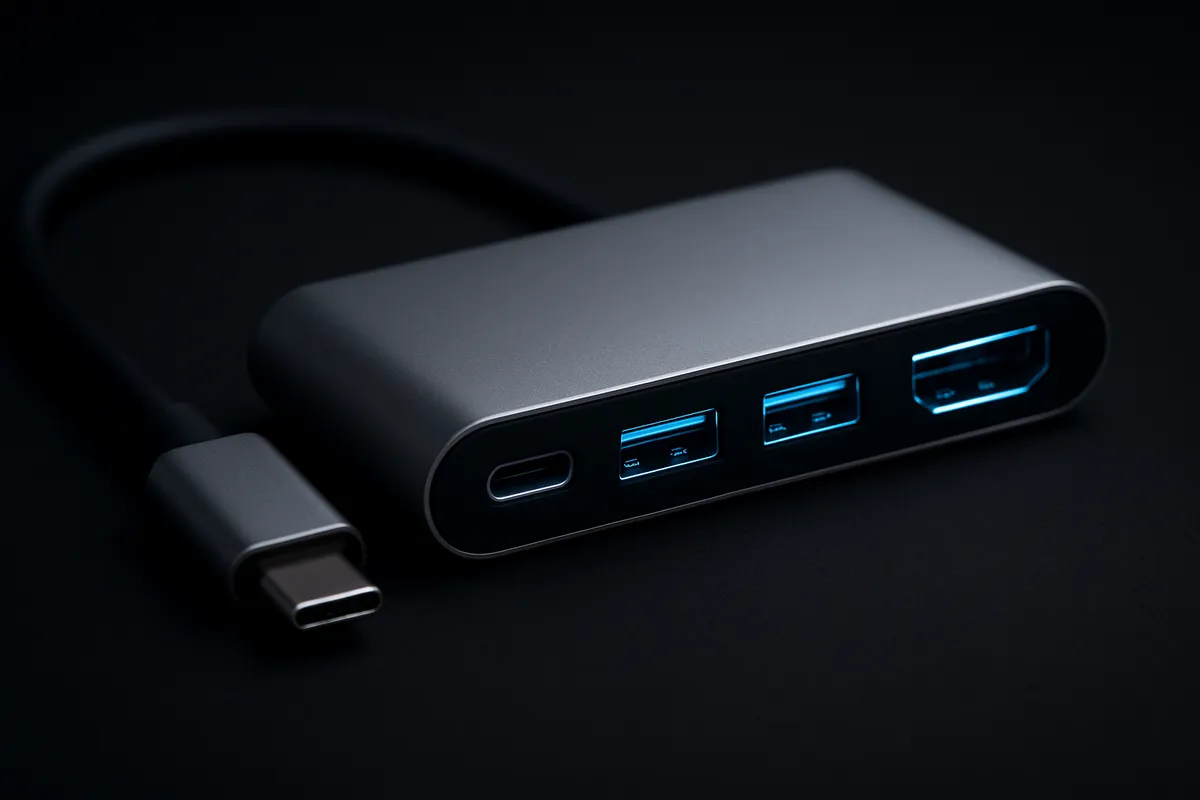
軽量ノートPCは、重さだけ見て選ぶと会議室で一番困ります。
実務ではHDMI内蔵か、LAN内蔵か、Thunderbolt系が使えるかで、準備の速さが変わるからです。
今回の5台は個別型番まで端子確定できていないものが多いので、ここは断定ではなく「シリーズの性格」で読むのが伝わります。
Thunderbolt 4はIntelの仕様上40Gbpsで、外付けSSDやドック運用で効きます。
理論値は5.0GB/s、実効でも4GB/s前後が見えてくる帯域なので、動画素材や大きい案件データを外付けNVMeで回す人には体感差が大きいです。
Thunderboltがあると、職場ではドック1本、外では本体単体という運用が組みやすくなります。
ASUS ExpertBook B9は今回の整理でThunderbolt対応例が確認されており、B9を選ぶならこの拡張性は大きな魅力です。
HDMI内蔵は、地味ですが会議開始の速さに直結します。
USB-C変換アダプタを毎回探さなくていいので、会議室に入ってすぐ映せるのが強いです。
とくにプレゼンの頻度が高い人は、HDMIがあるだけで接続の失敗ポイントが1つ減ると考えると実務での価値がわかりやすいはずです。
LAN内蔵も、最近は軽量機で削られやすい一方、企業利用ではまだ効きます。
セキュア拠点や客先でWi-Fiを使いにくい場面、有線必須の社内ネットワークでは、RJ-45があるだけでアダプタ不要で入れます。
1000BASE-Tは理論1Gbpsで、実効でも十分安定しやすく、大容量ファイルの社内転送やイメージ配布でも取り回しが楽です。
LANがある機種は、情シス視点でも運用が素直です。
USB-Aも軽視しにくい設計になっています。
まだ社内ではUSBメモリ、認証キー、古い会議室機器、マウスレシーバーが残っているので、USB-Aが1基あるだけで変換ハブの出番が減ります。
Type-C中心の机上環境なら困らなくても、外で使うほどUSB-Aのありがたみが戻ってきます。
実務での効き方を短く整理すると、こんな見方になります。
| 項目 | 実使用でどう効くか |
|---|---|
| Thunderbolt 4 | ドック1本で電源・画面出力・USB機器をまとめやすい。高速SSD運用にも向く |
| HDMI | 会議室やプロジェクター接続が速い。変換アダプタ忘れの事故を減らしやすい |
| LAN | 有線必須の拠点ですぐ使える。通信が安定しやすく、社内IT運用とも相性がいい |
| USB-A | 既存周辺機器をそのまま挿しやすい。小物の持ち歩きが減る |
正直な話、毎日ドック前提で使う人はThunderbolt重視、本体単体で会議室を回る人はHDMIとLAN重視で考えると迷いにくい点が課題です。
軽量最優先の富士通 LIFEBOOK UH系やASUS ExpertBook B9はモバイル性が魅力で、VAIO SX14系やdynabook、HP EliteBook 635 Aero G11は業務端子の取り方にも期待しやすい、という読み方がしっくりきます。
堅牢性(MIL規格など)の有無
持ち歩くPCは、スペック表の数字以上に雑に扱われる瞬間への強さがないと、出張中に故障して業務が止まるリスクが上がります。
電車移動、商談先の机、ホテルのデスク、空港ラウンジと、使う場所が散るほど、軽さだけでなく筐体の安心感が効いてきます。
この点で明確に根拠が見えているのがdynabookです。
dynabook公式の耐久試験情報では、76cm落下、26方向といった具体条件が公開されています。
ここまで条件が見えていると、単なる「頑丈そう」ではなく、カバンからの取り出しや移動時の接触をある程度織り込んだ設計として理解しやすさが際立つ仕上がりです。
毎日持ち歩く人ほど、この種の数字は効きます。
VAIO SX14-R系は、MIL-STD-810H準拠の訴求例があります。
MIL表記は万能保証ではありませんが、薄型軽量でも剛性感に配慮しているシリーズとして視線の流れに沿ったレイアウトです。
軽いPCは持った瞬間の華奢さが気になることがありますが、VAIOはそこを意識した方向です。
見た目の質感だけでなく、出先で開閉するときの不安感が少ないタイプと言えます。
HP EliteBook 635 Aero G11も、HP側でMIL関連の訴求情報があります。
今回のシートではG11の個別試験条件までは拾えていませんが、EliteBookという法人向け文脈を考えると、導入後の扱いやすさまで含めた堅実さに重きを置くシリーズです。
営業機や標準配備機として見られやすいのはこのあたりの性格があるからです。
ASUS ExpertBook B9と富士通 LIFEBOOK UH系は、今回の整理ではMIL情報を確定できていません。
とはいえ、ここで重要なのは「MIL表記がない=弱い」と単純化しないことです。
B9やUHはまず軽さの価値が大きく、毎日持ち歩く負担を減らすこと自体が破損リスクの低減につながる面もあります。
重くて取り回しづらいPCは、ぶつける・落とす・無理に片手持ちする場面が増えやすいからです。
価格帯と保守

今回のデータシートでは、5台の本体価格は揃っていません。そのため、価格の序列を断定するより、どのコストが後から効くかで見るほうが実用的です。
まず軽量機は、1kg前後を切ってくるあたりから価格が上がりやすい傾向があります。
軽量素材、薄型筐体、高密度実装が必要になるので、富士通 LIFEBOOK UH系、ASUS ExpertBook B9、VAIO SX14-R系のような「軽さに明確な意味がある機種」は、単純な性能単価ではなく持ち運びコストを下げるための投資として見ると納得しやすい点が強みです。
毎日バッグに入れる人には、200gの差がスペック表以上に効きます。
保守面では、HP EliteBook 635 Aero G11やdynabook、VAIO SX14系のような法人文脈が強いシリーズが有利に見えます。
ここでいう有利さは、単に壊れにくいという意味ではなく、社内標準機として展開しやすい、入れ替え時に説明しやすい、周辺機器やドックの設計がしやすいといった運用側の扱いやすさです。
率直に言って、情シスや総務が見るのはベンチマークよりも、この“面倒の少なさ”です。
AI活用まで含める場合は、PC本体価格だけでなくライセンス費用も無視できません。
Microsoft 365 Copilot は、今回の整理では一般法人向けが月額3,148円、企業向けが月額4,497円(いずれも税抜)という情報源がありましたが、価格は提供形態や時期で変わるため、最新の公式情報は Microsoft 日本の公式ページで必ず確認してください(参考出典例: AI総合研究所のまとめ等。
公開時点の情報に基づく記載のため、最終確認は公式ページ推奨)。
ℹ️ Note
迷いやすい5台をざっくり分けると、最軽量の体感を取りにいくなら富士通 LIFEBOOK UH系、軽さとバッテリー容量の説得力ならASUS ExpertBook B9、耐久試験の見えやすさならdynabook、法人運用の素直さならHP EliteBook 635 Aero G11、軽さと質感と堅牢性訴求のバランスならVAIO SX14-R系という整理がしやすさが際立つ仕上がりです。
用途別おすすめ|営業・出張・リモート会議・社内移動で選ぶ
毎日持ち歩く人
営業や出張が多く、PCを朝から夜までバッグに入れっぱなしにする人は、まず1kg未満の軽さを優先したほうが満足度が高いです。
数字だけ見ると数百gの差ですが、ACアダプタ、マウス、資料、モバイルバッテリーまで入ると、肩への負担はじわじわ効いてきます。
毎日持ち歩くPCは「机の上の快適さ」より「移動中に嫌にならないか」のほうが効きます。
この用途で軸にしやすいのは、ASUS ExpertBook B9です。
約990gという軽さに加えて、66Whのバッテリー容量があるので、軽量機でありがちな「軽いけれど電池が心細い」という不満が出にくい組み合わせです。
カタログ値は実使用で目減りする前提でも、もともとの余裕がある軽量機は外回りとの相性がいいです。
移動中のメール処理、商談前の資料修正、ホテルでの報告書作成まで1台で回したい人には、この方向が伝わります。
軽さをさらに強く取りにいくなら、富士通 LIFEBOOK UH / FMV Note U系の超軽量路線も魅力があります。
14型クラスでもずいぶん軽い構成が見えているので、片手で持って会議室に移るような動きが多い人には効きます。
正直な話、毎日持ち歩く人にとっては、性能差より「今日はPCを持って出るのが苦じゃない」と感じられるだけで、外出時の仕事効率が上がります。
そういう意味で、軽さそのものが仕事のストレスを減らす装備になります。
軽量最優先機は端子が絞られやすい傾向があります。
外出先では問題なくても、社内に戻ってから会議室接続や有線LANが必要になる人だと、軽さだけで決めると後から小物が増えがちです。
持ち運び疲れを減らすことが最優先ならExpertBook B9やLIFEBOOK UH系、軽さと法人運用の落としどころも欲しいならHP EliteBook 635 Aero G11やVAIO SX14系という見方がしっくりきます。
会議室移動が多い人

社内の会議室を行き来することが多い人、あるいは訪問先でプロジェクター接続が前提の人は、HDMIと有線LANを本体側で扱いやすい構成を優先すると運用がずっと楽になります。
会議のたびに変換アダプタを探す流れは、地味ですが仕事のテンポを崩します。
とくに開始直前の接続では、1本で挿せる安心感がそのまま時短になります。
この用途では、dynabook G/GRシリーズやVAIO SX14系のような、軽さだけでなく拡張性も重視しやすいシリーズが候補に入れやすい設計になっています。
dynabookは耐久試験条件が具体的に見えているので、会議室間の移動が多い働き方とも相性がいいです。
机に置く、閉じる、また持って歩く、という反復が多い人ほど、こうした“日常の雑さに強い設計”は効いてきます。
HP EliteBook 635 Aero G11も、法人向けの文脈が強い分、会議室運用を含めた素直さで見やすい1台です。
軽さに寄せつつ、業務用として違和感の少ないまとまり方をしているモデルは、営業機や標準配備機として扱いやすい点が強みです。
会議室のディスプレイ、拠点の有線ネットワーク、既存のUSB機器といった“会社の現場”に合わせやすいPCは、スペック表以上に使い勝手が安定します。
逆に、出先よりも社内移動が中心の人は、1kg未満にこだわりすぎないほうが全体最適にそうした状態に陥りがちです。
1.1〜1.4kg寄りの拡張性重視タイプは、持ち歩ける範囲に収めつつ、会議室接続の手間を減らしやすいからです。
軽さだけで選ぶとスマートに見えても、結局はハブとLANアダプタを常備するなら、運用としてはむしろ重くなります。
ハブを持ちたくない人
「PC本体だけで完結したい」という人は、スペック表でCPUやメモリを見る前に、USB-A、HDMI、LANが本体に揃っているかを重視したほうが失敗しにくい設計になっています。
マウスのレシーバー、USBメモリ、受付用の既存機器、会議室モニター、有線ネットワークと、ビジネス現場はまだまだ旧来端子を使います。
ここを割り切っているPCは美しくても、実務では小物前提になりできます。
この条件に合いやすいのは、dynabook G/GRシリーズやVAIO SX14系、そしてHP EliteBook 635 Aero G11のような法人向け色の濃いモデルです。
軽量機でも、こうしたシリーズは“単体で仕事が回ること”を意識した設計が選ばれやすい点が強みです。
営業バッグの中にハブ、LANアダプタ、変換ケーブルが増えていくと、結局は軽量機のメリットを自分で削ることになります。
正直なところ、ハブ運用はデスク固定なら便利ですが、移動前提だと忘れ物の起点に条件次第でその傾向が強まります。
会議室ではHDMIだけ、拠点ではLANだけ、客先ではUSB-Aだけ必要、という場面がバラけるので、全部を小物で吸収しようとすると管理が面倒です。
本体だけで完結するPCは、見た目の薄さより運用のノイズが少ないのが強みです。
ASUS ExpertBook B9や富士通 LIFEBOOK UH系のような軽量最優先モデルは、持ち運びの快適さでは魅力があります。
ハブを持ちたくない人に向くかどうかは、軽さの価値と端子の必要性のどちらが日々の業務で重いかで決まります。
外で使う時間より、社内設備につなぐ時間のほうが長い人なら、数十gの差より端子の揃い方が効きます。
💡 Tip
荷物を減らしたい人は「PCを軽くする」より「アダプタを持たなくて済む」ほうが満足度につながることが多いです。バッグの中でかさばる小物が1つ減るだけでも、移動のストレスは大きく変わります。
AI機能を活かしたい人
議事録補助、文書要約、社内情報の下書き生成まで含めてPCを選ぶなら、Copilot+ PCの基準とされるNPU 40TOPS級をひとつの目安にすると考えると、将来のAI機能に対応できるかどうかを事前に見極められます。
AI機能を前提にしたモバイルPCでは、CPUやメモリだけでなく、NPUをどう積んでいるかで将来の使い勝手が変わってきます。
社内展開まで考えるなら、Secured-core PCのようなセキュリティ訴求も見ておく価値があります。
この用途では、単に「軽いノートPC」ではなく、AIを業務フローにどう組み込むかまで見えているモデルが向きます。
たとえば営業職なら商談後のメモ整理、管理職なら会議内容の要約、企画職ならたたき台作成の短縮が主な恩恵です。
こうした処理を日常的に回すなら、AI機能は一度便利さに慣れると手放しにくい設計になっています。
ただし、ここは全員に必須ではありません。
メール、表計算、Web会議、社内システム中心の使い方なら、AI対応を最優先にしなくても仕事は回ります。
むしろ毎日持ち歩く人なら、AI要件より軽さや端子のほうが満足度に直結しやすい点が強みです。
AIを活かせる人は、明確に時短したい作業がある人です。
AI機能を重視する場合は、PC本体のスペックだけでなく、すでに触れたMicrosoft 365 Copilotのライセンス費用まで含めて見ると実態に近づきます。
AIは魔法の加点要素ではなく、使い道がはっきりしている人にだけ効く装備です。
言い換えると、営業・出張中心なら軽さ、会議室移動中心なら端子、AI活用中心ならNPUと運用コストという優先順位で考えると、自分向きの1台を切り分けできます。
Copilot+ PCやAI機能は必要か
Copilot+ PCの要件と何ができるか
Copilot+ PCは、ざっくり言うとローカルでAI処理を回しやすい設計を前提にしたWindows PCです。
従来の「CPUとGPUが速いPC」と少し見方が違い、AI推論向けのNPUをしっかり積んでいることが軸になります。
現時点の目安としては、40TOPS級のNPUがひとつの基準です。
ここを満たすことで、クラウド任せではなく、PC本体側でAI機能を動かしやすくなります。
ビジネス用途で見るなら、価値は単なる“流行りのAI対応”だけではありません。
Microsoftが打ち出しているCopilot+ PCの文脈では、AI性能に加えてSecured-core PCやMicrosoft Plutonのようなセキュリティ訴求もセットで語られやすさが際立つ仕上がりです。
軽量モバイルノートは持ち出し前提なので、AIだけでなく、端末そのものの保護思想まで含めて設計されている点は、法人導入では地味に効きます。
では何ができるのかというと、実務では派手な生成AIよりも、小さな待ち時間を減らす用途のほうが先に効いてきます。
たとえば、会議の録音や字幕まわりの補助、Web会議時の背景処理やノイズ低減、画像の簡単な補正、文章作成時の下書き支援といった処理です。
営業メモをざっと整える、企画書のたたき台を作る、プレゼン素材の画像を軽く整える、といった“毎回は重くないけれど頻度は高い作業”に向いています。
全員に必須のスペックではありません。
メール、ブラウザ、表計算、社内システム、Web会議が中心なら、AI対応の恩恵はゼロではないものの、満足度を決めるのは軽さやキーボード、端子、バッテリーであることが多いです。
率直に言って、AIを使う場面がはっきりしていないなら、Copilot+ PC対応そのものを最優先にしなくても困りにくい設計になっています。
AI重視で選ぶなら、軽量モデルの中でもASUS ExpertBook B9のように携帯性を強く意識した系統より、「AI機能も業務運用も両立したい」という視点で見るほうが整理できます。
逆に、毎日ひたすら持ち歩く営業や出張中心の人は、AI対応の差よりも、バッグに入れたときの軽さや、会議室ですぐつながる端子のほうが体感差になりできます。
ローカルAIの利点と限界

ローカルAI処理の魅力は、まず反応の速さです。
クラウドに送って返答を待つ形だと、ちょっとした補助でもワンテンポ遅れますが、NPUで本体処理できるものは操作感が軽いです。
カーソル移動や文字入力の延長でAI補助が入るとき、この“間がない感じ”は思った以上に快適です。
仕事道具として見ると、すごい機能が1回あることより、毎日触る処理が速いことのほうが効きます。
もうひとつ大きいのが、オフラインでも使いやすいことです。
移動中の新幹線、電波が不安定な客先、社内ゲストWi-Fiが心もとない会議室では、クラウド前提のAIは途端に頼りなくなります。
ローカル処理なら、文章の要約補助や画像の簡単な整形、カメラ効果、音声ノイズ低減のような機能を回しやすく、通信状態に作業が引っ張られにくい点が課題です。
さらに、データ保護の考え方と相性がいいのも利点です。
社内メモ、商談の下書き、未公開資料の断片など、全部を外に投げたくない場面は普通にあります。
ローカルで完結する処理が増えるほど、機密情報をむやみに外部サービスへ送らずに済む設計を取りやすくなります。
法人PCでCopilot+ PCが注目される理由は、この安心感があるからです。
ただし、できることの範囲はまだ現実的に見たほうがいいです。
今のローカルAIは、会議カメラの補正、背景ぼかし、字幕や音声まわりの補助、文章の下ごしらえ、画像の軽い編集のような用途では便利ですが、重い分析や大規模な生成、社内データベースを横断した高度な回答まで全部を本体だけでこなす段階ではありません。
長文レポートを深く理解して複数資料から精密な提案書を仕上げる、といった用途は、依然としてクラウド側の強みが大きいです。
ここは期待値を上げすぎると、現時点のAI機能との落差で不満が生まれます。
ローカルAIは、仕事を丸ごと代行するというより、PC上の細かい処理を前倒しして、待ち時間や手直しを減らす装備として考えるとハマります。
AI重視ユーザーなら、40TOPS級NPUを軸にしつつ、メモリやストレージにも余裕を持たせた構成のほうが気持ちよく手に取ってすぐ扱える設計です。
反対に、AI機能をたまに触る程度なら、その差に払うコストが軽量性や端子の妥協に見合うかはシビアに見たほうがいいです。
ℹ️ Note
AI対応PCの価値は「すごいことができるか」より、「いつもの会議、資料作り、整文作業の手数をどれだけ減らせるか」で見たほうがブレにくい設計になっています。
Microsoft 365 Copilotの費用と混同注意
ここは混同されがちですが、Copilot+ PCとMicrosoft 365 Copilotは同じ意味ではありません。
前者はPC側のAI対応要件の話で、後者はMicrosoft 365上で使う追加ライセンス型のサービスです。
つまり、Copilot+ PCを買っただけでMicrosoft 365 Copilotの機能が全部使えるわけではありません。
Microsoft 365 Copilotには別料金があり、今回の整理では一般法人向けが月額3,148円、企業向けが月額4,497円(いずれも税抜)としています。
これらの数値は参考値であり、最新の提供価格や支払い条件(年額割引の有無など)は Microsoft 日本の公式ページで要確認です(出典例: AI総合研究所の整理。
公開時点の情報に基づく)。
費用に見合うかは、使い方が明確かどうかで大きく変わります。
たとえば、Outlookでメール草案を頻繁に作る、Wordでたたき台を量産する、PowerPointで構成案を短時間で出したい、Teams会議の整理を速めたい、という人には刺さりやすい点が強みです。
管理職や企画職、提案資料を回す営業職では、月額以上の時短になる場面もあります。
逆に、定型業務が中心で、Officeアプリ内の生成支援をほとんど使わない人にとっては、Microsoft 365 Copilot の月額コストに見合う恩恵が少ない場合があります。
ここで重要なのは、AI対応ハードの価値(ローカル処理の快適さや将来性)と、クラウド型サービスの継続コスト(毎月のライセンス料)を分けて考えることです。
前者はPC自体の操作感やオフラインでの動作に直結し、後者は日々の業務フローにAIをどれだけ深く組み込むかで採算が変わります。
AIを業務で明確に活用するイメージがあり、かつ短い応答時間やオフライン動作が必要な人には「40TOPS級NPUを備えたCopilot+ PCを選び、必要ならMicrosoft 365 Copilotのライセンスを付ける」選択が自然です。
一方、AI活用が年に数回レベルで、日常はメールや表計算、Web会議が中心という人は、軽さ・端子・堅牢性・バッテリーに予算を割いた軽量機で十分なことが多いです。
要するに、AIは便利ですが全員の必須条件ではありません。
文書要約や下書き生成を毎日使う人には投資価値がありますし、そうでない人には「あると嬉しい機能」に留まります。
候補を絞るときは、機能の頻度と運用コストの両方を見比べて判断してください。
価格の目安と購入前チェックリスト

価格帯の目安
軽量モバイルノートは、軽さ・堅牢性・拡張性の3つを高い水準で同時に満たそうとすると価格が上がりやすいです。
正直なところ、1kg前後まで絞ったうえで、HDMIやUSB-A、有線LAN、さらに法人向けの耐久設計まで欲しいとなると、部材も設計も贅沢になりやすいからです。
ASUS ExpertBook B9のような約990gクラス、HP EliteBook 635 Aero G11のような1kg未満訴求のモデル、dynabook G/GRやVAIO SX14系のような軽量ビジネス機は、まさにその傾向が強い顔ぶれです。
価格を考えるときは、単純に「本体が軽いか」だけで見ないほうが実態に合います。
たとえば、毎日持ち歩く営業職なら、数百グラムの差が肩やバッグの負担にじわじわ効きますし、会議室接続が多い職種ならHDMIやLANが本体にあるだけでアダプタ運用の手間が減ります。
こうした“仕事中の小さな面倒の削減”まで含めると、上位モデルの価格差に意味が差が現れやすい条件です。
据え置き寄りの使い方なら、軽量最優先モデルのプレミアムに乗る必要が薄いこともあります。
社内移動中心なら1.0〜1.3kgあたりのバランスタイプ、会議室接続や社内IT制約が濃いなら1.1〜1.4kgあたりの拡張性重視タイプのほうが、費用に対する納得感は出しやすい設計になっています。
価格の上下は、薄さや軽さそのものより、軽いのに何を削っていないかで見ると判断しやすくなります。
実売は時期や販路で動きやすいので、価格を見る場面では製品名、型番、税込価格の3点が揃ってはじめて比較しやすくなります。
詳しい選び方や用途別の優先順位は当サイトのガイド「ノートパソコンの選び方|用途別基準と優先順位(2025-2026)」を参考にしてください:
購入前チェックリスト
買う前に整理しておきたい項目は、スペック表の見た目以上にシンプルです。
筆者なら、まず自分の持ち歩き方を3分類します。
毎日カバンに入れて電車移動するのか、オフィス内の会議室移動が中心なのか、ほぼ据え置きでたまに動かす程度なのか。
この分類だけで、1kg未満を狙うべきか、1.2kg前後で端子充実を取るべきかが見えます。
次に効くのが端子です。
HDMI、USB-A、USB-C、LANのどれを日常的に使うかで、快適さが大きく変わります。
会議室のモニターやプロジェクターに直結するならHDMIは強いですし、社内の古いUSB機器が残っているならUSB-Aはまだ現役です。
有線必須のネットワークがある職場ではLANの有無がそのまま運用のしやすさにつながります。
USB-C中心でまとめるなら、Thunderbolt 4やUSB4対応の機種はドック1本で机上を片付けやすい点が強みです。
帯域は40Gbpsあるので、外付けSSDや複数画面運用も組みやすく、デスクに戻った瞬間に作業環境を復元しやすいのが魅力です。
メモリとストレージは、ビジネス用途でも余裕を見ておきたいところです。
基準としてはメモリ16GB以上、SSD 512GBが今は現実的です。
ブラウザ、Teams、Excel、PDF、画像資料、クラウド同期を並行すると、8GBでは息苦しさが出やすく、256GBでは仕事データとアプリで窮屈になりがちです。
AI機能やローカル処理も視野に入るなら、この2項目は削りにくさが気になる場面があります。
バッテリーは、公称値の見栄えより、自分の1日の外出パターンと噛み合うかで判断します。
モバイル前提なら15〜20時間級の公称値を持つモデルは安心感があります。
カタログ値は実使用で目減りしやすく、実際は約60〜70%が目安です。
数字の大きさだけでなく、午前の外出、移動中の資料修正、午後の会議までをACなしでつなげたいのか、昼に一度充電できる前提なのかで見え方が変わります。
レビュー媒体の実測値が載っている場合も、その値はその条件下での目安として受け取るのがちょうどいいです。
動画再生中心の計測と、ブラウザ・会議・Office混在の実務では、負荷の質が大きく違います。
堅牢性も、営業や出張が多い人ほど軽視しにくい設計になっています。
dynabookが公開している76cm落下、26方向のような試験条件は、持ち運び機でどこまで耐久性を意識しているかを読む材料になります。
MIL表記のある機種は、単なる薄型機より“雑に扱っても安心しやすい”方向に寄せた設計思想が見えます。
毎日出し入れするPCは、スペック表より先に筐体の安心感が効くことも珍しくありません。
AI要件の有無も切り分けておきたい分かれ目です。
Copilot+ PCを視野に入れるなら、NPUの要件として40TOPS級が一つの目安になります。
ここが必要かどうかで、候補に残る機種も予算配分も変わります。
AIを業務フローに深く組み込む人は、本体価格だけでなく前述のライセンス費用まで含めて総額を考える必要がありますし、AIをそこまで使わない人は、その分を軽さや端子、保証に回したほうが満足できます。
項目を並べると、整理軸はこのあたりです。
- 用途は「毎日持ち歩き」「社内移動中心」「据え置き寄り」のどれか
- 端子は HDMI・USB-A・USB-C・LAN のうち何を日常で使うか
- メモリは 16GB 以上を前提にするか
- SSD は 512GB を基準にするか
- バッテリーは 15〜20時間級の公称値を求めるか
- MIL訴求や落下試験情報など、堅牢性を重視するか
- AI用途があり、40TOPS級NPUを前提にするか
💡 Tip
軽量機の比較で迷ったときは、「何が付いているか」より「自分の仕事で毎日使う要素が欠けていないか」で見ると、選択のブレが短期間での減りが目立ちます。
法人導入時のポイント
法人導入では、個人購入よりも保守、保証、在庫、販売チャネルの差が効きます。
ここはスペック比較だけでは見えにくい部分ですが、実際の運用ではです。
営業部門に一斉導入するなら、故障時の対応日数や代替機手配のしやすさは、CPUのわずかな差より業務影響が大きいことがあります。
軽量ノートは外に出る回数が多いぶん、落下や圧迫、充電器トラブルなどの現実的な事故とも近いです。
保証も、標準保証の年数だけでは足りません。
オンサイト対応の有無、バッテリーの扱い、 accidental damage 系の補償範囲、法人向け窓口の使いやすさで体感が変わります。
とくに台数が増えると、1台ずつ市販店で買うより、法人チャネルのほうがキッティングや同一構成の確保を進めやすい場面があります。
逆に、量販店向け構成のほうが入手しやすいケースもあるので、販路ごとの仕様差は見逃しにくい要所です。
在庫は地味ですが、更新時期が重なる企業ほど効きます。
シリーズ名が同じでも、メモリ容量や通信機能、OSエディションが異なる構成が混在すると、管理台帳やサポート対応が面倒になりがちです。
台数導入では、同じ型番をどれだけ安定して揃えられるかが運用の手間を左右します。
2026年時点の法人向け販売体制や在庫の流れは追加調査が必要ですが、少なくとも個人向けECの価格だけで導入判断を固めると、あとから保守条件で差が差が現れやすい条件です。
レビュー記事や比較検証の扱い方にも、法人視点では少しコツがあります。
バッテリー実測や騒音、発熱、連続再生時間のような第三者検証値は、現場感をつかむ材料として便利です。
ただ、その数字はそのテスト条件での目安として読むのが妥当です。
社内標準アプリ、VPN、セキュリティソフト、Web会議、クラウド同期が常駐する法人環境では、個人レビューの条件より負荷が重くなりやすいからです。
断定材料というより、候補の性格を掴むための補助線として使うとブレにくい設計になっています。
法人導入で軽量モデルを選ぶときは、ASUS ExpertBook B9のような超軽量志向、HP EliteBook 635 Aero G11のような法人モバイル、dynabook G/GRやVAIO SX14系のような軽量とビジネス性を両立した系統を、保守条件込みで横並びに見るのが自然です。
個人購入では「軽くて速ければ正義」で済む場面もありますが、法人では「止まらないこと」「揃えやすいこと」「壊れた後に戻しやすいこと」まで含めて完成度になります。
まとめ|軽さだけで選ばず、仕事を止めない1台を選ぶ
軽さに惹かれて選ぶのは自然ですが、仕事用は持ち運びやすさと、止まらず使えることの両立で決めるのが失敗しにくい点が課題です。
基準は、1kg前後、13〜14インチ、公称15〜20時間級、必要端子、堅牢性まで見て、AIは自分の業務で本当に使うかを切り分けることです。
- 軽量最優先なら ASUS ExpertBook B9 や dynabook G/GR 系
- バランス重視なら HP EliteBook 635 Aero G11 や VAIO SX14 系
- 拡張性重視なら HDMI や LAN を確保しやすい 14 型ビジネス機
- AI重視なら Copilot+ PC の要件と Microsoft 365 Copilot の予算まで含めて判断
予算は本体だけでなく、保証や運用費まで含めて見ておくとズレにくさが気になる場面があります。
購入前には各メーカーの公式仕様ページで、重量、バッテリー、端子、価格を型番単位で確認し、在庫と保証内容までチェックしてから決めるのが堅実です。
関連記事
AI PCとは|NPUとCopilot+の違いと必要性
AI PCとは|NPUとCopilot+の違いと必要性
AI PCという言葉、広すぎて結局なにが違うのか分かりにくいですよね。この記事は、ノートPCの買い替えを考えている人や、Copilot+ PCを今選ぶべきか迷っている人に向けて、NPUで体感が変わる作業と、正直そこまで変わらない作業を最短で切り分けます。
ノートPCのSSD容量は512GB・1TB・2TBどれを選ぶ?用途別の正解を解説
ノートPCのSSD容量は512GB・1TB・2TBどれを選ぶ?用途別の正解を解説
ノートPCのSSD容量選びで迷う512GB・1TB・2TBを用途別に徹底比較。ビジネス・ゲーム・動画編集など目的ごとの正解容量と失敗しない選び方のポイントを解説します。
iPadはノートPCの代わりになる?仕事・イラスト用途別の使い分けガイド
iPadはノートPCの代わりになる?仕事・イラスト用途別の使い分けガイド
iPad Pro 13インチ(M4)は、M3世代のノートPCを上回る処理性能を持ちながら、価格は周辺機器込みで一気に跳ね上がるのが実態です。厚さ5.1mm・重量580gの薄型筐体にタンデムOLEDを載せ、3DMark WL EXではMacBook Air M3の7753を上回る8504を記録しました。
ノートPCバッテリーの見抜き方|公称時間・劣化率・交換判断
ノートPCバッテリーの見抜き方|公称時間・劣化率・交換判断
ノートPCのバッテリーは、カタログにある「最大◯時間」だけ見ても実力をつかみにくいです。購入前に公称値の意味をきちんと知りたい人にも、今使っているPCのヘタりや交換時期を見極めたい人にも、見るべき軸は3つあります。