
GaN充電器おすすめ6選|小型・高出力の選び方
GaN充電器おすすめ6選|小型・高出力の選び方
GaN充電器は種類が多く見えますが、実際に迷うポイントは「30Wで足りるか」「65Wが必要か」「複数ポートでどこまで同時充電したいか」にほぼ集約されます。この記事では、30W・45W・65W・100Wの使い分けを先に整理しつつ、AnkerやSwitchBot、j5createなど6製品を、
GaN充電器は種類が多く見えますが、実際に迷うポイントは「30Wで足りるか」「65Wが必要か」「複数ポートでどこまで同時充電したいか」にほぼ集約されます。
この記事では、30W・45W・65W・100Wの使い分けを先に整理しつつ、AnkerやSwitchBot、j5createなど6製品を、最大出力・ポート構成・サイズ感・安全性まで実用目線で比較します。
スマホ中心の人、MacBook Airも持ち歩く人、カフェでノートPCとスマホを同時に充電したい人なら、読む価値は高いはずです。
GaNは小型化に効く技術ですが、選び方で本当に差が出るのはPDやPPSへの対応、そして複数接続時の出力配分で、ここを外すと「65Wを買ったのに思ったより遅い」が起こります。
通勤バッグでは100〜130g級が負担になりにくく、MacBook Airとスマホの同時充電まで考えるなら、単純な最大W数だけで選ばないのが近道です。
GaN充電器とは?小型なのに高出力な理由
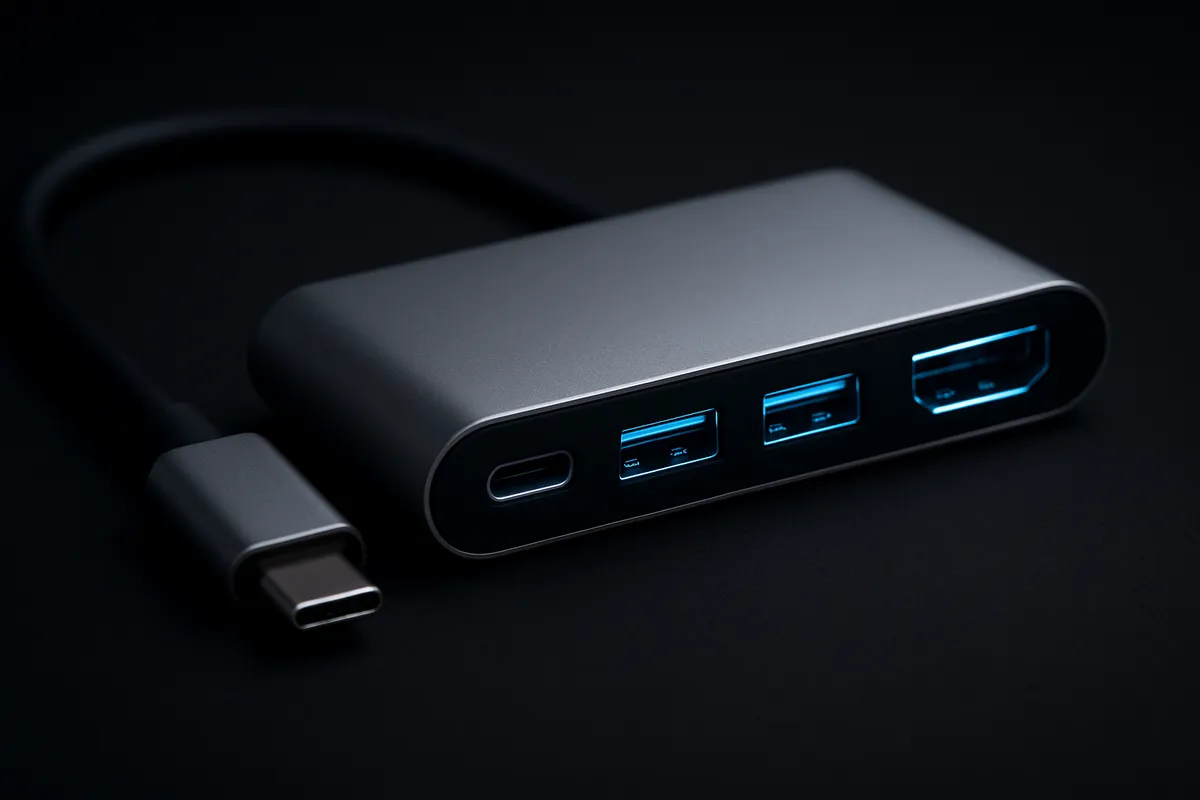
GaN充電器は、「同じ45Wや65Wでも、ひと昔前の充電器より明らかに小さい」と感じやすいカテゴリです。
理由は、内部で電力を変換する半導体にGaN(窒化ガリウム)を使うことで、従来のシリコン系より高効率・低損失の設計がしやすく、発熱を抑えながら部品を小さくまとめやすいからです。
たとえば45W級でもAnker Nano II 45Wは約35×38×41mm・約68g、65W級のAnker Nano II 65Wでも約44×42×36mm・約112gに収まっています。
数字で見ると、ノートPCまで充電できる出力なのに、スマホ用充電器に近い感覚で持ち歩けるサイズ感です。
ただし、ここで誤解しやすいのが「GaNだから速い」という見方です。
実際には、充電速度を左右する中心はGaNそのものではなく、どの給電規格に対応し、どの出力で設計されているかです。
GaNは小型化と高効率化に効く土台であって、スマホやMacBook Air、タブレットをどこまで速く充電できるかは、USB PDへの対応や出力の作り込みで決まります。
小さいのに65Wや100Wを実現しやすいのがGaN充電器の強みですが、速さの本体は規格対応と電力設計だと捉えるのが正確です。
その規格の中心にあるのがUSB PDです。
USB-Cベースの給電規最大240Wまで拡張されています。
240Wというと大きな数字ですが、考え方は単純で、48V×5Aという高出力の組み合わせまで扱える、ということです。
もっとも、普段のGaN充電器選びで重要なのは240Wの上限値そのものより、30W、45W、65W、100Wあたりを機器側がどう受けられるかです。
もうひとつ見逃せないのがPPSです。
これはUSB PD 3.0系の拡張で、電圧を3.3V〜21Vの範囲で20mV刻みに細かく調整できます。
固定的に近い電圧で押し込むより、端末側が欲しい条件に寄せやすいため、変換ロスや発熱が抑えられるため、長時間の充電でも本体が熱くなりすぎません。
特にAndroidスマホでは、PPS対応の有無で「充電は速いのに本体が熱い」と「速度は出ているのに熱の上がり方が穏やか」の差が出やすく、スペック表で見落とせない項目です。
実用面では、速さは充電器だけで決まりません。
充電器が65W対応でも、ケーブル側がその電力を安全に流せる仕様でなければ上限まで出ませんし、受ける側のスマホやノートPCが45Wまでしか受けないなら、65W充電器をつないでも45W相当で頭打ちになります。
MacBook AirのようにUSB PD対応機器は相性が取りやすい一方、同じUSB-Cでも実際の受電条件には差があります。
ここを揃えて初めて、「小さいのに速い」が成立します。
複数ポートのGaN充電器も同様です。
3ポートで65Wと書かれていても、3台同時にそれぞれ65W出せるわけではありません。
j5createのJUP3365 65W 3ポートのように、2ポート時は45W+18W、3ポート時も45W+18Wという形で配分が明示されている製品は挙動が読みやすく、ノートPCとスマホの同時充電がどの程度の速度で進むかを事前に把握できます。
カタログの最大W数より、「単ポート時の最大」と「同時接続時の配分」を見るほうが、体感速度のズレを減らせます。
GaNそのもののメリットを整理したいなら、MOTTERUのGaN(窒化ガリウム)の基礎解説が分かりやすいのが利点です。
USB PDのバージョン差や240Wへの拡張、PPSの位置づけまで含めて把握するなら、Granite River LabsのUSB PD 3.0/3.1とPPSの仕様が役立ちます。
PPSが実際の充電体験にどう効くかは、Phile-webのPPSとは何かを読むとイメージしやすくなります。
筆者の印象では、PPS対応のAndroidスマホは、同じ高出力帯でも充電中の温度の上がり方が穏やかです。
非PPSの充電器だと、背面上部が早めに熱を持って「急いで入れている」感が出やすい一方、PPS対応の組み合わせでは、手で持ったときの熱さが一段マイルドで、速度も乱高下せず安定しやすい感触があります。
スペック表だと見落としがちですが、日常ではこの“熱の出方の違い”が使い心地に効きます。
65W級のGaN充電器を持ち歩く場面でも、数字以上に恩恵を感じやすいのが利点です。
たとえば約112gのAnker Nano II 65Wなら、前ポケットでは少し存在感があるものの、バッグやコートの内ポケットでは扱いやすい重さです。
しかも65Wあれば、カフェで3時間ほどノートPCとスマホを同時に給電するような使い方でも余裕を感じやすく、「ノートPC用の大きな純正アダプタを持ち出さなくていい」だけでも移動時の負担は大きく変わります。
USB PDの考え方は、GaN充電器選びの土台になる知識です。
GaNはあくまで小型化しやすい材料の話で、どの機器にどの速度で給電できるかはPDの理解があると一気に整理しやすくなります。
特に「30Wで足りる機器」と「65W以上が前提の機器」の境目、さらにPPSが効くスマホの見分け方は、GaN充電器のスペック表を読むうえで欠かせない視点です。
失敗しないGaN充電器の選び方
出力(W)と端末側の上限を合わせる
GaN充電器選びで最初に見るべきは、充電器の最大出力よりも使う端末が何Wまで受けられるかです。
ここが噛み合っていないと、65Wや100Wと書かれた製品を選んでも、体感はほとんど変わりません。
数字で整理すると、スマホは20〜30W、タブレットやモバイルノートは30〜65W、高出力寄りのノートPCは65W以上がひとつの目安です。
ノートPCを主役にするなら、65Wで足りる場面は多いものの、余裕を見たいなら100W級のほうが扱いやすさが際立つ仕上がりです。
筆者はここを「充電器のW数」ではなく「いちばん電力を食う機器に合わせる」と考えると整理しやすいと感じます。
たとえばスマホ中心なら30W前後でも十分ですが、MacBook Airのようなモバイルノートを日常的に持ち歩くなら、45Wより65Wのほうが安心感があります。
カフェでノートPCを開きつつスマホもつなぐ使い方では、その差がそのまま余裕になります。
AppleはUSB-C充電対応のMacについて、付属アダプタと同等以上のワット数を推奨しています。
MacBook Air系を含め、ノートPCは「充電できる」ことと「作業しながら余裕を持って給電できる」ことが別です。
スペック表の最大W数だけでなく、普段の使い方まで含めて見ると、30W・45W・65W・100Wの選び分けが明確になります。
ポート数・配分のルールを読む
実際の使い勝手を分けるのは、最大W数よりポート数と同時充電時の出力配分です。
ここがGaN充電器選びの最重要ポイントと言っていいです。
65Wの3ポート充電器でも、3台同時に65Wを出せるわけではありません。
一般的には、ノートPC向けのUSB-C側が45W前後に落ち、残りをスマホやイヤホン向けに振り分ける設計が多いです。
具体例として、j5createのJUP3365 65W 3ポートは、単ポートでは65Wですが、2ポート使用時は45W+18W、3ポート使用時も45W+18Wという配分が明示されています。
こういう製品は挙動が読みやすく、ノートPCとスマホを同時に充電するイメージがつきます。
反対に、総出力65Wだけが大きく書かれていて配分表が分かりにくい製品は、使い始めてから「PC側が思ったより伸びない」と体感しやすい差が出ます。
USB-C中心で固めるか、USB-Aを残すかもここで決まります。
今の主役は明らかにUSB-Cですが、イヤホン、旧型アクセサリ、モバイルバッテリー付属ケーブルなどでUSB-Aがまだ必要な人もいます。
出張用途では、筆者は2C1Aの65W級が汎用的だと感じます。
PCとスマホを日中に回しつつ、夜はタブレットやイヤホンまでまとめてつなぎやすく、荷物も増えにくい構成です。
PPS/PD対応と互換性
GaN充電器を選ぶときは、GaNであること以上にUSB PDとPPSへの対応を確認しないと、GaNで小型化しても充電速度が伸びない場合があります。
USB PDはUSB-Cベースの給電規格で、スマホからノートPCまで広く使われています。
さらにPPSはPD 3.0系の拡張で、電圧と電流をより細かく調整できるため、充電中の発熱や変換ロスを抑えやすいのが特徴です。
この差が出やすいのはAndroid端末(とくに一部のGalaxy機種)で、PPS対応の有無で発熱や充電の安定感に違いが出る場面が多いです。
ノートPCやタブレットまで1台でまとめたいなら、USB-CポートがPDをしっかり扱えるか、スマホ側ではPPSの対応があるか、この2点で見ると失敗しにくくなります。
GaNそのものは小型化の土台ですが、充電体験を決めるのは規格対応です。
PSE/安全設計と持ち運び性
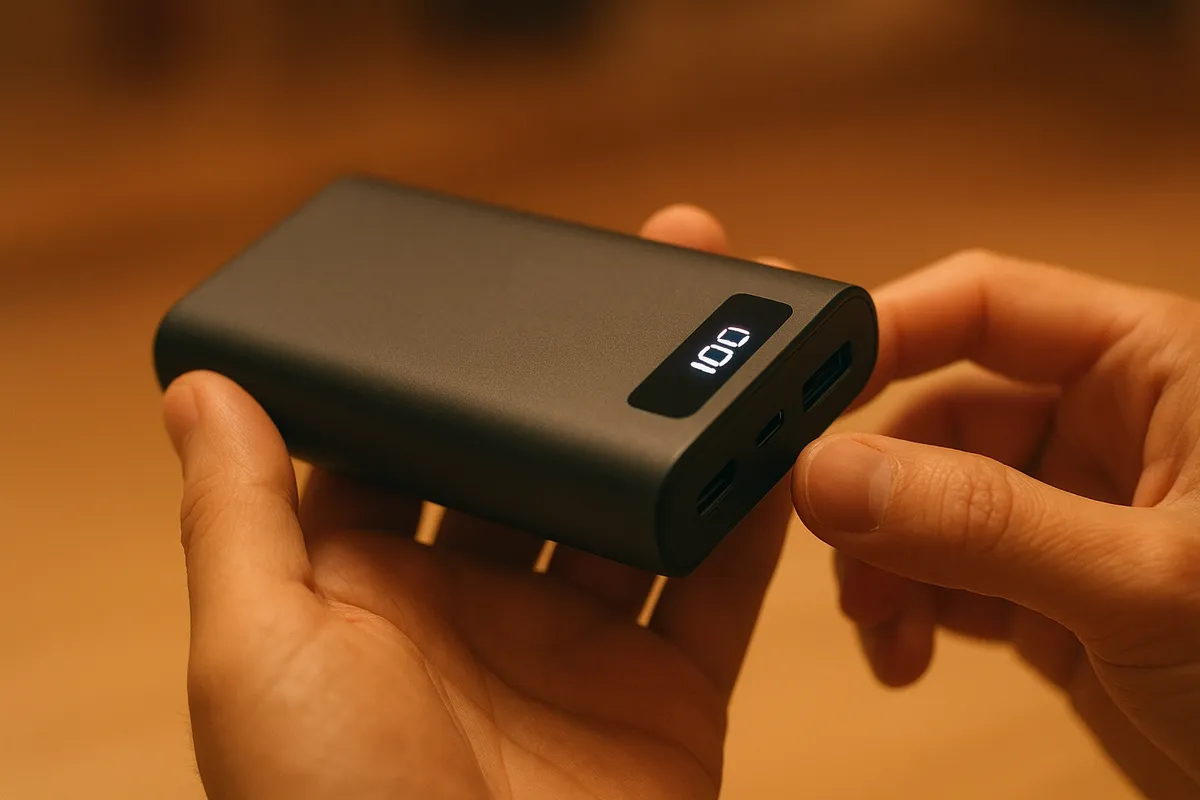
日本で使う充電器では、PSE適合が前提です。
加えて、安全性の考え方としては、過電流や過熱への配慮、発熱を抑えやすい設計かどうかも見逃せません。
GaN充電器は小型で高出力なぶん、サイズだけに目が行きがちですが、持ち歩き用ほど安全設計を含めて見たほうが安心です。
持ち運び性は、単に小さいかどうかではなく、重さとポート構成のバランスで決まります。
たとえばAnker Nano II 65Wは約112gで、ノートPC対応クラスとしてはコンパクトです。
筆者の感覚では、100〜130g前後なら通勤バッグに入れても負担が少なく、モバイルノート用の純正アダプタを置き換えやすい重さです。
一方で、据え置き中心なら多少大きくても3ポートや100W級のほうが快適なこともあります。
💡 Tip
判断を早くするなら、見る順番は 1. 機器側の最大受電W数 2. 同時に充電したい台数 3. USB-Aの要否 4. 持ち運びか据え置きか 5. PSE・PPS・ケーブル対応 の順が直感的に理解できる構成です。
ケーブル規格と実効速度
充電器の性能を最大限に引き出すには、給電に対応したケーブルを選ばないと、充電器の実力が発揮されません。
ケーブルの対応W数が不足すると、高出力機の実力は発揮されません。
充電器の性能をそのまま引き出せるかは、ケーブルの対応W数で決まります。
ここを外すと、充電器だけ高性能でも実効速度が伸びません。
USB-Cケーブルは見た目が似ていても性能差が大きく、給電では60W・100W・240W対応の違いがあります。
高出力帯では、ケーブル側の仕様まで揃って初めて充電器の実力が出ます。
USB PDはUSB-IFの案内で最大240Wまで拡張されていますが、このクラスではケーブルが対応していないと出力が制限されます。
100W以上を視野に入れるなら、e-marker対応ケーブルを前提に考えたほうがです。
特に高出力ノートPCで100W級の充電器を使う場面では、充電器より先にケーブルが足を引っ張るケースが珍しくありません。
詳しくは当サイトの関連ガイド「USB-Cケーブルの選び方完全ガイド」で、ケーブルの定格と実用上の選び方を詳しく解説しています。
GaN充電器おすすめ6選
用途で切ると、GaN充電器は選びやすくなります。
スマホ中心なら軽さ優先、MacBook Airまで見据えるなら単ポート65W、ノートPCとスマホを同時に回したいなら3ポート65W、やや重めのPCまで1台でまとめたいなら100W級、という整理です。
ここでは定番どころから、出力配分が読みやすいモデルまで6台に絞って見ていきます。
Anker Nano II 45W
最大出力は45W、ポート構成はUSB-C×1です。
サイズは約35×38×41mm、重量は約68gで、この6台の中では明らかに携帯性重視の立ち位置です。
70gを切る充電器はバッグに入れっぱなしでも存在感が薄く、まさに“常備OK”の軽さです。
筆者の経験では、約70g前後を下回ると持ち歩き時の存在感は薄れ、バッグに常備しやすくなります。
軽さのメリットは日常の利便性に直結します。
向く用途は、スマホ、タブレット、軽めのノートPCです。
特にiPhoneやAndroidスマホ、iPad系を中心に使う人には扱いやすく、荷物を増やしたくない外出用として相性がいいです。
軽量ノートPCでも充電自体はこなせますが、余裕を持って使うというより「持ち歩き最優先で、PCも必要時には給電したい」人向けと考えるとズレません。
向かない用途は、複数台の同時充電と、高出力を前提にしたノートPC運用です。
1ポートなので、スマホとPCを同時につなぐ使い方はできません。
ノートPC中心の人がこれ1台で済ませる構成だと、用途によっては物足りなさが差が現れやすい条件です。
同時充電時の注意点はシンプルで、そもそも1ポートなので同時充電不可です。そのぶん挙動は分かりやすく、出力配分で悩まなくていいのは長所でもあります。
良い点は、45W級として小さく軽いことです。
スマホ用充電器に近い感覚で持ち歩けるサイズに収まっているので、日常の携帯負担が小さいです。
注意点は、用途がはっきり限定されることです。
1台で全部まかないたい人より、スマホ中心でたまにタブレットや軽量PCもつなぐ人に向いています。
参考価格は今回のデータシートでは確認できませんでした。
Anker Nano II 65W

最大出力は65W、ポート構成はUSB-C×1です。
サイズは約44×42×36mm、重量は約112g。
45Wモデルよりひと回り大きくなりますが、65W級としてはまだコンパクトです。
100gを少し超えるので、毎日バッグに入れても負担は小さく、モバイルノートの純正アダプタ置き換え候補として定番になりやすいサイズ感です。
向く用途は、MacBook AirクラスのモバイルノートPCを中心に、スマホやタブレットも単体でしっかり充電したい使い方です。
65Wあれば、カフェでノートPCを使いながら休憩中にスマホを充電したい、という外出スタイルでも出力面の安心感があります。
単ポート機なので、1台ずつ確実に速く充電したい人と相性がいいです。
向かない用途は、PCとスマホの同時充電を1つの充電器で完結させたいケースです。
65Wという数字だけ見ると余裕がありそうですが、ポートは1つだけなので、複数台運用をしたい人には不向きです。
同時充電時の注意点は、こちらも1ポートなので同時充電不可です。
ただ、単ポート65Wの良さはここにあります。
3ポート機のように「どのポートで何Wに落ちるか」を考えず、つないだ機器へしっかり電力を回できます。
良い点は、単ポート65Wの定番として完成度が高いことです。
スマホ用としては少し大きくても、ノートPC対応まで含めるとサイズと出力のバランスがいいです。
注意点は、荷物を1個にまとめる力より、1台をきっちり充電する力を優先した製品だということです。
前ポケットにスマホと一緒に入れると存在感はありますが、バッグや内ポケット運用なら無理のない重さです。
参考価格は今回のデータシートでは確認できませんでした。
Anker 735 Charger
一方で、毎日ポケットに入れて持ち歩く場合はサイズと重量を優先したほうが扱いやすく、出張やバッグ常駐での運用なら少し重めでもポート数の利便性が勝ることが多いです。
最大出力は65W、ポート構成は3ポートです。
サイズは約66×38×29mm、重量は約132g。
Nano II 65Wより重く、持ち歩きは十分可能でも“常備OK”というより“出張OK”寄りの感覚です。
毎日ポケットに入れると人を選びますが、PC用ポーチやバッグなら十分現実的です。
向く用途は、ノートPC+スマホ+周辺機器を1つの充電器で回したい人です。
たとえば、カフェでノートPCを使いながらスマホも給電し、空いたポートでイヤホンやモバイルバッテリーをつなぐ、といった使い方に向いています。
3ポートあるだけで、コンセント周りの自由度は上がります。
向かない用途は、常に単ポートで最大効率を取りたい人や、とにかく最軽量を求める人です。
単ポート運用が中心なら、Nano II 65Wのほうがコンパクトさで有利です。
同時充電時に気をつけたいのは、3ポート機なので接続台数に応じて出力配分が変わることです。
総出力は65Wでも、複数台をつなぐとノートPC側が単ポート時のようには伸びません。
モバイルノートとスマホの組み合わせには向いていますが、PC側を常に高出力で押したい用途では設計の意図が違います。
良い点は、65W級で同時充電しやすい構成です。
USB-C中心で複数機器を持ち歩く人には使い勝手がいいです。
注意点は、出力配分を理解していないと、カタログ上の65Wほどの余裕を感じにくい場面があることです。
1台だけを最速で充電するより、複数台を効率よく整理するのが得意なモデルです。
参考価格は今回のデータシートでは確認できませんでした。
Anker 736 Charger
最大出力は100W、ポート構成は3ポートです。
サイズと重量は今回のデータシートでは確認できていませんが、比較上の位置づけとしては、65W級より一段上の高出力3ポートモデルです。
向く用途は、高出力を必要とするノートPCを中心に、スマホやタブレットもまとめて充電したい使い方です。
100Wあると、65W級ではやや余裕が薄い構成でも取り回しやすくなります。
特に、ノートPCを主役にしつつスマホも同時に充電したい人には、出力面で安心感があります。
向かない用途は、スマホ中心で荷物を極力軽くしたいケースです。
用途が軽いなら、100W級のメリットを体感しにくい設計になっています。
小型軽量さだけを基準にすると、45Wや65Wの単ポート機のほうが手に馴染みます。
同時充電時の注意点としては、3ポート使用時は出力が各ポートに配分されるため、単ポート時の100Wを複数台へ同時に出せるわけではないことです。
ただ、65W級3ポートよりはノートPC側に残せる余力を取りやすく、複数台運用でも詰まりにくいのが100W級の価値です。
良い点は、高出力ノートPCと複数機器の両立がしやすいことです。
65Wでは少し心細い人にとって、ちょうど上位互換として選びやすい立ち位置です。
注意点は、価格とサイズが上がりやすいクラスだということです。
参考価格は今回のデータシートでは確認できませんでした。
SwitchBot 65W GaN Charger
最大出力は65W、ポート構成は3ポートです。
サイズまたは重量の具体値は今回のデータシートでは確認できませんが、製品の訴求として約48%の小型化とPSE適合が押さえられています。
3ポート65Wとしては、持ち運びを意識したモデルです。
向く用途は、持ち運び前提で3ポートを使いたい人です。
ノートPC、スマホ、アクセサリを1台でまとめたいけれど、Anker 735 Chargerのような130g超級は少し重いと感じる人にハマりやすいタイプです。
SwitchBot製品を使っている人なら、ブランドを揃えやすいのも実用上の分かりやすい利点です。
向かない用途は、複数台接続でも常にフル65WをノートPCへ出したい使い方です。3ポート65W機の基本どおり、複数接続では出力が配分されます。
同時充電時の注意点は、複数接続でフル65Wにはならないことです。
ノートPCとスマホの2台運用には向いていても、さらにもう1台足すとPC側の余裕は減ります。
使い方としては、ノートPCを主役にしつつ、スマホやイヤホンを添える構成が現実的です。
良い点は、3ポート65Wを持ち運びやすい方向に寄せていることです。
PSE適合が明示されている点も日常用として安心材料になります。
注意点は、出力配分の理解が前提になることです。
1台ですべてを高速充電するというより、外出先で複数機器を整理しやすくするモデルと捉えると分かりできます。
参考価格は今回のデータシートでは確認できませんでした。
j5create JUP3365 65W 3ポート

最大出力は65W、ポート構成は3ポートです。
サイズと重量の具体値は今回のデータシートでは確認できません。
このモデルの強みは、同時充電時の配分が明示されていることです。
2ポート使用時は45W+18W、3ポート使用時も45W+18Wという整理なので、挙動が読み進められます。
向く用途は、ノートPC1台とスマホ1台を安定して同時充電したい人です。
65W 3ポート機は製品によって配分の見え方が曖昧なことがありますが、このモデルはPC側45W、スマホ側18Wというイメージを持ちやすいので、実際の使い方を組み立てやすい点が強みです。
軽めのノートPCとスマホの組み合わせには特に相性がいいです。
向かない用途は、3台すべてに高出力を求める使い方です。ノートPCをつなぎつつ、タブレットやスマホもそれぞれ高速で、という構成には向きません。
同時充電時の注意点は明確で、2台でも3台でもノートPC側の目安は45W、もう一方は18Wクラスになることです。
この分かりやすさは大きな長所ですが、裏を返すと、高出力ノートPCを主役にしたい人には余裕が限られます。
良い点は、出力配分が明示されていて失敗しにくいことです。
スペック表を見た段階で、どこまでできるかが想像しやすいのは実用上際立って大きいです。
注意点は、3ポートあるからといって3台同時に余裕たっぷりとはいかないことです。
ノートPC+スマホを軸に考えると使いやすく、そこにもう1台足すときは“補助ポート”として見るのが実態に近いです。
参考価格は今回のデータシートでは確認できません。
💡 Tip
持ち歩きやすさで選ぶなら約100g前後までが快適です。約130gを超える3ポート機は便利さが上回りやすい一方で、毎日ポケットに入れるより、バッグ常駐や出張用として使うほうがしっくりきます。
おすすめ6製品の比較表
一覧で見比べると、6製品の違いは整理しやすくなります。
特にGaN充電器は、単ポートで何W出せるかと、複数台をつないだときにどこまで実効出力を維持できるかで印象が変わります。
数字で確認すると、同じ65Wでも「1台をしっかり充電するのが得意な機種」と「3台を整理して充電しやすい機種」は別物です。
| 製品名 | 最大出力 | ポート数(USB-C/USB-A) | USB-A有無 | PPS有無 | 折りたたみプラグ | サイズ/重量 | 同時充電時の最大想定出力 | 想定用途 |
|---|---|---|---|---|---|---|---|---|
| Anker Nano II 45W | 45W | 1/0 | なし | — | — | 約35×38×41mm / 約68g (公式) | 1ポート機のため45W | スマホ、タブレット、軽めのノートPCを最小荷物で運びたい人 |
| Anker Nano II 65W | 65W | 1/0 | なし | — | — | 約44×42×36mm / 約112g (公式) | 1ポート機のため65W | モバイルノートPCを主役にしたい人 |
| Anker 735 Charger(GaNPrime 65W) | 65W | 2/1 | あり | — | — | 約66×38×29mm / 約132g (公式) | 配分ありの65W級 | ノートPC、スマホ、周辺機器を1台でまとめたい人 |
| SwitchBot 65W GaN Charger | 65W | 3(詳細は要確認) | — | — | — | サイズ/重量は要確認(製品ページを参照してください) | 配分ありの65W級 | 持ち運び前提で3ポートを使いたい人 |
| j5create JUP3365 65W 3ポート | 65W | 3(詳細は要確認) | — | — | — | サイズ/重量は要確認 | 2ポート時45W+18W、3ポート時45W+18W(メーカー情報) | ノートPC1台とスマホ1台を分かりやすく同時充電したい人 |
| Anker 736 Charger(Nano II 100W) | 100W | 3(詳細は要確認) | — | — | — | サイズ/重量は要確認 | 配分ありの100W級 | 高出力ノートPCと複数機器を両立したい人 |
ℹ️ Note
「要確認」とした項目は、各メーカーの公式スペックページでの最終確認を推奨します(PPS対応や折りたたみプラグは型番やリージョンで差が出ることがあります)。
比較指標の見方
比較表でまず見るべきなのは、最大出力とポート数の組み合わせです。
Anker Nano II 65Wのような単ポート機は、65Wを1台に集中して出せるぶん、モバイルノートPC用として迷いなく結論を出せる情報量です。
一方でAnker 735 Chargerのような3ポート機は便利ですが、複数接続時は出力が分配されるため、表の65WをそのままノートPCに出せるとは限りません。
ここで分けて考えたいのが、「単ポート最大」と「同時充電時の実効」です。
GaNPrime系は複数ポートで柔軟に出力を配分する設計です。
単体スペックだけを見ると似た製品でも、ノートPCとスマホを同時につないだ瞬間の使い勝手は変わります。
USB-A有無も見逃せません。
USB-C中心で揃っている人ならUSB-Aなしでも困りませんが、ワイヤレスイヤホンや小物のケーブルにUSB-Aが残っているなら、Anker 735 ChargerのようなUSB-A付き3ポート機はまだ実用性があります。
旅行や出張では、この“古いケーブルをそのまま使える”ことが思った以上に効きます。
PPS有無は、スマホの急速充電を重視するなら優先度が高い項目です。
前述の通り、PPSは電圧を細かく調整できるので、Androidスマホでは充電速度だけでなく熱の乗り方にも差が差が現れやすい条件です。
ノートPC中心なら最優先ではありませんが、スマホも毎日充電するなら無視しにくい指標です。
折りたたみプラグは、携帯性に直結します。
45Wや65Wの単ポート機は、プラグを畳めるだけでポーチ内の収まりが良くなります。
バッグに雑に入れたときにケーブルやガジェットを引っかけにくいので、毎日持ち歩くなら地味に効く部分です。
サイズと重量は、数値だけでなく持ち方まで想像すると選びやすくなります。
約68gのAnker Nano II 45Wは“入れているのを忘れやすい”軽さですが、約132gのAnker 735 Chargerになると、便利さの代わりに存在感ははっきり出ます。
約112gのAnker Nano II 65Wはその中間で、ノートPC用としてはまだ日常携帯しやすい重さです。
💡 Tip
ノートPC作業中の給電は、45Wあれば維持できる場面も多い一方で、バッテリー残量が力強く増えるというより、減りを抑えながら少しずつ戻す感覚に条件次第でその傾向が強まります。余裕を求めるなら、同じノートPC用途でも65W級のほうが余裕をもって使えます。
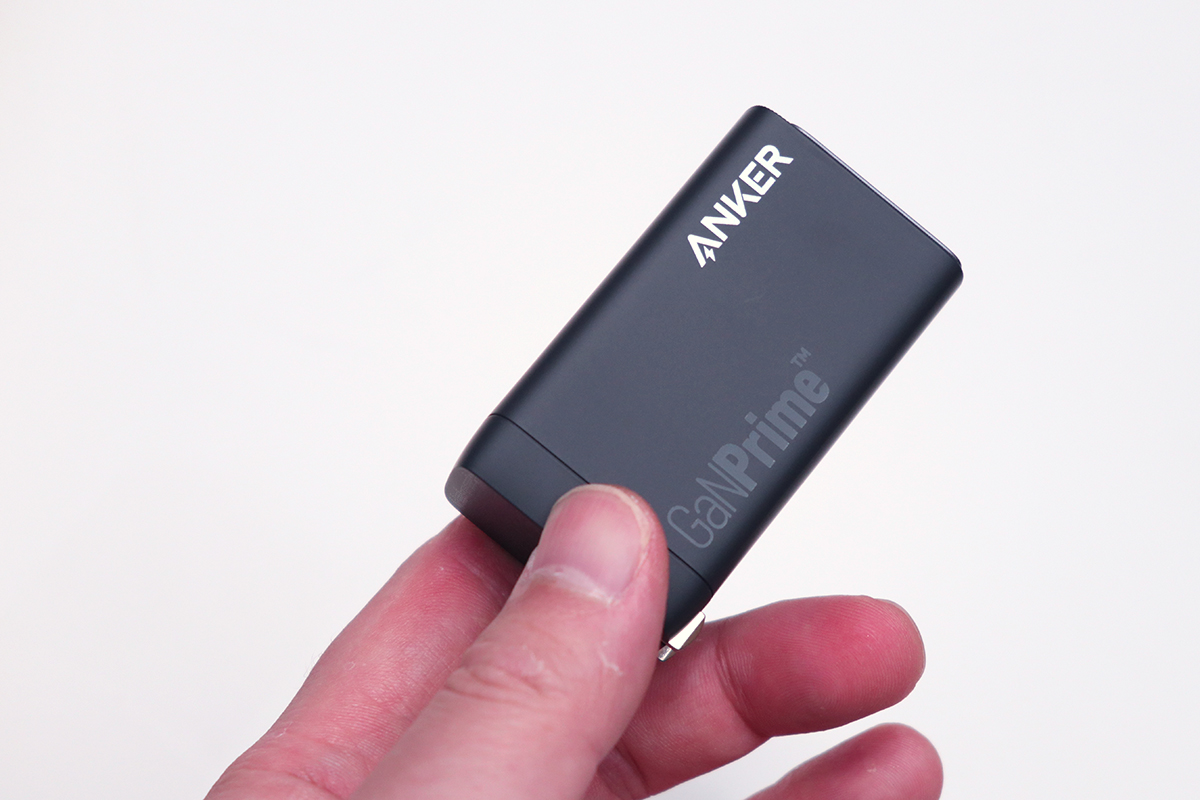
Anker、GaN技術を進化させ、小型化と複数充電を実現した「GaNPrime」シリーズ
Ankerは26日、窒化ガリウム(GaN)技術をさらに推し進め、小型化と複数デバイスへの充電を実現したフラグシップ技術「GaNPrime」を発表。これを搭載した充電器6製品を発表した。
pc.watch.impress.co.jp同時充電時の想定シナリオ別ベスト

スマホ中心で、とにかく軽くしたいなら Anker Nano II 45Wが最も分かりやすい選択です。
1ポートなので使い方に迷いがなく、荷物の軽さを優先したい日に向いています。
タブレットや軽めのノートPCも視野に入りますが、このクラスは“1台をきっちり充電する”前提で使うと強みが出ます。
MacBook Airクラスのモバイルノートを主役にするなら Anker Nano II 65Wが扱いやすさが際立つ仕上がりです。
AppleはUSB-C充電のMacについて、付属アダプタと同等以上のワット数を推奨しています。
65Wあれば、カフェでノートPC作業をしながらスマホも充電したい場面でも余力を見込みやすく、45W級より“持ちこたえる感”が出にくい設計です。
ノートPC+スマホ+小物を1台にまとめたいなら Anker 735 Charger(GaNPrime 65W)が本命です。
USB-Aを残しているのも実用的で、手持ちケーブルの整理がしやすい構成です。
3ポート機としてはサイズと重量が把握しやすく、バッグ常駐用の現実味があります。
持ち運び前提の3ポート65Wなら SwitchBot 65W GaN Chargerが候補に入ります。
サイズと重量の確定値は今回の範囲では置けませんが、小型化を強く打ち出しているので、Anker 735 Chargerの便利さは欲しいが、少しでも荷物感を抑えたい人に向く位置づけです。
出力配分を読みやすくしたいなら j5create JUP3365 65W 3ポートが最も明快です。
2ポート時は45W+18W、3ポート時も45W+18Wという整理なので、ノートPC1台とスマホ1台の運用を想像しやすい設計になっています。
数値上の派手さより、実際の組み合わせを組み立てやすいことに価値があります。
高出力ノートPCも視野に入れた複数台運用なら Anker 736 Charger(Nano II 100W)が優勢です。
65W級3ポートだと、ノートPCをつなぎながらスマホも充電すると余裕が薄くなる場面がありますが、100W級はその詰まりを減らしやすい点が強みです。
ノートPCを主役にしつつ、スマホやタブレットも一緒に運用したい人には、このクラスの安心感が効きます。
30W・45W・65W・100Wはどう選ぶ?用途別の目安
スマホ中心
スマホの充電が主役なら、基準は30W級で十分です。
iPhoneやAndroidスマホ、ワイヤレスイヤホン、スマートウォッチといった組み合わせなら、まず不足を感じにくい出力帯です。
荷物を軽くしたい日や、出先で「スマホだけ確実に速く充電できればいい」という割り切り方とも相性がいいです。
ここで押さえたいのは、高出力の充電器を使っても、端末側が必要な分しか受け取らないという点です。
65Wや100Wの充電器でスマホを充電したからといって、常にそのまま高出力が流れ込むわけではありません。
スマホ側が受け取れる条件に合わせて充電されるので、出力が大きいこと自体は基本的に安全側です。
ただ、スマホしか充電しない日に100W級を持ち歩くと、安心感より荷物感が先に立つことがあります。
出張バッグに入れっぱなしの“万能機”としては高出力機が便利でも、通勤や外出の最小装備なら30W級の身軽さはやはり魅力です。
1台で何でも済ませるか、スマホ専用と割り切るかで選びやすくなります。
MacBook Air級

MacBook Airクラスの軽量ノートなら、45〜65Wが目安です。
AppleもUSB-C充電のMacについて、推奨される最小ワット数以上の電源アダプタを使う前提を示しています。
45Wでも給電自体は現実的ですが、作業しながら使うなら65Wのほうが扱いやすい場面が増えます。
MacBook Airは65Wの単ポート充電器だと余裕があります。
ブラウザ作業や文書作成、オンライン会議が混ざる日でも、「減りを止める」より「ちゃんと戻していける」感覚に条件次第でその傾向が強まります。
自宅ではもちろん、カフェで数時間作業するような使い方でも安心しやすい出力帯です。
外出先でノートPCしかつながないなら45Wを選んで軽さを優先する考え方も成立します。
荷物を少しでも削りたい出張日や、サブ機として持つ日の充電器なら45W級はまだ魅力があります。
MacBook Air M4 の使用感が判断材料になる方は、関連記事「MacBook Air M4 レビュー:薄さと性能の新たな到達点」も参考にしてください。
14インチMacBook Pro級
14インチMacBook Pro級まで視野に入るなら、基準は100W級です。
このクラスは45Wや65Wでもまったく使えないわけではありませんが、作業内容によっては充電の伸び方が穏やかになりやすく、ノートPCを主役に据えた運用では余裕が薄くなります。
100W級のメリットは、単に“もっと速い”ことだけではありません。
ノートPC側にしっかり出力を回しながら、スマホやタブレットも並行して扱いやすくなることです。
筆者はこの差を精神的余裕として感じます。
65Wは必要十分にまとまりやすい一方、100Wにすると「ノートPCをつないだままでも、もう1台を遠慮せず充電できる」という安心感が際立って強くなります。
自宅据え置きで使うなら、100W級は“多少大きくても1台で完結しやすい”のが強みです。
反対に、カフェ利用中心で荷物を削りたいなら、MacBook Pro級でも今日は軽作業だけと割り切って65Wを持ち出す判断はあります。
出力選びは、スペック上の可否よりどれだけ余白が欲しいかで考えるとぶれにくい設計になっています。
複数台同時充電
ノートPCに加えてスマホ、イヤホン、タブレットをまとめて充電したいなら、65W以上・3ポート搭載を基準にすると選択の手がかりが明確です。
1ポート機は単体では優秀でも、複数台運用になると途端に不便さが出ます。
出張や旅行、自宅のデスク周りでは、ここが満足度を大きく左右します。
たとえば j5create JUP3365 65W 3ポートは、2ポート使用時に45W+18Wという配分が明示されています。
これにより、ノートPC1台とスマホ1台を同時に使うシーンの挙動がイメージしやすくなります。
このあたりは、シーン別に考えると選びやすいのが利点です。
カフェなら65W級3ポートで1台に集約しやすく、出張では100W級のほうが安心、自宅ではサイズより同時充電の快適さを優先しやすい、というイメージです。
スマホやタブレットを外でもまとめて補いたい人は、モバイルバッテリーの選び方も含めて考えると構成を決めやすくなります。
安全性と互換性で確認したいポイント
PSE/規格/保護回路
安全性の話で最初に見たいのは、PSE適合です。
PSEは日本国内で販売される電気用品に関わる法令対応の目印で、日常的にコンセントへ挿して使う充電器では、まずここが土台になります。
特に据え置きで長時間つなぎっぱなしにしやすいGaN充電器は、出力やサイズだけでなく、この法令対応が明記されているかで安心感が大きく変わります。
そのうえで、製品説明にIEC 62368-1への適合や準拠が示されていると、見方が一段深くなります。
これはオーディオ・映像機器やICT機器を含む安全規格の考え方を示すものです。
PSEが日本国内の法令対応、IEC 62368-1が国際的な安全設計の基準という位置づけで、両者は役割が少し異なります。
スペック表でどちらか片方だけを見るより、PSEの表示に加えて、どの安全規格を前提に設計されているかまで読めると判断できます。
回路面では、過電流保護、過電圧保護、過熱保護、ショート保護が基本です。
高出力モデルほど100Wやそれ以上の電力を小さな筐体で扱うので、こうした保護回路の有無は“あると安心”ではなく、ほぼ前提として見たい項目です。
筆者は据え置きで常時通電に近い使い方をするなら、出力の高さよりも、こうした保護設計の記載が丁寧な製品を優先したくなります。
カタログではどれも似て見えても、発熱まわりの説明がきちんとしている製品のほうが、自宅デスクで使い続けるときの心理的な負担が小さいからです。
ケーブルと端末の対応可否
充電器本体が高性能でも、ケーブルと受電側の条件が合っていないと、本来の性能は出ません。
ここで見落としやすいのが、USB-C端子の見た目だけでは判断できない点です。
ノートPCにUSB-Cポートが付いていても、その端子が充電入力に対応しているとは限りません。
必要なのは「USB-Cがあるか」ではなく、製品仕様にUSB PD入力対応と書かれているかです。
AppleのMacBook Air系はUSB PDでの充電が前提なので考えやすいのですが、WindowsノートではUSB-C端子が映像出力やデータ通信用で、給電は専用端子のみという機種もあります。
見た目が同じ端子でも役割が違う、というのがUSB-Cでいちばん紛らわしいところです。
ここを読み違えると、「65W充電器を買ったのに充電できない」という典型的な購入ミスにつながります。
ケーブル側も欠かせません。
USB PD対応ケーブルであることがまず前提で、100W超の運用ではさらに条件が厳しくなります。
USB-IFはUSB PD Revision 3.1で最大240Wの給電を案内しており、高出力帯ではケーブル自体の能力が足りているかが決定的です。
特に100W以上を使うなら、E-marker搭載とケーブル定格の確認が必須で、100W対応なのか240W対応なのかを分けて見たいところです。
240Wは実用上、48V×5Aに相当するクラスなので、ケーブルを適当に流用するとボトルネックになりできます。
このあたりは充電器選びより、むしろケーブル選びで失敗しやすい部分です。
見た目が同じUSB-Cでも性能差は大きく、ノートPC用に買ったつもりが実際はスマホ向けの低い定格だった、ということは珍しくありません。
ケーブルの違いは分かりにくいので、USB-Cケーブルの選び方をまとめた関連記事もあわせて読むとテーマです。
💡 Tip
USB-C端子付きノートPC = USB-C充電対応ではありません。見るべき表記は端子の形ではなく、仕様欄の「USB PD入力対応」です。さらに100W超では、ケーブル側のE-markerと100W/240Wの定格までそろって初めて高出力運用が成立します。
据え置き運用の安全チェック
デスクに置きっぱなしで使う場合は、持ち運び時とは違う視点が必要です。
GaN充電器は小型化しやすい反面、壁コンセントまわりの熱のこもり方や、複数台同時充電時の発熱が体感に出やすいカテゴリでもあります。
筆者の印象でも、カフェで数時間使うだけなら気にならない充電器が、自宅で毎日通電していると、筐体の熱さや周辺の空気のこもりが意外と気になることがあります。
そのため据え置きでは、充電器本体の出力だけでなく、差し込み位置、周辺に熱がこもらないか、プラグ周辺にホコリがたまりにくいかといった、地味な点が効いてきます。
特に3ポート機でノートPC、スマホ、周辺機器を同時につなぐと、単ポート運用より発熱しやすい場面が増えます。
65W級でも複数台接続では出力配分が変わる製品が多いので、期待した電力で安定運用できるかとあわせて、熱の逃がし方まで含めて見たほうが実態に近いです。
据え置き用途ほど、PSE・安全規格・保護回路・発熱の説明がそろっている製品の価値が上がると筆者は感じます。
モバイル用途では「少し熱いけれど小さいから許せる」となりやすくても、自宅やオフィスで常時使う1台には別の基準が必要です。
スペック表のワット数だけで選ぶと差が見えにくいジャンルですが、毎日使う前提では、この“見えない安心感”が満足度に直結します。
結論:どのGaN充電器を選ぶべきか
用途で切ると、選び方は単純です。
持ち運び重視なら Anker Nano II 45W、1台で何でも充電したいなら Anker 736(100W)が本命です。
スマホ中心なら Anker Nano II 45Wで十分で、GalaxyなどPPSを活かしたいならPPS対応品を優先すると満足度が上がります。
ノートPCとスマホを同時充電するなら Anker 735(65W) か JUP3365、据え置き寄りなら Anker 736(100W) か JUP3365が選びやすい着地です。
迷ったまま比較を広げるより、まず自分の機器構成を固定するほうが失敗しません。
迷ったら3ポート×65Wがいちばん外しにくく、普段使いの満足度と荷物の軽さのバランスが取りやすさが際立つ仕上がりです。
外出先でノートPCとスマホを一緒に充電する場面があるなら、その便利さは想像以上に効きます。
関連記事
Webカメラの選び方|画質・マイク・ノイキャンの違い
Webカメラの選び方|画質・マイク・ノイキャンの違い
Webカメラ選びは、在宅会議では4Kかどうかよりも、まず低照度性能とセンサーサイズで差がつく。筆者が自宅で4K表記の小型センサー機とフルHDの大型センサー機を同じ照明条件で切り替えて使ったときも、カタログ上の解像度差より、明るさとノイズ感の逆転のほうがはっきり目立った。
スマートホームの始め方|1万円で音声操作
スマートホームの始め方|1万円で音声操作
スマートホーム入門は、エアコン・テレビ・シーリングライトのような赤外線リモコン家電を、買い替えずに音声で動かすための実用的な始め方である。スマートリモコンが赤外線信号を代わりに送り、スマートスピーカーが声を受け取るので、家電側は何も知らないまま動く。
ロボット掃除機の選び方|吸引力Paと水拭きの要否
ロボット掃除機の選び方|吸引力Paと水拭きの要否
ロボット掃除機は、2026年時点で吸引だけの機種よりも、吸引と水拭きを両立する2-in-1がエントリー帯でも標準になった家電である。毎年10台以上のスマートフォンを見比べてきた筆者がスペックシートに向き合うと、Paの数値だけが大きく目立ち、段差やブラシ構造の記載が小さいことにまず違和感を覚える。
Qi2は下位互換?QiとMagSafeの違いと15W/25W
Qi2は下位互換?QiとMagSafeの違いと15W/25W
Qi2は、WPCが2023年に策定したワイヤレス充電の業界標準で、MagSafeのマグネット位置合わせ技術を取り込んだ規格です。MagSafeがApple独自でiOS専用なのに対し、Qi2はiOSとAndroidの両方で使えるようになり、まず「Qi2は下位互換か」という疑問にはYesと答えられます。