
USB PDとは?W数と対応端末の見分け方
USB PDとは?W数と対応端末の見分け方
USB-Cの差し込み口があるからといって、全部がUSB PDで速く充電できるわけではありません。ここを混同すると、65Wの充電器を買ったのに30Wしか出ない、といった“よくある詰まり方”にそのまま入ります。
USB-Cの差し込み口があるからといって、全部がUSB PDで速く充電できるわけではありません。
ここを混同すると、65Wの充電器を買ったのに30Wしか出ない、といった“よくある詰まり方”にそのまま入ります。
この記事は、スマホ・タブレット・ノートPCをUSB-Cで充電している人に向けて、端末・充電器・ケーブルの3点をどう見れば「自分の環境で何W出るか」を判断できるかを、順番にほどいていく内容です。
20Wから100W超までの使いどころに加えて、PPS、SPR/EPR、eMarkerの意味もごちゃつかないよう整理します。
正直な話、USB PDは規格名を暗記するより、見るべき項目を正しく切り分けるほうが、購入の失敗を防げます。
USB-Cは形、USB PDは給電ルール――この前提さえ押さえれば、手元の組み合わせで出せる充電速度は自力で読めるようになります。
USB PDとは?まずはUSB-Cと別物だと理解する
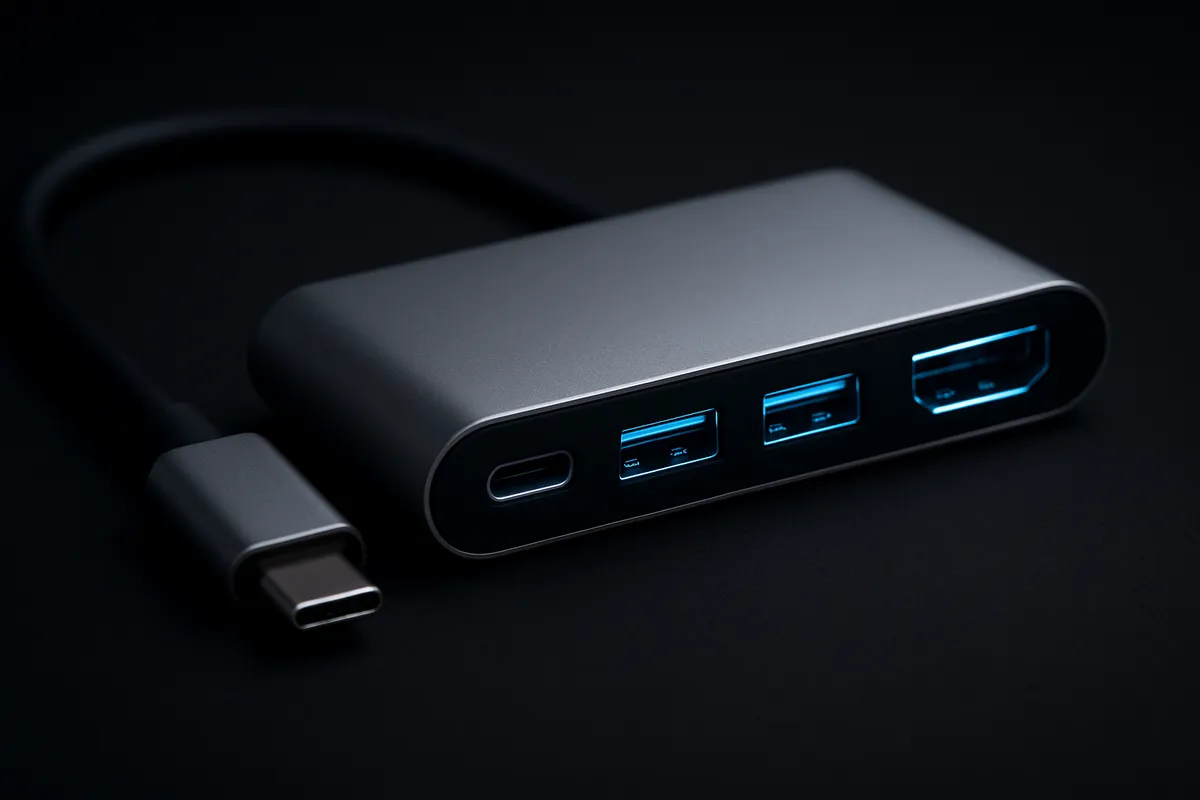
USB-C(形状)とUSB PD(規格)の違い
USB PDは、USB-IFが策定した給電のための規格です。
一方でUSB-Cは、端子の見た目と差し込み形状を指します。
ここを分けて考えるのが、このテーマのいちばん大事な入り口です。
見た目が同じUSB-Cでも、「データ通信用のUSB-C」「映像出力できるUSB-C」「PD充電できるUSB-C」がそれぞれ存在します。
つまり、USB-C搭載=USB PD対応ではありません。
この違いは、スマホ・タブレット・ノートPCの仕様表を見るとはっきりします。
たとえばAppleのように「20W USB-C電源アダプタ」「96W USB-C電源アダプタ」とW数を明記しているメーカーもあれば、本体側の仕様で「USB-C充電対応」とだけ書くメーカーもあります。
ここで読み分けたいのは、単にUSB-Cで充電できるのか、それともUSB PDで何Wまで受けられるのかです。
表記の見方も少しコツがあります。
「USB-C充電」は端子経由で充電できる意味にとどまることがあります。
「PD充電」や「USB Power Delivery対応」と書かれていれば、PDの交渉で高めの電力を扱える可能性が高いです。
さらに「PPS対応」とあれば、PDの拡張機能であるProgrammable Power Supplyに対応し、より細かい電圧・電流制御を使う充電方式まで視野に入ります。
スマホではこのPPS表記があるかどうかで、同じ“急速充電”でも実際の伸び方が変わることがあります。
ノートPCや周辺機器では、見るべき欄が少し変わります。
PC本体なら「USB-C充電」「USB PD入力」「最大入力W数」といった項目です。
モニターやドックなら「USB-C給電 65W」「USB-C Power Delivery 90W」などの出力W数を見ないと、ノートPCに給電できるかどうかがわかりません。
モバイルバッテリーでも「USB-C 30W出力」「PD 45W入出力」のように、入力と出力が分かれて書かれていることが多いので、スマホ向けなのか、iPad向けなのか、MacBook Airクラスまで狙えるのかが読み取れます。
筆者の感覚だと、この見分けができるだけでラクになります。
たとえばUSB-C搭載モニターでも、映像入力だけで給電は非対応の製品がありますし、逆に「65W給電対応」と書かれたモニターなら、MacBook Airクラスの薄型ノートをケーブル1本でつなぎやすいのが利点です。
見た目は同じ穴でも、中身の仕事が大きく違うわけです。
従来USB給電とPDの最大電力比較
USB PDが便利なのは、単に「速い」からではなく、扱える電力の幅が一気に広いからです。
従来のUSB給電では、USB 3.0が最大4.5W、USB BC1.2でも最大7.5W程度でした。
昔のスマホや小型周辺機器ならこれで足りましたが、タブレットやノートPCでは相当厳しい数字です。
それに対してUSB PDは、従来のSPR帯で最大100W(20V/5A)まで拡張されました。
さらに、100W超の高出力帯はEPR対応USB PDの最新系規格で扱われ、最大240W(48V/5A)まで広がっています。
ここまで来ると、スマホの急速充電だけでなく、一般的なノートPCや、一部の高性能ノート、USB-C給電対応モニターやドックまで守備範囲に入ります。
数値を並べると、差は直感的です。
| 給電方式 | 最大電力 | 主な電圧 | イメージしやすい用途 |
|---|---|---|---|
| USB 3.0 | 4.5W | 5V | 小型周辺機器、低速な充電 |
| USB BC1.2 | 7.5W | 5V | 従来スマホ充電の延長線 |
| USB PD SPR | 100W | 5V / 9V / 15V / 20V | スマホ、タブレット、一般ノートPC |
| EPR対応USB PD | 240W | 28V / 36V / 48V | 高性能ノートPC、モニター、ドック |
この差を実感しやすいのはノートPCです。
一般的な15型ノートPCで60W前後がひとつの目安なので、7.5Wの従来USB給電では現実的ではありません。
PDで60Wや65Wを扱えるようになって、ようやく「ノートPCをUSB-Cでちゃんと充電する」が当たり前になりました。
モニター側が65W給電対応なら、軽めの作業中はMacBook Airクラスを1本接続で運用でき、カフェで数時間作業するような感覚でもバッテリー残量を維持できます。
一方で、表記の読み違いは起こりやすいのが利点です。
「USB-C充電対応」とだけあっても、30W入力なのか65W入力なのかは別問題です。
「PD 65W入力」「USB-C PD 45W」「PPS対応 25W」のように、W数と機能名がセットで書かれているかで情報量が大きく変わります。
スマホ、タブレット、PC本体だけでなく、モバイルバッテリー、USB-Cモニター、Thunderboltドックでもこの読み方は共通です。
💡 Tip
仕様表で見る順番はシンプルです。まず「USB-C充電」か「PD対応」かを分け、その次に「何Wまで入るか・出せるか」、そのうえで「PPS対応」の有無を見ると混線しにくさが気になる場面があります。
PDの自動交渉と安全設計の要点
USB PDが従来のUSB給電と決定的に違うのは、機器同士で電力を相談してから流すことです。
この交渉に使われるのがUSB-CのCC(Configuration Channel)ラインです。
充電器が「5V/9V/15V/20Vのどれを何Aまで出せるか」を伝え、スマホやノートPCが「自分はこの条件で受けたい」と返し、条件が合ったところで給電が始まります。
見た目が同じUSB-Cなのに、ある組み合わせでは速く、別の組み合わせでは伸びない理由はここにあります。
この仕組みがあるので、65W充電器をつないだからといって常に65Wが流れるわけではありません。
端末側が30W入力までなら30Wで止まりますし、ケーブルが3A品なら高出力帯の足かせになることがあります。
通常のUSB-Cケーブルは3Aまでが基本で、100W帯では5A対応ケーブルが必要です。
さらに100W超や高出力用途では、eMarkerというICがケーブル側の能力を機器に伝える役目を担います。
ここが読めないと、100W対応をうたうケーブルでも60W級で頭打ちになることがあります。
安全設計の観点では、PDはただ高出力なだけではありません。
必要な電力だけを交渉して流し、ケーブルの通電能力も踏まえて動作を決めるので、昔の「とりあえず5Vを流すUSB充電」よりずっと整理されています。
サンワサプライのUSB PD解説でも、CCライン経由で安全に電力をやり取りする流れがわかりやすくまとめられていますし、ルネサスの技術解説ではPPSや5Aケーブルの意味まで含めて整理されています。
PPSも、この自動交渉の延長線にある機能です。
固定の5V/9V/15V/20Vだけでなく、0.1V、0.05A単位でより細かく制御できるため、対応スマホでは発熱や変換ロスを抑えながら効率よく高速充電しやすくなります。
仕様表に「PD充電」はあっても「PPS対応」がないケースは普通にあるので、Galaxy系スマホなどで充電性能をきっちり見たいときはここが差になります。
もうひとつ切り分けたいのが、PD対応と映像出力対応は別という点です。
USB-Cモニターやドックは「充電も映像も1本でいけそう」に見えますが、映像はDP Alt Modeなど別の対応が必要です。
PDで65W給電できるモニターでも、映像入力の条件は別に存在します。
BenQのUSB-C解説がこの違いを整理していますが、実際に仕事道具として使うと、ここを混同したまま機材をそろえると配線が一気にややこしくなります。
読者目線での判断基準に落とすと、見るべき情報は実務的です。
スマホやタブレットでは「USB-C充電」「PD充電」「PPS対応」「最大入力W数」、ノートPCでは「USB PD入力」と受け入れW数、モニターやドックでは「USB-C給電○W」、モバイルバッテリーでは「USB-C入出力のW数」です。
PDは規格名、USB-Cは形状、PPSはその拡張、映像出力は別機能。
この4つが頭の中で分かれていると、手元のスマホ・タブレット・PCの仕様表が読みやすくなります。
W数はどう見る?5V・9V・15V・20VとW=V×Aの基本
電圧×電流=電力の読み解き
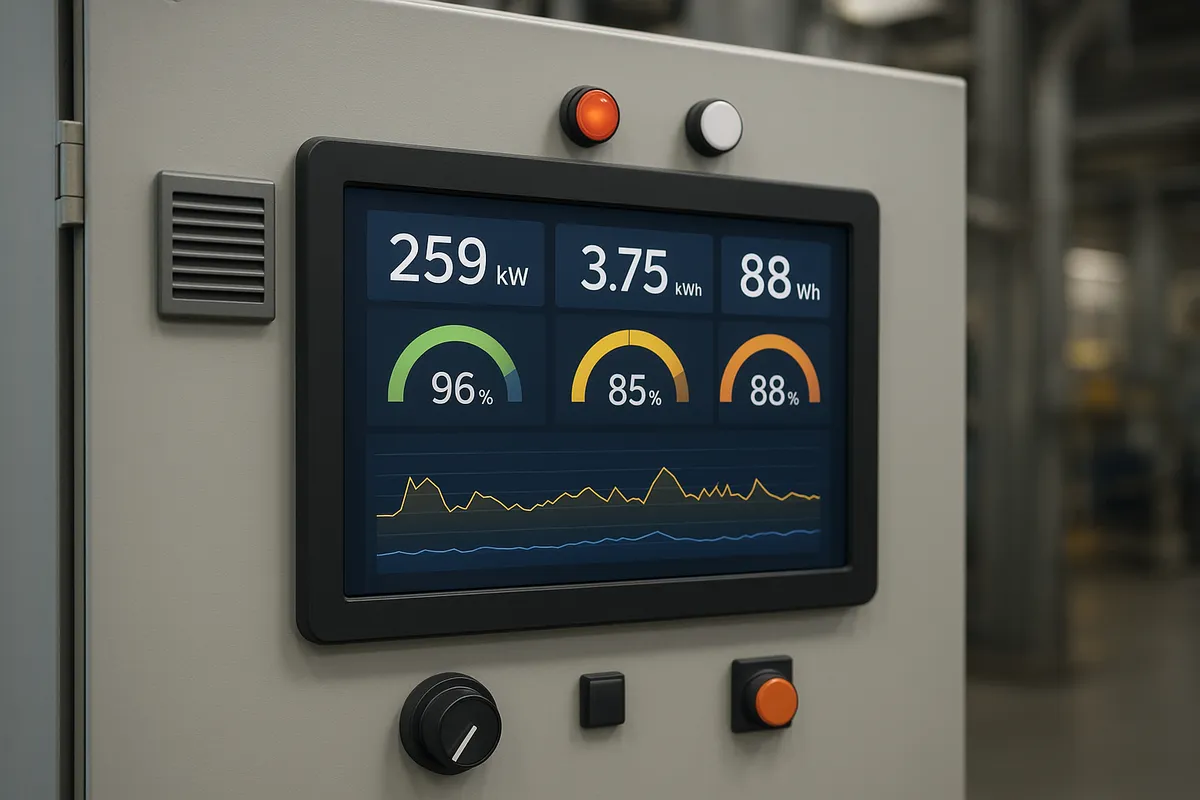
充電器やモバイルバッテリーの表記を読むうえで、まず押さえたい基本式はW=V×Aです。
Wは電力、Vは電圧、Aは電流を表します。
たとえば「5V/3A」とあれば、5×3で15Wです。
「9V/3A」なら27W、「20V/3.25A」なら65Wになります。
ここが読めるようになると、仕様表の数字が急に実用品の言葉として見えてきます。
たとえばUSB-C充電器で「5V/3A、9V/3A、15V/3A、20V/3.25A」と並んでいたら、その充電器は場面に応じて複数の電圧を使い分けられ、最大では65Wを出せる、という意味です。
スマホでは5Vや9V中心、タブレットでは9Vや15V、ノートPCでは15Vや20Vを使うことが多く、高いW数を出すには電圧も電流も両方が関わると考えると整理しやすい設計になっています。
感覚的には、家庭用コンセントで「100Vで1A流れると約100W」という見方に近いです。
もちろんUSB PDはもっと低い電圧帯で制御しますが、電圧が上がると同じ電流でもより大きな電力を送れる、というイメージは共通しています。
USB PDで20Vがよく使われるのは、ノートPCクラスの電力を無理なく運びやすいからです。
スマホとノートPCで必要W数が違う理由も、この式で考えると納得しやすい点が強みです。
スマホはバッテリー自体が小さく、充電中の同時負荷も比較的軽いので、20W前後でも十分実用的なことが多いです。
一方で、ノートPCはバッテリー容量が大きいうえ、画面表示、CPU処理、通信、外部機器への給電を同時にこなします。
一般的な15型ノートPCで60W前後が目安になるのは、そのぶん「使いながら減らさず、さらに充電もしたい」という負荷が大きいからです。
筆者の感覚でも、MacBook Airクラスなら30W〜45W帯で扱いやすい一方、動画書き出しや多数タブを開いた作業では、65W級の余裕があると落ち着きます。
ここで大事なのは、表記された複数の電圧が「全部同時に出る」のではなく、機器との交渉でその都度選ばれることです。
つまり「5V」「9V」「15V」「20V」は、それぞれ別の出力モードと考えると読み違えにくくなります。
後続セクションの早見表では、このW数ごとにどんな機器が現実的かを用途ベースでつなげていきます。
SPRとEPRの電圧レンジ
USB PDでよく見る5V・9V・15V・20Vは、主にSPRの範囲で使われる代表的な電圧です。
ここが今のUSB-C急速充電の中心で、スマホ、タブレット、一般的なノートPCはこのレンジに収まることが多いです。
たとえば30W級のスマホ・タブレット充電器、45Wや65WのノートPC向け充電器は、この電圧帯の組み合わせで動いています。
そこからさらに高出力側へ広げたのがEPRで、追加される電圧が28V・36V・48Vです。
数字だけ見ると少し身構えますが、考え方は同じで、より高い電圧を使って100W超の電力を扱いやすくしたレンジだと捉えるとわかりやすさが際立つ仕上がりです。
たとえば48V/5Aなら240Wで、これは高性能ノートPCや大型モニター、ドッキングステーションのような機器が視野に入るクラスです。
正直な話、スマホ中心の人なら28V以上を日常で意識する場面は多くありません。
気にしたくなるのは、16インチ級の高性能ノートPC、USB-C給電対応モニター、複数機器をまとめてつなぐドックのように、ワークスペース全体の電力を1本で支えたいときです。
クリエイター用途でいえば、映像編集やDTMでノートPCにしっかり給電しながら周辺機器も使う環境ほど、高出力帯の意味が出てきます。
とはいえ、電圧の数字が高いほど偉い、という見方は少し違います。
5Vも9Vも20Vも28Vも、それぞれ必要なW数を効率よく運ぶための手段です。
スマホなら20W〜30W帯で十分なことが多く、MacBook Airのような薄型ノートなら30W〜45W帯でも実用的です。
65W給電対応モニターが軽量ノートと相性がいいのも、このクラスならモニター側の供給で普段使いを支えやすいからです。
逆に、より大きな負荷を想定する機器では、20Vまででは足りず28V・36V・48Vの出番が出てきます。
ℹ️ Note
仕様表で「28V」「36V」「48V」が見えたら、100W超の高出力帯を扱う前提の製品だと読み取れます。スマホ用というより、ノートPC上位機や据え置き寄りの周辺機器に近い世界です。
W(出力)とWh(容量)の違い
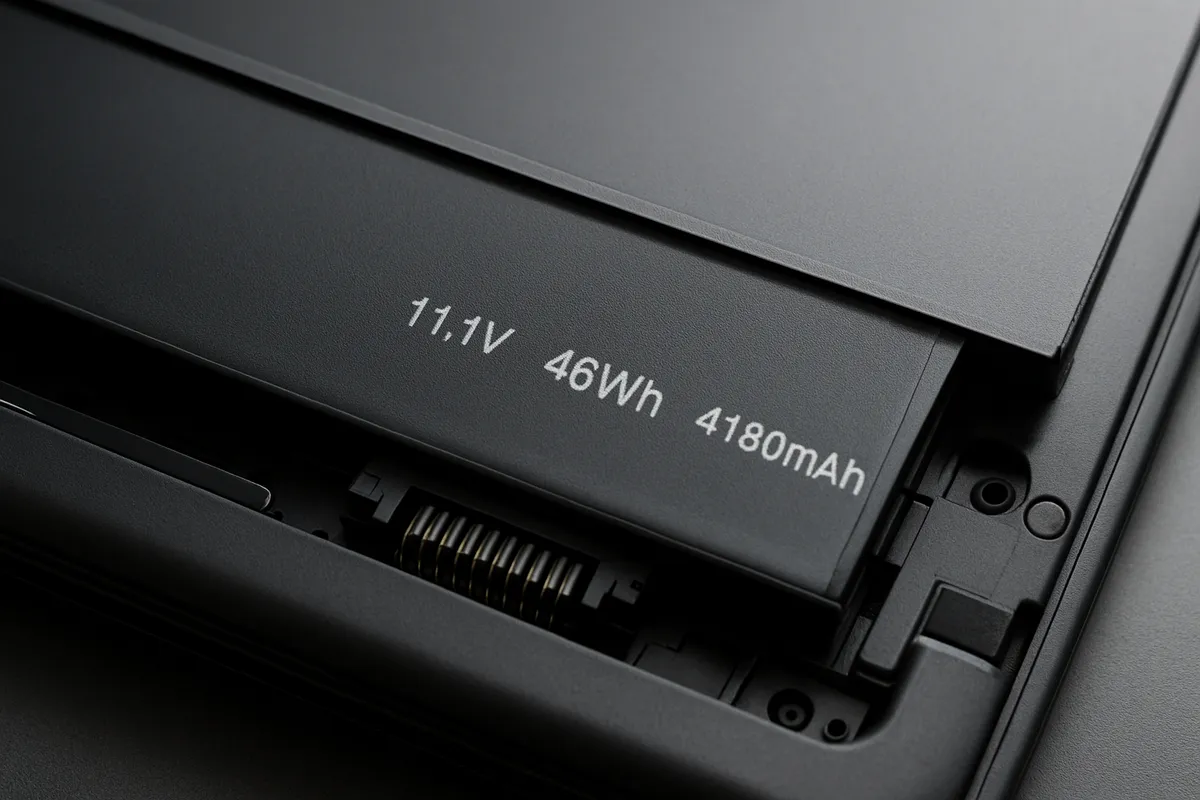
Wと並んで混同しやすいのがWhです。
似た記号ですが、意味は大きく違います。
Wは一瞬あたりにどれだけ電力を出せるか、Whはどれだけ電力量をためられるか・使えるかを表します。
充電器の65Wは「速さ」寄りの数字で、モバイルバッテリーのWhは「どれだけ持つか」寄りの数字です。
たとえば65Wの充電器は、対応するノートPCへ高い出力を送れますが、それ自体に電気を貯めているわけではありません。
一方でモバイルバッテリーは容量を持っていますが、たくさん貯められても出力が30Wまでなら、65Wを欲しがるノートPCでは本来の速度が出ません。
ここを混ぜて考えると、「大容量なのに遅い」「高出力なのにすぐ切れる」という話がややこしくなります。
スマホとノートPCで必要W数が違う話ともつながっていて、スマホは比較的小さなバッテリーを短時間で回しやすい一方、ノートPCは容量そのものも大きく、使いながら給電する前提が強いです。
だからノートPCではWhの大きさだけでなく、何Wで入出力できるかが体感差に直結します。
仕事中のノートPCでは、バッテリー残量より先に「いま何W入っているか」が効いてくる場面があります。
読み分けのコツとしては、充電器・モニター・ドックではまずWを見る、モバイルバッテリーでは容量表示にWhやmAhがあっても、そこで止まらずUSB-CポートのW数まで目を移すことです。
こうしてWを「出力」、Whを「容量」と切り分けておくと、代表的なW数と用途の対応関係も整理しやすくなります。
USB PD対応端末の見分け方
スマホ・タブレットの表記を見る
スマホやタブレットでいちばん確実なのは、メーカー公式の製品仕様ページで充電まわりの文言を拾うことです。
見る場所はだいたい「バッテリー」「充電」「電源」「インターフェース」の欄で、探すキーワードは 「USB-C充電」、「USB PD対応」、「PPS対応」 あたりです。
ここで「USB-C端子搭載」としか書かれていない場合は、端子形状しか分からず、PDでどこまで速く充電できるかは読み取れません。
特にAndroidスマホでは、PD対応とPPS対応が別で書かれていることがあります。
PDはUSB-C急速充電の基本線、PPSはその中でもより細かく電圧を制御する方式で、Samsung系の高速充電やQuick Charge 4系と絡む場面ではこの表記が効いてきます。
仕様表に「PD充電対応」だけあればUSB PD充電器との相性は見込みやすい一方、「PPS対応」まで明記されていれば、対応充電器との組み合わせでスマホ側の高速充電を引き出しやすい、という読み方ができます。
Apple製品は「USB PD対応」と大きく書かないことがあっても、サポートページ側で何WのUSB-C電源アダプタを使うかが整理されています。
逆にAndroidタブレットやWindowsタブレットでは、製品ページに「USB-C充電」とだけあり、PD対応の有無が別ページのFAQに埋もれていることもあります。
筆者はここで一度、「製品トップページ」だけで判断しないように見ています。
表の見た目がシンプルでも、詳細仕様やサポート文書に入ると急に「PD」「PPS」の文言が出てくることがあるからです。
ここで混同しやすいのが、入力(in)・給電(out)・映像対応がそれぞれ別だという点です。
たとえばUSB-C端子があっても、その役割が「PCからデータ転送するため」「映像出力するため」「周辺機器へ給電するため」なのかで意味が変わります。
スマホやタブレットで知りたいのは、まずそのUSB-Cポートが充電入力を受けられるか、そのうえでPDで何W級の入力に対応するかです。
USB-Cが付いているだけでPD充電まで自動で付いてくるわけではありません。
見方をシンプルにすると、スマホ・タブレットでは次の順で読むと迷いにくい設計になっています。
- 公式仕様で「USB-C充電」または充電対応の記載を探す
- その近くに「USB PD対応」「PD充電対応」があるかを見る
- さらに「PPS対応」が書かれていれば、高速充電条件が一段具体化する
- 充電器のW数だけでなく、端末側の受け入れ表記があるかまで見る
この順で追うと、「65W充電器を持っているのにスマホはそこまで受けない」というズレも理解しやすくなります。
充電器のW数は“出せる上限”であって、スマホやタブレットが“受ける上限”とは別だからです。
ノートPCの最大入力W数の読み方

ノートPCでは、スマホよりも最大入力W数の表記を見落とすと、買った充電器がPCに対応しているかわかりません。
メーカー公式の仕様表で見たい文言は、「USB-C充電」、「USB PD対応」、「USB Type-C 電源入力」、「最大入力W数」 です。
ACアダプタ欄に付属充電器のW数しか載っていない機種もありますが、その場合でもUSB-Cポートの説明欄に「PD入力対応」が分かれて書かれていることがあります。
読み方のコツは、付属アダプタのW数と、USB-Cで受けられるW数を分けて考えることです。
たとえば付属が65Wアダプタでも、USB-C入力欄に45Wや65W相当の記載があれば、その範囲でPD充電できると読めます。
逆にUSB-C端子があっても、データ転送や映像出力だけで、充電入力について何も触れていない機種は、ノートPC側の充電用途としては期待しにくい点が課題です。
MacBook Airはこの見分け方が比較的しやすい代表例です。
M1からM4世代のMacBook Airは、日常的な充電なら30W〜45W程度で回しやすいクラスとして捉えられます。
メール、ブラウザ、多めの文書作業くらいならこの帯で扱いやすく、デスクでの常用なら現実的です。
だから60W以上のPD給電対応モニターに1本でつないだとき、映像を出しながら充電も十分成立しやすい、という見方ができます。
65W給電対応モニターとMacBook Airの組み合わせが使いやすいのは、まさにここです。
ノートPCの仕様表では「USB-C搭載」「Thunderbolt 4搭載」と書かれていても、それだけでは充電入力の上限は読めません。
Thunderbolt 4やUSB4は高機能な規格ですが、そのポートが何Wで受電できるかは別欄で確認するものです。
映像も出せる、データも速い、でも充電入力は弱い、という組み合わせは普通にあります。
ノートPC選びでここを見落とすと、端子の豪華さだけで安心してしまいやすさが際立つ仕上がりです。
ノートPCで見ておきたい表記を整理すると、以下のようになります。
| 表記 | 読み取れること |
|---|---|
| USB-C充電 | USB-C経由で本体へ電力を入れられる |
| USB PD対応 | PD充電器との交渉で適切な充電ができる |
| 最大入力W数 | 何W級まで受けられるかの目安になる |
| Thunderbolt 4 / USB4 | 高速データ・映像の可能性は示すが、充電W数そのものは別確認 |
一般的な15型ノートPCでは60W前後がひとつの目安になります。
軽量モバイルノートならそれより低くても実用に乗りやすく、逆に高性能ノートではもっと余裕が欲しくなります。
だから仕様表を読むときは、「USB-Cで充電できるか」だけで止まらず、何Wで受ける前提なのかまで追うと判断が一気に安定します。
💡 Tip
ノートPCのUSB-C端子は、入力、出力、映像が同じ形に載っているぶん誤読しやすい設計になっています。「USB-C」「Thunderbolt」「DisplayPort Alt Mode」は端子の能力、「USB PD入力何W」は充電条件、と分けると整理しやすくなります。
モニター/ドック/モバイルバッテリーの対応可否
見落とされがちですが、USB PDの対応可否は充電される側の端末だけでなく、電気を渡す側のモニター、ドック、モバイルバッテリーにもあります。
ここで見るべきなのは、単にUSB-Cポートがあるかどうかではなく、そのポートが何WのPower Deliveryを出せるかです。
仕様に「65W PD」、「USB-C給電 45W」、「Power Delivery 最大96W」のような表記があれば、PCへの給電能力が具体的に読めます。
モニターは特に誤解が起きやすいカテゴリです。
USB-C接続対応と書かれていても、それが映像入力のみなのか、PCへ給電までできるのかは別問題です。
製品ページに「USB-C」「DisplayPort Alt Mode」「映像入力対応」とだけあって、給電W数が明記されていないなら、ノートPCを充電できる前提では読めません。
仕事机で“ケーブル1本化”を狙うときは、このW数表記がないと、ケーブル1本化が実現するかどうか判断できません。
65W給電対応モニターは、薄型ノートとの組み合わせで扱いやすいラインです。
MacBook Airクラスなら、普段の作業ではモニターからの給電だけでバッテリー残量を維持しやすく、軽めの編集や文書作業でも不安が出にくい点が課題です。
映像出力と充電を1本にまとめたときの気持ちよさは大きいのですが、その快適さは「USB-C接続」ではなく65W給電対応のような具体表記で支えられています。
ドッキングステーションも同じで、見るべきはポート数よりホスト給電W数です。
たとえば「96W給電対応ドック」と書かれていれば、PC本体への戻し給電がそのクラスだと読めます。
逆にUSBハブ的な製品では、周辺機器への給電用USB-C出力はあっても、ノートPC本体を充電する上流給電は弱いことがあります。
ここでも「USB-Cあり」だけでは情報が足りません。
モバイルバッテリーはさらにややこしくて、容量表示とPD出力表示を分けて読む必要があります。
10,000mAhや20,000mAhは“どれだけ貯められるか”の話で、ノートPCやタブレットをどの速度で充電できるかはUSB-C出力何Wかで決まります。
しかも「30W出力」「65W出力」と書かれていても、それが本体への入力なのか他機器への出力なのか、in/out表記まで見ないと誤読しやすさが際立つ仕上がりです。
モバイルバッテリー本体が速く充電できるだけで、接続先へ高出力を出せるとは限りません。
実際の仕様表で押さえたい文言を、機器別にまとめるとこうなります。
| 機器 | 見たい表記 | 読み方のポイント |
|---|---|---|
| モニター | 65W PD、USB-C給電、Power Delivery最大○W | 給電W数の明記があればPC充電を判断しやすい |
| ドック | ホスト給電○W、PD Pass-Through、Power Delivery | PC本体に戻す電力のW数を見る |
| モバイルバッテリー | USB-C出力○W、USB-C入力○W、PD対応、PPS対応 | 容量ではなくUSB-Cポートの入出力W数を見る |
ケーブル1本で何でもできそうに見えるUSB-C環境ほど、実際は入力と出力の向き、映像の有無、W数の上限を分けて読む必要があります。
モニターやドックにPower DeliveryのW数表記がないなら、ノートPC充電は読めない。
この一点を押さえるだけでも、USB-Cまわりの見分けは外しにくくなります。
充電器・ケーブルの見分け方:W数だけで選ぶと失敗する

充電器の出力表記を読む
充電器選びでいちばん多い失敗は、本体に大きく書かれたW数だけを見て安心してしまうことです。
実際の充電速度は、前述の通り端末・充電器・ケーブルの3点がそろって初めて成立します。
65W充電器を買っても、端末側が30W入力までしか受けないなら30Wで止まりますし、端末が65Wを受けられてもケーブルが足を引っ張れば頭打ちになります。
ここで役立つ追加情報として、当サイトのGaN充電器紹介記事も合わせて読むと、ポート配分や実用的な選び方の感覚がつかみやすい設計になっています。
特に多ポートモデルでは「単ポート何Wか」「複数ポート同時時の配分」が機種ごとに異なるため、仕様欄の出力表を丁寧に確認する習慣が失敗を減らします。
ケーブルの3A/5A・eMarker・EPR対応
ケーブルはもっと厄介で、見た目が同じでも中身が違います。
ここで押さえたいのが、3Aケーブルと5Aケーブルの差です。
USB PDの従来レンジで高出力を出したいとき、20Vで3Aなら60W、20Vで5Aなら100Wまで扱えます。
つまり、100W級の充電器と100W入力対応ノートPCをつないでも、ケーブルが3A止まりなら60W相当で頭打ちになります。
この差を成立させるのが、ケーブル内のeMarkerです。
eMarkerは、ケーブルがどこまで電流を流せるか、どの種別かといった情報を機器側に伝えるためのICです。
5A動作の識別にはこの情報が重要で、100W級をうたうケーブルでは実質的に避けて通れません。
ノートPC充電でケーブルを軽視すると、充電器も端末も正しく選んだのに最後の1本で失敗します。
100Wを超える帯域では、この話がさらにシビアになります。
USB PDのEPRは最大240Wまで拡張されていますが、ここでは5A対応に加えてEPR対応ケーブルであること。
電圧レンジも従来より高くなるため、単に「240W対応っぽい」「高耐久そう」という売り文句では足りません。
EPR帯は、充電器・端末・ケーブルの全部がそのクラスにそろっていないと成立しない世界です。
高性能ノートPCや一部のドック、モニター周りでこの帯域を使うなら、ケーブルの仕様欄まで見ないと話になりません。
ややこしいのは、eMarker搭載と書いてあっても品質差があることです。
実機では、100W対応をうたうのにeMarkerが正しく読めず、結果として60Wクラスに制限されるケーブルもあります。
筆者の感覚だと、こういうケーブルは“たまに充電が遅い”ではなく、“高出力が必要な場面だけ妙に不安定”という形で表面化しやすい点が強みです。
普段のスマホ充電では見えにくいぶん、ノートPCをつないだ途端に化けの皮がはがれます。
ケーブル表記は、最低でも次の3点を読むと判断がつきます。詳しく扱っています。参考にしてみてください。
| 表記 | 読めること | 向く用途 |
|---|---|---|
| 3A対応 | 中出力帯までが中心 | スマホ、低Wタブレット |
| 5A対応 / eMarker内蔵 | 高出力PD向け | 一般ノートPC、100W帯 |
| EPR対応 | 100W超の高出力帯向け | 高性能ノートPC、ドック、将来の高出力環境 |
USB-IF認証・偽造対策と安全性
安全性の話で頼りになる目印が、USB-IF認証です。
USBロゴが印刷されている製品でも見た目だけでは本物かどうかは判断できません。
USB-IFはロゴ使用にルールを設けており、認証済み製品は公式のProduct Searchで確認できます。
掲載が見つかれば有力な安心材料にはなりますが、掲載情報はメーカー側で管理されるため、Product Search の結果だけで「保証される」と受け取らないよう注意してください。
表記や認証番号の照合、販売元情報の確認も併せて行うことを推奨します。
ℹ️ Note
迷いやすいときは、充電器の出力表、ケーブルの最大A/WとeMarker表記、端末の最大入力W数の3点を並べて見ると判断がつきます。どれか1つでも曖昧だと、高速充電のボトルネックにそうした状態に陥りがちです。
偽造対策としては、USB-IFがUSB Type‑C Authenticationという仕組みも用意しています。
これはアクセサリの真正性を確認する仕組みですが、fact_check の確認どおり、一般消費者向けの包括的な公開検索インターフェースが公式に周知されているわけではありません。
購入時はメーカーの公開情報やUSB‑IFのProduct Search、販売サイトの仕様記載を照合するなど、複数の情報を突き合わせて確認することをおすすめします。
正直な話、スマホ用の20W前後なら多少ラフに選んでも大事故にはなりにくい設計になっていますが、ノートPC用の65W以上、さらに100W超やEPR帯まで視野に入ると、信頼できるメーカーの認証付き製品を選ぶ意味が一気に重くなります。
Anker、Belkin、Apple、サンワサプライのように仕様表記が比較的明快なブランドは、その読みやすさ自体が価値です。
USB-C周りは、スペックの数字だけでなく、表記が整っているか、認証の裏取りがしやすいかまで含めて選ぶと外しにくくなります。
PPS・SPR・EPRは何が違う?どこまで気にすべきか
ここは用語が一気に増えるので、まず一言で切り分けると見通しがよくなります。
SPRは最大100W帯のUSB PD、EPRは100Wを超えて240Wまで広げた高出力帯、PPSは電圧と電流を細かく動かして充電を最適化する仕組みです。
名前が似ているので同列に見えますが、SPRとEPRは「どこまで大きい電力を扱うか」の話で、PPSは「どう制御するか」の話です。
このへんで混乱しやすいのが、PDのバージョン表記です。
製品ページでは3.1や3.2の書き方が出てきますが、読者目線ではそこを細かく追うより、240W拡張の最新系かどうかで捉えたほうが実用的です。
少なくとも、100Wまでの世界と、100W超の世界では必要な機材のクラスが変わる、という理解が先にあれば十分です。
SPRとEPRの境界と使い分け
SPRは、いま多くのスマホ、タブレット、一般的なノートPCで使われているUSB PDの主戦場です。
15型クラスのノートPCでも消費電力の目安は60W前後なので、MacBook AirやThinkPad X1 Carbonのような薄型機はもちろん、モバイル寄りのWindowsノートまで含めて、日常用途の範囲をカバーできます。
65Wや100Wの充電器が広く使われているのも、この帯域で足りる機器が多いからです。
一方のEPRは、100Wを超える高出力が必要な機器向けです。
高性能ノートPC、ドッキングステーション、USB-C給電対応モニターなど、単体でも電力を食いやすい機材で意味が出てきます。
たとえば机の上で、大きめのノートPCを充電しながらドック経由で周辺機器をつなぐような構成では、100Wを超える余裕が欲しくなる場面があります。
クリエイター用途でいえば、CPUやGPUにしっかり負荷がかかる機種ほど、この上の帯域が効いてきます。
SPRまでは「多くの人が実際に触れる現実的なPD」、EPRは「必要な人には刺さるけれど、全員向けではない上級帯」です。
スマホ中心の人がEPRを気にし始めても、得られる実益は薄めです。
逆に、ノートPCを据え置きに近い感覚で使う人や、USB-C 1本でワークスペースをまとめたい人には、EPR対応の価値が急に具体的になります。
PPSが効くシーン
PPSは、電圧と電流を細かく可変制御できるPDの拡張です。
固定の段階を切り替えるだけでなく、電圧を0.1V単位、電流を0.05A単位で動かせるため、端末ごとの最適な充電条件に近づけます。
この細かさが何に効くかというと、主にスマホの高速充電での発熱の抑制と効率化です。
スマホはバッテリーが小さいぶん、短時間で一気に充電したいニーズが強い一方で、熱にも敏感です。
そこでPPS対応のスマホと充電器を組み合わせると、端末側の状態に合わせて出力をきめ細かく調整しやすくなります。
正直なところ、PPSはノートPC向けの派手な高出力機能というより、スマホを無理なく速く充電するための賢い制御と捉えたほうがイメージしやすい点が強みです。
Samsung系の高速充電や、Qualcomm Quick Charge 4系との相性が話題になりやすいのもこの文脈です。
ただし、ここは端末と充電器の両方がPPSに対応していて初めて機能する仕組みです。
充電器だけPPS対応でも、スマホ側が固定電圧PDで受ける設計なら、動作は通常のPDに寄ります。
逆にスマホ側がPPSを活かせる機種でも、相手が非対応なら細かな制御は使えません。
用語だけ見ると上級者向けですが、実際には「スマホ高速充電の質を左右する相性項目」と理解しておくと実用的です。
💡 Tip
PPSは出力W数を大きくする仕組みではなく、そのW数をどう滑らかに使うかの仕組みです。65Wや100Wの迫力とは別軸の話だと考えると混同しにくさが気になる場面があります。
AVSは誰が気にすべきか

AVSも可変電圧系の用語として見かけますが、読者の優先順位でいえばPPSより後ろです。
位置づけとしては、スマホの充電最適化を意識する人がまず見るPPSに対して、AVSはより高出力の機器寄りの話として押さえておけば十分です。
普段のスマホ充電器選びで、AVSの有無まで追いかける必要がある場面は限られます。
実際、一般ユーザーが製品選びで遭遇しやすい表記は「PD対応」「PPS対応」「最大○W」のほうです。
AVSは規格を深掘りしていくと出てくる単語ですが、日常の買い物で効く判断軸になりやすいのは、まずSPRかEPRか、そしてスマホ用途ならPPSがあるか、という順番です。
高性能ノートPCや大きめのドック、将来の高出力USB-C環境まで視野に入れる人が、そこで初めて意識する概念だと思っておくと迷いにくい設計になっています。
要するに、スマホ中心ならPPS、一般ノートPCまでならSPR、高出力ワークステーション寄りならEPR、その周辺でAVSが見えてくるという並びです。
全部を同じ熱量で追う必要はなく、自分の機材のクラスに合わせて用語の深さを変えるのがいちばん実用的です。
よくある失敗例:映像は出る?モニター給電で足りる?
DP Alt ModeとPDは別物
ここは混同されやすい分かれ目です。
DP Alt Modeは映像を流すための別機能で、PDは給電の仕組みです。
どちらもUSB-C端子で使われることがあるので、見た目が同じせいで「PD対応なら外部モニターにも映る」「USB-Cで映るなら充電もできる」と思われがちですが、役割はまったく別です。
たとえばMacBook AirやThinkPad X1 Carbonのように、USB-C 1本でモニター出力と給電をまとめやすい機種もあります。
USB-C端子があっても充電専用寄りだったり、データ転送はできても映像は出なかったり、その逆に映像は出ても十分な給電が乗らない構成もあります。
モニター側も同じで、USB-C入力を備えていても「映像入力だけ」のものと、「USB-Cで映像を受けつつノートPCへ給電も返せる」ものは別です。
実際に1本化したい場面では、端末・モニター・ケーブルの3つ全部が、映像と給電の同時利用に必要な条件を満たしていることが前提になります。
ここでケーブルが足を引っ張るケースも多く、映像用としてはつながっても、給電側では期待したW数まで上がらないことがあります。
USB4やThunderbolt 4の名前が付いていても、前述の通り給電W数そのものを自動で保証するわけではありません。
補足すると、急速充電まわりではQuick Chargeの表記も誤解を招きやすい点が強みです。
QC 2.0/3.0はUSB PDと互換の充電方式ではありません。
一方でQC4以降はPD互換性を持つものがあるので、「QC対応」とだけ書かれた製品でも世代を見ないと意味が変わります。
映像と給電の話にPDが絡む場面では、この違いも頭の中で分けておくと混乱を避けられます。
モニター給電W数不足の症状
USB-CモニターにつないだらノートPCの充電マークは付くのに、作業しているとバッテリー残量が増えない。
これは“あるある”です。
原因はシンプルで、モニター側の給電W数が、ノートPCの消費に追いついていない状態です。
一般的な15型ノートPCは消費電力の目安が60W前後なので、45W給電クラスのモニターにつなぐと、軽い作業では維持できても、ブラウザを多めに開く、Zoomを使う、RAW現像や軽い動画編集を回す、といった負荷でじわっと足りなくなります。
見た目上は「給電できている」のに、実際には充電が遅い、残量が横ばい、むしろ少しずつ減るという挙動になります。
逆に、65W給電のUSB-Cモニターは薄型ノートとの相性が比較的いい帯域です。
MacBook Airクラスなら、カフェや自宅で数時間の軽作業を回す程度では、モニター給電だけで残量を維持できます。
ただし、同じ65WでもCPUやGPUにしっかり負荷をかける場面では余裕が削られます。
ここで「つながっているのに増えない」という違和感が差が現れやすい条件です。
ℹ️ Note
ノートPCがモニター接続中に減っていくときは、故障というより給電は成立しているが、消費電力のほうが上回っていると読むと状況をです。
やや厄介なのは、ユーザー視点では「USB-C 1本で映像も出ているし充電表示もあるから、十分な電力が来ている」と見えてしまうことです。
率直に言って、ここは表示が親切ではありません。
特にクリエイター系のノートPCや、外部ストレージ・オーディオインターフェースまで同時接続する使い方では、本体だけ見ていると余力を誤認できます。
ドック・ハブ経由での落とし穴
ドックやハブを間に入れると、話はさらに複雑になります。
モニター直結では問題なかったのに、ドックを挟んだら充電が弱くなったり、映像は出るのに給電だけ不安定になったりするのは珍しくありません。
理由は、ドック内部でホスト給電と周辺機器向け電力の配分が発生するからです。
たとえば「ホスト給電96W」と書かれたThunderbolt 4ドックでも、その数字だけで万能とは言えません。
ノートPC側がその電力をどう受けるかは別で、さらにドックにはUSB SSD、オーディオI/O、LAN、SDカードリーダーなどの周辺機器もぶら下がります。
机の上では便利でも、電力の流れとしては意外と詰まりやすい構成です。
映像出力と給電を1本にまとめるほど、どこか1か所の仕様不足が全体のボトルネックになります。
ケーブル要件も見逃せません。
100W帯では5A対応ケーブルが重要で、eMarkerを持たないケーブルだと高出力給電が頭打ちに条件次第でその傾向が強まります。
100Wをうたう構成でも、実際には60W級で止まるパターンはこのあたりで起きます。
さらに140W超のEPR帯ではEPR対応ケーブルが必要で、ここまで来ると「USB-Cなら何でも同じ」という感覚は通用しません。
映像まわりでも、ドックは相性というより帯域と電力の取り回しで挙動が変わります。
USB4やThunderbolt 4ドックはDisplayPortやPCIeのトンネリングを扱えるぶん高機能ですが、その高機能さがそのまま「常にフル給電・フル映像」を意味するわけではないです。
外付けSSDを回しながら4Kモニターをつなぎ、さらにノートPCへしっかり給電したい、というクリエイター用途では、スペック表の1行だけでは読み切れない部分が出てきます。
この手の失敗は、USB-C環境をスマートに整理したいほど発生頻度が高い傾向にあります。
1本化は確かに快適ですが、実際には端末、モニター、ドック、ケーブルのどこか1つでも要件が足りないと、映像だけ通る、給電だけ弱い、両方できるけれど余裕がないという中途半端な状態に陥ります。
仕事道具として使うなら、この“なんとなく動いている”状態がいちばん厄介です。
用途別のおすすめW数早見表
スマホ/タブレット帯
スマホやタブレットは、まずこの帯域から考えると迷いにくさが気になる場面があります。
結論から言うと、スマホは20〜30W、タブレットは30〜45Wを目安にすると現実的です。
充電器に大きいW数が書いてあっても、実際の充電速度は端末の受け入れ上限で決まることです。
100W充電器につないでも、スマホ側が30Wまでしか受けないなら30W級の挙動になります。
| 用途 | おすすめW数 | 向くケーブル | ケーブル要件の目安 | ひとこと |
|---|---|---|---|---|
| スマホ | 20〜30W | USB-C to C中心 | 3Aケーブルで足りる場面が多い | 日常の急速充電ならこの帯域が主力 |
| タブレット | 30〜45W | USB-C to C中心 | 3Aケーブルで足りる場面が多い | 画面が大きいぶんスマホより上を見たい |
スマホはPPS対応の有無で体感差が出ることがありますが、W数だけで見るなら20W台後半まで押さえておけば、多くのUSB-Cスマホで扱いやすい設計になっています。
iPhone系なら20W級、GalaxyやXperiaなどでより高めの急速充電を狙うなら30W前後が見やすいラインです。
正直なところ、スマホ用途で65Wや100Wの充電器を買うこと自体は無駄ではありませんが、速度面の伸びは端末側で止まります。
タブレットは少しだけ事情が変わります。
iPad AirやiPad Pro、Galaxy Tabのようなクラスは30〜45W帯が扱いやすく、動画視聴やメモ用途だけでなく、分割画面や軽い作業をしながらの充電でも余裕を取りやすい点が強みです。
ここでも3Aケーブルで収まるケースが多く、ケーブル選びの難度はまだ低めです。
⚠️ Warning
この帯域では、充電器のW数を盛るよりも、端末がPDやPPSでどこまで受けるかを合わせたほうが失敗しにくさが気になる場面があります。
薄型〜一般ノート帯

ノートPCに入ると、選ぶW数は現実的に分かれます。
薄型ノートは45〜65W、一般ノートは65〜100Wが基準です。
作業内容まで考えると、この区切りがしっくりきます。
| 用途 | おすすめW数 | 向くケーブル | ケーブル要件の目安 | ひとこと |
|---|---|---|---|---|
| 薄型ノートPC | 45〜65W | USB-C to C | 45〜60W級は3A、65W級は製品表示を丁寧に見たい | モバイルノートや省電力機向け |
| 一般ノートPC | 65〜100W | USB-C to C | 100Wを狙うなら5A対応とeMarkerが重要 | 15型前後ならこの帯域が本命 |
薄型ノートの代表例としてわかりやすいのがMacBook Air(M1〜M4)です。
このクラスは30〜45Wでも実用上は十分で、持ち歩き用の充電器ならバランスがいいです。
一方で据え置きのUSB-Cモニターと組み合わせるなら、60W級のPD給電モニターでも現実的です。
Air系は軽作業中心なら60W前後の給電で扱いやすく、映像出力込みの1本化とも相性がいいです。
Windows側でいえば、ThinkPad X1 CarbonやDynabookの軽量モバイル、ASUS Zenbookの薄型モデルもこの帯域に収まりやすい設計になっています。
45Wで十分な場面は多いのですが、ブラウザを大量に開く、オンライン会議をしながら作業する、外部ディスプレイもつなぐ、といった使い方では65Wのほうが明らかに安心感があります。
数字の余白が、そのまま使い勝手の余白になります。
一般ノートPCになると、話はもう少しシビアです。
15型クラスでは消費電力の目安が60W前後なので、65Wは最低限、余裕を見るなら100Wまでが視野に入ります。
たとえばMacBook Pro 14インチ、Lenovo ThinkBook、HP Pavilionのような“据え置きでも使う前提”のモデルでは、65Wだと軽作業では問題なくても、負荷が上がると充電が伸びにくい場面が出ます。
ここで100W帯を使うなら、5A対応でeMarker入りのケーブルが前提です。
充電器だけ100Wでも、ケーブルがボトルネックになると狙った速度まで届きません。
高性能ノート・ドック・モニター帯
ここからは、クリエイター向けノートやゲーミング寄りの高性能機、さらにドックや高出力モニター給電まで含めた帯域です。
目安は100W、140W、240Wの3段階で考えると整理できます。
| 用途 | おすすめW数 | 向くケーブル | ケーブル要件の目安 | ひとこと |
|---|---|---|---|---|
| 高性能ノートPC | 100W | USB-C to C | 5A対応、eMarker入り | まずはこの帯域が起点 |
| 高性能ノートPC上位 | 140W | USB-C to C | EPR対応、5A、eMarker | 100W超はEPR前提 |
| ドック・高出力モニター込み | 140〜240W | USB-C to C | EPR対応、5A、eMarker | 充電器・端末もEPR対応が必要 |
動画編集やDTM、RAW現像を長時間回すようなノートPCでは、100W帯が実用ラインです。
Thunderbolt 4ドックで96Wホスト給電、USB-Cモニターで65W給電、といった構成はよくありますが、重い処理まで含めると100W級のほうがしっかり噛み合います。
特に外付けSSD、オーディオI/O、複数ディスプレイまで同時に使うワークフローでは、給電の余裕がそのまま快適さに直結します。
さらに上の140Wや240Wは、USB PDのEPR帯です。
このクラスでは、5A対応・eMarker入り・EPR対応ケーブルが前提になります。
加えて、ケーブルだけ対応していても足りず、充電器と端末の両方もEPR対応である必要があります。
ここはもう「高W対応っぽいUSB-Cケーブル」で済ませる帯域ではありません。
実用イメージとしては、16インチ級の高性能ノート、ワークステーション寄りの機種、あるいは高出力給電をうたうドックやモニターとの組み合わせがこのゾーンです。
Apple系でも、ドックが96Wを出せても本体側の受け方で上限が決まるので、表記W数が大きいほど常に最速という話にはなりません。
クリエイター用途では特に、スペック表の数字だけでなく、どの帯域で安定して回せるかを見るほうが実態に近いです。
正直な話、ノートPCに使うモバイルバッテリーやUSB-C電源を1台に絞るなら、分岐点は明快です。
スマホとタブレット中心なら30〜45W、MacBook Airや薄型ノートまで含めるなら45〜65W、15型クラスの一般ノートまで見るなら65〜100W、高性能ノートやドック運用まで入るなら100W以上、EPR帯は140Wからと考えると、必要以上にオーバースペックにもなりにくい点が課題です。
まとめ:迷ったら端末→必要W数→充電器→ケーブルの順で確認
迷いやすいのは、どれか1つだけ高性能でも速くならない点です。
USB PDは端末・充電器・ケーブルの3点がそろって初めて狙った給電になります。
特にノートPCでは、充電器のW数より先に、端末の受け入れ条件とケーブルの電流対応を見るほうが失敗しにくさが気になる場面があります。
買う前は公式仕様ページ、買った後は充電器ラベルとケーブル仕様を見て、eMarker、100W超ならEPR対応、必要ならUSB-IF認証やDP Alt Mode、USB4、Thunderbolt表記まで確認すると詰まりません。
関連記事
GaN世代の違いとは|GaN II/IIIで変わる点と選び方
GaN世代の違いとは|GaN II/IIIで変わる点と選び方
GaN III搭載の充電器は、GaN IIより速くなるわけではなく、速度を決めるのは出力WとPD/PPSの条件です。店頭で『GaN III』の表記を見るたびに買い替えを急ぎたくなりますが、実際に変わるのは本体サイズの縮小、発熱の低下、効率の向上で、満充電時間はほぼ変わりません。
PSEマークの確認方法|充電器の安全チェック
PSEマークの確認方法|充電器の安全チェック
充電器の安全性を見極めるなら、まず見るべきはPSEマークです。とはいえ、PSEがある=絶対に安全と短絡するのも危なくて、実際は丸形とひし形の違い、事業者名や定格の表示、本体・パッケージ・通販ページのどこで確認できるかまで押さえておく必要があります。
ノートPC充電器の選び方|何Wが最適か3ステップ
ノートPC充電器の選び方|何Wが最適か3ステップ
USB-CでつながるノートPC充電器は一見どれも同じに見えますが、選ぶ基準は形ではなく必要W数です。ここを外すと、充電が遅い、作業中にバッテリーが減る、そもそも充電できない、という地味に困る失敗が起きます。
モバイルバッテリー機内持ち込み:100Wh/160Wh基準
モバイルバッテリー機内持ち込み:100Wh/160Wh基準
飛行機に乗るとき、モバイルバッテリーは預け入れ不可で機内持ち込みが原則という前提を押さえておくと迷いません。判断の軸はmAhではなくWhで、原則として100Wh以下は持ち込みの基本範囲、100Wh超〜160Wh以下は条件付き、160Wh超は不可です。