
USB-Cケーブルの選び方完全ガイド:見た目は同じでも性能は別物
USB-Cケーブルの選び方完全ガイド:見た目は同じでも性能は別物
USB-Cケーブルの規格・転送速度・充電性能の違いをわかりやすく解説。用途別のおすすめケーブルの選び方と、失敗しない購入のポイントを紹介します。
USB-Cケーブル、見た目はどれも同じなのに価格は500円から5,000円まで。
「安いのでいいのでは?」と思いがちですが、実は規格によって転送速度も充電性能も全く違います。
この記事では、USB-Cケーブルの規格の違いをわかりやすく解説し、用途別の選び方をガイドします。
USB-Cケーブルの規格はカオス
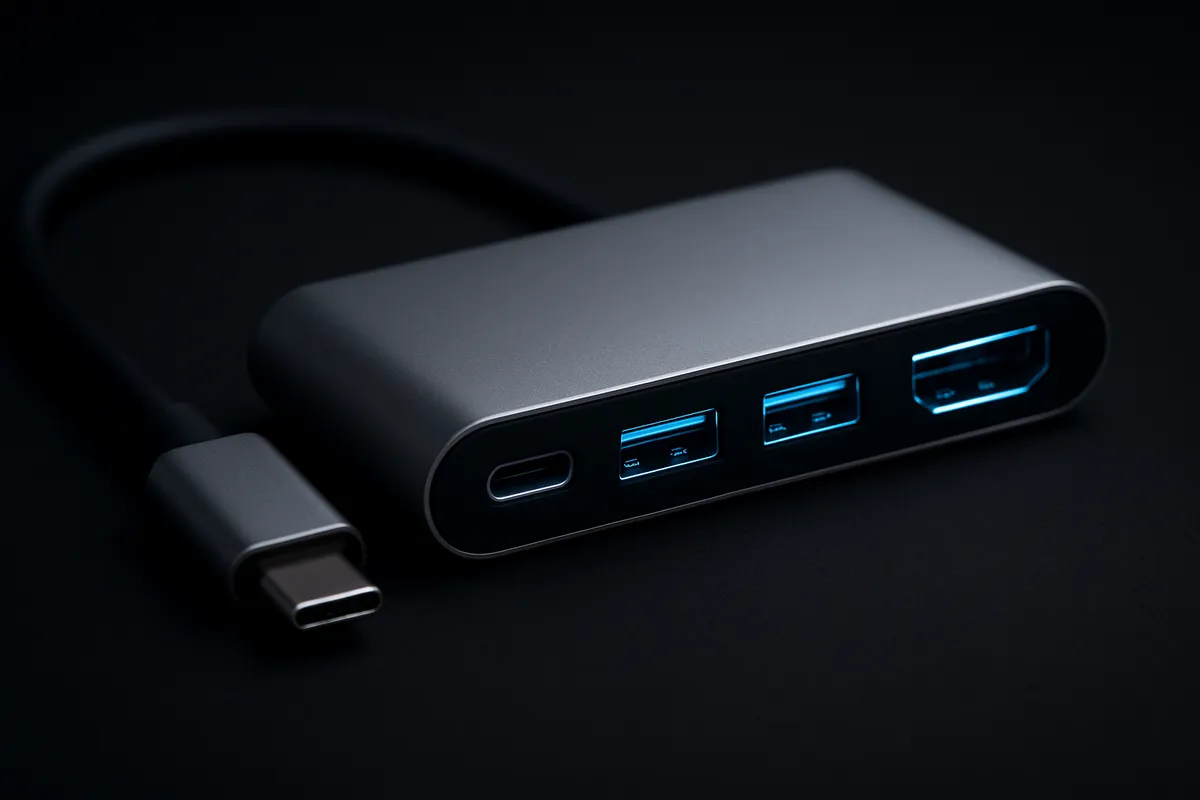
USB-Cとは「コネクタの形状」であり、「ケーブルの性能」ではありません。同じUSB-C端子でも、中を通るデータの速度は天と地ほどの差があります。
主な規格を整理すると以下の通り:
- USB 2.0 — 最大480Mbps。充電専用ならこれで十分
- USB 3.2 Gen 1 — 最大5Gbps。以前の「USB 3.0」と同じ
- USB 3.2 Gen 2 — 最大10Gbps。外付けSSDの接続に適切
- USB4 / Thunderbolt 4 — 最大40Gbps。映像出力にも対応
問題は、外観からは規格を判別できないこと。パッケージの表記を注意深く確認する必要があります。
充電性能も千差万別
USB PD(Power Delivery)対応ケーブルとそうでないケーブルでは、充電速度が大きく異なります。
- PD非対応 — 最大15W(5V/3A)。スマホの遅い充電
- PD対応 60W — ノートPCの低電力充電に対応
- PD対応 100W — 一般的なノートPCの急速充電
- PD対応 240W(EPR) — ゲーミングノートPCにも対応
ここで注意したいのは、ケーブルが対応していても充電器が対応していなければ意味がないという点。
充電器・ケーブル・デバイスの3つすべてが対応規格を満たして初めて、高速充電が実現します。
用途別おすすめの選び方
スマートフォンの充電だけ
USB 2.0のPD対応ケーブルで十分。
1,000〜1,500円程度で良質なものが手に入ります。
データ転送を全く使わないなら、充電専用ケーブル(500円前後)でも構いません。
外付けSSDの接続
USB 3.2 Gen 2以上を選びましょう。
NVMe SSDの性能を引き出すにはGen 2の10Gbpsが必要です。
ケーブル長は1m以内が推奨——長くなるほど速度低下のリスクがあります。
ノートPCの充電 + データ転送
Thunderbolt 4対応ケーブルが最適。
充電・データ転送・映像出力のすべてを1本でカバーできます。
価格は3,000〜5,000円と高めですが、汎用性の高さを考えれば妥当な投資です。
映像出力(外部ディスプレイ接続)
映像出力に対応したケーブルは限られます。
「DP Alt Mode対応」または「Thunderbolt対応」の表記があるものを選んでください。
USB 2.0ケーブルでは映像は出力できません。
失敗しない購入のポイント
- パッケージの「USB」ロゴと規格名を確認する。「High Speed」「SuperSpeed」等のマーケティング用語に惑わされない
- 長さは必要最小限にする。2m以上のケーブルは速度低下のリスクあり
- 認証マーク(USB-IF認証)があるものを優先。安全性と互換性が保証される
- E-Markerチップ内蔵のケーブルは60W超の充電やUSB4に必須
まとめ:「とりあえず安いの」は卒業しよう
USB-Cケーブルは見た目が同じだからこそ、購入時に規格を確認しないと、充電が遅い・映像が出ないといったトラブルに直結します。
用途に合った規格のケーブルを選ぶことで、デバイスの性能をフルに引き出せます。
迷ったらThunderbolt 4対応の1mケーブルを1本持っておけば、大抵の用途はカバーできます。
少々値は張りますが、「これ1本で何でもできる」安心感は価格以上の価値がありますよ。
充電環境全体の最適化には、MacBook Air M4レビューでの充電関連の評価も参考にしてみてください。
また、iPhone 16 ProレビューではUSB-C転送速度の限界にも触れています。
関連記事
ノートPC充電器の選び方|何Wが最適か3ステップ
ノートPC充電器の選び方|何Wが最適か3ステップ
USB-CでつながるノートPC充電器は一見どれも同じに見えますが、選ぶ基準は形ではなく必要W数です。ここを外すと、充電が遅い、作業中にバッテリーが減る、そもそも充電できない、という地味に困る失敗が起きます。
USB-Cケーブルの選び方|充電・転送・映像の違いと確認手順
USB-Cケーブルの選び方|充電・転送・映像の違いと確認手順
USB-Cケーブルは端子の形こそ同じでも、中身はかなり別物です。ノートPCは充電できるのに写真転送は遅い、外部モニターにつないでも映らない――そんな失敗は、W数が高いほど転送も速いわけではないと知るだけでかなり防げます。
USB PDとは?W数と対応端末の見分け方
USB PDとは?W数と対応端末の見分け方
USB-Cの差し込み口があるからといって、全部がUSB PDで速く充電できるわけではありません。ここを混同すると、65Wの充電器を買ったのに30Wしか出ない、といった“よくある詰まり方”にそのまま入ります。
ガジェット好きへのプレゼントおすすめ10選|予算別×相手別
ガジェット好きへのプレゼントおすすめ10選|予算別×相手別
ガジェット好きへのプレゼントは、候補が多すぎるぶん「相手に刺さるか」で迷いやすいです。そこで本記事では、通勤や在宅ワーク、旅行、デスク周りなど使う場面から選ぶ軸を先に置き、予算も3,000円台・5,000〜10,000円・10,000円以上に分けて、贈りやすい10候補まで絞り込みます。