
ノートPC充電器の選び方|何Wが最適か3ステップ
ノートPC充電器の選び方|何Wが最適か3ステップ
USB-CでつながるノートPC充電器は一見どれも同じに見えますが、選ぶ基準は形ではなく必要W数です。ここを外すと、充電が遅い、作業中にバッテリーが減る、そもそも充電できない、という地味に困る失敗が起きます。
USB-CでつながるノートPC充電器は一見どれも同じに見えますが、選ぶ基準は形ではなく必要W数です。
ここを外すと、充電が遅い、作業中にバッテリーが減る、そもそも充電できない、という地味に困る失敗が起きます。
この記事は、MacBook AirやThinkPadのようなモバイルノートから、16インチ級の高性能ノートまで、自分のPCに合うUSB-C充電器を迷わず選びたい人向けに書きました。
PC本体、付属充電器、ケーブル、複数ポート時の出力配分まで一気通貫で整理しながら、3ステップで必要W数を見極め、45W・65W・100W・140Wのどれを買うべきかを実務目線で判断できるようにします。
USB PDは旧来の100Wから、現行のPD 3.1では規格上最大240Wまで広がっています。
ただし、60W超では5AかつeMarker対応ケーブルが前提で、複数ポート充電器は同時使用時の配分表を見ないと実力を読み違えます。
ノートPC用充電器選びで最初に見るべきは必要W数です

ノートPC用のUSB-C充電器を選ぶとき、最初に見るべき情報は「USB-Cかどうか」ではなく、そのPCが何Wでの給電を前提にしているかです。
ここを見誤ると、たとえばMacBook Airのような軽めのモバイルノートでは問題なく見えても、ThinkPadやDell XPS、16インチ級の高性能ノートでは使用中にじわじわ残量が減る、というズレが起きます。
45W級は軽量モバイルノート向き、65W級は一般的なノートPCの中心、100W以上は高性能ノートや余裕を持って使いたい人向き、という大枠で考えると、自分のPCに合うW数がすぐ決まります。
ここで混同しやすいのが、USB Type-Cは端子の形、USB PDは給電のルールという点です。
USB-C端子が付いていても、そのポートがUSB PD入力に対応しているとは限りません。
見た目が同じでも「映像出力用」「データ転送用」で、充電を受け付けないUSB-Cポートは普通にあります。
つまり、端子の形だけで「この充電器でいける」と判断するのは危険です。
純正以外の充電器が使えるかどうかも、結論は明快です。
USB PDに対応し、PCが求めるW数を満たし、必要なケーブル条件も揃っていれば、純正以外でも使えます。
逆に言えば、AnkerやCIO、UGREEN、BelkinのようなUSB PD充電器でも、必要W数を下回れば快適には使えません。
低出力だと、スリープ中は充電できても作業を始めた途端に増えが鈍る、動画編集や書き出しで消費が勝つ、といった挙動になりがちです。
筆者の経験では、軽作業中心の環境では65Wで気持ちよく回ることが多い一方、重い処理に入ると純正より余裕が薄く感じる場面があります。
一方で、充電器側の出力がPCの必要W数より高いぶんには、USB PDの前提ではPC側が受け取る電力を制御するので、過剰に心配するポイントではありません。
たとえば65Wで足りるノートPCに100W充電器をつないでも、基本的には必要な範囲で受電します。
迷ったときに少し上のクラスを選ぶ判断は理にかなっています。
ただし、その余裕を活かすにはケーブルも揃っている必要があります。
60Wを超える給電では、3Aケーブルでは頭打ちになりやすく、5A対応かつeMarker搭載ケーブルが前提です。
100W級を買ったのにケーブルが60W止まり、というのはありがちな落とし穴です。
判断フロー提示
必要W数の見極めは、次の順番で考えると迷いにくい設計です。
- 付属充電器のW数を見る
まず基準になるのは、PCに付属していたACアダプターです。
ラベルにある出力表記から、そのPCがどのくらいの電力を前提にしているかをつかみます。
純正が45Wなら45W級、65Wなら65W級、100Wなら100W級が出発点になります。
MacBook Airのような薄型機では比較的低め、16インチ級や高性能ノートでは高めになりやすい、という理解で十分です。
- メーカー公式のUSB PD入力条件を見る
次に見るべきなのは、そのPCがUSB-C充電に対応しているか、対応しているならUSB PD入力をどこまで受けるかです。
USB-C端子があってもPD非対応のケースはあるので、この段階で「USB-C形状」と「PD入力対応」を切り分けます。
ここが合っていないと、そもそもUSB-C充電器選び自体が前提からズレます。
- 同時充電の有無とケーブル条件を決める
ノートPC単体で使うのか、スマホやタブレットも同時に挿すのかで、必要な充電器のクラスは変わります。
65W充電器でも、2ポート同時利用では45W+20Wのように分配される構成が珍しくありません。
単ポートでは足りるのに、スマホを足した瞬間にノートPC側がフル速度で充電できなくなるわけです。
100W以上の充電器でも同じで、合計W数だけでなく、各ポートにどう配られるかを見る必要があります。
加えて、60W超なら5A/eMarker、140W級ならEPR対応まで含めてケーブル条件も合わせて考えると、スペック表の読み違いが減ります。
この流れで見ていくと、「USB-Cだから使えるはず」という曖昧な選び方から抜け出せます。
ノートPC充電器選びはアクセサリ選びというより、実際にはPC側の受電条件を起点にした電力設計の確認です。
ここが定まると、45Wで軽さを取るのか、65Wでバランスを取るのか、100W以上で余裕を持たせるのかが一気に判断しやすくなります。
そもそもW数とは?USB-CとUSB PDの違いをやさしく整理
W=V×Aの基本
充電器の「W数」は、どれだけの電力を送れるかを表す数字です。
ここで出てくる基本式が W=V×A です。
Wは電力、Vは電圧、Aは電流で、たとえば 20V×3A=60W という計算になります。
65W充電器でよく見る 20V×3.25A≒65W も同じ考え方です。
この式がわかると、スペック表の見え方が大きく変わります。
たとえばノートPC側が60W前後の受電を前提にしているのに、手元の充電器が30Wしか出せないなら、つながっていてもフルスピードでは充電できません。
軽い作業中ならゆっくり増えることもありますが、ブラウザを大量に開く、Zoomを使う、動画書き出しをする、といった負荷が乗ると消費が勝ちやすくなります。
「充電できる」と「快適に使いながら充電できる」は別です。
旧来のUSB給電がノートPC向きではなかった理由も、このW数を見るとすぐわかります。
従来のUSB 2.0は 2.5W、USB 3.0は 4.5W、USB BC1.2でも 7.5W が上限です。
スマホや小物の充電ならともかく、ノートPCを相手にするには桁が足りません。
ノートPCのUSB-C充電が現実的になったのは、後述するUSB PDのように高いW数をやり取りできる仕組みが整ったからです。
USB Type-C(形状)とUSB PD(給電規格)の違い
ここは初心者が引っかかりがちですが、USB Type-Cは端子の形で、USB PDは電力をやり取りするルールです。
見た目がType-Cでも、必ずしも高出力充電ができるわけではありません。
たとえばノートPCやモニターのUSB-C端子には、データ転送用、映像出力用、給電対応など複数の役割があります。
I/Oの見た目は同じでも、中身の機能は別です。
Type-C端子を備えていてもUSB PD非対応の製品は普通にあります。
つまり「USB-Cだから65W充電器でいけるはず」と考えるとズレます。
USB PDは、USB Type-Cを使って高出力給電を行うための規格です。
ノートPC充電で主役になるのはこのPDのほうで、MacBook Air M4のようなモバイル寄りの機種から、ThinkPadやDell XPSのような仕事用ノートまで、USB-C充電対応機の多くはこの仕組みで受電しています。
逆に言えば、端子がType-CでもPDでの受電に対応していなければ、ノートPC用充電器として期待した動きにはなりません。
この違いを把握しておくと、製品ページの読み方も整理しやすくなります。
「USB-C対応」は形状の話、「USB PD対応」は給電性能の話です。
似ているようで役割がまったく違うので、ここを切り分けて考えるだけで、充電器選びの迷子感は減ります。

USB PDとは?充電規格の特長や使用時の注意点を解説
現在発売されているスマートフォンやタブレット、ノートパソコンなど、多くの機器がUSBポートを経由した充電に対応しています。近年は、USB‐Type‐C(TM)のポートを備えた機器が増えてきました。USB‐Type‐C(TM)は、上下に関係な
www.pro.logitec.co.jpUSB PD 3.1で240Wまで拡張
USB PDは高出力給電の規格ですが、ここにも世代差があります。
以前の説明では「USB PDは最大100W」と書かれることが多く、これは 20V/5A=100W を上限とする整理です。
実際、この100Wが長くノートPC向けUSB PDの基準でした。
いまの整理では、USB PD 3.1で規格上最大240Wまで拡張されています。
追加されたEPR(Extended Power Range)では、28V、36V、48Vといった高い電圧が使えるようになり、最大では 48V×5A=240W に届きます。
140W級充電器で見かける 28V×5A=140W も、このPD 3.1の枠組みです。
ただし、規格上240Wまで広がったからといって、どのType-C機器でも240Wが出るわけではありません。
充電器、受電側のノートPC、そしてケーブルまで含めて対応がそろってはじめて高出力が成立します。
特に 60Wを超える給電では5A対応かつeMarker搭載ケーブルが前提 で、100Wを超えるPD 3.1領域ではEPR対応表記まで見ないと頭打ちになります。
100W充電器や140W充電器を使っていても、ケーブルが60Wクラスの3A品だと、スペック通りの出力には届きません。
実用感でいうと、45Wは軽量モバイルノート向け、65Wは一般的なノートPCの中心、100Wは高性能ノートまで視野に入るクラス、140Wは対応機種でさらに余裕を持たせるクラスという並びで考えるとつかみやすいのが利点です。
カフェ作業のように30W前後で回るモバイルノートなら45Wでも追従しやすい一方、16インチ級で70W以上を食う場面では65Wだとじわっと減ることがあります。
数字だけ見ると無機質ですが、W数はそのまま使い方の余裕に直結します。
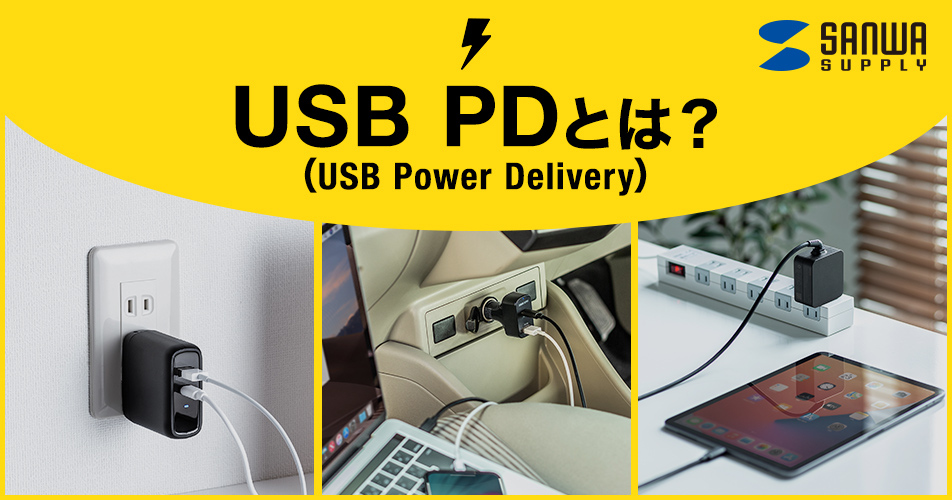
USB PDとは?(USB Power Delivery) | サンワサプライ株式会社
USB PDとは「USB Power Delivery」の略称です。このページでは急速充電規格のUSB PDについて分かりやすく解説します。
www.sanwa.co.jp自分のノートPCに必要なW数を確認する3つの方法

付属アダプターの表記を読む
いちばん手っ取り早いのは、いま使っている純正ACアダプターのラベルを見る方法です。
ノートPCに付属していた充電器には、たいてい Output の欄があり、そこに電圧と電流が書かれています。
ここを掛け算すると、おおよその必要W数が読めます。
たとえば 20V⎓3.25A と書かれていれば、必要電力の目安は 約65W です。
15V⎓3A なら 45W、20V⎓5A なら 100W という見方です。
MacBook Airのようなモバイル寄りの機種や、ThinkPad X1 Carbonのような軽量ビジネスノートなら45W〜65W帯に入ることが多く、16インチ級の高性能ノートでは100Wクラスが視野に入ります。
ここで見たいのはW数だけではありません。
USB-Cでつながる充電器なのか、USB PD前提なのか を見落とすと、買い替えた充電器が使えない事態になります。
純正アダプターがUSB-C端子を備えていれば、汎用のUSB-C PD充電器へ置き換えやすい流れに乗れます。
逆に、専用丸型端子や独自コネクタの純正アダプターが付いている機種は、そのままではUSB-C充電が前提ではないケースがあります。
正直な話、ラベルを見るだけで絞れます。
いまの純正が65Wなら、まずは65Wを基準に考える。
100Wなら100W帯から見始める。
この出発点があるだけで、充電器選びの迷い方が減ります。
公式スペックでPD入力条件を確認
付属アダプターの数字が読めても、それだけでUSB-C充電器の最適解が決まるとは限りません。
次に見るべきなのが、メーカー公式の仕様ページにある「電源」「USB PD入力」「USB-C充電」まわりの表記です。
ここでは、単に「USB-Cポート搭載」と書かれているかではなく、そのUSB-C端子が受電に対応しているか を見ます。
ノートPCのUSB-Cは、データ転送や映像出力だけに使える端子もあるので、「USB-Cがある=充電できる」ではありません。
Apple、Dell、Lenovo、ASUSあたりの製品ページでも、電源仕様の欄を読むと、USB PD入力の可否や対応アダプターのW数が整理されていることがあります。
見つけたいキーワードは、たとえば 「USB PD入力」、「USB Type-C充電対応」、「電源アダプター」、「最大受電」 といった表現です。
もし公式ページに 20V/3.25A のような電圧・電流条件まで載っていれば、その機種がどのPDOで受けたいのかまで見えてきます。
逆に、USB-Cポートの説明に充電の記載がなく、付属アダプターだけが専用端子なら、汎用PD充電器で快適に使える前提では読みづらいです。
もうひとつ見逃したくないのが、受電の上限 です。
たとえば100W対応の充電器をつないでも、ノートPC側の受け取り上限が60Wなら、実際に使うのは60Wまでです。
大きい充電器をつなげば無理やりフルパワーで押し込めるわけではなく、PC側が受けられるところで頭打ちになります。
このあたりは、スペック表の一文にさらっと書かれていることがあるので、純正アダプターのW数だけで判断しきらないほうがズレにくい設計になっています。
迷ったら45/65/100/140Wのどれを見るか

ラベルも仕様表も見たけれど、まだ自分の機種がどの帯に入るのかピンとこない。
そういうときは、45W / 65W / 100W / 140W の4帯で考えると迷いにくい設計です。
細かい数字にこだわりすぎるより、この帯で当てはめたほうが実用では迷いません。
45W は、MacBook Airクラスのような軽量モバイルノートや一部タブレット向けの入口です。
軽い作業中心なら追従しやすく、持ち歩きやすさも魅力です。
ただ、作業しながら余裕を持って使うという意味では少し攻めた選び方にそうした状態に陥りがちです。
65W は、一般的なノートPCでいちばん基準にしやすい帯です。
普段使いのノートPCならこのクラスでまとまりやすく、スマホとの同時充電もしやすいバランスがあります。
カフェで文書作成、ブラウザ、オンライン会議を回すくらいなら、65Wは扱いやすい数字です。
ケーブルの見分け方は、以前に触れた内部記事「USB-Cケーブルの選び方完全ガイド」ともつながります。
詳しい見分け方やパッケージ表記の読み方はそちらを併せて確認すると安心です。
140W は、PD 3.1のEPRを使う上位帯です。
28V×5Aのような条件で動くクラスで、対応するノートPCと対応ケーブルまでそろってはじめて意味があります。
100Wを超える領域は、充電器だけ140Wにしても成立しません。
受電側がそのモードを持っていなければ、下位の条件に落ち着きます。
ハイエンド構成を1台でしっかり回したい人向けで、万人向けの基準というより、必要な人には刺さる帯という位置づけです。
💡 Tip
迷ったときの実用的な補助線は、軽量モバイルなら45W、一般ノートなら65W、高性能ノートなら100W、PD 3.1対応の上位機なら140W です。細かな例外を追うより、この4帯で当てるほうが失敗しにくさが気になる場面があります。
なお、複数ポート充電器では、単ポート時の最大W数と同時使用時の配分が別になっていることがあります。
65W表記でも2台同時だと 45W + 20W のように分かれる製品は珍しくありません。
PC Watchの複数ポート検証でも、同時接続時に各ポートの上限が変わる挙動が確認されています。
ノートPC用として見るなら、箱の表にある大きな「合計W数」だけでなく、PCを挿すそのポートが何W出るのか まで読むのがコツです。
必要W数の目安は45W・65W・100W・140Wで考えると選びやすい
45Wクラスの想定シーン
筆者の経験では、このクラスは「とにかく荷物を増やしたくない日」の選択肢として優秀で、バッグの隅に入れておいても存在感が薄いのが強みです。
出力の余裕は大きくないので、使い方は少し見極めが必要です。
45Wは代表的な組み合わせだと 15V×3A の帯で、軽いノートなら作業しながらでも充電が追いつきやすい一方、負荷が上がると伸びしろは小さくなります。
オンライン会議をしながら多数のタブを開く、外部機器もつなぐ、といった場面では「充電はしているけれど増え方はゆっくり」という感触にそうした状態に陥りがちです。
正直なところ、軽さを取る代わりに余裕は削る帯だと考えるとズレません。
出力の余裕は大きくないので、使い方は少し見極めが必要です。
45Wは代表的な組み合わせだと 15V×3A の帯で、軽いノートなら作業しながらでも充電が追いつきやすい一方、負荷が上がると伸びしろは小さくなります。
オンライン会議をしながら多数のタブを開く、外部機器もつなぐ、といった場面では「充電はしているけれど増え方はゆっくり」という感触に条件次第でその傾向が強まります。
率直に言って、軽さを取る代わりに余裕は削る帯だと考えるとズレません。
65Wクラスの中心用途

65Wは、一般的なUSB-C対応Windowsノートや標準的なUSB-Cノートの中心値 として考えやすい帯です。
ThinkPad、ASUS Zenbook、Dell XPSのような一般ノートPCで、普段使いから仕事用途まで広く収まりやすいのがこのクラスです。
45Wより一段余裕があり、それでいて携帯性もまだ保ちやすいので、日常用としてバランスがいいです。
数字の上では 20V×3.25A前後 が65Wの代表例で、文書作成、Web会議、表計算、軽い画像編集くらいなら、作業しながら充電する使い方でも扱いやすいのが利点です。
カフェで数時間ノートPCを開きつつスマホもつなぎたい、という場面でも65W帯は現実的です。
2ポート同時使用時に 45W + 20W のような配分になる製品も多く、ノートPCを主役、スマホを脇役にする運用がしやすいわけです。
ノートPC用として最初の基準をひとつ挙げるなら、やはり65Wが本命にそうした状態に陥りがちです。
100Wクラスの安心感
100Wクラスまで上げると、高性能CPUやGPUを積んだノートPCを視野に入れやすくなる のが大きな違いです。
動画編集、RAW現像、DAW、開発環境のように負荷がかかりやすい作業をするなら、この帯の安心感は際立って大きいです。
13〜16インチの性能寄りノートを幅広くカバーしやすく、「作業中でも電池が減りにくい」側に寄せやすくなります。
100Wは代表的に 20V×5A で動く帯なので、単ポートでしっかり100Wを出せる設計なら、高性能機でも充電速度を落としにくい設計になっています。
さらに、ノートPCに加えてスマホやタブレットもまとめて充電したい人にとっては、複数ポート運用でも余裕を作れます。
ただし、このクラスからは充電器本体だけでなくケーブル側の条件も重要になります。
100W運用では 5A対応かつeMarker搭載 のUSB-Cケーブルが前提で、3A品のままだと60W帯で頭打ちになります。
充電器だけ上位にしても、ケーブルが細いと実力を出し切れない、というのはこの帯で起きやすいズレです。
140W級(PD 3.1/EPR)の要件整理
140W級は、さらに上の一部ハイエンド機向けです。
ここは65Wや100Wの延長でなんとなく選ぶ帯ではなく、PD 3.1のEPR を前提にした別枠として理解したほうがわかりやすい点が強みです。
単ポート140Wの表記は、代表例だと 28V×5A で成立します。
規格上、USB PD 3.1では最大240Wまで拡張されていますが、ノートPC向けで実際に見かけやすい上位帯としては140W級がひとつの目印です。
この帯で大事なのは、PC本体・充電器・ケーブルの3点がそろってはじめて140W動作になる ことです。
充電器だけ140W対応でも、受電側がPD 3.1/EPRを受けられなければ下位の条件に落ち着きますし、ケーブルも 5A/eMarker搭載 に加えて EPR対応 の表記が必要です。
高出力ノートを1台でしっかり回したい人には意味のあるクラスですが、一般的なノートPC選びの基準としては65Wか100Wのほうが実用的です。
ここで挙げた45W・65W・100W・140Wはあくまで選びやすくするための目安で、最終的にはその機種の公式仕様に書かれた受電条件が判断軸になります。
W数が足りないとどうなる?高すぎる充電器は使っていい?

出力不足で起きること
W数が足りない充電器をつないだからといって、必ずしも「まったく充電できない」わけではありません。
ただ、ノートPCでは足りないぶんのしわ寄せが素直に出ます。
いちばんよくあるのは充電が目に見えて遅くなることです。
スリープ中ならじわじわ増えても、作業を始めた瞬間に増え方が鈍る、というのは典型的な挙動です。
W数が足りない充電器をつないだからといって、必ずしも「まったく充電できない」わけではありません。
ただ、ノートPCでは足りないぶんのしわ寄せが素直に出ます。
いちばんよくあるのは充電が目に見えて遅くなることです。
スリープ中ならじわじわ増えても、作業を始めた瞬間に増え方が鈍る、というのは典型的な挙動です。
筆者の経験では、この状態は「充電中」というより延命措置に近いと感じることが多いです。
電池の減る速度が少し遅くなるだけで、仕事道具としては安心感がありません。
さらに厄介なのが、そもそも給電相手として認識しないケースです。
旧来のUSB給電はUSB 2.0で2.5W、USB 3.0でも4.5W、USB BC1.2でも7.5Wが上限なので、ノートPC用としては別物です。
USB-Cで形が同じでも、PDで必要な電力交渉が成立しなければ、PC側が「これはノートPCを動かす電源ではない」と判断して充電しないことがあります。
見た目がType-Cでも中身の出力がスマホ寄りだと、ここでつまずきできます。
過剰出力の安全性
一方で、「PCが65Wなら100Wや140Wの充電器を使うのは危ないのでは」と心配する人は多いですが、ここは逆です。
高出力の充電器をつないだから、そのW数が無理やり流れ込むわけではありません。
USB PDでは、充電器と機器が通信して条件をすり合わせ、PC側が受けられる範囲で受電します。
基本は機器が必要な分だけ受けるので、100W充電器を65WクラスのノートPCにつないでも、それだけで即危険という話にはなりません。
この仕組みを理解しておくと、「大きい充電器は強すぎる」という誤解がほどけます。
むしろ実用上は、65Wが必要なPCに100Wクラスを使うと、発熱や余裕の面で扱いやすい場面もあります。
重めの作業中でも電力の頭打ちが起きにくく、複数ポート付きならスマホやタブレットを併用しやすいからです。
高性能ノート向けに100W〜140W級が用意されているのも、この“余力を持たせる”考え方と相性がいいためです。
ただし、ここで別問題として切り分けたいのが粗悪品や規格不一致です。
高出力そのものが危険なのではなく、PSE表示が見当たらない製品や、仕様表記が曖昧な無名品は話が変わります。
安全設計や保護回路の信頼性は、出力W数よりもむしろこちらで差が出ます。
正直な話、65Wでも100Wでも、信頼できるメーカーのPD対応品を選ぶほうが、事故リスクを下げられます。
⚠️ Warning
高出力充電器が「強すぎる」のではなく、USB PDでPC側に合わせて出力が決まる、と捉えると理解しやすさが際立つ仕上がりです。注意すべき相手は高W数そのものではなく、規格表記や安全性が怪しい製品です。
PC側の受電上限という落とし穴
見落としやすいのが、充電器の最大出力と、PC側が実際に受けられる上限は別という点です。
たとえば受電上限が60WのノートPCでは、61Wや65W、100Wの充電器をつないでも、PCが受け取るのは60Wまでです。
充電器側に余力があっても、PC本体がそこで天井を作っているわけです。
このズレは、スペック表だけ見ていると意外と気づきにくい設計になっています。
100W充電器を買ったのに、体感が65W時代とあまり変わらないことがありますが、その理由が「PC側は60Wまでしか受けない」なら不思議ではありません。
逆に言えば、PC側の受電上限が低い機種では、必要以上に大きな単ポート出力へ上げても、1台充電の速度だけで見れば伸びないことがあります。
ここにさらにケーブル条件が重なると、やや混乱しやすくなります。
たとえば3Aケーブルは60Wまでなので、それ以上の出力を狙う構成でもケーブル側で頭打ちになります。
100W運用では5A対応かつeMarker搭載のケーブルが前提ですし、140W級ではEPR対応までそろっていないと上位の条件に上がりません。
つまり実際の充電速度は、充電器の表示W数だけで決まるのではなく、PCの受電上限とケーブルの定格で決まるということです。
ここを押さえておくと、「高いW数を選んだのに思ったほど速くない」というモヤモヤの正体が見えやすくなります。
ケーブルで失敗しない:3A/5A、eMarker、60Wと100Wの境目
3Aケーブルの限界と頭打ち
ここは意外と見落としやすいのですが、充電器だけ大きくしても、ケーブルが細いままだと伸びません。
USB Type-Cの3Aケーブルは、定格上は20V×3Aで60Wまでです。
つまり、45W前後で使う軽量モバイルノートなら十分に収まりやすい一方、65W以上を狙う段階からケーブルの条件が効いてきます。
実際の目安でいうと、MacBook Airのような軽量モバイルノートや、低消費電力寄りのUSB-Cノートなら45W前後で回る場面が多く、3Aケーブルでも困りにくい点が課題です。
いっぽうで、一般的なWindowsノートやUSB-C充電対応ノートは65W中心で考えるとバランスがよく、このあたりから「充電器は65Wなのに思ったより伸びない」という引っかかりが出やすくなります。
原因が本体ではなく、60W止まりのケーブルということがあるからです。
とくに勘違いしやすいのが、100W充電器に3Aケーブルをつないだケースです。
この組み合わせでも100Wで動くわけではなく、ケーブル側の上限である60Wで頭打ちになります。
見た目はどちらもType-Cなので区別しにくいのですが、実際にはここがボトルネックになります。
正直なところ、ノートPC充電で「充電器はちゃんと選んだのに遅い」と感じるとき、犯人がケーブルというのはよくある話です。
5A/eMarkerケーブルの確認ポイント
100W級をきちんと使いたいなら、必要なのは5A対応かつeMarker搭載のケーブルです。
100W運用の代表的な条件は20V×5Aで、この5A動作にはeMarker搭載ケーブルが前提になります。
3Aケーブルの延長線上で考えると混乱しやすいのですが、60Wと100Wの境目ははっきりしています。
見分け方も、実はシンプルです。
パッケージや仕様欄で見るべき表示は、まず「5A」、次に「eMarker搭載」、そして「100W対応」です。
どれかが曖昧なケーブルは、見た目が立派でも安心しにくさが気になる場面があります。
Type-Cケーブルは本当に外観差が少ないので、太さや硬さだけでは判別しづらいです。
AnkerやStarTech、Cable Mattersのように仕様を明快に書いている製品だと、この点は読み取れます。
用途別に整理すると、軽量モバイルノート中心なら45W帯で十分なことが多く、ケーブルも60W対応で足りる場面があります。
いっぽうで、一般的なWindowsノートは65W帯が中心なので、充電器だけでなくケーブルも一段上を意識したほうが噛み合いやすい設計になっています。
さらに、16インチ級やクリエイター向けの高性能機では100W以上を前提にしたい場面があり、このクラスでは5A/eMarkerはほぼ必須です。
動画書き出しやDAW作業のように負荷が続くと、65Wでは残量維持寄りでも、100Wだと一気に“ちゃんと仕事用の電源”になります。
💡 Tip
Type-Cケーブルは「刺されば同じ」ではありません。 60W、100W、240Wは外見ではなく仕様表示で見分けるもの、と考えると選択の手がかりが明確です。
PD 3.1/EPR(240W)対応ケーブル
さらに上のクラスとして押さえておきたいのが、USB PD 3.1のEPR(Extended Power Range)です。
規格上の最大供給電力は240Wで、100Wを超える給電はこのEPRの領域に入ります。
140W級充電器で見かける28V×5Aもこの範囲です。
ここで重要なのは、5Aケーブルなら何でも140Wや240Wまで行けるわけではないことです。
PD 3.1/EPRでは、5Aであることに加えて、EPR対応の表記があるケーブルが前提になります。
実際には240W対応やPD 3.1対応、あるいは対応電圧レンジを明記したものが目印になります。
100W対応ケーブルとEPR対応ケーブルは似て見えても別物で、140W級の構成ではここを取り違えると100W側に落ちます。
このクラスが必要になるのは、高性能機は100W以上、さらに高出力機では140W級もあるという領域です。
たとえばPD 3.1対応の140W充電器と、140W受電できるノートPCを組み合わせても、間のケーブルがEPR非対応なら上位の条件には上がれません。
充電器、受電側、ケーブルの3つがそろって初めて成立する世界です。
なので、用途ベースでざっくり切るなら、45W前後は軽量モバイルノート向け、65Wは一般的なWindowsノートの中心、100W以上は高性能機、140W級はPD 3.1対応の上位構成と捉えると自分に合うW帯が絞れます。
そしてその境目を実際に決めているのが、案外ケーブルだったりします。
充電器のW数だけで見ていると迷いやすいのですが、ケーブルの5A / eMarker / 240W対応の表示まで見ると、構成全体の整合が取りやすくなります。
複数ポート充電器は合計W数だけで選ばない
1ポート最大と同時使用時の配分
複数ポート充電器でいちばん紛らわしいのは、「合計65W」や「合計100W」= どのポートでもそのW数が出るわけではないことです。
ここで見るべきなのは、単体で1ポートだけ使ったときの最大出力と、2〜3ポートを同時に使ったときの配分が別に書かれているかどうかです。
たとえば65Wクラスは、1ポート使用時ならノートPC向けとして使いやすい帯です。
一般的なノートなら常用時に追従しやすく、MacBook AirやThinkPad X1 Carbonのようなモバイル寄りの機種なら扱いやすい出力です。
ただし、2ポート同時使用に切り替わると、よくある配分は45W+20Wです。
見た目には「65W充電器」で変わらないのに、ノートPC側は65W運用から45W運用に落ちます。
この差は地味に大きいです。
軽作業中心なら45Wでも回る場面はありますが、ブラウザを大量に開きながらZoom、さらにLightroomやDAWを立ち上げるような仕事モードだと、45Wは“充電できる”と“しっかり増える”の間で印象が変わります。
正直な話、スマホを横で充電しただけでノートPCの勢いが鈍る感覚は、65W機では起こりできます。
ℹ️ Note
複数ポート機は「合計W数」より、仕様欄の配分表のほうが実用性をよく表します。 ノートPCを主役にするなら、単ポート時の最大値だけでなく、2台同時に挿した瞬間にPC側が何Wへ落ちるかを見るほうが迷いなく結論を出せる情報量です。
ノートPC優先ポートの見極め

もうひとつ見落としやすいのが、どのUSB-C端子がノートPC向けの優先ポートなのかです。
複数ポート充電器は、見た目が似たC1・C2・C3でも役割が同じとは限りません。
C1だけが高出力で、C2は中出力、USB-Aは補助用という構成は一般的です。
この違いを無視すると、充電器自体は高出力なのに、ノートPCをつないだポートがサブ扱いで、思ったほど電力が出ません。
実際の運用では、MacBook Proや16インチ級の高性能ノートを使う人ほど、この“刺す場所”の差が効いてきます。
ノートPCは高い出力が出るポートへ、スマホやイヤホンは残りへ、という並べ方を前提にした設計が多いからです。
筆者も作業用ノートとスマホを同時に充電することがありますが、こういう充電器はポート数が多いほど自由度が高いわけではなく、優先順位がはっきりしていると考えたほうが実態に近いです。
ノートPCをつなぐべきポートが決まっている製品は、ワークフローにハマると便利ですが、適当に空いている端子へ挿す使い方とは相性がよくありません。
代表的な配分パターンの読み方
仕様表で見たいのは、単に「65W」「100W」と書かれた大きな数字ではなく、1ポート使用時 / 2ポート使用時 / 3ポート使用時の並びです。
ここを読むと、その充電器が「ノートPCを軸にスマホを足す」設計なのか、「複数台を均等にさばく」設計なのかが見えてきます。
典型例としてわかりやすいのが、さきほど触れた45W+20Wの配分です。
これは65Wクラスの2ポート機でよくある考え方で、ノートPCに45W、スマホに20Wを割り当てるイメージです。
スマホ側には十分でも、ノートPC側は“最低限より少し上”くらいまで落ちるので、PCのフルスピード充電を期待するとズレます。
さらに上のクラスでも油断はできません。
PC Watchの実測では、3ポート同時利用で各ポート50W固定になった例もあります。
合計では大きな数字に見えても、1台あたりは50Wで頭打ちになるわけです。
ここで65Wを必要とするノートPCをつなぐと、充電自体はできても、本来の速度では伸びません。
高性能ノートを仕事で使う人ほど、この“固定50W”のような配分は体感差が差が現れやすい条件です。
読み方としては、単ポート最大、2〜3ポート同時使用時の配分表、そしてノートPCを優先できるポートがあるかの3点がそろうと、実運用の姿が見えます。
合計W数は入口として便利ですが、実際の使い勝手を決めているのは、その内訳です。
持ち運び用ならGaN充電器が便利。ただし小型=万能ではない
小型化の恩恵
GaN充電器のいちばんわかりやすい強みは、65W〜100W級でも持ち歩く気になるサイズ感に収まりやすいことです(関連記事: GaN充電器おすすめ6選 /accessory/gan-judenki-osusume)。
ノートPC用の純正ACアダプターは出力に余裕があるぶん大きくなりやすく、ケーブルまで含めるとバッグの中で存在感が強くなります。
その点、GaN採用品は同等クラスでも小型軽量化が進んでいて、外出用として手に馴染みます。
実際、一般的なノートPCなら65Wクラスがひとつの基準になります。
MacBook AirやThinkPad X1 Carbonのようなモバイル寄りの機種なら、65WのGaN充電器はサイズと余裕のバランスが取りやすく、カフェ作業や移動日にちょうどいい帯です。
バッグの薄いポケットに入れてもかさばりにくく、純正アダプターより「とりあえず毎回入れておこう」と思える軽さの製品が多いです。
16インチ級の高性能ノートや、ノートPCとスマホをまとめて充電したい人は100Wクラスまで見たほうが快適です。
100Wになると65Wよりサイズ感は一段上がりますが、それでも従来の大型ACより携帯しやすい製品が多く、出張や機内移動のように充電器1個で仕事道具をまとめたい場面では助かります。
率直に言って、外出用に1台だけ選ぶなら、一般ノート中心は65W、重めのノートや同時充電込みなら100W、という考え方がいちばん現実的です。
折りたたみプラグも見逃しにくい差です。
充電性能には直接関係しませんが、バッグの内ポケットやガジェットポーチに入れたとき、プラグが飛び出していないだけで収まりが良くなります。
周辺機器やケーブルに引っかかりにくく、持ち出し頻度が高い人ほど効いてくる仕様です。
安全性・品質チェック
小さいから優秀、GaNだから安心、とは言い切れません。
ここで最低限見たいのがPSEマークの表示です。
国内販売の充電器では基本の項目ですが、外出用として毎日持ち歩くものほど、こうした土台の部分が安全性の裏付けになります。
経済産業省のルールに沿った表示がある製品は、少なくとも日本国内で流通する電気用品としての前提を満たしています。
筆者の経験では、100W前後の小型モデルは便利ですが、連続して高負荷でノートPCを回し続けると筐体設計によっては発熱を強く感じる個体があります。
外出先で短時間使うぶんには快適でも、ホテルやスタジオで長く使うなら、熱の抜け方まで含めて作りの差が出やすいところです。
品質面では、ブランドの知名度そのものよりも、仕様表がどこまで丁寧に書かれているかで、買った後の使い勝手を事前に見通せます。
AnkerやUGREEN、CIO、Belkinのように、ポート別出力や同時使用時の挙動を細かく公開しているメーカーは、使い方のイメージが立てやすい点が強みです。
逆に、総W数だけが大きく書かれていて、細かい条件が見えない製品は、外では便利でも仕事道具としては少し扱いにくい設計です。
💡 Tip
小型充電器は「高出力を小さく持ち歩ける」のが魅力ですが、実用品としての安心感は PSE表示、仕様表の明確さ、発熱の穏やかさ で差がつきます。
配分表・重量・発熱の確認ポイント
持ち運び用のGaN充電器を選ぶときは、W数だけでなくどういう使い方に向く設計かまで見ると失敗しにくさが気になる場面があります。
基準としてわかりやすいのは、1台運用なら65W、ノートPCに加えてスマホやタブレットも同時に充電するなら100Wです。
65Wクラスは携帯性が高く、一般的なノートPCとの相性が良い帯です。
2ポート機ならノートPC+スマホの組み合わせにしやすい反面、前のセクションで触れた通り、同時使用時は45W+20WのようにノートPC側が落ちる設計も珍しくありません。
ここで見るべきなのが配分表です。
単ポート時に65Wや100Wが出ても、2台同時・3台同時でどう分かれるかは製品ごとに大きく違います。
ノートPCを主役にしたいなら、同時充電時でもPC側にどれだけ残るかで、作業中の充電速度が決まります。
スマホやイヤホンをつなぐ前提なら、ポート数の多さそのものより、PC向けポートがしっかり優先される設計のほうが使い勝手が良いです。
重量感も、スペック表の中では地味ですが携帯性に直結します。
GaN 65Wクラスは「ノートPC用なのに軽い」と感じやすい帯で、毎日持ち歩く負担が比較的少ないです。
100W〜140Wになると余裕は増えますが、体感では一気に“据え置き寄り”になります。
外で使う時間が長い人にとっては、出力の余裕だけでなく、バッグの中で邪魔にならないかが、毎日持ち歩くかどうかの分かれ目になります。
大出力モデルほど万能に見えますが、携帯性は素直に落ちていきます。
発熱も実運用では無視すると長時間使用でトラブルになります。
短時間の充電では気にならなくても、ノートPCをつなぎっぱなしにしてスマホも足すと、コンパクトな筐体ほど熱がこもりやすくなります。
とくに高性能ノートへ高出力を流し続ける使い方では、65Wより100W、100Wより140Wのほうが熱設計の出来が効いてきます。
小さいこと自体は魅力ですが、小型=万能ではなく、重量、折りたたみプラグ、ポート配分、発熱の出方まで含めて、その充電器がどの移動スタイルに合うかで見るのが現実的です。
おすすめの選び方まとめ|こういう人はこのW数

自宅据え置き中心
家やオフィスで1台のノートPCを安定して充電したいなら、考え方はシンプルです。
そのPCに必要なW数より少し上を選ぶのが基本で、迷ったら一般的なノートPCは65W、高性能寄りなら100Wが着地点になります。
たとえばMacBook AirやThinkPad X1 Carbonのようなモバイル寄りの機種なら65Wで扱いやすく、据え置きで余裕を持たせたい人にも相性がいいです。
一方、16インチ級やCPU負荷が重い作業をしやすいノートは、65Wだと日常作業では足りても、書き出しや現像のような重い場面では余裕が薄くなります。
自宅で使う前提なら、携帯性より安定感を優先して100Wを選んだほうがストレスは少ないです。
正直なところ、机の上に置きっぱなしなら「少し大きいけれど余裕がある」ほうが満足度は高いです。
外出用
持ち歩き前提なら、基準ははっきりしています。
軽量モバイルノートや一般ノートなら65W、高性能ノートなら100Wです。
カフェ作業や出張移動で使う充電器は、出力だけでなくサイズ感も効いてくるので、ここはGaNモデルを優先すると選べます。
65WクラスのGaN充電器は、ノートPC用としては持ち出しやすい帯です。
バッグのポケットに入れても負担が出にくく、「純正は重いから置いていく」が起きにくいのが強みです。
逆に、16インチクラスの高性能ノートを外でも本気で回すなら、100Wを選んでおいたほうが安心です。
移動中の短時間充電や、ホテルで作業を継続したいときの余裕が違います。
スマホ兼用
ノートPCとスマホを1台でまとめたい人は、65W以上かつ2ポート以上を基準にすると失敗しにくい設計になっています。
ただし、ここで本当に大事なのは総W数より同時充電時の配分です。
2ポート機では45W+20Wのような割り振りがよくあるので、PC側が45W以上を保てるかを見てください。
たとえばMacBook Airクラスのノートなら、PC側45Wを確保できれば実用性は高いです。
スマホも同時に回せるので、荷物を1個減らしたい人には実に便利です。
反対に、ノート側が必要とする電力が高いのに、2台つないだ瞬間にPC側が大きく落ちるモデルだと、作業しながらでは物足りなさが出ます。
ポート数の多さより、PCをつないだときに主役ポートへどれだけ残るかを見るのがコツです。
ℹ️ Note
スマホ兼用で選ぶなら「2ポートあるか」よりも、「PCをつないだ状態でそのポートが何W出せるか」を優先すると判断材料が明確に揃っています。
高性能ノート/クリエイター
動画編集、RAW現像、DTM、大画面ノート運用のように、PC側の消費が重くなりやすい人は100W〜140W級が本命です。
とくに16インチ級の高性能ノートを仕事道具として使うなら、65W運用はこなせる場面があっても、快適さでは一段落ちます。
筆者の経験では、このクラスは「充電できるか」より「作業しながら余裕を保てるか」で選ぶと後悔が少ないです。
140W級を見るなら、確認ポイントは明確です。
PD 3.1対応の有無と、5A/eMarker、さらにEPR対応表記のあるケーブルをセットでそろえること。
140Wは充電器だけ対応していても成立せず、受電側とケーブルまで揃ってはじめて活きます。
MacBook Pro 16インチ級のように高出力充電を活かせる機種では、この確認を飛ばすとスペック通りの実力を引き出せません。
高性能ノート用は、充電器単体ではなく「充電器+ケーブル」で選ぶ意識が欠かせません。
次のアクション

迷っているなら、判断手順はこの順番で十分です。
- 付属ACアダプターのラベルを見て、W数とV/A表記を確認する
- 自分のノートPCがUSB PD入力で何Wを受けられるか、公式スペックで確認する
- 60Wを超える運用なら、5A/eMarkerケーブルも一緒にそろえる
- 2台同時充電したいなら、同時使用時の配分表を確認する
- 持ち歩き重視なら、GaNの65Wまたは100Wから絞り込む
要するに、選び方の軸は「大は小を兼ねる」ではなく、自分の使い方で必要なW数を外さないことです。
自宅据え置きか、外出中心か、スマホも一緒か、高性能ノートか。
この4つに当てはめるだけで、迷いにくくなります。
関連記事
GaN世代の違いとは|GaN II/IIIで変わる点と選び方
GaN世代の違いとは|GaN II/IIIで変わる点と選び方
GaN III搭載の充電器は、GaN IIより速くなるわけではなく、速度を決めるのは出力WとPD/PPSの条件です。店頭で『GaN III』の表記を見るたびに買い替えを急ぎたくなりますが、実際に変わるのは本体サイズの縮小、発熱の低下、効率の向上で、満充電時間はほぼ変わりません。
PSEマークの確認方法|充電器の安全チェック
PSEマークの確認方法|充電器の安全チェック
充電器の安全性を見極めるなら、まず見るべきはPSEマークです。とはいえ、PSEがある=絶対に安全と短絡するのも危なくて、実際は丸形とひし形の違い、事業者名や定格の表示、本体・パッケージ・通販ページのどこで確認できるかまで押さえておく必要があります。
モバイルバッテリー機内持ち込み:100Wh/160Wh基準
モバイルバッテリー機内持ち込み:100Wh/160Wh基準
飛行機に乗るとき、モバイルバッテリーは預け入れ不可で機内持ち込みが原則という前提を押さえておくと迷いません。判断の軸はmAhではなくWhで、原則として100Wh以下は持ち込みの基本範囲、100Wh超〜160Wh以下は条件付き、160Wh超は不可です。
USB-Cケーブルの選び方|充電・転送・映像の違いと確認手順
USB-Cケーブルの選び方|充電・転送・映像の違いと確認手順
USB-Cケーブルは端子の形こそ同じでも、中身はかなり別物です。ノートPCは充電できるのに写真転送は遅い、外部モニターにつないでも映らない――そんな失敗は、W数が高いほど転送も速いわけではないと知るだけでかなり防げます。