
クリエイター向けノートPC 10万円台の選び方|用途別最低構成
クリエイター向けノートPC 10万円台の選び方|用途別最低構成
10万円台のクリエイター向けノートPCは、ぶっちゃけ「何でも快適」は狙えませんが、用途を絞ればちゃんと仕事になる構成は組めます。この記事は、写真編集、フルHD動画編集、Web・デザイン用途でPCを探している人に向けて、まずどこを最低ラインにすべきかを整理する内容です。
10万円台のクリエイター向けノートPCは、「何でも快適」は狙えませんが、用途を絞ればちゃんと仕事になる構成は組めます。
この記事は、写真編集、フルHD動画編集、Web・デザイン用途でPCを探している人に向けて、まずどこを最低ラインにすべきかを整理する内容です。
目安としては、10万円台前半なら内蔵GPUでも高色域ディスプレイを備えた軽量モデルが写真やWeb制作向き、後半まで出せるならRTX 3050〜4060級でフルHD動画編集が現実的になってきます。
実際、14型・約1.2kg・sRGB 100%・16GBの機種でカフェでRAW現像をする感覚と、16型・RTX 3050・32GBでコワーキングスペースでPremiereのFHD編集を回す感覚では、「ここまでは余裕、ここから先は厳しい」の線引きがはっきり見えます。
そのうえで見逃せないのが、スペック表の見栄えより色域が公開されているかという点です。
CPUやメモリだけで選ぶと後悔しやすいので、この価格帯で本当に狙うべき構成を用途別に絞っていきます。
10万円台のクリエイター向けノートPCはどこまでできる?

10万円台前半
このゾーンは、クリエイター向けPCの相場全体で見ると切り詰めた価格帯です。
『NECのクリエイター向けパソコンに必要なスペック』やLenovoのクリエイター向けノートPCの選び方でも、全体の相場観としては15万円〜20万円以上がひとつの基準として語られています。
ただ、そこで即「10万円台は無理」と切ってしまうのは早いです。
写真編集やWeb制作のように、GPU負荷がそこまで重くない用途へ寄せれば、10万円台前半でも十分に戦えます。
実際に狙い目になるのは、Core i5級またはRyzen 5級のCPU、メモリ16GB、内蔵GPUを軸にした構成です。
この価格帯では専用GPUよりも、むしろディスプレイの質が体験を左右します。
sRGB 100%クラスの表示があるモデルなら、RAW現像で露出や色味を詰めたり、FigmaでUIを組んだり、バナーやLPのデザインを進めたりといった作業は素直にこなせます。
写真とWeb中心なら「GPUの派手さ」より「色がちゃんと見えるか」を優先しないと、仕上がりの色味がモニター上と印刷やWeb表示でズレます。
一方で、動画編集まで視野に入れると限界はわかりやすいのが利点です。
内蔵GPU機でもフルHD素材のカット編集やテロップ入れくらいなら進められますが、エフェクトを重ねたり、複数レイヤーで構成したりすると急に苦しくなります。
作業自体はできても、再生確認のたびに引っかかる感触が増え、テンポよく編集しづらくなります。
この価格帯は「軽い制作を快適に回す」ためのレンジであって、重い処理を力技で押し切るレンジではありません。
クリエイター向けパソコンに必要なスペックを徹底解説!選び方のポイントも紹介|NEC LAVIE公式サイト
www.nec-lavie.jp10万円台後半
10万円台後半まで広げると、空気が大きく変わります。
特に大きいのは、RTX 3050〜4060級の専用GPUやメモリ32GBが選択肢に入ってくることです。
ここまで来ると、写真やWeb制作だけでなく、フルHD動画編集も現実的なワークフローとして見えてきます。
複数アプリを並行して開きながらの作業も安定しやすく、Premiere Proで編集中にブラウザで素材確認、Photoshopでサムネ修正、といった動きにも余裕が出ます。
この価格帯では、いわゆるクリエイターノートだけでなく、ゲーミング寄りのモデルも候補に入ります。
たとえばDAIV系のように制作寄りの設計を前面に出した機種だけでなく、Lenovo LOQやASUS TUFのようなGPU搭載ノートもコスパの面では有力です。
ただし、ゲーミング寄りはリフレッシュレート重視で、色域の訴求が弱い個体も混ざります。
スペック表では強そうに見えても、画像や色を触る仕事ではディスプレイの質が足を引っ張ることがあるので、ここは数字の派手さだけでは決めにくいところです。
価格感にも少し触れると、参考価格ベースではThinkPad E16 Gen 2 AMDの32GB構成が約134,970円〜149,820円、DAIV Z4-I7I01SR-Aが189,800円といった例があります。
前者は「CPUとメモリを優先した実務寄り」、後者は「より制作向けに寄せた上位寄り」という見方がしやすく、10万円台後半はちょうどその分岐点です。
セール時期や直販構成で上下しやすい帯なので、同じシリーズでも見た目以上に中身の差が出ます。
“できること”

10万円台でも、用途をはっきりさせればできることは意外と多いです。
まず安定しやすいのが写真現像です。
Core i5以上、Ryzen 5以上はひとつの実用ラインとして見やすく、メモリ16GBあればLightroomやPhotoshopの中程度のワークフローは十分組めます。
カタログをシステムドライブに置く運用なら、SSDは512GBでも始められますが、写真が増えていく前提なら1TBのほうが気持ちよく回せます。
数が増えるほど、空き容量の余裕がそのまま作業の余裕になります。
動画編集は、フルHD・軽めのエフェクトまでがひとつの現実的なラインです。
10万円台前半の内蔵GPU機なら、短尺動画、カット編集中心、簡単な色調整くらいまで。
10万円台後半でRTX 3050級以上に届くと、プレビューの安定感が上がり、書き出し待ちのストレスも減ります。
YouTube動画、インタビュー素材、SNS向けの横動画や縦動画なら、仕事として回しやすい構成が見えてきます。
Web制作やバナー制作も、この価格帯と相性がいい分野です。
ブラウザ、Figma、Photoshop、Illustrator系の軽めの制作をまたいで使うなら、16GBでも十分成立しますし、32GBまで積めるとタブを多めに開いた状態でも作業が崩れにくくなります。
高色域ディスプレイを確保した内蔵GPU機は、この用途では賢い選び方です。
逆に厳しいのは、4K動画の本格編集、3DCG、印刷色校正レベルの色管理です。
4Kで長尺、重いエフェクト、複雑なタイムラインを前提にすると、10万円台はどうしても処理余力が不足し、書き出しやプレビューで待ち時間が増えます。
3DCGはGPU負荷が重く、描画も書き出しも待ち時間が伸びやすくなります。
色についても、Web向けのsRGB基準なら戦えても、Adobe RGBやDCI-P3を強く意識する案件、さらに印刷の詰めた色合わせまで求める現場だと、ノート本体だけで完結させるには無理が出ます。
10万円台の難しさは、欲しい要素がきれいに同居しにくいことです。
広色域ディスプレイと専用GPUの両方を求めると、どうしても10万円台後半へ寄りやすくなります。
前半価格で見つかるのは、CPUとメモリは悪くないのに画面が弱い、あるいは画面はきれいでも動画処理に弱い、といった片寄った構成が多めです。
もうひとつ厄介なのが、色域非公開のモデルが少なくないことです。
これは実際に選定していて困るポイントで、CPU名やメモリ容量は大きく載っていても、肝心のsRGBやDCI-P3が曖昧なままの製品が普通にあります。
クリエイター用途ではここが曖昧なだけで候補から外れやすく、数字の見栄えほど選択肢が広くありません。
加えて、拡張性やバッテリーも妥協ポイントになりがちです。
価格を抑えたモデルは、ポートが必要最小限だったり、メモリ増設の自由度が狭かったり、性能寄り構成だと駆動時間が伸びにくかったりします。
外で写真を触る程度なら軽量機が魅力ですが、動画寄りに振ると今度は重さと発熱がじわっと効いてきます。
10万円台は「何を優先し、何を切るか」の線引きがそのまま完成度に出る価格帯です。
この価格帯の差は、ベンチマークの数字よりプレビュー時の粘りに出やすいのが利点です。
たとえばフルHD 60fps素材を内蔵GPU機で扱うと、カット編集だけなら進められても、補正やトランジション、文字まわりの処理を重ねた瞬間に再生のドロップが目立ってきます。
止まるほどではなくても、確認したい場面でスッと流れない。
この「ちょいちょい待たされる感じ」が、地味に作業リズムを崩します。
一方、RTX 3050級まで上がると、同じフルHD編集でも再生の踏ん張りが明らかに変わります。
タイムライン上で少し複雑なことをしても、内蔵GPU機よりワンテンポ粘ってくれる感覚があります。
筆者の感覚では、この差は書き出し時間以上に大きくて、編集の途中確認を何度も挟む人ほど恩恵を影響を受ける場面が多い傾向があります。
動画を触る頻度が月に何本もあるなら、ここは効きます。
写真中心でも体感差はあります。
16GB機は単体アプリでの現像なら軽快でも、ブラウザを多めに開きつつPhotoshopも立ち上げる、といった使い方になると、操作の切り替えで少し呼吸が重くなります。
32GB構成は派手ではありませんが、複数アプリを行き来したときの“詰まりにくさ”が仕事道具として効いてきます。
💡 Tip
写真メインなら「CPU・16GB・高色域」の優先度が高く、動画メインなら「専用GPU・32GB」の比重が一段上がります。10万円台では、この優先順位の付け方がそのまま満足度になります。
相場感や用途別の考え方を整理するなら、『NECのクリエイター向けPC解説』は全体像をつかみやすく、Lenovoのクリエイター向けノートPCの選び方は予算帯と構成の考え方を横断的に把握しやすい内容です。
どちらも「本格用途では15万円〜20万円以上が見えやすい一方、軽い制作なら10万円台でも成立する」という温度感で読むと、今の市場感にずいぶん近いです。
この価格帯でどのスペックを優先するか迷うなら、10万円クリエイターPCの選び方|優先スペックと妥協点の整理と相性がいいです。
CPU、メモリ、ストレージ、色域のどこに予算を振るべきかを、もう一段具体的に見比べやすくなります。
先に結論:用途別のおすすめ最低構成
この価格帯で迷ったら、まずは「自分の作業で何が一番重いか」から逆算するのが早いです。
10万円台前半は100,000〜149,999円で写真編集やWeb制作向けの構成が狙いやすく、10万円台後半の150,000〜199,999円まで見ると、フルHD動画編集向けに専用GPUを積んだ構成が現実的になってきます。
CPUとGPUの片方だけが強くても快適とは限らず、クリエイター向けノートはこのバランスが崩れると、片方のスペックを持て余します。
写真編集中心(RAW現像+軽い合成): Core i5 / Ryzen 5 以上、メモリ16GB(余裕を見るなら32GB)、SSD 1TB(Lightroomカタログ運用なら1TB以上推奨)、内蔵GPUでも可、sRGB 100%のIPS/OLED、13〜14型モバイル or 15〜16型作業性重視
写真編集なら、最低ラインはCore i5またはRyzen 5以上、メモリ16GB、SSD 1TB、内蔵GPU、高色域ディスプレイです。
RAW現像ではCPUとSSDの効きが大きく、IntelならCore i5以上、AMDならRyzen 5以上が実用ラインです。
Lightroomのカタログをシステムドライブに置く使い方だと、容量の減り方が思ったより早いので、写真中心でもSSD 512GBより1TBのほうが容量に余裕が出ます。
メモリは16GBでスタートできますが、RAW現像を回しながらPhotoshopで軽くレタッチするような使い方では、32GBにしたときの「作業の腰を折られにくい感じ」が効きます。
現像キューを流しつつ別カットを触る場面で、16GBは踏ん張れるけれど少し息継ぎが増える、32GBはその引っかかりが減る、という差です。
派手な性能差というより、仕事道具としての滑らかさの差だと思っておくと近いです。
画面はsRGB 100%のIPSまたはOLEDが基準です。
Web掲載が中心でも、露出やホワイトバランスを詰める写真編集では、色がちゃんと見えるだけで判断が安定します。
持ち運びを優先するなら13〜14型、据え置き寄りで一覧性や操作性を重視するなら15〜16型がハマりやすさが際立つ仕上がりです。
ThinkPad E16 Gen 2 AMDの32GB構成が約134,970円〜149,820円という例のように、100,000〜149,999円帯でもCPUとメモリを優先した実務向け構成は十分射程に入ります。
![【2022年】カメラマンが教える、快適な写真編集向けパソコン環境とは?![Lightroom, Photoshop]](https://photo-studio9.com/wp-content/uploads/2017/06/th06-1.png)
【2022年】カメラマンが教える、快適な写真編集向けパソコン環境とは?![Lightroom, Photoshop]
デジタル写真を高いレベルで扱うにはそれなりに高機能なスペックのパソコンが必要です。この「それなり」というのが意外と難しいところ。写真を快適に扱うために適したパソコンのスペックって何??という方向けに、
photo-studio9.comフルHD動画編集中心(Premiere/DaVinci): Core i7/Ryzen 7 H/HS系、メモリ32GB推奨(最低16GB)、SSD 1TB以上、専用GPU RTX 3050〜4060級、15.6〜16型、冷却とポート重視
フルHD動画編集を軸にするなら、最低構成は一段上がります。
基準はCore i7またはRyzen 7のH/HS系、メモリ32GB推奨、SSD 1TB以上、RTX 3050〜4050級の専用GPU、15.6〜16型です。
Premiere ProやDaVinci Resolveでは、カット編集だけでなくエフェクト、カラー調整、テロップ、書き出しまで含めて見ると、内蔵GPU機より専用GPU機のほうが明らかに粘ります。
CPUだけ強くても、GPUだけ強くても片手落ちで、ここはバランス勝負です。
正直な話、最低16GBでもフルHD編集そのものは進められますが、複数トラックや補正を重ねると32GBとの差がはっきり出ます。
プレビュー確認で止まり気味になる回数、ブラウザや素材管理アプリを並行して開いたときの余裕、書き出し中に別作業を触るときの安定感は、32GBのほうが仕事向きです。
動画中心なら、10万円台で最初に予算を増やす先はメモリとGPUです。
この用途は価格も上がりやすく、現実的には150,000〜199,999円帯が主戦場です。
参考価格ではDAIV Z4-I7I01SR-Aが189,800円で、まさにこの「10万円台後半から制作向けらしさが出てくる」ゾーンに入ります。
画面サイズは15.6〜16型のほうが冷却やキーボード、ポート構成まで含めて作業向きで、外付けSSDやSDカード、外部モニターをつなぐ前提とも相性がいいです。
ゲーミング寄りモデルも候補になりますが、この用途では高リフレッシュレートより色と安定性のほうが優先順位は上です。
Web/色重視デザイン中心(Figma/Illustrator): Core i5/Ryzen 5以上、メモリ16GB(余裕は32GB)、SSD 512GB〜1TB、内蔵GPU可、sRGB 100%必須(印刷寄りはAdobe RGB/DCI-P3 95%↑)、13〜15型。外部モニター併用前提も有効
FigmaやIllustrator中心なら、最低ラインはCore i5またはRyzen 5以上、メモリ16GB、SSD 512GB〜1TB、内蔵GPU可、sRGB 100%必須です。
ここではGPUの優先度はそこまで高くなく、むしろディスプレイ品質が成果物の見え方に直結します。
Web向けではsRGB 100%が重要で、印刷寄りならAdobe RGBやDCI-P3の広色域が効いてきます。
Webデザイン中心ならSSDは512GBから成立しますが、素材管理や複数案件を並行すると1TBのほうが余裕があります。
メモリは16GBで十分実用的で、Figma、Illustrator、ブラウザ、チャット、画像書き出しを並べてもまだ戦えます。
ただ、アートボードが増える、画像素材が重い、Photoshopも併用する、という流れになると32GBの快適さがじわっと効きます。
写真編集ほどではなくても、ウィンドウを行き来したときの引っかかりが減るので、制作テンポを保ちやすい設計になっています。
サイズ感は13〜15型がバランス型です。
13〜14型は移動しながらの作業に向きますし、15型はツールパネルを広く置きやすい点が強みです。
Web中心なら、本体は軽めの高色域モバイル機にして、作業場では外部モニターを併用する考え方も十分合理的です。
価格帯でいえば、100,000〜149,999円で狙いやすいのがこのカテゴリで、10万円台前半でもCPU・16GB・高色域の組み合わせに振り切れば、正直なところ仕事用として十分形になります。
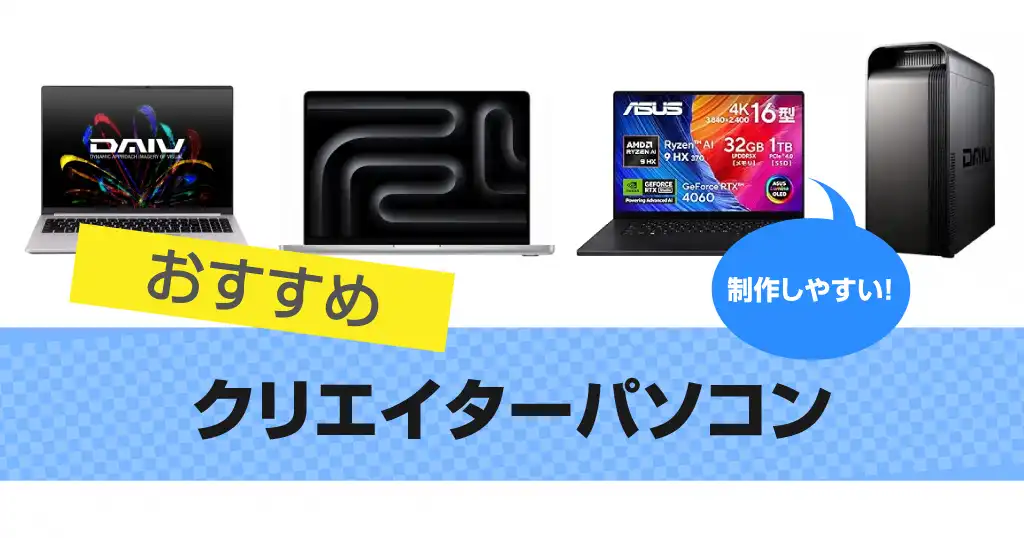
クリエイターパソコンおすすめ14選|メーカーで人気機種を比較【2026年版】 - オススメPCドットコム
クリエイターPCで人気のおすすめモデルをご紹介です。クリエイティブに作品を制作するにはグラフィックカードを搭載している機種ならGPUなしに比べて快適に表示ができます。イラストを描いたりRAW現像、動画編集など使いやすいPCなら制作活動もはか
osusumepc.com失敗しない選び方1:CPU・GPU・メモリの優先順位
CPUの見方
CPUは、クリエイター向けノートPCでいうと処理全般の土台です。
写真の読み込み、RAW現像、レイヤー処理、書き出し、圧縮、複数アプリの切り替えまで、広い範囲に効きます。
CPUは「全体を回す司令塔」として見たほうがわかりやすいのが利点です。
この価格帯でまず基準になるのは、前述の通りCore i5級またはRyzen 5級以上です。
写真編集やWeb制作なら、CPUが弱いと操作のたびにじわっと待たされます。
派手なエフェクトを使っていなくても、サムネイル生成、現像パラメータの反映、書き出しの連続処理はCPUの粘り強さが効きます。
写真編集はGPUの型番より、CPUとメモリの組み合わせが整っているほうが仕事のテンポを保ちできます。
ここで大事なのがボトルネックの考え方です。
CPUだけ強くても、メモリやGPUが追いつかなければ体感は頭打ちになります。
逆にGPUだけ豪華でも、CPUが弱かったりメモリが足りなかったりすると、数字ほど快適には感じません。
スペック表を見るときは「いちばん弱い部分が全体の足を引っ張る」と考えると失敗しにくい設計になっています。
CPUとGPUの役割や性能の違いを比較!用途別の重視すべきパーツも解説|NEC LAVIE公式サイト
www.nec-lavie.jpGPUが効く場面
GPUは、写真編集でも一部の表示処理や補正で効きますが、体感差が出やすいのは動画編集のプレビューやエフェクト処理です。
Premiere ProやDaVinci Resolveのように、タイムライン上で映像を重ねたり、カラー調整やトランジションを多用したりする作業では、専用GPUの恩恵が見えやすくなります。
LenovoのCPUとGPUどっちが大事でも、用途によってCPU重視かGPU重視かが変わるという整理です。
写真編集中心なら、優先順位はCPUとメモリが先です。
LightroomやPhotoshopを軸にするなら、専用GPUがなくても十分形になります。
一方で、動画編集では専用GPUが入った構成のほうがプレビュー再生の粘り、エフェクト適用時の引っかかりの少なさ、書き出し中の余裕が効果が顕著に表れます。
率直に言って、動画派がGPUを軽視すると、あとから効いてきます。
ただし、ここでもボトルネックは無視できません。
たとえばRTX 4050級を積んでいても、メモリが8GBだと複数アプリ併用で詰まりやすさが際立つ仕上がりです。
実務感覚でいうと、After EffectsとPremiereを同時に立ち上げるような使い方では、16GBだとスワップが発生して動きが急に重くなる場面があります。
32GBまで上げると、同じGPUでもプレビューの詰まりがぐっと減って、ようやくGPUの強さを素直に活かせる感覚になります。
メモリ容量の判断

メモリは、CPUやGPUのように派手ではありませんが、同時作業の“余裕”そのものです。
アプリを複数開いたときの安定感、ブラウザを並べたまま編集を続けられるか、書き出し中に別作業を触れるかは、メモリ容量で決まります。
基準としては、16GBが最低ラインです。
写真編集、Web制作、軽い動画編集なら16GBでも進められますが、「快適」の基準で見ると余白はあまりありません。
LightroomでRAWを触りながらPhotoshopも開く、Figmaとブラウザを並べる、Premiereで編集しつつ素材管理アプリも使う、といった仕事の流れでは、16GBはちょうど埋まりやすい容量です。
特に気をつけたいのは、GPUの型番に目を奪われてメモリを削るパターンです。
強いGPUを積んでいても、メモリ不足でSSDへのスワップが増えると、アプリ切り替えやプレビューで一気に失速します。
スペック表では見栄えがよくても、実作業ではそこで引っかかります。
ストレージ速度と容量
ストレージは、容量だけでなく速度も作業感に直結します。
OSの起動やアプリの立ち上がりはもちろん、写真の読み込み、キャッシュの書き込み、動画素材の展開でもSSDの速さは効きます。
ノートPC選びでは、HDD前提ではなくSSDが前提と考えておくほうが自然です。
容量の目安は、Web制作や軽めのデザイン中心なら512GBから組めますが、写真編集では1TBが安心です。
Lightroomのカタログをシステムドライブに置く運用だと、カタログだけでまとまった容量を使いやすく、OSやアプリ、キャッシュ領域まで含めると512GBはすぐ窮屈になります。
数万枚規模までは512GBでも回せますが、案件が増えてくると余白が薄いです。
写真を長くためる前提なら、1TBのほうが手に馴染みます。
動画編集ではさらに、素材・キャッシュ・書き出しデータが重なってストレージを圧迫します。
CPU、GPU、メモリが揃っていても、空き容量が少ないSSDでは作業のテンポが落ちやすくなります。
ストレージは地味に見えて、実際はボトルネックになりやすい裏方です。
とくにLightroomやPremiereを使う人ほど、容量の余裕がそのまま快適さにつながります。
失敗しない選び方2:ディスプレイ品質はスペック表の数字以上に重要
sRGB/Adobe RGB/DCI-P3とは
クリエイター向けノートPCでは、CPUやGPUより先に画面の色がどこまで正しく見えるかを見たほうが失敗しにくい設計になっています。
というのも、色域はレタッチやデザインの判断そのものに直結するからです。
スペック表で「高性能CPU」と書かれていても、表示できる色が狭いと、明るさや彩度を詰める作業で基準がぶれます。
まずsRGBは、Web掲載やSNS、UIデザインのような画面で見る前提の制作で基本になる色空間です。
この用途なら、目安はsRGB 100%です。
写真の選別、バナー制作、FigmaでのUI作業あたりは、このラインがあるだけで色の判断が安定します。
前のセクションでも触れた通り、この価格帯ではGPUの派手さより、まずここが効きます。
Adobe RGBは印刷寄りの色表現で有利な広色域、DCI-P3は映像寄りの広色域という理解でOKです。
写真をプリント前提で仕上げる、映像の色をしっかり追い込みたい、という用途ではAdobe RGBまたはDCI-P3で95%以上が目安になります。
Web中心はsRGB、写真や映像寄りは広色域という整理です。
sRGB 100%の14型ノートで外出先に写真を選別して、自宅で広色域の外部モニターにつなぐ運用は十分合理的です。
移動中は露出や構図の当たりをつけやすく、自宅ではAdobe RGBやDCI-P3寄りの表示で仕上げを詰められるので、色のズレによるやり直しが減ります。
見た目は地味な差ですが、作業の往復が減るぶん、実務では効きます。
IPSとOLEDの違い
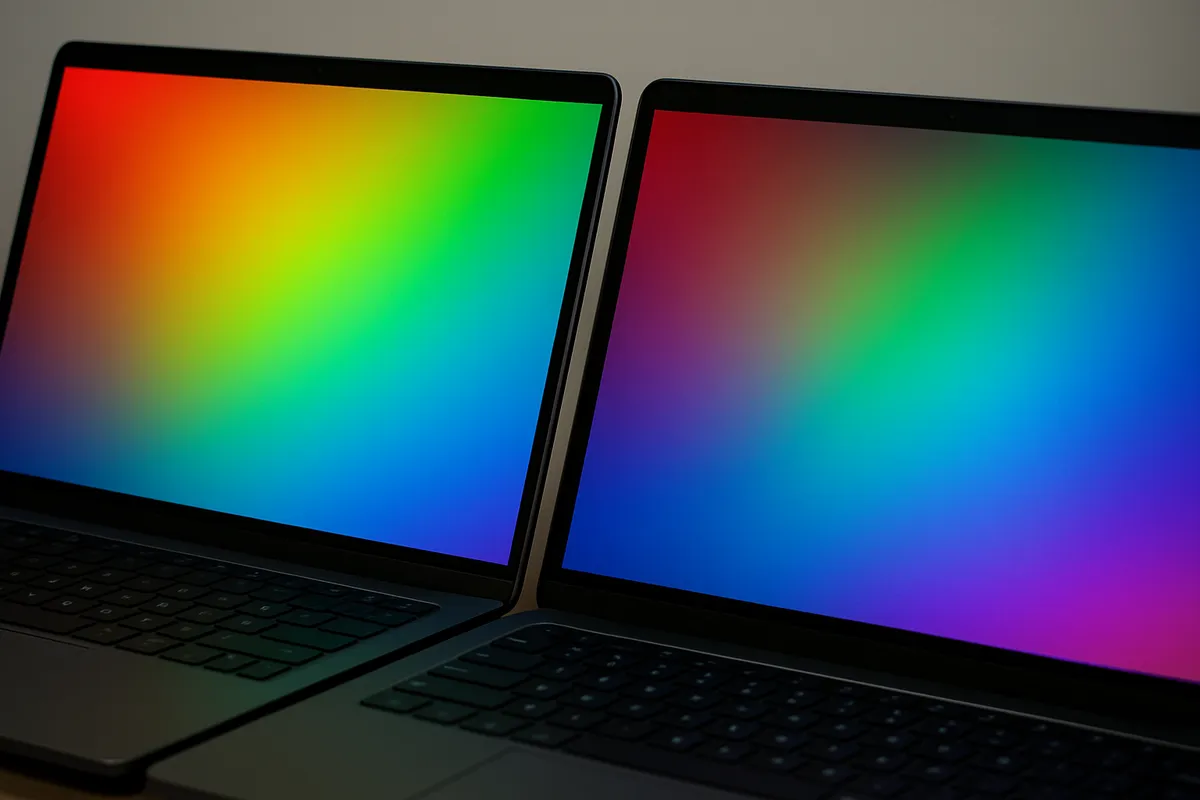
パネル方式は、ざっくり言うとIPSはバランス型、OLEDは映像映えしやすいという理解がしやすい点が強みです。
どちらが絶対に上というより、仕事の内容で向き不向きが分かれます。
IPSの強みは、色の見え方が素直で、長時間作業でも扱いやすいことです。
写真整理、Webデザイン、資料を広げながらの制作など、日常的なクリエイティブ作業では安定感があります。
高色域のIPSなら、ThinkPadやDAIV系のような実務寄りモデルとも相性がよく、派手さはなくても「ちゃんと仕事になる」印象です。
OLEDは黒の沈み込みが深く、コントラスト感が高いので、映像視聴や動画素材の確認では見栄えします。
色の乗り方も鮮やかで、第一印象は強いです。
ECナビ比較で触れられているように、11万円台でOLED・Core i7搭載機のような見栄え重視の構成もあります。
正直な話、店頭ではOLEDのほうが良く見えできます。
ただ、制作目線では見栄えの良さと、判断しやすさは同じではありません。
OLEDは映像用途と相性がいい反面、鮮やかさが先に立って、素材そのものより“きれいに見えすぎる”感覚になることがあります。
逆にIPSは地味でも基準を作りやすさが際立つ仕上がりです。
写真編集やWeb制作なら高色域IPSは依然として堅実ですし、動画や表示品質を重視するならOLEDの魅力も大きい、というのが実務的な見方です。
FHD vs 高解像度
解像度は、単純に「高いほどきれい」だけではありません。
クリエイター用途では作業領域の広さに直結します。
FHDでも作業はできますが、タイムライン、レイヤー、プロパティ、素材一覧を同時に開くような使い方では、窮屈さが早めに出ます。
FHDはバッテリー持ちとのバランスが取りやすく、10万円台では現実的な選択肢です。
写真の選別、Web制作、軽いデザイン作業なら十分回せます。
ただし、長時間のレタッチや動画編集になると、UIが詰まりやすく、パネルの開閉を繰り返す場面が増えます。
作業そのものはできても、気持ちよく進むかは別です。
ここで効いてくるのが2.5K、3K、4Kのような高解像度です。
タイムラインを長く取りたい、ツールパネルを広めに置きたい、写真を拡大しながら全体も把握したい、という用途では明確に作業しやすくなります。
その代わり、解像度が上がるほど消費電力も増えやすく、モバイル時のバッテリーとの引き換えにそうした状態に陥りがちです。
見た目の精細さだけでなく、作業性と駆動時間のトレードオフとして見ないと、外出先でバッテリー切れに遭います。
画面サイズとの組み合わせも、作業テンポを左右します。
13〜14インチはモバイル、15〜18インチは性能や作業効率重視という分け方がありますが、実際その感覚にずいぶん近いです。
15.6〜16型になると、PremiereのタイムラインやPhotoshopのパネル配置に余裕が出て、作業テンポが明らかに上がります。
反対に、毎日持ち歩くなら13〜14型の現実味は高いです。
筆者なら、外では14型の高色域モデル、自宅や作業場では外部モニター併用、という組み方を優先します。
ℹ️ Note
画面サイズは性能表では脇役に見えますが、制作ではです。14型は「持ち運べる仕事道具」、15.6〜16型は「その場で完結しやすい作業道具」と考えると選びやすくなります。
色域非公開モデルの見分け方
この価格帯でいちばん避けたいのが、色域の記載がないまま“クリエイター向け”っぽく見せているモデルです。
CPUやメモリは立派でも、ディスプレイ仕様がぼかされていると、肝心の色判断でつまずきます。
正直なところ、色域が非公開の時点で、画面品質を強く売りにしていない可能性が高いです。
見分けやすいポイントはシンプルで、メーカーの仕様表にsRGB 100%やAdobe RGB 95%以上、DCI-P3 95%以上のような表記があるかどうかです。
ここがなく、「フルHD」「高精細」「広視野角」だけで終わっている場合は要注意です。
特にゲーミング寄りのノートでは、144Hzのようなリフレッシュレート訴求が前面に出ていて、色域が弱い個体もあります。
動画編集やデザイン用途では、滑らかさより先に色の基準が必要です。
もうひとつ見逃しやすいのが、同じシリーズ名でもパネル違いが混ざることです。
たとえばThinkPad E16のような構成選択が多いシリーズは、CPUやメモリだけでなく画面仕様でも差が出ます。
型番の末尾や構成ページで、ディスプレイ欄まで読み込まないと見グリップの安定感に課題が残ります。
MacBook Air M4のように画面品質の方向性が分かりやすいモデルもありますが、Windowsノートでは同名シリーズ内の差が際立って大きいです。
数値が並ぶスペック表の中で、ディスプレイは後回しにされがちです。
ただ、クリエイター用途では“見えているものが正しいか”が作業全体の土台です。
CPUやGPUは後からワークフローで逃がせても、内蔵ディスプレイの色の弱さは毎回目に入ってきます。
ここを軽く見ると、使い始めてからじわじわ効いてきます。
10万円台で狙い目の3タイプ比較
A 内蔵GPU高色域モバイル
10万円台前半でいちばん“仕事になる”確率が高いのは、このタイプです。
方向性としては、14型前後の軽量ボディに、Core i5 / Ryzen 5以上、メモリ16GB、内蔵GPU、高色域ディスプレイを組み合わせた構成です。
写真編集、Figma、バナー制作、LPデザインのように色の見え方と持ち運びやすさが効く仕事では、筋がいい選び方です。
実際、このクラスは約1.2kg前後の軽量機が狙いやすく、感覚としては「今日はPCを持って行くぞ」と身構える重さではなく、毎日バッグに入れても回しやすい仕事道具という立ち位置です。
カフェや移動先でRAWの選別や軽い現像を進めて、仕上げは自宅モニターで詰める、という流れとも噛み合います。
バッテリー面でも無理のない構成が多く、モバイルワークとの相性はこの3タイプの中でいちばん自然です。
具体例としては、ThinkPad E16 Gen 2 AMDの32GB構成が公式直販系の参考価格で約134,970円〜149,820円に入るケースがあり、価格を抑えつつCPUとメモリを厚めに取りたい人には分かりやすい候補です。
画面サイズは16型なので“超軽量モバイル”とは少し違いますが、内蔵GPUで実務を組む発想そのものはこのAタイプに近いです。
良い点は次の通りです。
- 価格を抑えやすいので、10万円台前半から現実的に狙えます
- 高色域パネルを優先しやすく、写真やWebの色判断ができます
- 軽量でバッテリーも取りやすいため、外で作業する前提に合います
- 発熱と動作音が比較的穏やかで、静かな場所でも使い勝手が良いです
弱いところもはっきりしています。
- 重い動画編集や3D処理は厳しいです
- 複数アプリを大量に開く運用では、16GBだと余裕が薄くなります
- 見た目が似ていても画面品質の差が大きいので、当たり外れが差が現れやすい条件です
フルHD動画編集をちゃんと回したいなら、このタイプが一気に有力になります。
中心になるのは、H系やHX系のCPUに、RTX 3050〜4060級の専用GPUを組み合わせた15.6〜16型クラスです。
Premiere Proでのカット編集、テロップ、軽めのエフェクト、複数アプリを並行して回すような使い方では、Aタイプより明確に余裕があります。
このタイプの良さは、CPUだけで踏ん張るのではなく、動画編集で重くなりやすい場面を専用GPUで受け止めやすいことです。
タイムラインの反応、プレビューの安定感、書き出し前提の作業テンポは、やはり専用GPUのあるなしで差が出ます。
10万円台後半で「動画も仕事で使う」なら、筆者はここをまず比較対象に入れます。
体感は分かりやすく、2.2kg級になると持ち出せるノートPCというより、必要な時だけ運ぶ据え置き機に近づきます。
家ではメイン、外ではサブ拠点、という使い方なら合理的ですが、毎日通勤バッグに入れる感覚とは少し違います。
発熱とファン音も出やすく、静かなカフェで長時間回すより、作業場やコワーキング向きです。
このカテゴリは価格も上がりやすく、中心は15万円〜20万円帯です。
the比較.netのノートPC系まとめを見ても、狙い目になるのはまさにこの価格帯のゲーミング寄り構成で、価格.comのノートPC価格帯でもその傾向は追いできます。
良い点は明快です。
- フルHD動画編集に強いです
- 複数アプリ同時利用でも粘りやすいです
- メモリ16GB〜32GB構成が選びやすく、重めの作業に寄せできます
- ポートが比較的充実しやすく、周辺機器をつなぎできます
その代わり、欠点もはっきりしています。
- 重量が重く、毎日持ち歩く運用には向きにくいです
- 発熱と駆動音が出やすいです
- 144Hz訴求が前面のモデルでは、色域が弱い個体が混ざりやすいです
- バッテリー重視の運用とは相性がよくないです
C クリエイターブランド軽量機
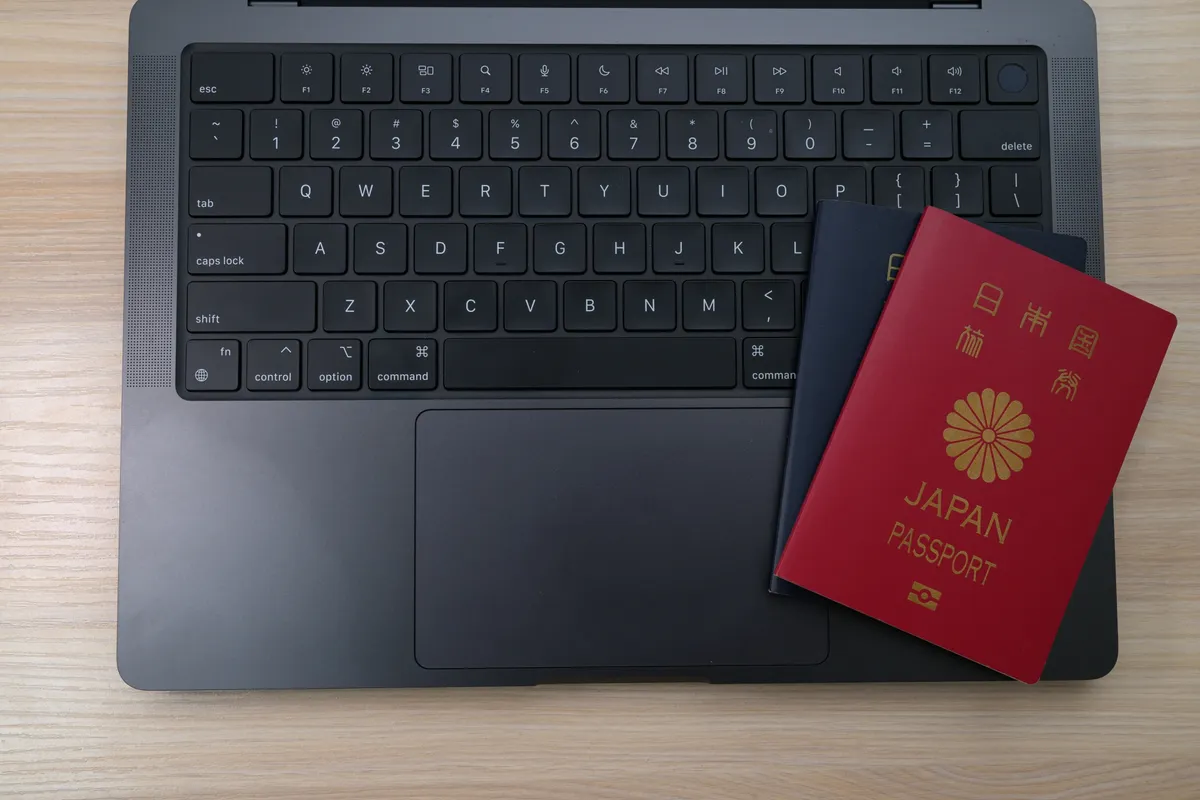
このタイプは、AとBの中間を“きれいに整えた”ような立ち位置です。
クリエイター向けを前面に出すブランドは、色域、筐体、キーボード、ポート、サポートまで含めて、制作ワークフローに寄せた作りをしていることが多く、単純なスペック競争より総合バランスで選びやすいのが魅力です。
代表例としては、DAIV Z4-I7I01SR-Aが参考価格189,800円で、この価格になると「ただ速い」ではなく、「仕事に使う前提で整っている」感じが出てきます。
1.6kg前後の軽量機は、超軽量モバイルほど身軽ではない一方、16型級ゲーミングよりは明らかに扱いやすく、感覚としては出張にも持っていける実務機です。
新幹線移動や客先作業を含む人には、この落としどころが効きます。
Aタイプほど安くはなく、Bタイプほどパワー一点突破でもありません。
ただ、写真、動画、デザインを1台でそこそこ広くこなしたい人には、この中庸さがむしろ強みです。
画面の色域訴求もしやすく、見た目の質感や筐体剛性、サポート込みで“道具として安心感がある”モデルが見つかりやすいのも、このカテゴリらしいところです。
良い点は次の通りです。
- 色域・性能・携帯性のバランスが取りやすいです
- 写真・動画・デザインを横断しやすいです
- 筐体やサポートまで含めて仕事道具感が強いです
- 1.6kg前後なら出張用途にも現実味があります
弱点もあります。
- 価格が10万円台後半に寄りやすいです
- Aタイプほど軽くなく、Bタイプほど強力でもないため、尖りは弱いです
- 同価格帯ではゲーミング機のほうがGPU性能で有利なことがあります
💡 Tip
体感ベースで分けると、約1.2kg級のAは「毎日連れ出せる」、約2.2kg級のBは「机の上が主戦場」、約1.6kg前後のCは「出張もこなせる実務機」という住み分けになります。スペック表だけで見るより、この重さの違いは使い方を左右します。
比較表
文章だけだと迷いやすいので、軸を表に落とすとこうなります。
| 項目 | A 内蔵GPU高色域モバイル | B 専用GPUゲーミング寄り | C クリエイターブランド軽量機 |
|---|---|---|---|
| 価格帯 | 100,000〜150,000円中心 | 150,000〜200,000円中心 | 160,000〜200,000円中心 |
| 重量 | 1.2kg級 | 2.2kg級 | 1.6kg前後 |
| 画面サイズ・解像度 | 13〜14型中心、FHD〜WQXGA | 15.6〜16型中心、FHD中心 | 14型前後〜16型、FHD〜高解像度 |
| 色域傾向 | 高色域重視モデルあり | 高リフレッシュレート優先で色域弱めの個体あり | sRGB 100%や広色域を訴求しやすい |
| GPU | 内蔵GPU中心 | RTX 3050〜4060級 | Iris Xe〜RTX 4050/4060級まで幅広い |
| メモリ | 16GB中心、上位で32GB | 16GB〜32GB | 16GB〜32GB |
| SSD | 512GB〜1TB | 512GB〜1TB | 512GB〜1TB |
| ポート | 必要十分寄り | 比較的充実 | 実務向けでバランス型 |
| 想定用途 | 写真編集、Web制作、軽い動画編集 | フルHD動画編集、複数アプリ併用 | 写真・動画・デザインのバランス型 |
| 弱点 | 重い動画編集や3Dに弱い | 重量、発熱、バッテリー | 価格が10万円台後半に寄りやすい |
価格の入り口で選ぶならA、動画編集を優先するならB、1台で幅広く仕事を回したいならC、という見方が素直です。
率直に言って、10万円台は「全部入り」を狙うより、自分の作業時間のいちばん長い場面に合わせてタイプを決めるほうが失敗しにくい設計になっています。
持ち運び・バッテリー・拡張性で後悔しないためのチェック項目
持ち運び感の指標
ノートPCは、スペック表の性能だけで選ぶと「持ち出す気にならない」という後悔が起きやすい点が強みです。
クリエイター用途では特に、毎日バッグに入れるのか、週に数回だけ移動するのかで、ちょうどいい重さが大きく変わります。
感覚の目安としては、1kg前後なら超軽量、1.2〜1.6kgなら“持ち運べる高機能”、1.8kgを超えると据え置き寄りと考えると整理しやすさが際立つ仕上がりです。
約970g級のモバイル機は「今日はPCを持っていくか」で迷いにくい軽さですし、約1.18kgあたりでも十分モバイル向きです。
いっぽうで1.6kg前後は軽量機の範囲に入るものの、充電器やSSD、マウスまで足すと荷物としての存在感はしっかり出ます。
前のセクションで触れたDAIV Z4-I7I01SR-Aのような1.6kg前後の実務機は、この“機能と可搬性の折衷点”にいます。
外部モニター前提の最適化
10万円台のクリエイター向けノートは、本体だけですべてを完結させるより、外部モニター接続を前提に整えると満足度が上がりやすい設計になっています。
13〜14型の高色域モバイル機は外での選別やラフ作業に向いていて、自宅や作業場では大きめのモニターにつなぐ運用が十分合理的です。
すでに触れた通り、写真やWeb制作ではこの組み合わせがきれいにハマります。
そのとき重要になるのが、HDMI出力があるか、USB-Cで映像出力できるかという点です。
仕様表で見るべきは、HDMIの有無だけではありません。
USB-C PD対応で給電できるか、USB-C Alt Modeで外部ディスプレイに映像を出せるか、この2つがそろっていると机の上が整理しやすくなります。
理想は、給電用USB-Cと映像出力がシンプルにまとまり、ハブなしでも外部モニターにつなげる構成です。
正直な話、ここが弱いと本体の出来が良くても運用でストレスが出ます。
たとえば高色域の14型ノートを買っても、外部モニター接続に毎回ハブが必要だったり、給電と映像出力の取り回しが煩雑だったりすると、据え置き環境への移行が面倒になります。
逆に、USB-C給電と外部出力の流れが素直な機種は、出先では単体、自宅では即デスクトップ化できて、1台を長く使い勝手が良いです。
⚠️ Warning
軽量モバイル機を選ぶなら、「本体の画面サイズ」だけでなく「戻ったら外部モニターでどう使うか」まで含めて見ると失敗しにくい点が課題です。ノート側が高色域で、外部モニター側も色基準を揃えやすいと、移動中の仮編集と据え置き時の仕上げが分断されにくくなります。
増設・交換の現実性

購入時のスペックだけでなく、あとから逃げ道があるかも使い勝手を左右します。
とくにメモリとSSDは、数年使ううちに不足を感じやすい部分です。
10万円台のノートは、初期構成を価格優先で抑えていることも多いので、後から手当てできるかどうかが重要になります。
まずSSD容量ですが、クリエイター用途では512GBだとすぐ圧迫されやすいです。
OS、アプリ、キャッシュ、作業中データを置いていくと、空き容量の余裕が思ったより残りません。
写真中心でも、Lightroomのカタログ運用を考えると1TB以上のほうが扱いやすく、素材の一時置きまで見込むなら1TB〜2TBが現実的です。
512GBは「入る」けれど「回しやすい」とは言いにくく、作業フォルダの整理頻度が増えがちです。
メモリも同じで、16GBスタート自体は悪くありませんが、増設可否で安心感が大きく変わります。
スロットがあり後から増やせる機種は、最初に予算を抑えつつ、作業が重くなった段階で延命しやすさが際立つ仕上がりです。
反対にオンボード固定で増やせない構成は、購入時点の判断がそのまま寿命に直結します。
さらにSSDについても、空きスロットの有無や交換しやすさがあると、将来的にストレージ不足へ対処しやすくなります。
ThinkPad系のように実務寄りで拡張性を意識しやすいシリーズは、この観点で見通せます。
この文脈では、中古はあまり勧めにくいです。
理由は価格だけでは見えにくいところにあります。
ひとつはバッテリー劣化で、外に持ち出す道具なのに稼働時間の読みが立ちにくくなります。
もうひとつは保証の弱さで、仕事道具としての安心感が落ちます。
加えてクリエイター用途では、同じシリーズ名でも色域パネルが一致しない個体が紛れていると厄介です。
Lenovoのクリエイター向けノートPCの選び方や、NECのクリエイター向けPCでも新品寄りの選び方が勧められているのは、このあたりのズレが実務では無視しにくいからです。
正直なところ、CPUやGPUは比較しやすいのに、メモリ増設の可否、SSDの余地、給電と外部出力の素直さは見逃されがちです。
でも実際に長く使っていて効くのは、こうした“地味な逃げ道”のほうです。
スペック表の強さより、運用の窮屈さが後悔につながることは相当多いです。
おすすめできる人・おすすめしにくい人
おすすめできる人
10万円台のクリエイター向けノートPCがきれいにハマるのは、作業の中心が写真、Web、フルHDまでの映像にある人です。
たとえば外でRAW現像の選別や露出調整を進めて、戻ってから仕上げるような使い方なら、この価格帯の強みがそのまま活きます。
軽めの高色域モバイル機は、荷物を増やしすぎずに持ち歩けて、画面の色も素直に見やすいので、移動しながら作業する人と相性がいいです。
Web制作やバナー制作が主軸で、sRGB重視のワークフローに乗っている人にも向いています。
FigmaやIllustratorでUI、LP、SNS用クリエイティブを作るなら、広色域より先に「sRGBで破綻なく見えること」の価値が大きいです。
この用途では、10万円台はスペック勝負というより選択の妙が価値になりやすく、CPU・メモリ・画面品質のバランスをうまく取れた1台を選べると満足度が高いです。
動画編集でも、主戦場がフルHDで、4Kはたまに扱う程度なら十分現実的です。
カット編集や簡単な色調整、テロップ挿入くらいであれば、10万円台後半の構成で仕事に乗せやすく、テンポよく作業を進められる場面は多いです。
常時4Kや長尺の素材、多層のエフェクトを多用するワークフローになると、プレビューや書き出しの待ち時間が積み重なりやすく、上位帯への投資を検討すべきです。
まずは自分の「日常的にどれだけ重い処理を回すか」を基準にして、必要に応じてメモリやGPUを優先的に上げる判断をおすすめします。
逆に、4K動画編集を日常的に回す人には、10万円台はあまり勧めにくい設計になっています。
素材を何本も重ねる、長尺を書き出す、エフェクトを多用する、といった使い方になると、編集そのものより待ち時間のストレスが先に来ます。
作業できないわけではなくても、タイムライン操作やプレビューで引っかかりやすく、仕事のテンポを崩できます。
本格的な3DCG制作も、最初から上位価格帯を見たほうが納得しやすい用途です。
モデリングだけでなく、ビューポートの快適さ、レンダリング、複数アプリの併用まで含めると、10万円台では余力が足りません。
ここはCPUやメモリだけでなくGPUの強さと冷却の余裕も効くので、価格差がそのまま体感差になりできます。
印刷色校正を前提にする人にも、この価格帯は基本的に合いません。
Web向けのsRGB重視なら話は別ですが、印刷前提では広色域とキャリブレーションをしっかり扱える環境が必要になります。
Adobe RGBやDCI-P3寄りの表示を求めるだけでなく、色の基準そのものを厳密に詰める運用になるので、10万円台の“うまく選べば十分”という世界観からは外れます。
筆者の感覚で線引きしやすいのは、4K60pのマルチカメラ編集やAfter Effectsの合成を日常的に回すかどうかです。
ここに明確に当てはまるなら、10万円台で粘るより、最初から20万円超の構成に寄せたほうが結果的に安く体感しやすい差が出ます。
待ち時間が積み重なると、価格差より作業ロスのほうが痛くなります。
とくに、GPUが4060級で、メモリは32GB〜64GB、冷却にも余裕があるクラスに入ると、編集や合成のテンポが一段変わります。
単にベンチマークの数字が伸びるというより、プレビュー待ち、書き出し待ち、アプリの同時使用で詰まる時間が減るので、1日の流れそのものが軽くなります。
上位帯の価値はスペック表の派手さではなく、この時間短縮です。
写真中心、Web中心、フルHD中心の人は、10万円台の中で構成を丁寧に選ぶほうが満足しやすさが際立つ仕上がりです。
SSDも、Lightroomのカタログをシステムドライブで回すなら1TBあると扱いやすく、16GBで始めて不足が見えた段階で次を考える、という進め方は十分合理的です。
重い処理を毎日回す人は上位帯へ、用途を絞って機動力も欲しい人は10万円台へ、という分かれ方がいちばん実務に沿っています。
まとめ:この予算で買うなら何を優先すべきか

用途別・最終チェックリスト
優先すべきなのは、自分のいちばん重い作業に合わせて、捨てる条件を先に決めることです。
写真やWeb中心なら高色域表示を、動画中心なら専用GPUを、長く使う前提ならメモリ余裕を先に取りにいく。
この順番を崩さないだけで、候補の絞り込みは段違いに速くなります。
- 用途の主軸が「写真・Web・動画」のどれか
- CPUクラスがCore i5 / Ryzen 5以上か
- メモリが16GB未満でないか、できれば32GBを選べるか
- SSDが256GBで止まっていないか
- 色域表記にsRGB 100%などの明記があるか
- 動画主目的なのにGPUなしで妥協していないか
- 重量とUSB-C給電のしやすさを持ち運び方に合わせて見ているか
今すぐ比較するなら、10万円台前半はAタイプ中心、後半はB/Cタイプまで広げる見方が実用的です。
あわせて「色域公開あり/なし」「32GBを選べるか」で並べると、見た目の近い機種でも仕事道具としての差が見えます。
正直な話、色域非公開を避けて、メモリ32GB構成を選ぶだけで、作業を止めずに進めやすい感覚は安定するんですよね。
候補を2〜3台まで絞ったら、型番ごとのパネル仕様、増設可否、ポート構成を公式スペックで見直してから決めるのが安全です。
選び方の軸を整理し直したいなら10万円クリエイターPCの選び方|優先スペックと妥協点、軽さと完成度を重視する視点ならMacBook Air M4 レビュー:薄さと性能の新たな到達点もあわせて見ておくと判断できます。
関連記事
ノートPCのSSD容量は512GB・1TB・2TBどれを選ぶ?用途別の正解を解説
ノートPCのSSD容量は512GB・1TB・2TBどれを選ぶ?用途別の正解を解説
ノートPCのSSD容量選びで迷う512GB・1TB・2TBを用途別に徹底比較。ビジネス・ゲーム・動画編集など目的ごとの正解容量と失敗しない選び方のポイントを解説します。
iPadはノートPCの代わりになる?仕事・イラスト用途別の使い分けガイド
iPadはノートPCの代わりになる?仕事・イラスト用途別の使い分けガイド
iPad Pro 13インチ(M4)は、M3世代のノートPCを上回る処理性能を持ちながら、価格は周辺機器込みで一気に跳ね上がるのが実態です。厚さ5.1mm・重量580gの薄型筐体にタンデムOLEDを載せ、3DMark WL EXではMacBook Air M3の7753を上回る8504を記録しました。
ビジネス向け軽量ノートPCおすすめ5選|1kg前後・13〜14型
ビジネス向け軽量ノートPCおすすめ5選|1kg前後・13〜14型
営業や企画、管理職のように外回りや出張が多い人にとって、仕事用ノートPCは「軽いだけ」で選ぶと意外に失敗しやすいです。毎日持ち歩きやすい13〜14インチ、1kg前後という条件は大前提ですが、実務ではバッテリーの粘り、MIL準拠の堅牢性、HDMIや有線LAN、Thunderboltの端子構成まで効いてきます。
ノートPCバッテリーの見抜き方|公称時間・劣化率・交換判断
ノートPCバッテリーの見抜き方|公称時間・劣化率・交換判断
ノートPCのバッテリーは、カタログにある「最大◯時間」だけ見ても実力をつかみにくいです。購入前に公称値の意味をきちんと知りたい人にも、今使っているPCのヘタりや交換時期を見極めたい人にも、見るべき軸は3つあります。