
ノートパソコンの選び方|用途別基準と優先順位(2025-2026)
ノートパソコンの選び方|用途別基準と優先順位(2025-2026)
ノートパソコン選びは、スペック表を上から順に眺めるより、何に使うかを先に決めたほうが失敗しません。事務や学業、カフェ作業中心なのか、外部モニターをつないで仕事をするのか、旅行先での写真整理や4K編集、夜にゲームもしたいのかで、必要な性能はかなり変わります。
ノートパソコン選びは、スペック表を上から順に眺めるより、何に使うかを先に決めたほうが失敗しません。
事務や学業、カフェ作業中心なのか、外部モニターをつないで仕事をするのか、旅行先での写真整理や4K編集、夜にゲームもしたいのかで、必要な性能は変わります。
本記事は、はじめて買う人から買い替えで迷っている人まで向けに、CPU・メモリ・SSD・GPUを軸に、画面、重量、バッテリーの順で見るべきポイントを2025〜2026年基準で整理しました。
16GBで十分な人と32GBを選ぶべき人の境目、Copilot+ PCを今選ぶ意味、公称バッテリー時間の読み替えまで、買いすぎも性能不足も避けやすい判断軸に落とし込みます。
ノートパソコン選びで最初に決めるべきこと

用途の棚卸し:週あたりの作業時間と場所を記録する
最初に決めたいのは、自分がノートパソコンで何をしている時間が長いかです。
ここが曖昧なまま選ぶと、軽さを優先しすぎて性能が足りなかったり、逆に高性能すぎて重さと価格だけが残ったりします。
筆者はまず用途を「軽作業」「学業・事務」「ビジネスモバイル」「クリエイティブ」「ゲーミング」の5つに分けて考えるのがいちばん速いと感じています。
さらに有効なのが、用途を全部並べるのではなく、頻度の高い2つまでに絞ることです。
たとえば「学業・事務」が主で、ときどき「軽作業」なら、必要なのは内蔵GPU中心の標準構成です。
一方で「ビジネスモバイル」と「クリエイティブ」が上位2つなら、軽さだけではなくCPUのクラスやメモリ容量まで一段上げて考える必要が出てきます。
一般的な事務や学習ならCore i5 / Ryzen 5級と16GBメモリが基準になりやすく、写真・動画編集では32GBメモリや専用GPUが効いてきます。
ここで役立つのが、週あたりの作業時間と場所のメモです。
自宅の机、学校、会社、カフェ、新幹線や飛行機など、どこで何時間使うのかを書き出すだけで、優先順位が見えます。
通学や出張が多い週は、1.2kg以下を狙いたくなる軽さと、充電を気にせず動ける安心感の価値が一気に上がります。
逆に在宅中心の週は、14型前後の見やすさや外部モニター接続時の快適さ、CPUやメモリに振ったほうが仕事が進みやすいのが利点です。
正直な話、同じ人でも週によって「欲しいノートPC像」は揺れます。
その揺れをならした平均値が、自分に合う一台の輪郭になります。
スペックの見方がまだ曖昧なら、『NEC LAVIE公式|ノートパソコンの選び方』や『価格.com|失敗しないノートパソコンの選び方』のように、CPU・メモリ・SSD・GPUを軸に整理している解説を先に押さえると、用途との結び付きが理解しやすくなります。
【初心者向け!】ノートパソコンの選び方・購入のポイントを徹底解説|NEC LAVIE公式サイト
www.nec-lavie.jp予算配分の原則:まずCPU/メモリ/SSDに6〜7割
予算をどう振るかで迷ったら、先にお金を回すべきなのはCPU、メモリ、SSDです。
ノートパソコンはあとから交換しづらい構成が多く、ここを弱くすると数年単位で使い勝手に響きます。
逆に、見た目の豪華さや過剰な薄さに予算を寄せすぎると、毎日の動作がじわじわストレスになります。
目安として、軽作業ならCore i3 / Ryzen 3級に8GB〜16GB、SSD 256GB〜512GBでも成り立ちます。
ただ、学業・事務や標準的な仕事用では、Core i5 / Ryzen 5級と16GBメモリ、SSD 512GBあたりがバランスの良い着地点です。
ブラウザのタブ、Office、オンライン会議、PDF、クラウドストレージ同期を並行すると、8GBでは余裕が薄くなりやすいからです。
クリエイティブ用途では一段上がって、Core i7 / Ryzen 7級以上、32GB推奨、保存先も1TBを視野に入れたほうが詰まりにくい設計です。
PhotoshopやPremiere Pro系の作業は、CPUだけでなくメモリ不足がボトルネックになりやすく、そこをケチると書き出しやプレビュー以前に操作感が重くなります。
ゲーミングや高度な動画編集では、GPUも予算の中心になります。
ここでは「RTX搭載」とだけ見るのでは足りず、冷却設計まで含めて考えないと、高負荷時にクロックが落ちて期待した性能が出ません。
専用GPUを積んだ機種は性能が出る反面、重量と発熱も増えやすいので、出張や通学メインの人には噛み合わないことがあります。
逆に自宅中心なら、多少重くても性能を優先したほうが満足度は高くなりやすいのが利点です。
💡 Tip
通学・出張が多い人は重量とバッテリー、自宅中心の人は画面と性能に寄せると、予算配分のブレが減ります。
バッテリーの見方も、予算配分では見落とすと外出時の充電器持参が必須になります。
公称の駆動時間はそのまま受け取るより、メーカーや主要レビューで整理されているように、実利用では5〜7割程度を目安に考えるのが現実的です。
公称20時間クラスが体感では10時間前後になることがあると示されています。
筆者の感覚でも、外で作業する週は「何時間動くか」より「1回の充電で帰宅まで不安がないか」のほうが効きます。
在宅中心ならAC接続が前提になりやすいので、そのぶん予算を画面や処理性能へ回しやすくなります。
OS前提の確認

用途と予算が見えたら、OSは早めに決めてしまったほうが話が速いです。
OSが決まると、候補機種も使えるソフトも一気に絞れます。
大づかみにいえば、汎用性重視ならWindows、クリエイティブとApple連携を重視するならMac、ブラウザ中心で低価格を狙うならChromebookという整理でほぼ外しません。
OSの違いをざっくり掴むなら、この3つの軸で整理するとわかりやすいのが利点です。
Windowsを選ぶ場合は、今から新規購入する前提ならWindows 11対応機が基本です。
Windows 10のサポートは**202この日付が明示されています。
業務ソフト、学校指定ソフト、周辺機器の対応幅まで含めると、依然としてWindowsの守備範囲は広いので、迷ったらまずWindows基準で考える人は多いはずです。
Macは、映像制作、デザイン、音楽制作のようなクリエイティブ用途で相性が良い選択肢です。
iPhoneやAirPodsとの連携も強く、ワークフロー全体で快適さを作りやすいのが魅力です。
ただし、Windows専用ソフトが前提の職場や学校では候補から外れることがあります。
Chromebookは、Webブラウザ、ドキュメント作成、学習用途に絞るなら合理的ですが、オフライン前提の作業やアプリの自由度では不利です。
もうひとつ押さえておきたいのが、AI機能を前提にした新世代機です。
Copilot+ PCの要件としては、40TOPS以上のNPU、16GB以上のRAM、256GB以上のSSDが挙げられています。
今すぐ全員に必須というわけではありませんが、軽量で長時間駆動を狙うモバイルノートの候補としては無視しにくくなってきました。
とくに「ビジネスモバイル」が主用途で、数年単位で使う前提なら、OSだけでなくAI機能の土台まで含めて見ると選びやすくなります。
ノートパソコンのOSとは?種類ごとのメリット・デメリットや選び方を解説!|NEC LAVIE公式サイト
www.nec-lavie.jpまず押さえたい基本スペックの見方
CPU世代とクラスの読み方
CPUはノートパソコンの頭脳です。
アプリの起動、Excelの計算、ブラウザ表示、会議アプリの処理まで、まずここが全体のテンポを決めます。
初心者が混乱しやすいのは、CPUは「新しいかどうか」だけでなく、どのクラスかでも使い勝手が大きく変わることです。
型番の細かな優劣を追いかけるより、Core i3 / Ryzen 3級は軽作業向け、Core i5 / Ryzen 5級は標準的な学業・事務向け、Core i7 / Ryzen 7級以上は重めの作業向け、という見方のほうが失敗しにくい点が課題です。
たとえば、レポート作成、Web閲覧、ZoomやTeams、Office中心ならCore i5 / Ryzen 5級がひとつの基準になります。
ここから写真編集や軽い動画編集が増えると、CPUの上位クラスが効いてきます。
さらにPremiere Proや3D、ゲームまで入るなら、CPUだけでなくGPUも処理速度を大きく左右します。
GPUは映像処理や3D処理を加速する役割で、内蔵GPUで足りる場面も多い一方、動画編集やゲームでは専用GPU搭載機の差がはっきり出ます。
クリエイティブ用途でCPUだけ強くても、GPUが弱いとプレビューや書き出しの気持ちよさが伸びきりません。
Copilot+ PCを視野に入れるなら、従来のCPUとGPUに加えてNPUも見えてきます。
Copilot+ PCの要件としては40TOPS以上のNPU、16GB以上のRAM、256GB以上のSSDが挙げられていて、AI機能を使う前提の新しい選び方が始まっています。
AI機能を毎日使う人向けの軸ですが、モバイルノートを数年使うつもりなら、CPU名だけでなく「NPUを持つ世代かどうか」まで見えていると整理しやすさが際立つ仕上がりです。
画面まわりも、実はCPU選びと無関係ではありません。
高解像度ディスプレイや複数画面運用では描画負荷が上がるので、作業内容によってはCPUとGPUの余力が快適さに直結します。
13〜14型のフルHD級ならバランスを取りやすく、より高解像度や色再現性重視のパネルを選ぶと、クリエイティブ作業では見やすさの恩恵が大きくなります。
『価格.com|失敗しないノートパソコンの選び方』も、CPUだけでなく画面サイズや端子まで含めて見ていく整理をしています。
失敗しない! ノートパソコンの選び方 - 価格.com
処理能力を司るCPU、動作速度に関わるメモリー、データを記録するストレージ、画面の見やすさを決めるディスプレイサイズなどをわかりやすく解説。そのほか、持ち歩き用、家でのネット・メール用、動画編集・ゲーム用など、用途に適した選び方のポイントも
kakaku.comメモリとSSD:体感速度に直結する“最低ライン”
メモリは、よく机の広さにたとえられますが、ノートPCでは同時作業の余裕そのものです。
CPUが頭の回転なら、メモリは作業スペースです。
8GBでも起動はしますが、Web会議を開きながらExcelを触って、ブラウザで20タブ前後を開き、途中でPDFを見たり資料をダウンロードしたりすると、急に引っかかる感じが効果が顕著に表れます。
8GBは「普段は動くのに、忙しい瞬間だけ急に苦しくなる」ことが多い容量です。
16GBになると、その詰まり方が減って、会議中の資料確認やアプリ切り替えがずっと自然になります。
そのため、軽作業専用機を除けば、今の標準線は16GBメモリです。
学業、事務、在宅ワーク、ビジネス用途ならここがいちばんバランスを取れます。
クリエイティブ用途では32GBが見えてきます。
PhotoshopやPremiere Pro系は、CPU性能だけでなくメモリ容量で操作感が変わりやすく、レイヤーが増えた画像や長尺動画では、16GBだと足りても余裕は薄め、32GBだとワークフローが安定しやすい点が強みです。
SSDは保存容量であると同時に、起動や読み込みの体感速度にも効くパーツです。
ここはHDD時代の感覚で見るとズレやすいところで、容量だけ見ていると失敗します。
256GBは文書中心なら成立しますが、Office、写真、動画、クラウド同期フォルダまで入ると埋まり方が早いです。
標準的な使い方なら512GBのほうが安心感がありますし、画像や動画を扱うなら1TBを視野に入れたほうが、外付けSSD前提の運用に追われにくくなります。
ℹ️ Note
迷ったときの優先順位は、8GBから16GBへの増量が最優先、その次にSSDを256GBから512GBへ広げる、という順番が体感差につながりやすさが際立つ仕上がりです。
画面や携行性も、このあたりの基本スペックとセットで見ると判断しやすくなります。
IPSは見やすさ重視の定番で、OLED搭載モデルは近年増えています。
発色の良さを魅力に感じやすい一方で、初心者はまずパネル名そのものより、見やすいサイズか、解像度は十分か、長時間作業で無理がないかを優先したほうが実用的です。
持ち運びでは1.2kg以下が快適な目安になり、1.3kg未満でもモバイル用途としては十分軽量寄りです。
バッテリーは公称値の数字だけで判断せず、JEITA 2.0と3.0では測定条件の考え方が異なる点も頭に入れておきたいところです。
実利用では公称値をそのまま受け取るより、使い方込みで一段引いて読むほうが実感に近づきます。
端子と通信規格:外部モニター・ドック運用の基礎
ノートPCは本体性能だけでなく、何をどうつなげるかで使い勝手が大きく変わります。
自宅や職場で外部モニター、USBハブ、SDカード、マウス、ストレージをつなぐなら、端子の種類はきわめて欠かせません。
見手から滑り落ちるリスクがありますが、ここが弱いと本体が高性能でも運用が窮屈になります。
まず見たいのはUSB Type-Cです。
Type-Cの形をしていても、充電用なのか映像出力ができるのか、ドック運用に向くのかで意味が違います。
上位機ではThunderbolt系やUSB4など高性能なType‑C実装が強みになる場合がありますが、USB4やThunderboltは「仕様上は高機能でもメーカーごとに実装差がある」ため、購入時にはメーカーのポート仕様ページで対応機能(映像出力、PD充電、PCIe対応など)を確認することをおすすめします。
逆にType-Cがあっても、普段の使い方で欲しい接続が足りないと、変換アダプター前提の生活に条件次第でその傾向が強まります。
HDMIが本体にあれば会議室のモニター接続が楽ですし、microSDやSDカード系のスロットがあると、写真や動画の取り込みで地味に助かります。
通信規格では、まずは Wi‑Fi 6 / 6E の対応が現行の主流であり、Bluetoothの世代差も見逃せません。
将来的に Wi‑Fi 7 が普及する可能性はありますが、採用状況や実装は端末やルーター側で差が出やすいので、「Wi‑Fi 6/6E が実用上は安心、Wi‑Fi 7 は将来の選択肢」という位置づけで考えるのが現実的です。
無線LANはCPUやメモリほど派手ではありませんが、クラウド作業、Web会議、ファイル同期の快適さにじわっと効きます。
Wi‑FiやBluetoothの具体的な世代差は、購入前にメーカーの対応表や機器の仕様を確認してください。
筆者は、カフェでは単体で使い、自宅ではケーブル1本でモニターや電源につなぐ運用がいちばん快適だと感じています。
その使い方をするなら、CPUやメモリだけでなく、USB-C系の実力と映像出力のしやすさが満足度を左右します。
端子やケーブルの選び方については「USB-Cケーブルの選び方完全ガイド」も参考にしてください。
スペック表の数字だけでは見えにくい実用差がここにあります。
用途別の推奨スペック早見表

用途ごとの目安は、最低ラインと快適ラインを分けて考えると選びやすくなります。
最低ラインは「動く」基準、快適ラインは「引っかかりにくく、数年使いやすい」基準です。
迷ったら快適ラインから1段下げて予算と合わせる見方が失敗しにくさが気になる場面があります。
まず全体像をつかみやすいように、主要用途を表にまとめます。
| 用途 | 最低ラインCPUクラス | 快適ラインCPUクラス | メモリ | SSD | GPU要否 | 画面目安 | 重量 | バッテリー目安 |
|---|---|---|---|---|---|---|---|---|
| 軽作業 | Core i3 / Ryzen 3級 | Core i5 / Ryzen 5級 | 8GB〜16GB | 256GB〜512GB | 内蔵GPUで可 | フルHD級 | 不問 | 公称8時間以上 |
| プログラミング | Core i5 / Ryzen 5級 | Core i7 / Ryzen 7級以上 | 16GB | 512GB | 内蔵GPUで可 | 14型前後 | 1.2kg〜1.5kg前後 | 公称8時間以上 |
| 写真編集 | Core i5 / Ryzen 5級 | Core i7 / Ryzen 7級以上 | 16GB〜32GB | 512GB〜1TB | 用途次第で専用GPU | 高解像度・色再現性重視 | 性能優先 | 公称8時間以上 |
| 動画編集 | Core i7 / Ryzen 7級以上 | Core i7 / Ryzen 7級以上 | 32GB推奨 | 1TB目安 | 専用GPU推奨 | 高解像度・広い作業領域 | 重めでも可 | 公称8時間以上 |
| ゲーム | Core i5 / Ryzen 5級 | Core i7 / Ryzen 7級以上 | 16GB〜32GB以上 | 512GB〜1TB | 専用GPUほぼ必須 | リフレッシュレート重視 | 重めでも可 | 公称8時間以上 |
バッテリーは公称値をそのまま受け実利用ではJEITA Ver.2.0公称値の5〜7割くらいで見るほうが感覚に近いです。
公称20時間級でも、実作業では「丸1日絶対安心」とまでは言いにくいので、外回り中心なら余裕を見たほうが現実的です。
💡 Tip
予算を切り詰めるなら、CPUを1段下げるより先に、メモリ16GBとSSD 512GBを残したほうが満足度は落ちにくい設計になっています。
軽作業
ブラウジング、YouTube、文書閲覧、ネットショッピング、家計簿アプリ程度なら、最低ラインはCore i3 / Ryzen 3級、8GBメモリ、256GB SSD、GPU不要です。
とにかく安く済ませたい人の基準としてはここが出発点になります。
ただ、複数タブを開きっぱなしにしたり、オンライン会議がたまに入ったりするなら、快適ラインはCore i5 / Ryzen 5級、16GBメモリ、512GB SSD、GPU不要まで上げたほうが扱いやすい点が強みです。
軽作業向けに見えても、ブラウザが重くなる瞬間や、クラウド同期が走るタイミングで差が出ます。
詰まりやすいのは、動画を流しながらタブを何枚も開いて調べものをするときです。
普段は平気でも、急に反応が鈍くなるのはこのクラスの典型で、8GB機はそこが弱点になりできます。
学生・事務
レポート作成、Office、PDF、Web会議、学内システム、表計算といった使い方では、最低ラインがCore i5 / Ryzen 5級、16GBメモリ、512GB SSD、GPU不要です。
学生でも事務でも、今はこのあたりがいちばん無難です。
快適ラインも基本は同じ方向で、CPUを同クラス以上にしつつ、16GBメモリと512GB SSDをしっかり確保する構成が強いです。
Office中心だから8GBでも大丈夫、と見られがちですが、Web会議、ブラウザ、資料作成が同時進行になると、8GBは余裕が薄いです。
画面は14型前後がバランスを取りやすく、持ち運びがあるなら重量も軽いほうが効きます。
大学の講義室と自宅を往復する使い方でも、会社で会議室移動が多い働き方でも、スペック以上に「毎日持てる重さ」がじわじわ効いてきます。
詰まりやすいのは、会議中にExcel、Teams、ブラウザ、PDFを行き来する場面です。
CPUより先にメモリ不足の窮屈さが出やすい用途だと見ておくとズレにくさが気になる場面があります。
営業・出張
営業や出張用途は、性能そのものより軽さ・電池持ち・接続のしやすさが仕事効率に直結します。
最低ラインはCore i5 / Ryzen 5級、16GBメモリ、512GB SSD、GPU不要です。
資料修正やWeb会議、顧客先でのプレゼンまで含めると、このあたりが土台になります。
快適ラインは、同じくCore i5 / Ryzen 5級以上をベースに、13〜14型級、1.2kg以下が理想、公称10時間以上のバッテリーを意識した構成です。
価格.com法人向けの軽量ビジネス機でも1.3kg未満がひとつの見方になっていて、モバイル前提では重さの差が体感に出ます。
新幹線移動中に資料を直したり、ホテルでオンライン会議に入ったりする使い方だと、処理性能不足より「コンセントがない時間にどこまで粘れるか」のほうがシビアです。
公称値が長めでも、実作業ではそこまで伸びない前提で見ると、移動日の安心感が変わります。
詰まりやすいのは、客先提出直前のPowerPoint修正と、複数PDFの確認を同時にやる場面です。
ここで重い専用GPUは不要ですが、メモリ16GBを削ると仕事道具として急に頼りなくなります。
プログラミング

プログラミング用途は、書くだけなら軽く見えて、実際にはエディタ、ブラウザ、ローカルサーバー、ターミナル、チャット、場合によっては仮想環境まで同時に動きます。
最低ラインはCore i5 / Ryzen 5級、16GBメモリ、512GB SSD、GPU不要です。
快適ラインはCore i7 / Ryzen 7級以上、16GBメモリ、512GB SSD以上、GPU不要が目安です。
とくにビルド時間やインデックス作成、Docker系の処理が入ると、CPUの上位クラスが効きます。
ゲーム用途と違って、まず見るべきは専用GPUではありません。
画面は14型前後が扱いやすく、外部モニター前提なら本体側はバランス重視で十分です。自宅でドック運用、外では単体作業というスタイルとも相性がいい用途です。
詰まりやすいのは、IDEで補完を使いながらブラウザでドキュメントを開き、バックグラウンドで開発環境を動かす場面です。
CPUよりもメモリが先に天井を見せることも多いので、8GBは窮屈です。
写真編集
写真編集は、現像ソフトをどこまで本格的に使うかで必要スペックが変わります。
最低ラインはCore i5 / Ryzen 5級、16GBメモリ、512GB SSD、GPUは必須ではないという見方がしやすい設計になっています。
JPEG中心の整理や軽い補正なら、まずこのあたりから入れます。
快適ラインはCore i7 / Ryzen 7級以上、32GB寄りのメモリ、1TB寄りのSSD、用途次第で専用GPUです。
Adobe系ではメモリ容量が操作感に効きやすく、KingstonのAdobe向け解説やPuget SystemsのPhotoshop系ベンチでも、重めの編集では余裕のあるメモリが効きやすい傾向が見えます。
自宅でLightroom現像をしていると、1枚ずつの編集はできても、書き出しや大量セレクト、RAWの読み込みで待ち時間が積み上がりやすい点が強みです。
ここは「動く」と「気持ちよく進む」の差が際立って大きい用途です。
詰まりやすいのは、高画素RAWをまとめて読み込むときと、補正を重ねたあとに一覧表示へ戻る瞬間です。
CPUだけでなく、メモリとSSD容量の余裕がそのまま快適さになります。
動画編集
動画編集は、用途別の中でもはっきりスペック差が出ます。
最低ラインはCore i7 / Ryzen 7級以上、32GB推奨メモリ、1TB SSD、専用GPU推奨です。
フルHD中心でも、カット編集、テロップ、BGM、書き出しを普通にこなすならこのくらいは欲しいです。
快適ラインも方向性は同じで、Core i7 / Ryzen 7級以上を軸に、32GBメモリと専用GPUをしっかり載せた構成が基本になります。
動画は素材そのものが重く、アプリもキャッシュを多く使うので、16GBだと成立しても余裕は薄いです。
画面は高解像度かつ作業領域が広いほうが有利で、重量は軽さより冷却と性能優先になります。
動画編集ノートは「持ち運べるデスクトップ代わり」と考えたほうが納得できます。
詰まりやすいのは、タイムライン再生と書き出しです。ここでGPUなし構成を選ぶと、編集そのものより待ち時間の長さがストレスになりできます。
ゲーム
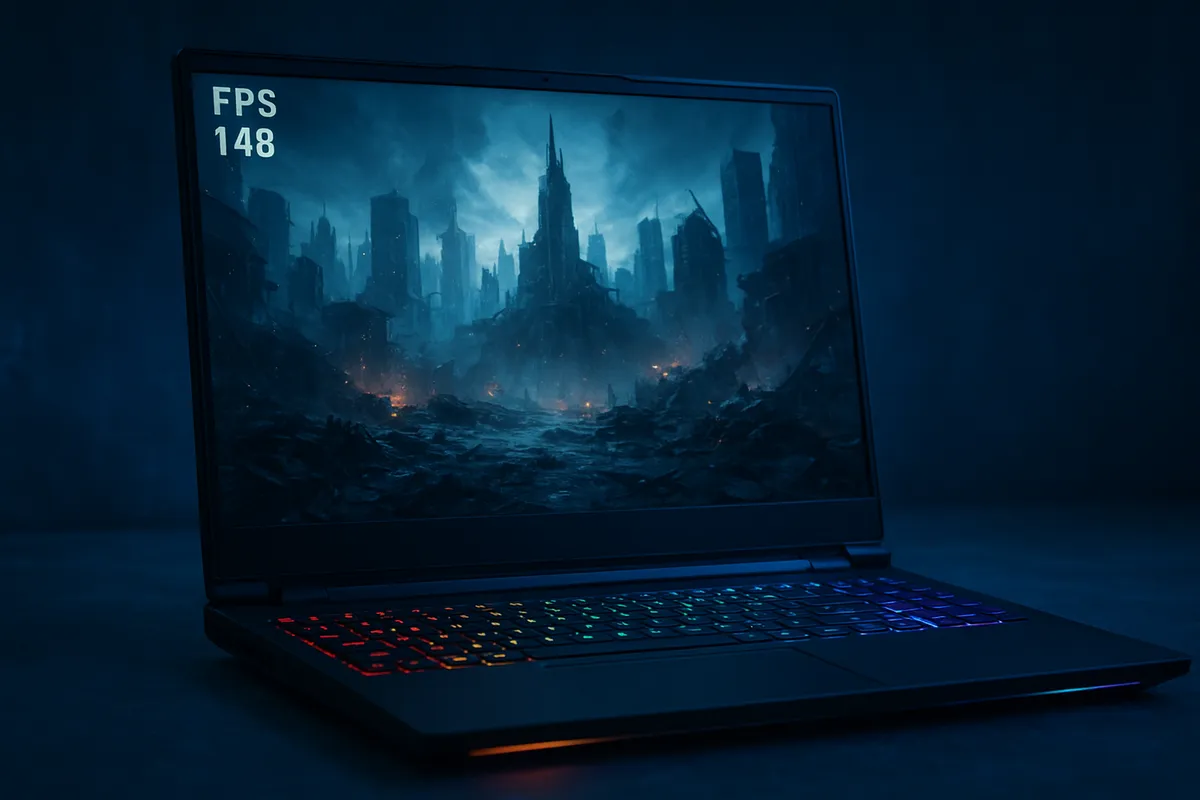
ゲーム用途は、ほかの用途と違って専用GPUがほぼ前提です。
最低ラインはCore i5 / Ryzen 5級、16GBメモリ、512GB SSD、専用GPU必須級と考えるのがわかりやすさが際立つ仕上がりです。
ブラウザゲームや軽いタイトル以外では、内蔵GPU中心のノートは選択肢になりにくい設計です。
快適ラインはCore i7 / Ryzen 7級以上、32GB以上寄りのメモリ、1TB SSD、専用GPU搭載です。
最近のゲームは容量も大きく、1本入れたら終わりではないので、SSD 512GBだと案外すぐ苦しくなります。
ゲームをしつつ配信、通話、録画までやるなら、メモリ32GBの意味も出てきます。
画面はリフレッシュレート重視で見たいところですが、ゲーミングノートは重量が増えやすく、バッテリーよりAC接続前提で使う場面が多いです。
Windowsノートが強いジャンルで、MacBookやChromebookはここでは優先度が下がります。
詰まりやすいのは、ゲーム本編よりストレージ容量です。
プレイしたいタイトルを複数入れた途端に残容量が減り、アップデートや録画データですぐ窮屈になります。
SSDは性能以前に、容量不足が先に不満になりできます。
CPU・メモリ・GPUで失敗しない判断基準
CPUクラス別の適性と“避けたい過小/過剰”
CPU選びでいちばん避けたいのは、名前の序列だけで決めることです。
Core i7だから安心、Ryzen 7だから万能、という見方は半分正しくて半分危険です。
実際は、どのクラスを選ぶと待ち時間が減るのかで考えたほうが失敗しません。
ざっくりした位置づけとしては、Core i3 / Ryzen 3は軽作業向け、Core i5 / Ryzen 5はいちばん守備範囲が広い中核、Core i7 / Ryzen 7は重めの制作や並列作業向けです。
Office、Web会議、ブラウザ、レポート作成を中心に回すならCore i5やRyzen 5が基準線になりやすく、ここが多くの人にとっての“ちょうどいい”です。
逆に、Core i3やRyzen 3は文書作成や学習用途にはまだ十分届きますが、ブラウザのタブを多く開きつつZoomやTeamsを重ねるような使い方だと、数年使う道具としては余裕が薄くなります。
一方で、Core i7やRyzen 7が活きるのは、動画書き出し、写真の一括処理、開発環境のビルド、仮想環境の同時利用のように、CPUへ長く負荷がかかる場面です。
こうした用途では、処理そのものの可否よりも作業の“詰まり方”が変わるのが大きいです。
クリエイティブ用途は「動くかどうか」より「待たされる頻度が減るか」のほうが満足度に直結します。
ここで見落としやすいのが、Core Ultra、Ryzen AI、Appleシリコンは単純なi5/i7、Ryzen 5/7の置き換えとしてだけ見るとズレやすいことです。
Core UltraやRyzen AIは、CPU性能だけでなくAI処理向けのNPUや省電力設計も含めた新世代の位置づけで、モバイル用途との相性がいい系統です。
Copilot+ PCの要件とNPUは40TOPS以上、メモリは16GB以上、SSDは256GB以上が軸になります。
AI機能を積極的に使うなら、単なるCPUクラスよりこの枠組みで見たほうが話が早いです。
Appleシリコンは、WindowsのCore i5やRyzen 5、Core i7やRyzen 7と一対一で並べるより、「同じクラス名で比較する」のではなく「やりたい作業をどれだけ軽快に回せるか」で見るべき存在です。
とくにAdobe系や動画系でMacBookを候補に入れる人は、CPU名の見え方よりも、メモリ容量とアプリの使い方のほうが体感差を生みできます。
避けたい過小構成は、長く使う前提なのにCore i3 / Ryzen 3で止めることです。
避けたい過剰構成は、事務・学業中心なのにCore i7 / Ryzen 7へ大きく予算を寄せて、メモリやSSDを削ることです。
正直なところ、一般用途ではCPUを一段上げるより、16GBメモリと十分なSSD容量を確保したほうが満足度が安定します。
体感として“そこそこ使える”ラインは15万円前後が話題に上がりやすいのですが、ここは価格変動が大きいので、固定の相場としてより配分の考え方として受け取るのが実践的です。
メモリ16GB/32GBの分かれ目
今のノートPC選びで、CPU以上に失敗が出やすいのがメモリです。
結論からいえば、一般用途は16GBが基準で、32GBは一部の人向けの贅沢ではなく、用途によってははっきり効く実用品です。
16GBで気持ちよく回しやすいのは、Office、ブラウザ作業、オンライン授業、会議、軽い画像編集、プログラミング入門あたりまでです。
ブラウザを開きっぱなしにしがちな人でも、事務や学習中心なら16GBで安定します。
Copilot+ PCの最低ラインにも16GB以上が入っているので、2025年以降の基準としてもここは外しにくい設計になっています。
32GBを考えたいのは、Photoshop、Premiere Pro、After Effects寄りのAdobe運用、仮想環境、Docker、多数タブ+複数アプリの同時進行です。
Puget SystemsのPhotoshop系ベンチやKingstonのAdobe向け解説でも、制作系アプリではメモリの余裕が操作感に効きやすい方向が見えます。
とくにPhotoshopは、フィルターを重ねた大きめのデータ、RAW展開、複数ファイルの往復で差が差が現れやすい条件です。
Premiereも同じで、フルHDのカット編集なら16GBでも実務は回ります。
ただ、4Kタイムラインにして、エフェクトやテロップ、複数レイヤーを重ね始めると、32GBにしたときの違いは「動くようになる」というより待ち時間が目に見えて減る感覚です。
再生開始までの一瞬、プレビュー生成、書き出し前後のもたつきが積み重なるので、ここを仕事時間として見るなら32GBの価値は相応に高いです。
ℹ️ Note
メモリは“足りるか”ではなく、“同時に何を開いたままにするか”で考えると迷いなく結論を出せる情報量です。アプリを閉じながら使う前提なら16GB、開きっぱなしで流れを止めたくないなら32GBが見えてきます。
逆に、SNS、動画視聴、文書作成、表計算、Web会議が中心なのに32GBへ大きく予算を回すと、体感差は小さめです。
そのお金でCPUを一段整える、SSDを広げる、あるいは軽さやバッテリーの良い機種に寄せたほうが満足しやすい設計になっています。
筆者としては、迷ったときの優先順位は8GBを避けることが先、次に16GBを基準化、32GBは用途が見えたら選ぶという並びがいちばん失敗しにくいと感じます。
内蔵GPU vs RTX:必要になる瞬間の見極め方
GPUは誤解されやすいパーツですが、ノートPCでは“あれば安心”ではなく、“必要な処理があるか”で決まる要素です。
事務、学習、ブラウザ、Office、動画視聴、オンライン会議、軽い写真補正くらいなら、内蔵GPUで十分です。
プログラミングも、多くの人は専用GPUなしで困りません。
最近のCPU内蔵GPUは以前より底上げされていて、軽い画像処理やFHD動画の扱いなら普通にこなせます。
専用GPU、特にRTX系が必要になりやすいのは、3D制作、AI処理をローカルで回す用途、本格的な動画編集、ゲームです。
Premiere Proでも、単純なカット編集だけなら内蔵GPUで進められる場面はありますが、GPUアクセラレーションが効くエフェクトやカラー調整、複数レイヤー、長尺素材になると、専用GPUありの快適さは別物です。
ここはCPUだけ高くしても埋まりません。
タイムラインの反応、プレビューの滑らかさ、書き出し待ちで差が出ます。
ゲームはさらに線引きがはっきりしています。
軽いブラウザゲームや古めの軽量タイトルを除けば、遊びたいゲームが明確にあるならRTX搭載機を前提にしたほうが話が早いです。
内蔵GPUで“起動はする”と、快適に遊べるは別問題だからです。
映像制作と違って、ゲームはフレームレートが操作感そのものに直結するので、GPUの不足がそのまま不満になります。
一方で、写真編集は少し中間です。
LightroomやPhotoshop中心なら、まずはCPUとメモリのほうが優先順位は上です。
専用GPUが効く場面はありますが、常に最優先ではありません。
ここでRTXに予算を振ってメモリを削ると、見た目の豪華さほど快適にならない構成になりがちです。
つまり、内蔵GPUで足りるのは仕事道具としての標準的なノートPC利用全般で、RTXが必要になるのは処理そのものにグラフィックス性能が関わる仕事や遊びです。
CPU、メモリ、GPUの3つで迷ったときは、まずCPUを用途の階級に合わせ、次にメモリを不足させず、そのうえでGPUの要否を決める順番がいちばんブレません。
GPUだけを先に盛ると、スペック表は強そうでも、実際の使い勝手がちぐはぐになりできます。
軽さ・画面サイズ・バッテリーはこう見れば失敗しにくい

13〜14型と15〜16型:可搬性と作業効率のトレードオフ
13〜14型の「薄型軽量寄り」のモデルがいちばん失敗しにくいと感じています。
薄型軽量の macOS 機や、ThinkPad X1 Carbon のようなビジネス定番がこのサイズ帯で人気なのも納得できます。
13型はより身軽で、移動の多い人に合いできます。
ただ、Excelを横に広く使う、2画面感覚でブラウザと資料を並べる、タイムラインを長く見たい、といった作業ではやや詰まりやすさが出ます。
そこでバランスが良いのが14型です。
数字だけ見ると1型差ですが、実際は携行性を大きく崩さずに作業面積の余裕を取りやすいので、仕事用の“標準解”に条件次第でその傾向が強まります。
一方の15〜16型は、持ち運べないわけではないものの、性格は据え置き寄りです。
画面が広いぶん、表計算、動画編集、複数ウィンドウ作業では確かに快適です。
ただし、その快適さは本体サイズと重量の増加と引き換えです。
自宅やオフィスで腰を据えて使い、外ではたまに持ち出す程度なら強い選択肢ですが、毎日通勤で連れ歩く道具としては存在感がはっきり出ます。
クリエイティブ用途でも、15〜16型が常に正解とは限りません。
筆者は外でラフ編集や確認をして、腰を据えた作業は外部モニターにつなぐ使い方なら、14型前後のほうが全体の満足度は高くなりやすいと感じます。
逆に、単体で広い作業領域を確保したい人は15〜16型の恩恵が大きいです。
つまり、13〜14型は持ち歩ける仕事道具、15〜16型は据え置き寄りで生産性を取りにいく道具として見ると判断できます。
重量1.0/1.2/1.5kgの“毎日携行”体感差
重量はスペック表の数字以上に、毎日の気分を左右します。率直に言って、店頭で数分持った印象より、通勤や移動での差のほうがずっと大きいです。
まず、1kg前後は毎日持ち歩く前提でもずっと楽です。
ノートPCを“持ち出す”ではなく“常に入れておく”感覚に近く、移動のたびに重さを意識しにくいラインです。
営業や出張、大学への持参、カフェ作業中心なら、この軽さははっきり武器になります。
1.2kg台になると、現実的なビジネス携行の着地点です。
軽量感は十分ありつつ、剛性や端子、冷却とのバランスを取りやすいゾーンでもあります。
毎日持ち歩いてもまだ許容しやすく、スペックや実用性との折り合いが付けやすいので、迷ったときに最も選びやすい重さです。
価格.comの法人向けランキングで1.3kg未満が一つの基準になりやすいのも、この体感にずいぶん近いです。
1.5kgを超えるあたりからは、数字以上に“荷物感”が出てきます。
本体だけなら許せても、ACアダプターやマウス、資料が加わると肩への存在感が急に増します。
朝は気にならなくても、帰りにずっしり感じやすいラインです。
とくに15〜16型クラスはこの重さに入りやすく、据え置きメインの快適さと引き換えに、携行時の軽快さは薄れます。
💡 Tip
重量は単体スペックで見るより、「毎日運ぶか」「週に数回か」「家の中で動かす程度か」で受け止め方が変わります。1kg前後は常時携行向け、1.2kg台は仕事用の本命、1.5kg超は持ち運べる据え置き機として考えるとブレにくさが気になる場面があります。
このあたりはCPUやメモリのように後から増やせないので、使用感への影響が大きい部分です。
性能重視で重めのモデルを選ぶ価値はもちろんありますが、外に持ち出す頻度が高いなら、軽さはスペック表の端にあるおまけ項目ではありません。
日々の負担を積み上げる主役級の条件です。
JEITA 2.0/3.0の読み方と公称値の現実的換算
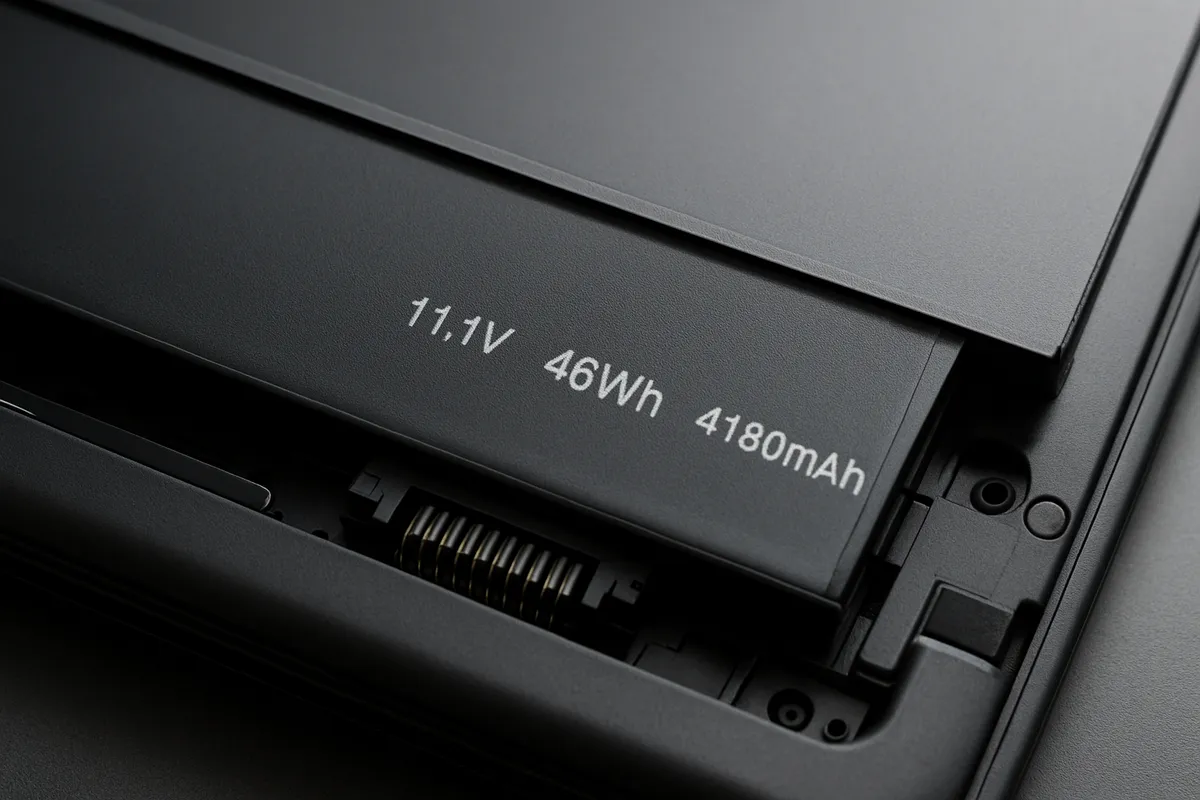
バッテリー時間は、カタログの数字をそのまま信じるとズレやすい項目です。
JEITA Ver.2.0ベースの公称値に対して実利用は5〜7割程度が目安です。
体感的にも、公称20時間クラスでも実際に使うと”ざっくり半分”くらいまで見ておくのが現実的です。
この差が出るのは、実際のノートPC利用がカタログ想定より重いからです。
ブラウザを開き、SlackやTeamsを立ち上げ、会議に入り、資料を見ながらタブを行き来する、といった仕事の使い方は地味に消費が重なります。
公称20時間のモデルでも、Teams会議とブラウザ作業を繰り返していると、終業時点で残量が30%前後まで落ちる感覚は珍しくありません。
数字上は長時間駆動でも、実感は“半減に近い”と思っていたほうがズレにくい設計になっています。
JEITA 2.0はこうしたズレを前提に、公称値をそのまま比較せず、実利用へ引き直して考えるのがコツです。
公称8時間なら実働は心もとない場面が出やすく、モバイル用途では余裕が薄いです。
外で使う時間が長いなら、公称で8時間以上、できれば10時間以上という見方のほうが安心感につながります。
JEITA 3.0については、今回確認できた範囲では公式の詳細条件やVer.2.0との厳密な差分までは押さえられていません。
なので、読み方としては規格名そのものよりも、公称値を実働換算して考える姿勢を優先したほうが実用的です。
スペック表に長時間駆動と書いてあっても、会議、ブラウザ、クラウド同期、画面輝度の上振れまで含めた日中運用では、数字は想像より短くなります。
バッテリーは“最大何時間か”より、自分の作業を乗せると何時間残るかで見ると失敗しにくい点が課題です。
Windows・Mac・Chromebook・Copilot+ PCの選び分け
Windowsの汎用性とゲーム適性
OS選びでいちばん迷ったとき、まず基準にしやすいのがWindowsです。
業務ソフト、周辺機器、学校や会社で求められる環境への対応幅が広く、汎用性ではWindowsが最も強いです。
Officeを前提にした資料作成、学内システムや社内ツール、USB機器の接続、会議用アプリの利用まで、特定の回避策を考えず進めやすいのが大きな利点です。
筆者も仕事でWindows機を併用していますが、正直な話、「つないだらだいたいそのまま使える」安心感は際立って大きいです。
オーディオインターフェース、外部モニター、特殊な業務機器まで含めて選択肢が広く、相性で悩みにくいのは日々の作業効率に直結します。
ノートPCを道具として見るなら、この“悩まない強さ”は価値があります。
ゲーム用途でもWindows優位は明確です。
PCゲームの対応タイトル数、専用GPU搭載機の選びやすさ、周辺機器との組み合わせまで含めると、ゲームを本気で視野に入れるなら基本はWindowsです。
内蔵GPUで軽めのゲームを楽しむ層から、RTX搭載機で高負荷タイトルを遊びたい層まで受け皿が広く、同じ「ノートPC」でも選択肢の幅が大きく違います。
そのぶん、Windowsは選択肢が多すぎて迷いやすい面もあります。
CPU世代、液晶品質、キーボード、冷却、GPUの有無まで差が大きいので、OSそのものよりどのクラスのWindows機を買うかで満足度が変わりやすさが際立つ仕上がりです。
ただ、用途が学業、事務、業務、開発、軽い編集、ゲームまでまたがるなら、最初の一台としてもっとも外しにくいのはやはりWindowsです。
Macのクリエイティブ適性と省電力
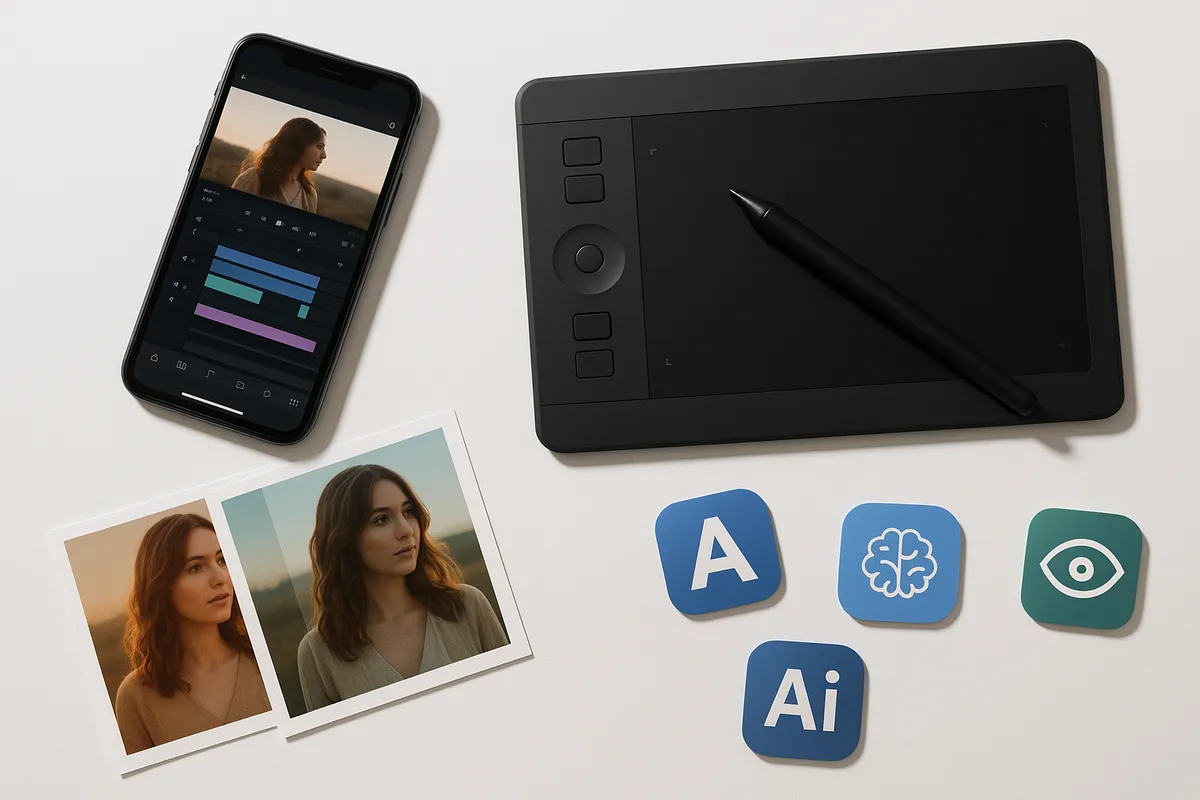
Macは、映像、写真、音楽制作のようなクリエイティブ用途で候補に上がりやすいOSです。
Adobe系アプリや制作系ソフトとの相性だけでなく、iPhoneやiPad、AirDrop、ユニバーサルクリップボードのようなApple製品同士の連携まで含めて、作業の流れがきれいにつながりやすいのが魅力です。
素材をスマホで撮ってMacへ渡し、そのまま編集に入る流れはスムーズです。
バッテリー効率の良さも、Macを選ぶ理由になる場面が多いです。
ここは数値より体感差として効いてきます。
写真の選別や現像、ブラウザでの調べもの、文章作成を混ぜながら長時間使っても、Airクラスは残量の減り方が比較的穏やかで、長距離移動の日に「今日はACなしでもいけそうだ」と思いやすい安心感があります。
前述の通り、公称値はそのまま鵜呑みにしないほうがいいのですが、それでもモバイル制作との相性は高いです。
バッテリー効率の良さも、モバイル制作や長時間移動が多い人にとっては選択理由になる場面が多いです。
こうした方向性の薄型軽量モデルは、静かさ・持続力・制作フローの快適さを優先したい人にハマりやすいと感じます。
Windows専用ソフトを使う仕事や、取引先指定の業務アプリがある環境では不利にそうした状態に陥りがちです。
ゲーム適性もWindowsほど広くありません。
なのでMacは、万人向けの万能機というより、Apple連携を活かしたい人とクリエイティブ中心の人に強い選択肢として見るとブレにくい設計です。
Chromebookの割り切りポイント
Chromebookは、ノートPC選びをシンプルにしてくれる存在です。
方向性ははっきりしていて、低価格で、ブラウザ中心の用途に割り切れる人向けです。
Web検索、動画視聴、Googleドキュメントでのレポート作成、オンライン授業、メール、簡単な事務作業といった使い方なら、必要十分に感じる場面は多いです。
このOSの良さは、やれることを広げるより、必要な範囲に絞って軽快に使うところにあります。
子どもの学習用、サブ機、家庭内の共用機としては筋がいいですし、起動してすぐブラウザ作業に入る使い方とも相性がいいです。
価格を抑えやすいので、「メイン機ほど高性能はいらないけれど、タブレットよりキーボード付きがいい」という層には刺さります。
ただし、割り切りが必要なのも事実です。
WindowsやMacのように幅広いデスクトップアプリを前提にすると窮屈で、オフライン作業の強さやソフト対応の広さでは見劣りします。
動画編集、専門ソフト、重めのクリエイティブ作業、PCゲームまで見据えると、選択肢としては厳しくなります。
正直なところ、Chromebookは「安いノートPC」ではなく、ブラウザ中心という前提を受け入れられる人のための別ジャンルです。
そこが合えばコスパは高いですが、一般的なノートPCの代替として何でもこなそうとするとミスマッチが起きできます。
Copilot+ PCは誰に必要/不要か
Copilot+ PCは、いわゆる“AI PC”の中でも条件が明確です。
通り、40TOPS以上のNPU、16GB以上のRAM、256GB以上のSSDが要件です。
対応CPUもSnapdragon Xに加えて、Intel Core Ultraシリーズ2、AMD Ryzen AIへと広がってきていて、単なる一部の先行モデルではなくなりつつあります。
“今”Copilot+ PCを選ぶ意味は、AI機能をクラウド任せにせず、端末側で処理しやすい土台を先に持てることです。
画像生成や要約、補助機能、将来的なローカルAI活用まで見据えると、NPUをしっかり積んだ世代は伸びしろがあります。
とくに、AI機能を日常的に触る人、会議補助や文章処理の自動化を試したい人、できるだけ電力効率の良い新世代機を使いたい人には相性がいいです。
必要な人はまだはっきりしています。
ブラウザ、Office、動画視聴、オンライン会議が中心で、AI機能を積極的に使う予定が薄いなら、従来のWindowsノートでも十分というケースは多いです。
NPU要件を満たす新世代機は魅力がありますが、ノートPCの満足度は結局、CPU性能、メモリ容量、画面、重さ、バッテリーの総合バランスで決まります。
AIの看板だけで選ぶと、用途とのズレが出ます。
ℹ️ Note
Copilot+ PCは「新しいから全員向け」ではなく、AI処理を日常的に使う人には意味が大きく、使わない人には優先度が下がるタイプの進化です。
筆者の見立てでは、Copilot+ PCは“必須の新常識”というより、仕事や学習の中にAIを組み込む人向けの先行投資として捉えるとわかりやすい点が強みです。
逆に、周辺機器互換の安心感やソフト資産を優先するなら、一般的なWindows機のほうが選びやすい場面もまだ多いです。
OS選びと同じで、ここも新しさより自分の使い方に対して何が返ってくるかで判断するのがいちばんズレません。

Copilot+ PCとは?できること、要件、従来のPCとの違いまで分かりやすく解説 | マネーフォワード クラウド
Copilot+ PCは、AI機能をクラウド上ではなくPC本体で高速かつ安全に実行するために設計された、新しい規格のWindows PCです。従来のPCとは一線を画す、AIを中心とした新しい体験を提供します。 この記事では、Copilot+
biz.moneyforward.com買う前に確認したいチェックリスト

ショップ/直販ページでチェックすべき10項目
ここはスペック表を“読む”というより、比較軸を先に固定するのがコツです。
候補を増やしすぎると、CPU名やセール表示に目が引っ張られて判断がぶれます。
筆者はまず、用途を2つまでに絞ってから見ます。
たとえば「大学のレポートと就活」「営業資料づくりと出張先のWeb会議」「写真編集と軽い動画カット」といった具合です。
やりたいことを3つも4つも盛ると、必要以上に高い機種に流れできます。
そのうえで、ショップやメーカー直販ページでは次の10項目を横並びで見ていくと、失敗しにくくなります。
- 用途
まずは主用途を2つまで。
Office中心なのか、ブラウザ作業なのか、画像編集まで入るのかで、必要なCPUクラスやメモリ量の基準が変わります。
用途が固まると、MacBook Air系が合うのか、ThinkPadやLet’s noteのようなビジネス機が合うのか、Chromebookの割り切りで足りるのかも見えやすくなります。
- 予算
予算は「本体だけ」ではなく、必要ならマウス、USB-Cハブ、外部SSD、保証延長まで含めて考えると現実的です。
特に薄型機は端子が少ないことがあるので、あとから周辺機器代が乗りできます。
- OSとWindows 11対応
Windows 10のサポート終了は2025年10月14日です。
Windows機を選ぶなら、Windows 11対応を前提に見たほうが長く直感的に操作できる仕上がりです。
業務アプリや学校指定ソフトがあるなら、OSの時点で候補が絞れます。
- Office要否
Word、Excel、PowerPointをローカルでしっかり使う前提なのか、Web版で足りるのかは見落とされがちです。
Office付きモデルは一見わかりやすい反面、不要な人にはその分コスト増になります。
逆に、就活書類や社内ファイルの互換性を重視するなら、ここは曖昧にしないほうが後悔しません。
- 端子
USB-Aが要るのか、USB-C充電前提でいけるのか、HDMIを直接挿したいのかは、実運用で効いてきます。
会議室のプロジェクター、学校の備え付けディスプレイ、SDカードの取り込みなど、使う場面を想像すると端子の優先順位がはっきりします。
薄さ優先モデルほど、ここで不満が効果が顕著に表れます。
- メモリ増設可否
標準容量だけでなく、あとから増やせるかも見逃せません。
16GBで十分な人は多いですが、長く使うなら増設余地の有無で寿命が変わります。
率直に言って、買った時点では足りていても、ブラウザのタブ数やアプリの常駐が増えると余裕は削られます。
- SSD容量
容量はアプリ、写真、動画、クラウドの使い方で必要量が変わります。
一般用途なら256GB〜512GB、仕事や制作まで考えるなら512GB以上の安心感は大きいです。
動画素材やRAWデータを触る人は、SSD容量が少ないだけで運用が窮屈になります。
- 重量
持ち運びが前提なら、数字の印象だけで決めないほうがいいです。
軽量機の目安としては1.2kg以下が扱いやすく、ビジネス用途でも1.3kg未満は快適さが出やすいラインです。
数百gの差でも、毎日カバンに入れて移動すると肩の感じ方が大きく変わります。
- 保証
仕事用や学業用なら、標準保証だけでなく延長保証や修理対応の条件も見ておきたいところです。
ノートPCはスマホより代替が利きにくいので、壊れたときの停止コストが大きいです。
- サポート
電話、チャット、法人向け窓口、訪問修理系の有無まで含めると、製品そのものとは別の“使い続けやすさ”が見えてきます。
特にビジネス用途では、修理品質より止まっている時間をどこまで減らせるかのほうが効いてきます。
外出利用が多い人は、バッテリーの公称時間もここに重ねて見ます。
目安は公称10時間以上で、実際の運用はその5〜7割くらいに置き換えて考えるとズレにくい点が課題です。
カフェ作業や移動中の文書編集、Web会議を混ぜると、公称値の印象より減りは早いです。
公称値だけで安心せず、実バッテリーの評価まで含めて候補を残すのが現実的です。
候補は3台までに絞ると、比較の質が上がります。
たとえばMacBook Air系、ThinkPadの軽量モデル、HP PavilionやDynabookの標準機のように方向性の違う3台を並べて、重量・端子・保証・実バッテリー評価で絞ると、判断しやすくなります。
クリエイター寄りの選び方は、10万円クリエイターPCの選び方|優先スペックと妥協点で触れている観点ともつながります。
レビューで確認:発熱・騒音・スロットル挙動
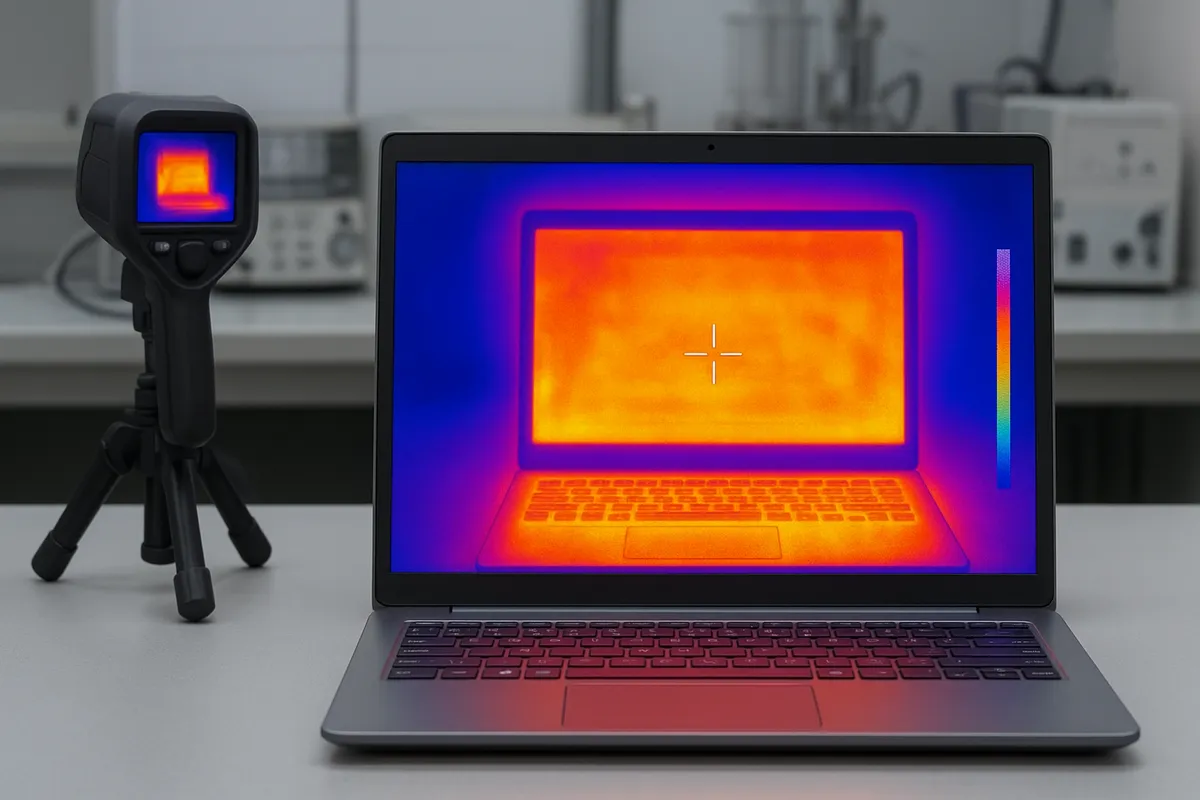
ショップの製品ページだけでは見えにくいのが、長く使ったときの機嫌のよさです。
ここで差が出るのが発熱、騒音、そしてスロットル挙動です。
スペックが近い2台でも、片方は静かで快適、もう片方は負荷がかかると急にファン音が立って集中を削る、ということが普通にあります。
発熱で見たいのは、ベンチマークの最高温度そのものより、キーボード面やパームレストが不快になりやすいかです。
文書作成や画像整理のような軽作業中心ならそこまで問題化しなくても、動画書き出し、写真の一括現像、オンライン会議をしながら資料を開くような使い方では、熱の逃がし方が体感を左右します。
膝上で使うことが多い人ほど、この差は無視しにくさが気になる場面があります。
騒音は、単純に“うるさいか静かか”だけではなく、どういう場面で音が立つかで、静かな教室や会議室での使い心地が変わります。
負荷をかけた時だけファンが回るならまだ納得できますが、ブラウザ作業やOffice中心でも細かく回転が上がる機種は、静かな教室や会議室で気にそうした状態に陥りがちです。
音量よりも耳につく周波数のほうが疲れます。
高めのファン音は、数字以上に神経を使います。
スロットル挙動も見逃せません。
高性能CPUやGPUを積んでいても、熱が上がるとクロックを抑えて性能が落ちる設計だと、短時間のベンチマーク結果ほどの気持ちよさが続きません。
とくにRTX搭載機や薄型の高性能モデルは、瞬間的に速くても、長めの書き出しや連続処理で失速するかが使用感を分けます。
クリエイティブ用途では、この“持続性能”の差がそのまま作業時間に跳ねます。
💡 Tip
発熱と騒音は別項目に見えて、実際はつながっています。熱をうまく逃がせる機種は、無理にファンを回し続けず、結果として音の荒れ方も穏やかに条件次第でその傾向が強まります。
レビューを見るときは、スペックの褒め文句より、会議中・書き出し中・充電しながらの使用時にどう振る舞うかに注目すると本質が見えてきます。
充電中は熱が乗りやすく、静かな部屋でのファン音も目立ちやすいので、ここで評価が割れる機種は日常でも差が差が現れやすい条件です。
Copilot+ PCのような新世代機でも、AI機能の有無とは別に、静かさと熱の処理が良いかは実用上です。
保証・サポート:ビジネス用途の安全網
保証とサポートは、スペック表の主役ではありませんが、仕事道具として見たときの満足度を底支えする要素です。
個人利用でも影響は大きいですが、納期のある仕事、授業、営業、出張が絡むと優先度が一段上がります。
PCは壊れた瞬間より、使えない日数のほうが痛いです。
標準保証だけで足りるかどうかは、使い方で大きく変わります。
自宅中心のサブ機なら許容できても、メイン機として毎日持ち歩くなら、延長保証や上位サポートの価値は高いです。
ThinkPad、Let’s note、HP EliteBookのようなビジネス文脈で選ばれるシリーズが強いのは、単なる堅牢性だけでなく、導入後の運用まで含めて設計されているからです。
サポート面では、窓口の種類だけでなく、修理の流れが読みやすいかが効きます。
預かり修理で長く手元を離れるのか、訪問修理系の選択肢があるのか、法人向けの保守メニューがあるのかで、止まる期間の見え方が変わります。
ビジネス用途では、CPUが少し速いことより、トラブル時に復帰までの道筋がはっきりしていることのほうがありがたい場面が多いです。
ここは店頭での感覚確認ともつながります。
重量の数値だけではなく、カバンに入れて1日歩けるかをデモ機やモックで確かめると、使い続けるイメージが急に具体化します。
肩への負担は数百g差でもはっきり変わりますし、軽いだけでなく「壊れたときにどう支えられるか」まで見えてくると、購入判断の精度はぐっと上がります。
スペック、実バッテリー、端子、そして保証とサポートまでそろって、ようやく“毎日の相棒として無理がないか”が判断しやすくなります。
用途別ミニガイド

大学生向け:軽さとレポート生産性の両立ポイント
大学生向けで見落とされがちなのは、性能そのものより移動を含めた使いやすさです。
レポート作成、スライド編集、ブラウザでの調べもの、オンライン授業の視聴が中心なら、前述の通りCPUは重すぎなくても回ります。
それより効くのは、毎回カバンに入れても嫌になりにくい重さと、WordやPowerPoint、ブラウザを並べても詰まりにくいメモリ構成です。
授業間の移動が多い人だと、キャンパス内の徒歩移動に加えて満員バスや電車もあります。
この場面では、1.2kg前後の軽さが想像以上に効きます。
数字だけ見るとわずかな差でも、教科書や水筒、充電器と一緒に持つと肩の疲れ方が変わります。
自分の感覚でも、毎日持つ前提なら「性能に少し余裕がある重いPC」より、「必要十分で軽いPC」のほうが使う頻度が上がりできます。
具体名でいうと、WindowsならThinkPad X1 Carbonのような軽量ビジネス系、DynabookやLet’s noteのモバイル系は大学生活との相性がいい方向です。
Macを選ぶならMacBook Air系は定番ですが、学内ソフトやゼミの指定環境がWindows前提のこともあるので、そこは用途との噛み合わせで考えるのが素直です。
Chromebookは講義資料の閲覧やブラウザ中心の学習には軽快でも、専用ソフトが必要な学部では早めに限界が来ます。
レポート生産性という意味では、キーボードの打ちやすさと画面の縦方向の見やすさも地味に欠かせません。
短時間触っただけでは差が直感的に理解しにくい構成ですが、文章を何千字も打つと、浅すぎるキーボードや窮屈な画面は集中力を削ります。
大学生向けの選び方では、スペック表の派手さより、持ち歩きやすさと書きやすさの合計点で見ると、買い直しのリスクが減ります。
10万円台クリエイター:妥協せずに外せない要素
10万円台でクリエイター向けを狙うときは、全部盛りは難しいです。
だからこそ、妥協していい場所と、削ると仕事にならない場所を切り分ける必要があります。
この価格帯で優先順位を間違えやすいのが、見た目の派手さや一瞬のベンチマーク値に引っ張られることです。
外しにくいのは、まずメモリの厚みです。
写真編集でもレイヤーが増えると余裕が削られますし、動画編集やDTMは複数アプリを並行して開くことが多いです。
クリエイティブ用途では32GB以上が基準になりやすく、ここを削るとCPUがそこそこ強くても作業全体が窮屈になります。
次に重要なのがSSD容量で、素材置き場まで本体に寄せるなら1TBクラスが手に馴染みます。
専用GPUは用途で線引きできます。
YouTube向けの軽めの動画編集や写真整理が中心なら、内蔵GPUでも成立する構成はあります。
逆に、After Effects寄りの処理、3D、重い動画書き出しまで視野に入るなら、RTX搭載機の意味が出てきます。
ただしこのクラスは性能が上がるぶん、発熱と騒音、持続性能の差が体感に出ます。
前のセクションで触れた通り、薄型高性能機は“速い瞬間”より“速さが続くか”が、実作業での満足度を左右します。
具体的には、HP Pavilionの上位構成やASUS Vivobookの高性能寄り、Lenovo IdeaPad Pro系のような“標準機より一段強い”ラインが比較対象になりできます。
ThinkPadやMacBook Air系は完成度が高くても、映像制作の重さまで任せるには構成の見極めがより重要になります。
正直なところ、10万円台クリエイターPCはCPU名より、メモリ・SSD・冷却のバランスのほうが結果を左右しやすい点が強みです。
AI PC/NPU:できること・まだ苦手なこと

AI PCやCopilot+ PCは言葉が先行しやすさが際立つ仕上がりですが、見方としてはシンプルです。
ローカルでAI処理を回すための専用回路としてNPUが入り、その基準として40TOPS以上、あわせて16GB以上のメモリ、256GB以上のSSDがひとつの目安になります。
数字の意味を全部追わなくても、「AI機能を前提にした新しい実用クラス」と捉えると整理できます。
できることは、要約、補助的な画像処理、音声やカメラまわりの支援、OS側のAI機能の活用といった、日常作業の一部を軽くする使い方です。
とくにモバイルノートとの相性がいいのは、軽さや静かさを保ちつつAI機能を載せやすいところで、会議、文書要約、軽い生成補助を混ぜる人には分かりやすい恩恵があります。
ただ、苦手なこともはっきりしています。
NPUがあるからといって、動画編集の書き出しが全面的に置き換わるわけではありませんし、3D制作や本格的なGPUレンダリングまで一気に解決する話でもありません。
ここは誤解しやすい設計になっていますが、NPUは万能の高性能化パーツではなく、AI向けの役割分担が増えるという理解のほうが実態に近いです。
Windows 10のサポート終了が2025年10月14日に控えているので、買い替えタイミングとしてAI PCが気になっている人も多いはずです。
そういう文脈では、新しさだけで飛びつくというより、Officeや会議、文書要約、外出先での長時間運用といった日常の使い方にAI補助が乗るかで評価するとブレにくい点が課題です。
メモリとSSD:将来の余裕の作り方
ノートPCは買ったあとに大きく増設しにくいモデルが多いので、将来の余裕は最初の構成でほぼ決まります。
いちばん基準にしやすいのは、一般用途なら16GBメモリ、クリエイティブやゲーム寄りなら32GB以上という線です。
今ちょうど足りる構成より、2年後も窮屈になりにくい構成のほうが、結果的に満足度が高くなります。
メモリ不足は、単純な速度低下というより“引っかかり”として表れやすさが際立つ仕上がりです。
ブラウザのタブを多めに開き、ZoomやTeamsをつなぎ、Officeも開いていると、8GBでは我慢が増えます。
16GBになると日常用途の安心感が一段上がりますし、写真編集や軽い動画編集も現実的になります。
筆者の仕事感覚でも、複数アプリを横断する人ほどメモリの余裕は効きます。
SSDは、256GBだとOSと基本アプリで意外とすぐ埋まり、512GBで標準、1TBで余裕という感覚です。
特に動画、RAW写真、音源ライブラリのような容量が大きいデータを触る人は、保存先を毎回やりくりするストレスが積み重なります。
外付けSSDで補える場面はありますが、内蔵SSDが細いと作業中の身軽さが落ちるのは事実です。
ℹ️ Note
メモリは「今の最低限」ではなく「同時に何本アプリを走らせるか」で考えると迷いなく結論を出せる情報量です。SSDは素材を置くかどうかで必要量が一気に変わります。
将来の余裕を作るという意味では、CPUの型番を1段上げるより、メモリ16GBから32GB、SSD512GBから1TBのほうが効くケースは少なくありません。
とくに仕事や学業の道具として長く使うなら、ここは派手ではないのに効く投資です。
13 vs 14インチ:携行限界と画面広さの境目

13インチ級と14インチ級の差は、スペック表より実使用で体感しやすい差が出ます。
13インチは移動のしやすさが魅力で、机が狭いカフェや新幹線のテーブルでも無理なく収まります。
一方の14インチは、画面の余裕がじわじわ効きます。
ブラウザとWord、Excelと資料PDFのように並べて使うと、作業の呼吸がずっと楽です。
この境目は、持ち運びの頻度で見ると迷わず把握できるつくりです。
毎日持ち歩いて授業や会議を何本もまたぐ人なら、13インチ級の取り回しのよさは確かに魅力です。
逆に、自宅やオフィスでも単体画面で作業する時間が長い人は、14インチのほうが“外部モニターなしでも耐えやすい”と感じます。
具体例を挙げると、MacBook Air系やThinkPadのモバイル機は13〜14インチの境界にある代表格です。
Let’s noteやDynabookの軽量モデルでも、このクラスは思想が分かれます。
13インチは携帯性を優先した道具、14インチは作業性との折衷点です。
どちらが上というより、普段の机の広さと移動回数で向き不向きがはっきりします。
クリエイティブ用途では14インチの恩恵がより大きく、タイムラインやツールパネルが少し広いだけでも快適さが変わります。
反対に、学業や営業のように“開いてすぐ使って閉じる”回数が多いなら、13インチ級の軽快さは武器になります。
バッテリー実力:レビューの読み解き方
バッテリーは公称値だけだと期待しすぎやすく、実利用ではJEITA Ver.2.0公称値の5〜7割程度で考えるとズレが小さくなります。
公称で長時間をうたうモデルでも、実際にブラウザ、文書作成、Web会議、明るさ調整を混ぜると減りは早いです。
公称20時間クラスでも、実感としては10時間前後がひとつの壁になりやすい、という読み方のほうが現実に近いです。
読み解きで大事なのは、「何時間持ったか」だけでなく、どんな負荷を混ぜていたかです。
動画再生だけで長い数字が出ていても、会議アプリ、複数タブ、クラウド同期、資料編集が入ると印象は変わります。
営業や学生用途では、この差がそのまま外出時の安心感になります。
Web会議を挟む人は、カメラやマイクの品質と同じくらい、会議中の減り方を見る価値があります。
会議2本と移動をこなす営業スタイルでは、単純な動画再生テストよりこの条件のほうが近いからです。
静かな会議室でファンが荒れないか、充電なしで後半まで粘るかまで含めて読むと、数字だけでは見えない実力が見えてきます。
バッテリーに強い印象のあるMacBook系は候補に収まりがよく、すっきり格納できますし、Copilot+ PCもこの軸で注目されています。
Windowsノートは幅が広いぶん、ThinkPadやEliteBookのようなビジネス系、PavilionやIdeaPadのような標準機でキャラクターが分かれます。
ここは“何時間”の一点比較より、自分の一日を再現したときに崩れないかで読むのがコツです。
軽量ビジネス:1.2kgの現実解
軽量ビジネスノートでひとつの基準になりやすいのが1.2kg前後です。
持ち運び向けではこのあたりが理想とされやすく、法人向けの比較でも1.3kg未満がひとつの目安になっています。
実際、このクラスまで落ちてくると、会議室移動、外出、出張の連続でも現実的です。
ここで大事なのは、軽いだけでは足りないことです。
営業や出張の現場では、Webカメラとマイクの質が地味に効きます。
会議2本と移動が続く日だと、映り方や声の抜け方が悪いPCは、それだけで印象と疲れ方が変わります。
スペック表ではCPUやSSDが目立ちますが、ビジネス用途では軽さ・会議品質・キーボード・保証のまとまりのほうが強い価値になります。
ThinkPad X1 Carbon、Let’s note、HP EliteBookのような定番が評価されやすいのはこのためです。
どれも単に軽いだけでなく、仕事道具としての完成度が高い方向に振っています。
逆に、民生向けの薄型機でも軽さは魅力ですが、長時間入力や会議の積み重ねになると差が効果が顕著に表れます。
1.2kgの現実解とは、極端な軽さを追うことではなく、毎日持てて、会議で困らず、文章も打ちやすい落としどころにあります。
率直に言って、数値だけの最軽量より、仕事の流れを止めにくい軽量機のほうが満足度は高くなりできます。
まとめと次のアクション

ノートPC選びは、用途を先に決めて、予算をCPU・メモリ・SSD → 画面 → 重量とバッテリーの順で配分するとブレにくさが気になる場面があります。
一般用途なら16GBメモリと512GB SSDを基準にし、写真・動画編集やゲームまで視野に入るなら32GBや専用GPUを検討すると失敗しにくくなります。
次にやることはシンプルです。
- 使い道を1〜2個に絞る
- その用途で必要な最低限と快適ラインを照らし合わせる
- 候補を3台まで絞り、重量・端子・保証・実バッテリーで見比べて決める
正直な話、迷ったら持ち歩く未来を優先するのがおすすめです。軽いPCは開く回数が増えやすく、結果として「いちばん使ったし、買ってよかった」に繋がりできます。
関連記事
ノートPCのSSD容量は512GB・1TB・2TBどれを選ぶ?用途別の正解を解説
ノートPCのSSD容量は512GB・1TB・2TBどれを選ぶ?用途別の正解を解説
ノートPCのSSD容量選びで迷う512GB・1TB・2TBを用途別に徹底比較。ビジネス・ゲーム・動画編集など目的ごとの正解容量と失敗しない選び方のポイントを解説します。
iPadはノートPCの代わりになる?仕事・イラスト用途別の使い分けガイド
iPadはノートPCの代わりになる?仕事・イラスト用途別の使い分けガイド
iPad Pro 13インチ(M4)は、M3世代のノートPCを上回る処理性能を持ちながら、価格は周辺機器込みで一気に跳ね上がるのが実態です。厚さ5.1mm・重量580gの薄型筐体にタンデムOLEDを載せ、3DMark WL EXではMacBook Air M3の7753を上回る8504を記録しました。
ビジネス向け軽量ノートPCおすすめ5選|1kg前後・13〜14型
ビジネス向け軽量ノートPCおすすめ5選|1kg前後・13〜14型
営業や企画、管理職のように外回りや出張が多い人にとって、仕事用ノートPCは「軽いだけ」で選ぶと意外に失敗しやすいです。毎日持ち歩きやすい13〜14インチ、1kg前後という条件は大前提ですが、実務ではバッテリーの粘り、MIL準拠の堅牢性、HDMIや有線LAN、Thunderboltの端子構成まで効いてきます。
ノートPCバッテリーの見抜き方|公称時間・劣化率・交換判断
ノートPCバッテリーの見抜き方|公称時間・劣化率・交換判断
ノートPCのバッテリーは、カタログにある「最大◯時間」だけ見ても実力をつかみにくいです。購入前に公称値の意味をきちんと知りたい人にも、今使っているPCのヘタりや交換時期を見極めたい人にも、見るべき軸は3つあります。