
大学生向けノートパソコンおすすめ7選|4年間使える選び方
大学生向けノートパソコンおすすめ7選|4年間使える選び方
大学のノートPC選びは、安さだけで決めると2年目あたりからじわじわ不満が出やすいです。この記事では、入学から就活まで4年間使う前提で、文系・理系・クリエイティブ系それぞれに必要なスペックと、MacかWindowsかの選び方を整理します。
大学のノートPC選びは、安さだけで決めると2年目あたりからじわじわ不満が出やすいのが利点です。
この記事では、入学から就活まで4年間使う前提で、文系・理系・クリエイティブ系それぞれに必要なスペックと、MacかWindowsかの選び方を整理します。
軸にするのは大学指定スペックを最優先にしつつ、16GBメモリ・512GB SSD、13〜14インチ、1.5kg以下、公称12時間級という失敗しにくいラインです。
1.0kg台の軽さは通学バッグに“入れっぱなし”でも負担が少なく、14インチ16:10はWordと資料を並べても視線が泳ぎにくいので、毎日の使いやすさが変わります。
このあと10〜15万円帯で現実的に選びやすい7台を比較し、チェックリスト付きで2〜3台まで絞れるところまで持っていきます。
多くの新大学生は「大学の指定を満たしたうえで、軽さ・電池持ち・保証」を押さえれば、大きく外しません。
大学生向けノートパソコンの選び方|まず確認したい5つの基準

大学の推奨/指定スペックを最優先に確認
大学生向けノートPC選びで、いちばん先に置く基準はやはり大学・学部の推奨スペックです。
ここが合っていないと、あとからCPUが速い、軽い、デザインが好みといった条件を満たしていても、授業や演習で必要なソフトが動かない、周辺機器と噛み合わない、といった遠回りが起きます。
特に理系、建築系、情報系、映像系は、一般的な「学生向けおすすめ」より一段高い条件になることが珍しくありません。
大学生のPCは入学時だけでなく、卒論や就活まで含めて4年間使う前提で選かれることが多いので、指定条件は“最低限”として見ておくのがコツです。
たとえば文系ならレポート、ブラウザ、Zoom、Office中心で収まりやすい一方、理系ではプログラミングやデータ解析、学科専用ソフトが加わります。
クリエイティブ系だと動画編集やAdobe系アプリまで視野に入るので、同じ「大学生向けPC」でも必要な余裕が変わります。
日本HPの学生調査では、大学生の96%がPCは必要と答えていて、自分専用PCの所有率も100%でした。
加えて、FMVの学生調査でも利用場所は自宅87%、大学72%と、持ち出し前提で使われている実態が見えます。
つまり大学生のノートPCは、家で据え置き気味に使う道具ではなく、授業・課題・発表をまたいで毎日持ち運ぶ学習インフラとして考えると、卒業まで4年間使い倒せる1台を選べます。
判断の順番もシンプルです。
まず大学指定、その次にOS、そのうえでCPU、メモリ、SSD、画面サイズと重量、バッテリー、端子、保証へ進む流れがいちばんブレません。
ここを逆にして「軽いから」「安いから」で決めると、あとで条件不足が見えて買い直しに近いストレスが出やすいのが利点です。
OS選択の前提
OSは好みで選んでいい、という整理自体は間違っていません。
ただし前提になるのは、やはり学部ソフトと授業環境との相性です。
指定がなければMacでもWindowsでも成立しますが、大学全体の運用や周辺機器との噛み合わせまで見ると、最初の1台としてはWindowsが無難な場面はまだ多いです。
Windowsが強いのは、会計系ソフトや一部の学科専用アプリ、研究室で使う周辺機器との互換性を取りやすいところです。
たとえばLenovo ThinkBook 14やmouse X4、dynabook Gシリーズ、FMV LIFEBOOK UHシリーズ、Surface Laptopあたりは、いずれも大学用途で組みやすい定番です。
HDMIやUSB-Aを素で備えた機種も多く、ゼミ発表やUSBメモリ受け渡しでも扱いやすい設計になっています。
一方で、MacBook Air M4のように完成度が高く、静かで、持ち運びやすく、学生価格も用意されているモデルは魅力があります。
ASCIIで紹介されている13インチのMacBook Air M4は、16GBメモリ標準、約1.24kg、学生価格14万9800円からという構成で、文系から軽めのクリエイティブ用途まで十分視野に入ります。
iPhoneとの連携を重視する人には気持ちよく使えるはずです。
ただ、Macは「人気だから選ぶ」より、使うアプリがMacで問題なく回るかを起点に見たほうがいいです。
Snapdragon搭載のSurface Laptopも同じで、完成度は高いものの、CPUアーキテクチャまで含めた相性を考える必要があります。
OS選びは宗教戦争っぽく見えがちですが、実際は「授業で困らないこと」が最優先です。
性能の基準:CPU・メモリ・SSDの“必要十分”

2026年を見据えるなら、大学生向けノートPCの実用ラインは16GBメモリと512GB SSDです。
ここが、4年間を気持ちよく乗り切るための“安心ライン”だと考えていいです。
8GBメモリでもレポート中心なら動く場面はありますが、ブラウザのタブを多めに開きつつ、Zoom、Office、PDF、クラウド同期まで重なると、余裕の差が出ます。
CPUは文系ならCore i5、Core Ultra 5、Ryzen 5クラスで十分戦えます。
理系ならその上の余裕がある構成が安心ですし、映像・デザイン・3Dまで入るならCore i7やRyzen 7、場合によってはRTX搭載機まで見えてきます。
ここで大事なのは、CPUだけ盛ってメモリやSSDを削らないことです。
大学生活では、派手な瞬間最大性能より、複数アプリを並行して開いても引っかからない快適さのほうが満足度に直結します。
価格帯もこの基準と連動します。
よく選ばれる主戦場は10〜15万円前後で、ビックカメラ.comでも学習用の実用予算として12〜16万円程度が見えています。
10万円以下にも選択肢はありますが、16GB、512GB、最新世代CPUを同時にそろえるのは難しく、12〜15万円帯に入ると一気に現実的になります。
逆に、安さ最優先で8GB・256GBを選ぶと、2年後あたりから保存容量や同時作業の窮屈さが見えてきやすい点が強みです。
クリエイティブ系は別枠で考えたほうがわかりやすさが際立つ仕上がりです。
動画編集や3D、CADまで踏み込むならRTX 3050以上のようなGPU搭載ノートが候補になり、価格帯も15万円台から20万円超へ上がりやすくなります。
その代わり重量は1.8kg超も珍しくなく、電池持ちも軽量モバイル機ほど伸びません。
性能を取りに行くほど、携帯性とのトレードオフははっきりします。
画面サイズ・重量の目安
大学生が毎日持ち歩く前提なら、サイズは13〜14インチ中心で考えるのがいちばん収まりがいいです。
日本HPの調査でも13.3〜15.6インチの利用が全体の61%を占めていて、実際に教室、図書館、カフェ、自宅を行き来する使い方にはこの帯がしっくりきます。
特に14インチは見やすさと携帯性のバランスが良く、Wordと資料を並べたり、ブラウザとPDFを同時に開いたりするときに窮屈さが出にくい設計になっています。
重量は、体感的には1.5kg以下が際立って大きな分かれ目です。
筆者の感覚でも、1.3kg前後の機種と1.8kg前後の機種を交互に通学バッグへ入れると、帰宅時の肩の張り方がはっきり違います。
教科書やノート、水筒、充電器まで一緒に入ると、ノートPC単体で500gの差がじわじわ効いてきます。
毎日運ぶ道具として見るなら、この“1.5kgの壁”は現実的です。
具体的には、mouse X4は約1.09kgで軽量寄りです。
本体だけなら教科書2冊分くらいの感覚で、リュックに入れっぱなしでも負担が小さい部類です。
MacBook Air M4の13インチも約1.24kgで、軽さと質感のバランスがとてもいいです。
さらに軽さを最優先するなら、FMV LIFEBOOK UH系では約698gや約634gといった超軽量クラスもあります。
ここまで行くと「入っているのを忘れる」とまでは言いませんが、大学内の移動が連続する日には効きます。
一方、15インチ級やRTX搭載ノートは、作業領域や性能では魅力がある反面、毎日の持ち運びでは明確に重さを体感しやすい差が出ます。
自宅作業の比率が高い人なら成立しますが、大学72%、自宅87%という利用実態を見ると、大学生向けの軸足はやはり13〜14インチに置くのが堅実です。
バッテリー・端子・保証の優先順位

バッテリーは、公称値で10〜12時間以上あると安心です。
最近の基準だと、Lenovoのバッテリー解説が示すように、公称12時間以上をひとつの安心ラインとして見やすくなっています。
授業を何コマかまたいで使う、空きコマにレポートを書く、帰宅前に図書館で作業する、という大学生活では、コンセント争奪戦に巻き込まれにくいだけで気持ちがずっと楽です。
mouse X4のように公称約12時間クラスのモデルなら、軽作業中心の3時間程度のカフェ作業は十分こなしやすい印象です。
端子は、スペック表の中で見落とされやすいのに、実際は困りやすい部分です。
HDMI、USB-A、USB-Cの有無と位置関係は、大学用途だと足りないと一気に面倒になります。
ゼミ発表でプロジェクターにつなぐ、USBメモリを受け取る、プリンタやマウスをつなぐ、スマホを充電するといった場面では、ここが足りないと一気に面倒になります。
USB-Cは見た目が同じでも機能差が大きいので、映像出力や給電まで使う前提なら、端子の名前だけでなく役割まで見ておきたいところです。
このあたりはUSB-Cケーブル選びと同じで、形が同じでも中身は別物です。
💡 Tip
発表用ケーブルを1本で済ませたいなら、HDMI内蔵のWindows機はやはり扱いやすさが際立つ仕上がりです。USB-C中心の薄型機は見た目がすっきりする一方で、教室の備品環境との橋渡しに小物が増えやすいのが利点です。
保証にも優先順位を与えておくと、選択が現実的になります。
延長保証や物損保証は、毎日持ち運ぶ学生にとっては単なる“おまけ”ではなく、保険価値が高いです。
特に軽量機は薄さと軽さの恩恵が大きい反面、バッグの圧迫や落下のヒヤッとする場面も増えます。
dynabookには3年、4年、5年の延長保証や物損付きプランがあり、Surfaceにも保護プランが用意されています。
ノートPC本体だけで判断するとスペック競争になりがちですが、4年間の持ち歩き道具として見ると、軽さの次に効いてくるのは保証の安心感だったりします。
文系・理系・クリエイティブ系で必要スペックはどこまで違う?
文系の“必要十分ライン”
文系は、レポート作成、Office、ブラウザ、PDF閲覧、Zoomが主戦場です。
ここでは高性能CPUや専用GPUより、動作の軽さを保てる基本構成のほうが効きます。
CPUはCore i5 / Core Ultra 5 / Ryzen 5級で十分で、授業資料を開きながらWord、ブラウザ、TeamsやZoomを同時に動かすくらいなら、このクラスで不満は出にくい設計になっています。
メモリは8GBでも最低限こなせますが、正直な話、4年間を見据えるなら16GBのほうが安心です。
ブラウザのタブが増えた瞬間や、PDFを何本も開いたままレポートを書き始めた瞬間に、8GB機はじわっと窮屈さが出やすいからです。
SSDも256GBで始めること自体はできますが、講義資料、画像、動画、アプリをためていくと余白が減りやすいので、512GBを基準にしたほうが使い方に無理が出ません。
価格帯としては10万円前後からがひとつの目安です。
文系は比較的抑えめな構成から選びやすい傾向があります。
ただし、安さ優先で8GB・256GBに寄せすぎると、卒論や就活資料づくりの時期に息切れしやすい点が強みです。
文系は重い処理をしない代わりに、毎日ストレスなく開けることが満足度に直結します。
具体的な機種で言えば、軽さ重視ならmouse X4のような14型モバイルは相性がいいですし、静音性や完成度を重視するならMacBook Air M4も魅力的です。
どちらも“重い制作”ではなく、“日常学習を快適に回す”という軸で見ると納得感があります。
大学生が使うパソコンの平均的な値段とは?学科ごとのおすすめスペックも紹介!|NEC LAVIE公式サイト
www.nec-lavie.jp理系の“余裕ありライン”
理系になると、文系の延長では少し足りない場面が出てきます。
プログラミング、データ分析、統計処理、軽いCAD、実験データの整理など、CPUとメモリに連続して負荷がかかる作業が増えるからです。
このゾーンでは、CPUはCore i5以上 / Core Ultra 5以上 / Ryzen 5以上、メモリは16GB、SSDは512GBを基準に据えるとバランスが取れます。
特に理系で見落としやすいのがストレージです。
ソースコードだけなら軽く見えても、開発環境、仮想環境、学習用データ、解析用ファイル、場合によっては仮想マシンまで積み始めると、容量は思ったより早く埋まります。
文系と同じ512GBでもスタートはできますが、理系ではその512GBを“最低限の快適ライン”として捉えたほうが実態に近いです。
価格帯は12〜16万円前後が現実的です。
『ドスパラの大学生向けPCの選び方』やビックカメラ.comの大学生向けPC解説でも、理系は文系より一段上の構成が勧められています。
ここで無理に下げると、授業の最初は問題なくても、学年が進んで開発環境が重くなったときに差が差が現れやすい条件です。
たとえばThinkBook 14のような14インチWindowsノートは、画面サイズ、端子、実用性能のバランスが取りやすく、理系の“持ち歩ける実務機”として考えやすい設計になっています。
超軽量一本で行くより、少し余裕のある構成を選んだほうが、複数ソフトを同時に立ち上げたときのもたつきが減ります。
理系は“動く”だけでなく、待たされないことにお金を払う価値がある分野です。
【2026年】大学生におすすめのパソコンをご紹介!学部別に必要な性能や選び方を解説|パソコン通販のドスパラ【公式】
www.dospara.co.jpクリエイティブ系の“本格ライン(GPU/32GB視野)”
クリエイティブ系は、ここまでの基準からさらに一段上です。
イラスト、写真編集、DTM、動画編集、3D制作まで入ってくると、16GB・512GBは出発点であって、ゴールではありません。
軽めの画像編集や簡単なカット編集なら16GBでも回せますが、本格的にやるなら32GBメモリが視野に入ります。
ストレージも512GB〜1TBを見ておくと、素材置き場に追われにくくなります。
GPUも、用途によっては処理速度を大きく左右します。
動画編集でエフェクトを重ねる、3Dを扱う、CADで立体を回すといった作業では、内蔵GPUだけだと明らかに苦しくなる場面があります。
そうなると、RTX級のdGPU搭載ノートが候補です。
価格帯は15〜20万円以上に上がりやすく、重量も増えますが、そのぶん処理待ちのストレスは減らせます。
筆者はDTMや動画まわりの作業を日常的にやっていますが、正直なところ集中を切るのは書き出し時間そのものより、メモリが詰まった瞬間の引っかかりです。
タイムラインを巻き戻す、プレビューを再生し直す、重ねた素材を開き直す、そのたびに一拍待たされると作業のリズムが崩れます。
16GBから32GBに上げると、この“細かい待ち”が減るので、本格用途では体感差が大きいです。
ディスプレイ品質も見逃せません。
デザイン系や映像系では、色域の広いパネルや見やすい解像度が作業しやすさに直結します。
ここは単純なCPU比較だけでは決まらず、GPU・メモリ・ストレージ・画面品質をセットで見るのがコツです。
モバイル性を優先するならMacBook Air M4で軽めの制作まで、3Dや本格映像まで踏み込むならRTX搭載クリエイターノート、という切り分けが伝わります。
ℹ️ Note
クリエイティブ系で予算配分に迷ったら、CPUの最上位化より先にメモリとGPUの底上げを優先したほうが、制作中の引っかかりを減らしやすい点が強みです。
学部別の早見表

用途ごとの違いをざっくり整理すると、狙うべきラインは次のようになります。
| 学部・系統 | 主な用途 | CPU目安 | メモリ目安 | SSD目安 | GPU目安 | 価格帯の目安 |
|---|---|---|---|---|---|---|
| 文系 | レポート、Office、ブラウザ、Zoom | Core i5 / Core Ultra 5 / Ryzen 5級 | 16GB | 512GB | 基本不要 | 10万円前後〜 |
| 理系 | プログラミング、データ分析、軽いCAD | Core i5以上 / Core Ultra 5以上 / Ryzen 5以上 | 16GB | 512GB | CADや3Dが増えるなら検討 | 12〜16万円 |
| クリエイティブ系 | 動画編集、デザイン、イラスト、3D | Core i7以上 / Ryzen 7以上が有力 | 16GB〜、本格用途は32GB以上 | 512GB〜1TB | RTX級が有力 | 15〜20万円以上 |
この表のポイントは、文系だけを低く見積もることではなく、全体の基準がすでに16GB / 512GB寄りに上がっていることです。
文系はそこで止めてよく、理系はそこを起点に少し余裕を持たせ、クリエイティブ系はさらにGPUや32GBまで踏み込む。
そんな見方をすると、スペック不足も過剰投資も避けやすくなります。
MacBookとWindowsはどっちがいい?大学生目線での選び分け
指定がなければ“好みでOK”の理由
OS選びは大学生が迷う場面ですが、原則から言うと大学や学部で明確な指定がなければ、MacBookでもWindowsでも大きな失敗にはなりにくいです。
レポート作成、ブラウザ、Zoom、PDF閲覧、スライド作成といった大学生活の中心業務は、どちらでも普通にこなせます。
迷いが長引く理由は、「どちらが上か」を探してしまうからです。
実際には優劣というより、どこで気持ちよく使えるかの違いとして見たほうが整理しやすさが際立つ仕上がりです。
iPhoneやAirPodsとの連携、見た目の統一感、トラックパッドの完成度を重視するならMacは魅力があります。
逆に、学内で配られる資料や周辺機器、ゼミや研究室で使うPCとの足並みをそろえたいならWindowsの安心感は強いです。
筆者の感覚だと、Macの良さはスペック表だけでは伝わりにくくて、毎日の細かい所作が静かに整っているところにあります。
ふたを開けてすぐ使える、スリープ復帰が自然、タッチパッド操作が滑らか、といった積み重ねが気持ちいいんですよね。
大学生活ではこの“毎日触る道具としての完成度”が意外と効きます。
Windowsが向くケース
一方で、無難さと互換性の広さではWindowsが一歩リードしやすいです。
特に新入生で「自分の学部で何を使うかまだ読めない」という段階なら、Windowsの普及性は心強いです。
学内の案内、先生や先輩の説明、トラブル時の相談相手の多さまで含めて、周囲と揃いやすいメリットがあります。
強いのは、会計ソフトや一部の専用ソフトが絡む場面です。
経済・商・経営系で使う会計系アプリ、理系の実験や測定に近い専用ソフト、資格対策の一部アプリなどは、Windows前提で話が進むことがあります。
こうしたソフトは「動くかどうか」だけでなく、授業で配られる手順書や先生の画面説明までWindows基準になりやすいので、学内互換まで含めるとWindowsのほうが楽です。
周辺機器との相性も見逃せません。
プロジェクター接続、古めのUSB機器、学内プリンタまわり、研究室の測定機器など、大学の現場は意外と新旧混在です。
WindowsノートはUSB-AやHDMIを備えたモデルが多く、変換アダプタ前提にしなくていい場面が増えます。
たとえば14インチのWindowsモバイルには、ThinkBook 14のように“授業でも研究室でもそのまま使いやすい”方向の機種が多いです。
率直に言って、迷ったときの平均点の高さはWindowsです。
特に初めての1台で、専攻変更や履修の広がりもありそうなら、選択肢の広さそのものが安心材料になります。
MacBook Air M4の魅力と注意点
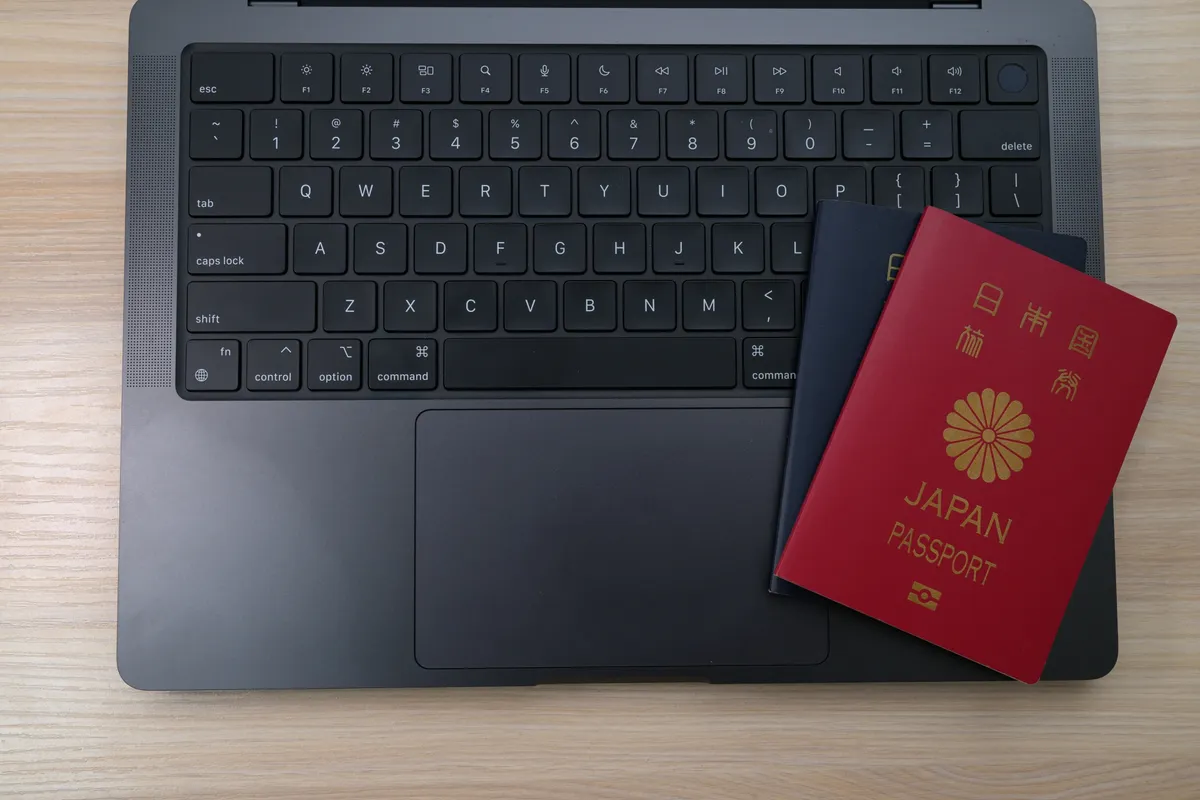
Macを選ぶなら、現状完成度が高いのがMacBook Air 13インチ M4です。
ASCIIで紹介されている仕様では、16GBメモリ標準、約1.24kg、Appleの学生価格で14万9800円からというバランスで、大学生向けとして見ても際立って強いです。
軽さは毎日の持ち運びでちゃんと効きますし、標準16GBなのも4年間使う前提では安心感があります。
性能面でも、M3比でCPU性能が約27.7%向上したとされており、文系用途はもちろん、写真編集や軽めの動画編集まで視野に入れやすい設計になっています。
派手に熱くなりにくく、全体の挙動も落ち着いていて、使っていて雑味が少ない印象です。
そしてMacBook Airで地味に大きいのが静かさです。
講義室や図書館では、性能そのものより「余計な存在感を出さないこと」が快適さにつながります。
MacBook Airはファン音が上がりにくく、ZoomをつなぎながらPDFを開いてブラウザで調べ物をしても、空調音に紛れるくらいの静けさで収まる場面が多いです。
こういう静音性は、スペック表より実使用で効く長所です。
使用感をもう少し掘り下げたい人は、MacBook Air M4のレビューも相性がいいと思います(関連記事:)。
ただし、Macにもはっきりした注意点があります。
会計ソフト、一部の専用アプリ、学部指定ソフトは先に線引きして考えるべきです。
さらに、周辺機器まわりもWindows前提で組まれている場面では、説明どおりに進まないことがあります。
Macは“誰にでも万能”というより、刺さる人にはすごく刺さるが、授業要件との噛み合わせは先に見ておくべきOSです。
Copilot+ PC(ARM)の互換と確認ポイント
もうひとつ気になる選択肢が、Copilot+ PCです。
代表例としてはSnapdragon X搭載のSurface Laptop 第7世代があり、省電力で長時間使いやすい方向性は大学生と相性がいいです。
バッテリー持ちと静かさを重視する人には魅力的で、モバイルノートとしての方向性は現代的です。
ただ、この系統は通常のWindowsノートと同じ感覚でひとまとめにしないほうがいいです。
理由は、CPUがArm64系で、一部のx86専用ソフトが前提どおりに扱えないことがあるからです。
普段のブラウザ、Office、Zoomのような定番用途なら困りにくい一方で、学部指定アプリや古い専用ソフト、周辺機器付属の設定ツールでは話が変わります。
「Windowsだから全部同じ」ではないという整理です。
IntelやAMDの一般的なWindowsノートと、Snapdragon X搭載のCopilot+ PCは、見た目のカテゴリは近くても互換性の考え方が少し違うんですよね。
省電力で軽快な代わりに、授業で使うソフトの条件が厳しい学部では慎重に見たいタイプです。
💡 Tip
Copilot+ PCは「いつものWindowsノート」ではなく、「モバイル性が高い新しい系統のWindows機」と捉えると迷いなく結論を出せる情報量です。普段使いの快適さは魅力ですが、会計・実験・専用アプリまで含めると、相性の差が出やすいジャンルでもあります。
大学生向けノートパソコンおすすめ7選
用途別に7台へ絞るなら、「何でもできる万能機」を探すより、自分の学部と持ち運び方に合う1台を選んだほうが満足度は上がりやすさが際立つ仕上がりです。
ここでは、軽さ重視の王道、予算を抑えやすい実用機、国内メーカーの超軽量機、理系や制作向けの高性能機まで、大学生目線で選び分けやすいモデルを並べます。
価格やOffice同梱の扱いは販路で動きやすいので、価格帯の傾向は価格.com、4年間使う基準はドスパラの大学生向けPC解説とも整合するレンジ感で見ています。
MacBook Air 13インチ M4
想定ユーザーは、iPhoneとの連携を重視する人、静かなPCが好きな人、文系から軽めの写真・動画編集までを1台でまとめたい人です。
Appleの学生価格が効くなら、満足度は相応に高い部類です。
価格帯は、ASCIIで紹介されている通常価格が16万4800円から、Appleの学生価格で14万9800円からです。
画面サイズは13インチ級、重量は約1.24kg。
メモリ/SSDは、記事執筆時点で見えている情報では16GBメモリ標準が強みで、SSD容量は構成で選ぶ形です。
バッテリー目安は長時間駆動を期待しやすいクラスで、講義と図書館作業をまたぐ日に向きます。
良い点は、まず完成度の高さです。
持ち上げた瞬間に薄さと剛性感のバランスがよく、毎日バッグに入れても雑に感じにくい設計になっています。
ファン音を気にせず使いやすいので、講義室や自習スペースでも存在感が出すぎません。
標準16GBなのも、4年間使う学生PCとしては素直にうれしいところです。
注意点は、前のセクションでも触れた通り、学部指定ソフトとの相性確認が前提になることです。
特に会計系、実験系、古い専用ソフトが絡む学部では、Macの魅力だけで決めると後で面倒が差が現れやすい条件です。
Macがハマる人には気持ちいい一方、大学の運用に合わせるという意味では万人向けの安全牌ではありません。
Lenovo ThinkBook 14 Gen系
想定ユーザーは、はじめての1台で失敗しにくいWindows機がほしい人、授業・レポート・就活まで広く使いたい人、研究室や学内設備とのつながりやすさも重視したい人です。
文系にも理系にも振りやすい、バランス型の本命です。
価格帯は、Lenovo公式と量販店で構成差が大きく、固定価格を書けるシリーズではありません。
立ち位置としては、構成次第で10〜15万円帯の実用構成が見つかることもありますが、販路やSKUで大きく変動します。
購入時は直販・量販それぞれのSKUを比較して、欲しいメモリ/SSD構成が実現できるかを確認するのが安全です。
画面サイズは14.0型、重量は公式のシリーズ情報だけでは固定値が出ていないため、ここでは14インチの実用モバイルという整理が適切です。
メモリ/SSDは構成選択の幅があり、大学生用途なら16GBメモリ・512GB SSD中心で見ておくと扱いやすさが際立つ仕上がりです。
バッテリー目安は、45Wh級なら軽作業で4.5〜6時間ほど、60Wh級なら6〜8時間ほどの体感レンジを見込みやすいタイプです。
良い点は、端子の実用性です。
HDMI、USB-A、USB-Cのような“大学でそのまま刺せる”構成を取りやすく、変換アダプタ前提にしなくて済む場面が増えます。
自分の作業感でも、14インチはWordとPDF、ブラウザとスライドを並べたときの収まりが良く、ThinkBook系のような素直なビジネス寄り設計は課題消化ができます。
注意点は、Genや構成で中身の差が大きいことです。
ThinkBook 14という名前だけで判断すると、CPUやバッテリー容量の印象がずれることがあります。
シリーズとしては優秀でも、欲しいスペックを絞って見る前提のモデルです。
mouse X4系

想定ユーザーは、Windowsでしっかり実用的、でも軽さも妥協したくない人です。
さらに、国内BTOらしく構成の選びやすさを重視する人とも相性がいいです。
予算を抑えつつ、軽量モバイル寄りで組みたい学生にも向いています。
価格帯は固定しにくいものの、レビューや販売傾向では8万円台から視野に入ることがあるシリーズです。
画面サイズは14型、重量は公式で約1.09kg。
メモリ/SSDはカスタマイズ前提で選べる構成が多く、大学生なら16GBメモリ・512GB SSDに寄せると扱いやすい設計になっています。
バッテリー目安は、公称で約12時間クラスの表記が見られるモデルがあり、カフェで3時間ほどブラウザ・文書作成・軽い動画視聴をするくらいなら、余裕を持ってこなせるタイプです。
良い点は、この約1.09kgという軽さです。
感覚としては、教科書2冊ぶんくらいの重さに近く、本体だけなら通学リュックに入れても負担感は小さめです。
14インチなのに軽いので、毎日大学へ持っていく前提なら群を抜いて優秀です。
なお、保証やOfficeの有無は販路やSKUで変わるため、購入時に保証内容・サポート体制を確認することを推奨します。
しかもWindows機として現実的な端子構成を持ちやすいので、使い勝手が良いです。
注意点は、Office同梱や保証条件をシリーズ名だけで決め打ちしにくいところです。
構成自由度があるぶん、選び方で満足度が変わります。
あと、見た目の派手さやブランドのわかりやすさより、実務で使いやすい堅実さを取る機種なので、所有感を最優先する人には少し地味に映るかもしれません。
dynabook G/VZ系
想定ユーザーは、とにかく軽いWindowsモバイルがほしい人、国内メーカーのサポートや延長保証を重視する人、持ち運びの頻度が高い人です。
特に、毎日キャンパス内を移動する学生や、タブレット的な使い方も視野に入る人には刺さりできます。
価格帯は直販のDynabook Directと量販モデルで差があります。
画面サイズは13.3〜14型前後、重量は過去モデルで約888gや約908gの記載が確認されている超軽量クラスです。
メモリ/SSDは直販で選べる構成があり、大学生用途なら16GBメモリ・512GB SSDが軸にしやすい点が強みです。
バッテリー目安は、シリーズとして最大22〜24時間級をうたうモデルがあるのが強みです。
良い点は、軽さと長時間駆動を両立しやすいことです。
1kgを切るクラスは、毎日の移動で本当に効きます。
正直なところ、同じ「軽量」でも1.3kg前後と0.9kg前後では、積み重なる疲れが違います。
VZ系なら2-in-1として使える構成もあり、板書の取り込みや手書き注釈を重視する学生にはおもしろい選択肢です。
注意点は、価格が安さ一本で勝負するタイプではないことです。
軽さ、可搬性、国内サポートに価値を感じる人向けで、単純なコスパ比較だけだとThinkBook系やBTO機のほうが強く見えることがあります。
とはいえ、大学4年間の持ち歩きストレスまで含めると、数字以上に効くタイプです。
FMV UH/WU系
想定ユーザーは、軽さを最優先したい人、国内メーカーの安心感がほしい人、長時間バッテリーと堅牢性を両立したい人です。
とくに「荷物を1gでも軽くしたい」タイプには魅力があります。
価格帯は富士通 WEB MARTと量販店で動きます。
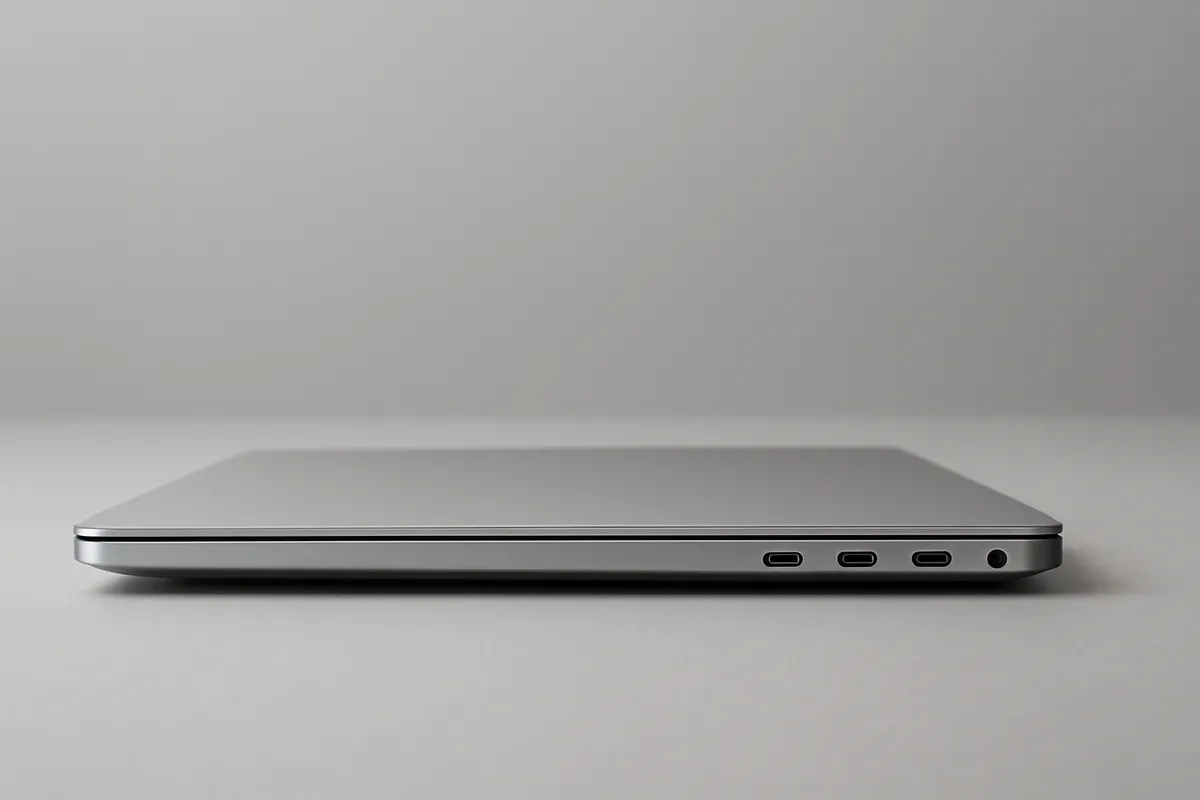
画面サイズは13.3型/14.0型系、重量はモデルによって約698gや約634gという、尖った軽さが出ています。
メモリ/SSDはモデルごとに構成があり、大学生向けなら16GBメモリ・512GB SSDが基準にしやすさが際立つ仕上がりです。
バッテリー目安は、モデルによって最大約30.0時間の表記があります。
良い点は、まず持った瞬間の軽さです。
数値だけでなく、実際の感覚として「え、これで13インチ級?」となりやすいクラスです。
しかもFMVは堅牢性の訴求も強く、毎日持ち出す学生PCとして筋が通っています。
教室、自宅、図書館を行き来する使い方なら、軽さとバッテリーの両方が効いてきます。
注意点は、軽量特化ゆえに価格は強気になりやすいことです。
コスパ最優先なら他候補も見えてきますし、GPU性能を求める用途には向きません。
UH/WU系は、あくまで“超軽量で日常学習を快適にする”方向の強さが中心です。
Surface Laptop 第7世代
想定ユーザーは、デザイン性や質感も重視したい人、タッチ対応の使い勝手がほしい人、モダンなWindowsノートを選びたい人です。
講義ノート、レポート、ブラウザ、オンライン授業中心なら、快適な方向に振れます。
価格帯は公式ストアや量販店で構成差が大きく、固定値は出しにくい設計になっています。
画面サイズは13.8インチと15インチ、大学生向けでは13.8インチが収まりのよいサイズです。
メモリ/SSDは16GB/32GB/64GB、256GB/512GB/1TBなどの選択肢があります。
重量は公式の構成差があるためここでは固定値を置かず、13.8インチ級のモバイルとして考えるのが妥当です。
バッテリー目安は、公式テスト条件でローカルビデオ再生最大20〜22時間、Web閲覧最大12〜14時間という長時間寄りです。
良い点は、Windows機の中でも完成度が高く、持ち歩きたくなる質感です。
キーボードやトラックパッドの一体感もよく、レポート作成のような日常タスクが気持ちよく進みます。
Surfaceらしい端正さがあり、Macとは違う方向で「毎日開きたくなるPC」です。
注意点は、前述の通りSnapdragon X搭載のArm系モデルでは互換性を甘く見ないほうがいいことです。
Officeやブラウザ中心なら魅力的ですが、学部指定ソフトまで含めると、Intel/AMDの一般的なWindows機より考えるポイントが増えます。
Surface Laptop自体が悪いのではなく、相性を見る視点が少し多いタイプです。
RTX搭載 クリエイター/ゲーミングノート
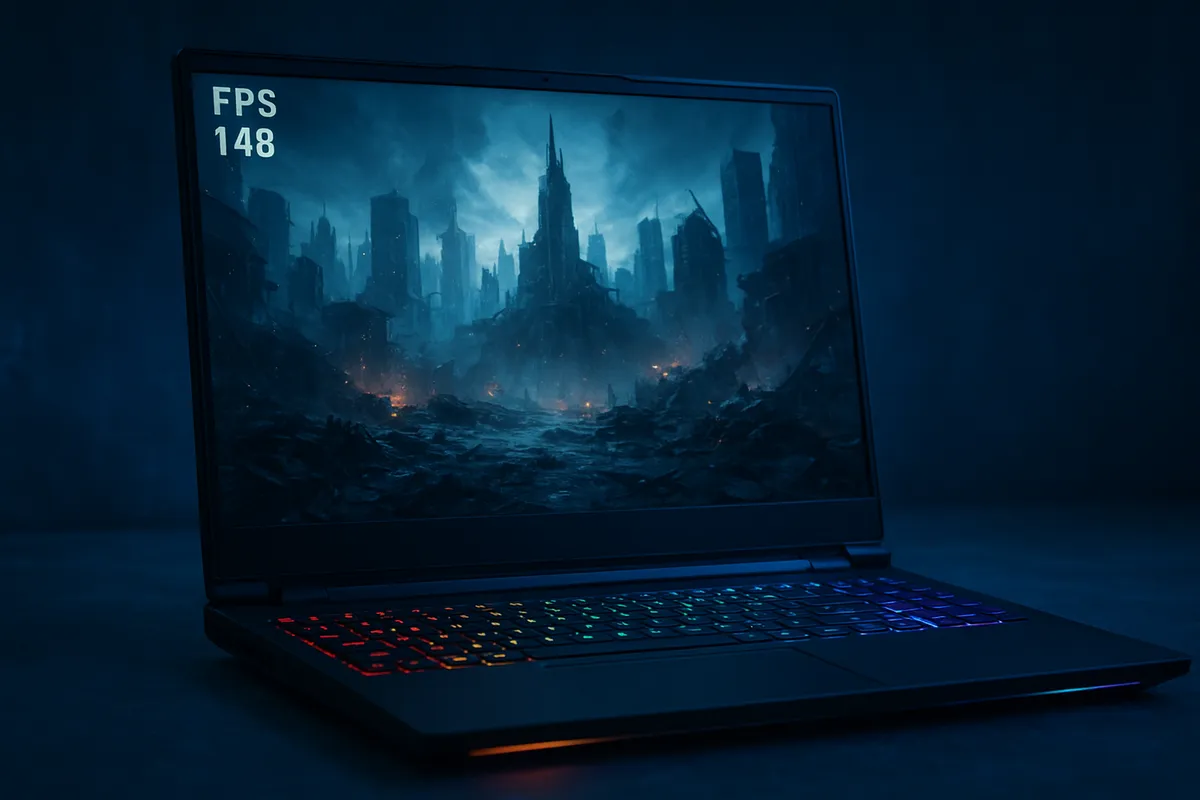
想定ユーザーは、建築・映像・3D・ゲーム制作・本格的なAdobe系作業をやる人です。
理系でも、3D CADやGPU計算が絡むなら、この枠が候補に入ってきます。
理系向け高性能機としてここだけは別ジャンルと考えたほうが早いです。
価格帯は、エントリー〜ミドルのRTX搭載機で15万〜20万円台が中心です。
画面サイズは14〜16インチ級が主流ですが、持ち運びやすさより冷却と性能が優先されます。
重量は1.8〜3.0kg程度。
メモリ/SSDは16GB〜32GB、512GB〜1TB SSDが基本線です。
バッテリー目安は公称値より実運用の短さを意識したほうがよく、高負荷では数時間以下まで落ちやすいカテゴリです。
GPUはRTX 3050 / 4050 / 4060あたりが現実的な候補になります。
良い点は、やはり専門ソフトへの強さです。
動画編集の書き出し、3D表示、レンダリング、GPU支援が効く処理では、一般的なモバイルノートとの差がはっきり出ます。
映像やデザインを実作業ベースで進めるなら、ここをケチると待ち時間が積み重なってストレスになりできます。
注意点は、重い・電池が短め・価格も高いという、わかりやすいトレードオフです。
毎日1限から5限まで持ち歩く学生には、正直体力を使います。
大学に持っていく日と自宅メインの日が分かれている人、あるいは専門用途が明確な人向けです。
文系のレポート中心ならオーバースペックですが、映像・建築・3Dではむしろ必要経費になりやすい領域です。
⚠️ Warning
型番の末尾違い、Office同梱の有無、公称バッテリー表記は販路ごとの差が大きいので、シリーズ名で当たりを付けてから中身を見るほうが失敗しにくい点が課題です。特にWindows機は同じシリーズでも“軽さ重視構成”と“性能重視構成”で性格が大きく変わります。
7機種の比較表|重量・バッテリー・価格・おすすめ用途を一覧で確認
表の列例
7機種を横並びで見るときは、モデル / OS / 価格帯 / 画面サイズ / 重量 / CPUクラス / メモリ / SSD / バッテリー(公称/検証) / 向いている学部・用途の並びにしておくと、判断が段違いに速くなります。
特に大学生向けでは、スペック単体よりも「軽さ」「電池持ち」「容量不足しにくさ」が同時に見えると比較のスピードが上がります。
このセクションでは、データが確認できている範囲で比較しやすい形に整理すると、次のような見え方になります。
| モデル | OS | 価格帯 | 画面サイズ | 重量 | CPUクラス | メモリ | SSD | バッテリー(公称) | バッテリー(検証値) | 向いている学部・用途 |
|---|---|---|---|---|---|---|---|---|---|---|
| MacBook Air M4 | macOS | Apple通常価格16万4800円〜 / 学生価格14万9800円〜 | 13インチ級 | 約1.24kg | Apple M4 | 16GB標準 | 構成選択 | 長時間駆動クラス | 非掲載 | 文系、情報系、軽めのデザイン・動画 |
| Lenovo ThinkBook 14 | Windows | — | 14.0型 | — | Core i系 / Ryzen系 | 構成選択 | SSD、構成によりデュアルストレージ | — | 非掲載 | 文系、理系、大学指定ソフトを使う幅広い用途 |
| mouse X4 | Windows | — | 14型 | 約1.09kg | Core i5/i7級 / Ryzen 5級 | 構成選択 | 構成選択 | 約12時間級 | 実測約1.13kgの確認例あり(重量実測) | 文系、理系、持ち運び重視 |
| dynabook G / VZ | Windows | — | 13.3〜14型 | 約888g級 / 約908g級の確認例あり | Core Ultra 5 / 7級 | 構成選択 | 構成選択 | 最大22〜24時間級 | 非掲載 | 文系、理系、軽さ最優先、2-in-1活用 |
| FMV LIFEBOOK UH / WU | Windows | — | 13.3〜14.0型 | 約698g / 約634g級 | Intel Core級 | 構成選択 | 構成選択 | 最大約30.0時間 | 非掲載 | 文系、理系、超軽量重視、毎日持ち歩く人 |
| Surface Laptop 第7世代 | Windows 11 | — | 13.8インチ / 15インチ | — | Snapdragon X Elite級 / Core Ultra級 | 16GB / 32GB / 64GB | 256GB / 512GB / 1TB | ローカルビデオ再生最大20〜22時間、Web閲覧最大12〜14時間 | 非掲載 | 文系、情報系、タッチ重視、モダンなWindows環境 |
| RTX搭載クリエイター/ゲーミングノート | Windows | 15万〜20万円台中心 | 14〜16インチ級 | 1.8〜3.0kg程度 | Core i7級以上 / Ryzen 7級以上 + RTX 3050 / 4050 / 4060級 | 16GB〜32GB | 512GB〜1TB | — | 高負荷では短めになりやすい傾向 | 建築、映像、デザイン、3D、ゲーム制作 |
ここでのポイントは、バッテリー欄を「公称」と「検証値」で分けることです。
メーカーが示す公称値は比較の入口として便利ですが、実際の持ちはテスト条件で印象が変わります。
なので表の設計としては、公称を正規の比較軸にしつつ、検証値は補助情報として別列に置くのが素直です。
価格帯も同じで、MacBook Air M4のようにAppleの通常価格と学生価格が見えている機種は比較に入れやすい一方、Windows機は構成差が際立って大きいです。
率直に言って、同じシリーズ名でも8GB/256GB寄りの入門構成と16GB/512GBの実用構成では、選ぶ意味がまるで変わってきます。
だから表では価格だけを追うより、OS・重量・メモリ・SSDを同時に見たほうが判断を誤りにくさが気になる場面があります。
💡 Tip
比較表を読むときは、まずOS、次に重量、その次に16GBメモリ/512GB SSDに届いているかを見ると、候補が候補を効率よく絞れる構成です。
バッテリー表記の読み方は、バッテリー表記の見方を理解しておくと判断しやすくなります。
公称値は測定条件込みの数字なので、単純な“何時間持つか”だけで見るより、比較の前提をそろえて読むほうが精度が上がります。
実使用に近い数字のイメージを持つなら、マイベストの「『マイベストの実測例』」のような第三者検証も役立ちます。
動画再生で約12時間26分、約12時間16分といった実測例が見えると、公称12時間級のノートがどのくらいの現実味を持つかがつかめます。
表に入れるときの扱いとしては、公称はメーカー値、検証値は第三者の参考情報という切り分けがきれいです。
同じ「12時間」でも、メーカーの測定条件と検証メディアの条件は一致しません。
ここを混ぜると比較が雑になりやすいので、列を分けておくと読み手も迷いにくさが気になる場面があります。
一覧にしてみると、1.2kg級 / 公称12時間級 / 16GB / 512GBあたりが、学生向けの際立って強い基準線として横並びで見えてきます。
ここまでそろうと、日常の課題、ブラウザ、PDF、オンライン授業、軽い編集くらいまでは、ストレスを減らできます。
実感としても、1.1kg前後のmouse X4クラスは、リュックでの移動なら軽快です。
本体約1.09kgに充電器を足しても、教科書を数冊入れたバッグの中で極端な負担にはなりにくい設計になっています。
逆にRTX搭載機の1.8kg超クラスは、スペック表ではわずかな差に見えても、通学で積み重なる疲れ方がはっきり変わります。
数字の0.6kg差は、毎日だと意外と大きいんですよね。
この比較まで来ると、もうCPU名の細かな優劣だけで決める段階ではなくなります。
MacBook Air M4にするか、Surface Laptopにするか、ThinkBook 14やdynabook G/VZ、FMV UH/WUのようなWindowsモバイルにするかという選び分けは、むしろOSの相性、USB-CやUSB-A、HDMI、SDスロットの使いやすさ、保証の厚さで納得感が決まりやすい点が強みです。
スペックの芯が揃ったら、あとは毎日のワークフローにどれが気持ちよくハマるか、という勝負になってきます。
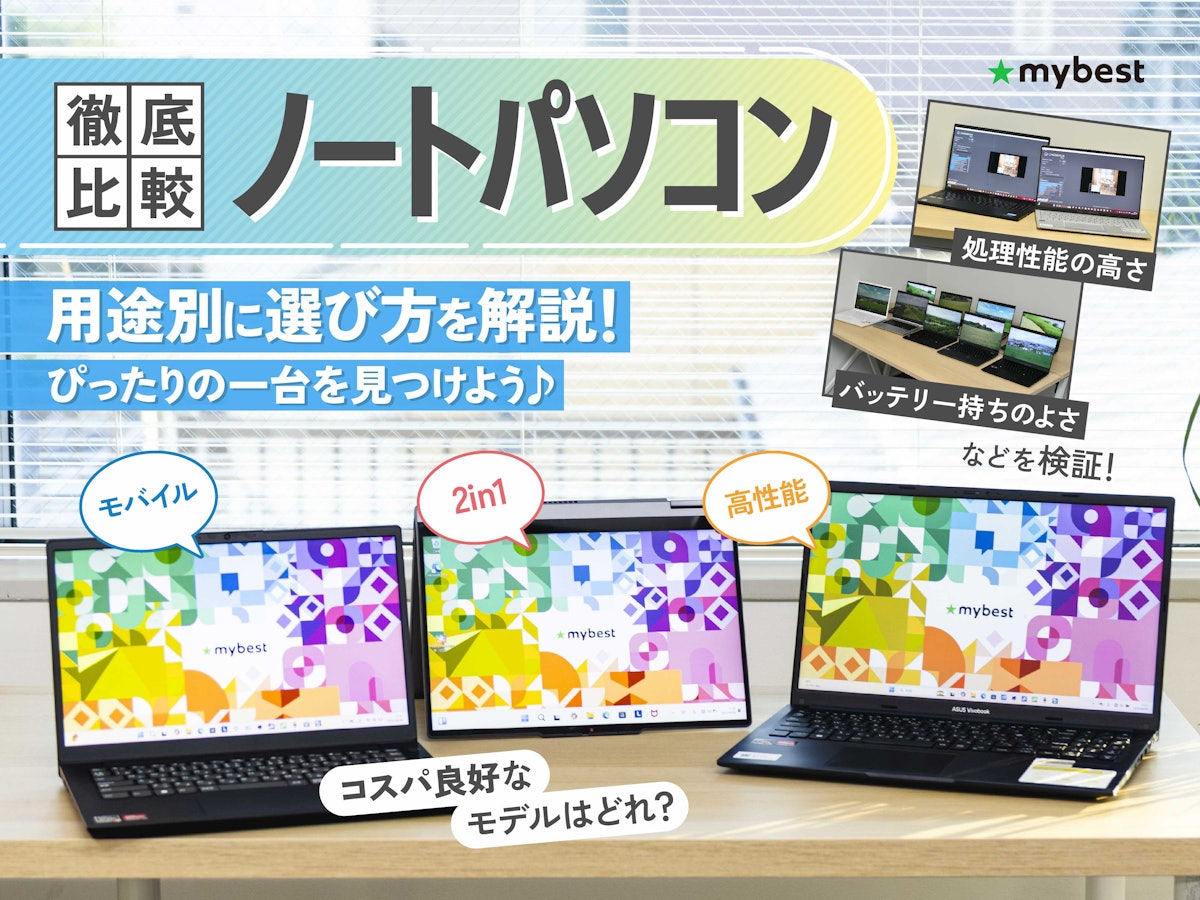
ノートパソコンおすすめ人気ランキング【2026年3月最新~バッテリー・スペック・重量・コスパを徹底比較~仕事用・ゲーム・動画編集・学生向けの選び方】
ノートパソコンは、出先や部屋を移動しながらでも使える持ち運びやすさが魅力です。ひとくちにノートパソコンといっても、初心者でも使いやすいモバイルPCや、タブレットとしても使える2in1タイプ、動画編集やゲームに適した高性能な製品など、その種類
my-best.com失敗しない買い方|保証・学割・Office・端子で見落としやすい点
学割・直販・量販の違い
同じ「1台のノートPC」でも、どこで買うかで中身が微妙に違うのがややこしいところです。価格だけを見て決めると、あとから保証や構成差で「あれ?」となりできます。
学割と相性がいいのは、やはりメーカー直販です。
Appleには学生向けストアがあり、MacBook Air M4も学生価格が用意されていますし、LenovoもStudent向けの学割ストアを持っています。
Microsoftも教育向けの販売導線があり、Surface Laptopでも学生向けオファーが出ることがあります。
こうした直販の強みは、単純な値引きだけではなく、延長保証やサポートの追加を同時に組みやすいことです。
ここで見落としやすいのが、自然故障の延長保証と落下・水濡れに対応する物損保証は別物だという点です。
大学生のPCは、自宅より大学やカフェ、移動中のバッグの中でトラブルが起きやすいので、筆者は価格差よりもこの条件差のほうが重要だと感じます。
dynabookは直販で3年・4年・5年の延長保証や、物損を含むプレミアム保証を用意していますし、国内メーカー系はこのあたりの選択肢が比較的わかりやすさが際立つ仕上がりです。
保証の厚さで選ぶなら、スペック表より販売ページの保証欄のほうが本質的だったりします。
一方、量販店モデルはOfficeが同梱されていることがあり、買ってすぐWordやExcelを使いたい人にはわかりやすい魅力があります。
ただし、量販向けSKUは直販カスタマイズ機と構成が揃っていないことがあり、メモリ容量が固定だったり、SSDの選択肢が狭かったりします。
たとえばThinkBook 14やdynabook、FMV LIFEBOOK UH/WUあたりは販路で印象が変わりやすく、名前が同じでも中身まで同じとは限りません。
正直なところ、Office付きでお得に見えても、メモリ8GB固定だと4年間運用では先に不満が出ることがあります。
学生用途では保証と物損の扱いが重要な論点です。
日常的に持ち歩く道具だからこそ、購入窓口は「いちばん安い場所」ではなく、保証条件まで含めて納得できる場所で見るほうが失敗しにくい設計になっています。
Officeの有無と大学ライセンスの確認
Office付きと書かれていても、それだけで安心しないほうがいいです。ここは有無・エディション・更新形態の3点を分けて見ると整理しやすくなります。
まず有無です。
Windowsノートは、量販店モデルだとOffice同梱が目立つ一方、Lenovo ThinkBook 14やmouse X4のように、販路やSKUでOfficeの有無が分かれるシリーズも多いです。
dynabook VZ系は直販でOffice付きの選択肢が見えやすく、Surface Laptopも販路によって扱いが変わります。
つまり「このシリーズはOfficeあり」と覚えるより、その販売ページのその構成に入っているかを見るほうが正確です。
次にエディションです。
学生用途でよく使うのはWord、Excel、PowerPointですが、同じOfficeでもMicrosoft 365 Personalのようなサブスク型と、Office Home & Studentのような買い切り型では性格が大きく違います。
Microsoft 365は更新型で常に新しい機能を使いやすい一方、卒業後まで含めたトータルコストは積み上がります。
買い切り版はわかりやすい反面、付属アプリや利用条件の読み違いが起きできます。
大学生だと、ここでさらに大事なのが大学の包括ライセンスです。
Microsoftは教育機関向けにMicrosoft 365 Educationを用意していて、学校のメールアドレスで利用できるケースがあります。
大学から配布されるアカウントでOfficeを使えるなら、PC購入時にOffice同梱モデルを選んでも実質的に重複になりできます。
正直な話、Office付きモデルで数万円ぶんお得に見えても、大学側のライセンスがあるなら、その予算を16GBメモリや512GB SSD、あるいは保証に回したほうが満足度は上がりやすい点が強みです。
ℹ️ Note
Officeは「入っているか」だけでなく、「Microsoft 365なのか、買い切り版なのか、大学配布ライセンスと重ならないか」で見ると判断がぶれにくさが気になる場面があります。
端子/ハブ/ケーブルの事前チェック
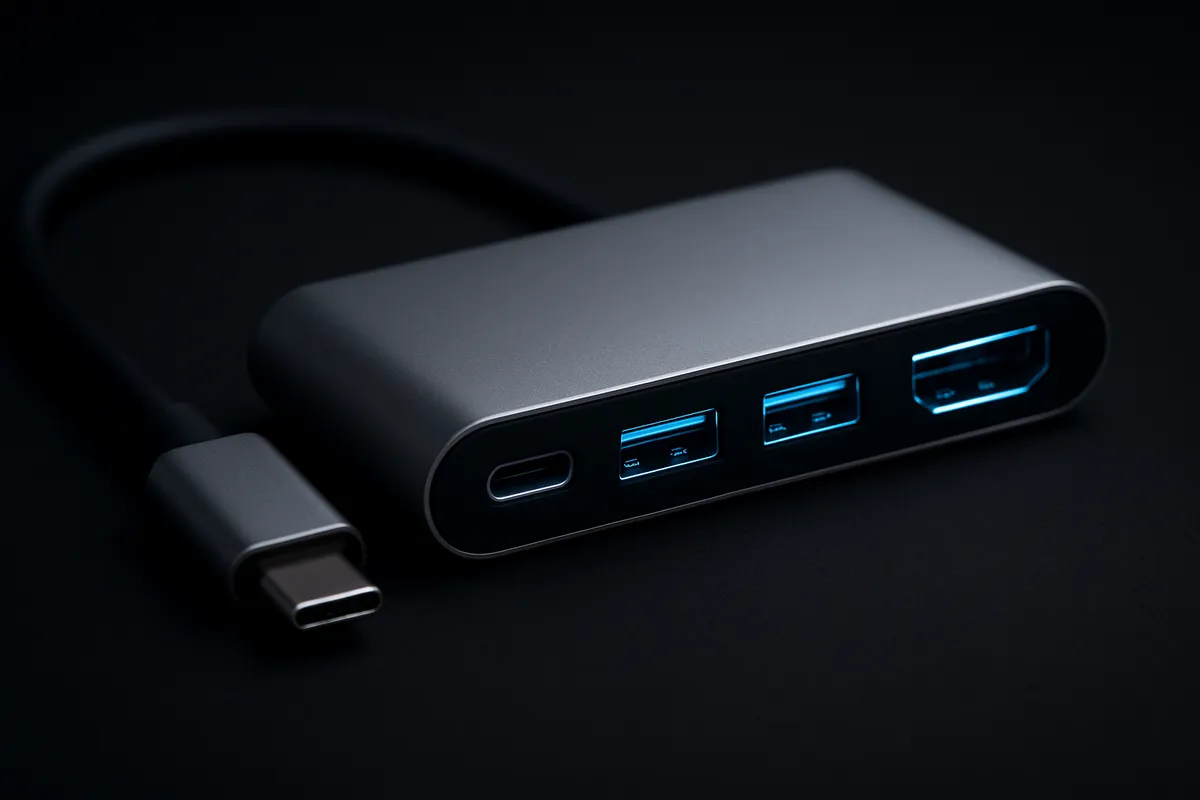
大学で困りやすいのは、性能不足よりつなげられない問題です。レポート作成までは快適でも、発表でプロジェクターにつなぐ段階で詰まる、というのはありがちです。
最低限見ておきたいのは、HDMI、USB-A、USB-C、イヤホン端子、SDです。
たとえばThinkBook 14やdynabook VZ系は、HDMIやUSB-Aを持つ構成が比較的イメージしやすく、変換アダプタに頼り切らず使いやすいタイプです。
反対に、MacBook Air M4や一部の薄型モバイルはUSB-C中心の運用になりやすく、スマートではあるものの、周辺機器まで含めた準備が前提になります。
HDMIは、発表やゼミで外部ディスプレイにつなぐ場面で効きます。
規格としてはHDMI 2.0で4K/60Hz、HDMI 2.1で4K/120Hzまで視野に入りますが、大学用途ではまずその場のモニターやプロジェクターに直接つなげるかが優先です。
USB-Aは地味ですが、USBメモリ、マウスのレシーバー、講義室の機材でまだまだ出番があります。
USB-Cはさらに注意点があって、見た目が同じでも充電だけ、映像出力対応、Thunderbolt対応で中身が違います。
外部モニターをUSB-C一本でつなぐつもりなら、DisplayPort Alt Modeの有無が使い勝手を左右します。
イヤホン端子もオンライン授業や動画編集ではまだ便利ですし、SDスロットは写真や動画を扱う学部だと助かります。
FMV LIFEBOOK UH/WUやdynabook系は、こうしたポート構成が実用寄りな印象を持ちやすい設計になっています。
逆に端子が少ない機種では、ハブとケーブルまで含めて1セットで考えたほうが運用が安定します。
USB-Cハブを買うなら、HDMI出力、USB-Aの数、PDパススルーの有無まで見ておくと、教室で慌てにくい設計です。
USB-Cまわりは見た目が同じでも性能差が大きいので、ケーブル選びまで含めて理解しておくと後悔が減ります。
ここは「USB-Cケーブルの選び方完全ガイド:見た目は同じでも性能は別物」も役立ちます(関連記事:)。
充電器・AC込みの“実運用重量”で判断する
公称重量だけで「軽い」と判断すると、持ち運びの印象がズレます。
大学生活では、本体だけを裸で運ぶことはまずなくて、充電器、ケーブル、場合によってはハブやモバイルバッテリーまで一緒です。
筆者はこの合計を見たほうが、実際のしんどさに近いと思っています。
たとえばmouse X4は公称約1.09kgで、14型としてずいぶん軽い部類です。
本体だけ見れば身軽ですが、ACアダプタを足すと体感はちゃんと変わります。
それでも、教科書2冊分くらいの感覚に収まりやすいので、リュック通学なら軽快です。
対して、RTX搭載のクリエイター/ゲーミングノートは本体が1.8kg以上の帯に入りやすく、さらに大型ACが付くと、スペック表以上に荷物感が増します。
映像や3Dを本気でやるなら必要な重さですが、毎日持つと「数字以上の差」として効いてきます。
この視点で見ると、充電器を何個持つかも、バッグの重さとかさばりに直結します。
USB-C給電にまとまりやすい構成なら、スマホ・タブレット・PCを65W以上の急速充電器1個に寄せやすく、バッグの中がすっきりします。
逆に、専用丸型ACが必要な機種とスマホ用充電器を別で持つ運用だと、重さよりも「かさばり」がストレスになりできます。
モバイルバッテリーを足すなら、延命用としての現実感も見えてきます。
Anker Nano Power Bank 30WはAnker Japan公式サイトで税込5,990円の表記があるモデルで、USB-Cケーブル一体型なのが手に馴染みます(製品レビュー:)。
30W出力なので、スマホやタブレットとの相性はよく、軽いノートの“保険”としては便利です。
ただ、30Wはあくまで延命寄りで、65W級のノートをしっかり動かす主役にはなりにくい点が課題です。
PCまで含めて荷物を減らしたい人ほど、本体重量だけでなく、電源まわりを一本化できるかで携帯性を判断したほうが現実に合います。
補助電源の考え方は Anker Nano Power Bank 30W レビュー|内蔵ケーブル×10,000mAhの実力 もイメージがつかめます。
結論|迷ったらこの3タイプから選べば失敗しにくい

迷ったら、用途に対して少し余裕がある構成を選ぶのが正解です。
大学PCは買った瞬間より、課題が増える2年目以降に差が出ます。
文系なら軽さと扱いやすさ、理系なら専用ソフト前提の性能、Mac派なら互換性確認のうえで完成度を優先すると決めやすさが際立つ仕上がりです。
あとは大学の推奨条件を起点に、候補を3台まで絞って公式仕様を見比べれば、失敗しにくくなります。
関連記事
ノートPCのSSD容量は512GB・1TB・2TBどれを選ぶ?用途別の正解を解説
ノートPCのSSD容量は512GB・1TB・2TBどれを選ぶ?用途別の正解を解説
ノートPCのSSD容量選びで迷う512GB・1TB・2TBを用途別に徹底比較。ビジネス・ゲーム・動画編集など目的ごとの正解容量と失敗しない選び方のポイントを解説します。
iPadはノートPCの代わりになる?仕事・イラスト用途別の使い分けガイド
iPadはノートPCの代わりになる?仕事・イラスト用途別の使い分けガイド
iPad Pro 13インチ(M4)は、M3世代のノートPCを上回る処理性能を持ちながら、価格は周辺機器込みで一気に跳ね上がるのが実態です。厚さ5.1mm・重量580gの薄型筐体にタンデムOLEDを載せ、3DMark WL EXではMacBook Air M3の7753を上回る8504を記録しました。
ビジネス向け軽量ノートPCおすすめ5選|1kg前後・13〜14型
ビジネス向け軽量ノートPCおすすめ5選|1kg前後・13〜14型
営業や企画、管理職のように外回りや出張が多い人にとって、仕事用ノートPCは「軽いだけ」で選ぶと意外に失敗しやすいです。毎日持ち歩きやすい13〜14インチ、1kg前後という条件は大前提ですが、実務ではバッテリーの粘り、MIL準拠の堅牢性、HDMIや有線LAN、Thunderboltの端子構成まで効いてきます。
ノートPCバッテリーの見抜き方|公称時間・劣化率・交換判断
ノートPCバッテリーの見抜き方|公称時間・劣化率・交換判断
ノートPCのバッテリーは、カタログにある「最大◯時間」だけ見ても実力をつかみにくいです。購入前に公称値の意味をきちんと知りたい人にも、今使っているPCのヘタりや交換時期を見極めたい人にも、見るべき軸は3つあります。