
メモリ16GBは必要?SSD容量の目安・選び方
メモリ16GBは必要?SSD容量の目安・選び方
RAMは作業中の余裕、SSDは保存できる量と運用のしやすさを決めるパーツです。だから「メモリは多いほど正義」「SSDは大きいほど安心」で止まると、意外と買い方を間違えます。
RAMは作業中の余裕、SSDは保存できる量と運用のしやすさを決めるパーツです。
だから「メモリは多いほど正義」「SSDは大きいほど安心」で止まると、意外と買い方を間違えます。
この先では、8GB/16GB/32GBと256GB/512GB/1TBを組み合わせで見て、学生のレポート用PCからPhotoshopやPremiere Proを触る人まで、どこを選べば無駄なく快適かを整理します。
筆者の結論は、多くの人にとっては16GBメモリ+512GB SSDがいちばんバランスがいい、というものです。
ただし、軽い用途なら8GB+256GBでも合理的ですし、4K編集やゲーム保存、本体を長く使う前提なら32GB+1TBのほうが後悔を避けられます。
Windows 11の実容量、SSDは空きを2割ほど残したいこと、8GB×2のデュアルチャンネルや増設可否、そして2025〜2026年の一時的な価格高騰まで含めて、購入前に見るべき実務ポイントを迷わず判断できる形にまとめます。
関連記事: ノートパソコンの選び方、10万円台のクリエイター向けノート選び。
まず混同を解消:メモリとSSDの役割は別物

RAM(メモリ)の役割
まず整理したいのは、RAMは「いま作業している内容を広げておく場所」だということです。
よく「机」にたとえられますが、この比喩がいちばん分かりやすいのが利点です。
たとえばGoogle Chromeで調べ物をしながら、Wordでレポートを書き、Excelを開き、Teamsで通話する。
こうした同時進行の作業では、使っているデータが一時的にRAMへ置かれます。
机が広ければ資料を並べたまま作業できますが、机が狭いとそのたびに片付け直す必要が出て、動作が重く感じやすくなります。
初心者向けに言い切ると、RAMは保存場所ではなく、処理中データの待機場所です。
パソコンの電源を切ると中身が消えるのも、この一時置き場という性格によります。
だから「写真をたくさん保存したいからメモリを増やす」という考え方はズレています。
写真や動画を持っておく量はSSD側の仕事で、RAMはその写真を現像したり、ブラウザで大量のタブを開いたり、複数アプリを同時に動かしたりする快適さに効きます。
いまのWindowsノートPCでは、8GBが基本作業向け、16GBが幅広い用途向け、32GBが高負荷作業向けという整理が定着しています。
実際、ブラウザの多タブとOffice併用が当たり前になった今、8GBだと足りなくはないけれど余裕は少なめ、という場面が増えました。
筆者の感覚でも、Chromeを開きっぱなしにして資料を見比べながら文章を書く使い方では、16GBにしただけで机の上が一気に片付く感覚があります。
重い処理をしていなくても、日常作業の引っかかりが減るのがRAM増量の分かりやすい効き方です。
SSD(ストレージ)の役割
一方のSSDは「長期保管庫」です。
こちらは机ではなく、引き出しや書庫のイメージが近いです。
Windows 11そのもの、Microsoft 365のアプリ、写真、動画、ゲーム、ダウンロードしたファイルなど、電源を切っても消えてほしくないものはSSDに入ります。
この違いを実感しやすいのは、新品のノートPCをセットアップした直後です。
OSだけでなく、Office系アプリやアップデート用の領域、キャッシュ、一時ファイルも積み上がるので、ストレージは思ったより早く埋まります。
Windows 11の最小ストレージ要件は64GBですが、これはあくまで起動条件の話です。
実際の運用ではOS本体に加えてアプリや更新データのぶんも必要になるので、「64GBあれば十分」とはなりません。
SSD容量を考えるときは、保存したいデータ量だけでなく、余白を持って使えるかを無視すると、1年後に「容量がいっぱいで何も保存できない」状態に陥ります。
256GBはOSと基本アプリを入れて使うこと自体はできますが、写真や動画が増えると圧迫されやすい帯です。
512GBになると日常用途では扱いやすくなり、1TBまでいくとゲームや動画素材も抱えやすくなります。
いま主流として選ばれているのが256GB、512GB、1TBで、実際の使いやすさまで含めると512GB〜1TBが中心になるのはこのためです。
ここでのポイントは、SSDは速さだけでなく「どれだけ溜めておけるか」を決めるパーツだということです。
MacBook Air M4のような薄型機でも、ストレージ不足になると快適さ以前に運用が窮屈になります。
アプリを入れるたびに整理が必要な状態は、机が狭いというより、保管庫がパンパンな状態に近いです。
GB表記が同じでも意味が違う理由

RAMもSSDも「8GB」「16GB」「512GB」のようにGBで書かれるので、初心者ほど同じ種類の数字に見えがちです。
でも、RAMのGBは作業スペースの広さ、SSDのGBは保管スペースの大きさを示しています。
数字の単位は同じでも、測っているものが別です。
たとえば「16GBメモリ+512GB SSD」という表記は、机の広さが16GB分、保管庫の大きさが512GB分という意味です。
ここを混同すると、「保存が多いから32GBメモリにしよう」といった選び方になってしまいます。
正しくは、タブを多く開く、Adobe系アプリを並行して使う、軽い動画編集もするならRAMを増やす。
写真・動画・ゲームを本体に多く入れるならSSDを増やす、という考え方です。
SSDまわりでもうひとつ混乱しやすいのが、メーカー表記容量とWindowsで見える容量がズレることです。
これは故障でも詐称でもなく、容量の数え方が違うためです。
メーカーは1000進法で、Windows側は1024進法ベースで解釈するため、同じ「512GB」でも表示上は少なく見えます。
図にするとこうです。
| 表記する側 | 1GBの考え方 | 512GBの見え方 |
|---|---|---|
| 表記する側 | 1GBの考え方 | 512GBの見え方 |
| ------ | ------ | ------ |
| メーカー表記 | 1GB = 10^9 バイト(10進法) | 512GB |
| Windows側の表示感覚 | 1GiB = 2^30 バイト(1024進法) | 約476.8 GiB(さらに OS やプリインストール・アプリ分が差し引かれる) |
この差があるので、箱に512GBと書いてあっても、Windowsの画面ではそのまま512として丸ごと使えるわけではありません。
そこにOSやアプリの容量も入るため、実際の自由度はさらに減ります。
数字だけ眺めると大きく見えても、使い始めると「あれ、もうこんなに埋まるのか」と感じやすいのはこの構造です。
💡 Tip
RAMとSSDは、どちらも容量が多いほど安心ではありますが、効く場面が違います。ブラウザ多タブや複数アプリ同時利用のもたつきはRAM側、保存先がすぐ埋まる窮屈さはSSD側の問題です。
つまり、GB表記は同じでも、選び方は役割ベースで切り分けるのが正解です。
日常作業の快適さを上げたいならメモリ、データやアプリを余裕を持って抱えたいならSSD。
ここがはっきりすると、スペック表の見え方が変わってきます。
結論先出し:2026年の基準は16GBメモリ+512GB SSD
結論だけ先に言うと、事務・学習・普段使いなら16GBメモリ+512GB SSDが2026年の基準です。
レポート作成、ZoomやTeamsでのオンライン授業、Chromeで調べ物をしながらWordやExcelを開く、といった使い方が当たり前になった今、8GBでは「動くけれど余裕は少ない」、16GBでようやく日常作業が素直に回る、という感覚に近いです。
しかも3年以上使う前提なら、16GB/512GBは贅沢ではなく最低ライン寄りの標準構成として見たほうが現実的です。
一方で、全員が16GB/512GB必須というわけでもありません。
ブラウジング中心で、保存もクラウド前提、Officeも軽く触る程度なら8GB/256GBで成立します。
ただしこの構成は、机の上も引き出しもタイトです。
将来アプリが重くなったり、写真や動画を本体にため始めたりすると、一気に窮屈さが出ます。
逆に、ゲームを複数本入れたい人や、Adobe Premiere Proで4K素材を扱う人は、最初から1TB SSDや32GBメモリを視野に入れたほうが話が早いです。
2025年後半から2026年にかけてはメモリやSSDが一時的に値上がりした時期もあり、全部を盛ると予算が跳ねやすいので、優先順位を付けるならまずSSD 512GB未満を避けるかどうかが分かれ目です。
保存容量は後からじわじわ効いてきて、足りないと毎日の使い勝手を確実に悪くします。
軽用途で8GB/256GBが成立する条件

8GB/256GBが今でも成立するのは、使い方が明確な人です。
たとえば、Google Chromeで数タブの調べ物をしつつ、Wordで文章を書く、Microsoft 365の基本機能だけ使う、動画視聴とメールが中心、といった軽い運用です。
データ保存もOneDriveやGoogle Drive中心で、本体SSDには最低限しか置かないなら、この構成でも破綻はしません。
この条件に当てはまるのは、大学のレポート用サブ機や、自宅で家計簿・書類作成に使うノートPC、あるいはMacBook Air M4のような薄型機を軽作業専用で割り切るケースに近いです。
要するに、「同時にいろいろ開かない」「本体にため込まない」が前提です。
ただ、正直な話、8GBは今のブラウザ中心の使い方とあまり相性が良くありません。
Chromeはタブごとにプロセスを分ける設計なので、ページを開きっぱなしにするとメモリ消費が積み上がりやすいのが利点です。
実測例ではタブ20個前後で数GB〜数十GBのレンジに達する報告があり(環境や拡張機能、動画再生の有無で大きく変わります)、そこにTeamsやExcelが重なると、8GBでは余白が薄くなります。
256GB SSDについても同様で、Windows 11本体に加えてアプリ、更新データ、キャッシュが積み上がるため、使い始めてしばらくすると「もう半分以上埋まっている」という感覚になりやすい、という点は押さえておいてください。
ℹ️ Note
8GB/256GBは「安いから選ぶ構成」というより、「用途が軽いと分かっている人が成立させる構成」です。条件が1つでも外れると、急に窮屈さが見えやすくなります。
16GB/512GBが“標準”といえる根拠
16GBメモリが標準と言える理由は、単に余裕があるからではありません。
いまの普通の使い方そのものが、すでに8GBの想定を少し超えているからです。
8GBは基本作業向け、16GBは幅広い用途向け、32GBは高負荷作業向けという整理でほぼ一致しています。
ブラウザ多タブ、Office併用、オンライン会議が重なるだけで、16GBのほうが体感が安定しやすいという見方も共通です。
実際、Teamsで会議をつなぎながらChromeで資料を見て、ExcelとWordを行き来する程度なら16GBがいちばん“何も考えずに使える”容量です。
8GBだとアプリを閉じる順番を気にしたくなりますが、16GBだとその小さなストレスが減ります。
事務・学習・普段使いに必要なのはベンチマーク映えより、この引っかかりの少なさです。
SSDが512GB標準と言いやすいのも、運用上の理由が大きいです。
Windows 11の最小要件は64GBですが、これは動作条件の話で、実運用ではOS、Microsoft 365アプリ、アップデート、一時ファイルまで含めて容量を見ないと足りません。
Microsoft 365 Appsのコアファイルだけでも少なくとも約3GBは必要ですし、Windows側の表示容量はメーカー表記より少なく見えるので、256GBは数字の印象よりずっと早く圧迫されます。
TD SYNNEXやCFDの容量選びでも、使いやすい帯は512GB〜1TBという整理が主流です。
しかも2025〜2026年は、DDR5メモリやSSDが急騰した時期がありました。
こういう局面では「せっかく値上がりしているなら全部最小で」と考えたくなりますが、実務目線では逆です。
メモリ8GBはまだ軽用途で逃げ道がありますが、SSD 256GBは使い始めてからの逃げ道が細い。
写真、ダウンロード、Teamsの録画データ、アプリ更新の積み重ねで、じわじわ効いてきます。
だから予算が限られていても、2026年基準ではまず512GBを確保したい、という判断になります。
1TBや32GBが必要になる利用シナリオ

32GBメモリが必要になるのは、重い処理を“たまにやる”人ではなく、重い処理を普通の作業として回す人です。
代表例は動画編集、RAW現像、3D系アプリ、大規模な表計算、配信しながらのゲームです。
NECの用途別整理でも、32GBは写真編集や動画編集のような高負荷ワークで有力ですし、Premiere Pro系の運用ではフルHDの軽編集なら16GBで踏ん張れても、4K・長尺・多レイヤー・エフェクト重ねが入ると32GBが一気に現実的になります。
たとえばAdobe Premiere Proで、4K素材を複数トラックに並べて、テロップ、カラー調整、ノイズ除去を重ねるような編集では、16GBだと作業はできても余裕が薄いです。
再生を止めたくなる場面が増え、バックグラウンドの書き出しや他アプリ併用まで考えると、32GBが基準になります。
Lightroom Classicでも、写真を数枚触るだけなら16GBで十分ですが、高画素RAWを大量に読み込んで一括現像する流れでは32GBのほうが明らかに落ち着きます。
SSD 1TBが必要になるのは、ローカル保存を前提にした用途です。
大型ゲームを複数本入れる、動画素材を本体側に抱える、4Kの書き出しファイルを残す、写真ライブラリを内蔵SSDに集約する、といった使い方では512GBでも意外と早く埋まります。
特にゲームは1本ごとの容量が重く、数本をアップデート込みで持つだけで中容量SSDはすぐ圧迫されます。
動画編集でも、素材・キャッシュ・書き出しデータが同時に増えるので、1TBは快適さというより作業の詰まりを防ぐための容量です。
このあたりまで踏み込むなら、32GB+1TBは過剰ではなく仕事道具寄りの構成です。
逆に言えば、そこまでの明確な用途がない人は、16GB+512GBに止めたほうが費用対効果は高いです。
2026年の基準をひとことで言うなら、普段使いは16GB/512GB、軽用途だけ8GB/256GB、制作やゲームは32GB/1TB寄りと覚えるのがいちばんズレません。
メモリ16GBは必要?8GB・16GB・32GBの違いを用途別に
最短で言うと、事務・学習・普段使いなら16GBメモリ+512GB SSDが基準です。
8GB/256GBでも成立する場面はありますが、それは「ブラウザのタブ数が少ない」「Officeを同時にいくつも開かない」「写真や動画を本体にため込まない」といった条件がそろうときです。
逆に、ゲームを何本も入れる、4K動画を編集する、Photoshopでレイヤーを重ねるなら、1TB SSDや32GBメモリが現実的なラインまで上がってきます。
なお、ここでは容量の違いを用途別に整理します。
16GB×1枚と8GB×2枚の差や、増設しやすさ、デュアルチャネルの話は別セクションで切り分けます。
ここで見たいのは、「自分の使い方なら何GBが妥当か」です。
普段使い・多タブ運用
メール、Word、Excel、ZoomやTeams、Chromeで調べもの、という今どきの普通の使い方なら、正直な話、16GBにしておくとずっと楽です。
Chromeのメモリ消費はタブ数や拡張、再生中コンテンツによって大きく変わるため「タブ20個前後で3〜6GB」というのはあくまで実測例に基づく目安であり、環境依存が大きい点に注意してください。
8GBから16GBへ上げたときの体感差は、CPUのベンチマークのような派手さではなく、もたつきの減り方に出ます。
たとえばExcelを開いたままWordでレポートを書き、Chromeで資料を見て、さらにTeamsで会議に入る、という流れです。
8GBだとアプリ復帰のたびに一呼吸待つ場面が効果が顕著に表れますが、16GBだとその待ち時間が減ります。
8GBは「今開いているもの以外を少し閉じたくなる」容量、16GBは「開きっぱなしでも仕事が進む」容量です。
SSD側も同じで、普段使いなら512GBがちょうどいいです。
Windows 11の最小要件は64GBですが、実際はOSだけでなくアプリ、一時ファイル、更新データも積み上がるので、256GBは思ったより早く窮屈になります。
軽用途なら8GB/256GBでも成立しますが、その条件ははっきりしていて、オンライン会議が少なく、写真保存も少なく、アプリも絞って使う人向けです。
大学のレポート用や家庭の共用PCでも、数年単位で考えるなら16GB/512GBのほうが扱いやすい設計になっています。
💡 Tip
8GB/256GBが向くのは、YouTube視聴、文書作成、少数タブのWeb閲覧が中心で、保存データもクラウド寄りという使い方です。ブラウザを何十タブも開く人には、相性がよくありません。
ゲーム用途での目安
ゲームは、いまの基準だと16GBが標準、32GBは高負荷寄りと考えるのが直感的に理解できる構成です。
軽いタイトルや古めのゲームなら8GBでも動くことはありますが、いまゲーム用途のノートPCを選ぶなら、8GB前提は相当厳しいです。
ゲーム本体だけでなく、ランチャー、ボイスチャット、ブラウザ、録画ソフトが同時に動くからです。
16GBがちょうどいいのは、たとえばSteamでゲームを遊びつつ、Discordやブラウザを横で開くような一般的な使い方です。
このラインなら、多くの人が「不足を意識しにくい」状態に入れます。
一方で、配信しながらゲームをする、重いタイトルを長時間回す、録画や攻略サイト表示も同時にやるとなると、16GBでは余裕が薄くなります。
そういう使い方では32GBの意味がはっきり出ます。
SSDはゲームで差がつきやすく、512GBはゲーム数を絞るなら現実的、1TBは複数本を管理しやすい容量です。
最近のゲームは1本ごとの容量が重く、アップデートも積み上がるので、256GBでは段違いに早い段階で入れ替え前提になります。
ゲーム用途でストレスを減らしたいなら、メモリ16GBに加えて、保存先は1TBまで見ておくと運用がずっと楽です。
特に「ゲームも入れたいし、普段の写真や動画も本体に置きたい」という人は、512GBより1TBのほうが噛み合います。
写真編集・Photoshop系
写真編集は、8GBだと条件付き、16GBが実用ライン、32GBで余裕という並びです。
Lightroom Classicについては、Adobeが12GB以上を推奨しているので、8GBはもう最低限寄りです。
JPEGを数枚整える程度なら動いても、RAWをまとめて読み込んだり、補正を重ねたりすると、快適とは言いにくくなります。
16GBがちょうど良いのは、趣味の写真整理やRAW現像、バナー作成、軽めのPhotoshop作業までです。
ここでは「作業できる」だけでなく、待たされにくいかどうかで、作業のテンポが変わります。
8GB機だと、画像を開き直す、別アプリに切り替える、複数枚を書き出す、といった細かい場面で詰まりやすさが際立つ仕上がりですが、16GBだとその引っかかりが減ります。
多タブのブラウザとPhotoshopを並べるような使い方でも、16GBがひとつの安心ラインです。
32GBが現実的になるのは、Photoshopでレイヤーを多用する、RAWを大量にさばく、高画素データをまとめて処理する場面です。
16GBは写真編集の主力として十分戦えますが、レイヤーが増えた瞬間に余白が薄くなります。
Lightroom Classicでも、200枚単位の現像や高画素素材では32GBのほうが作業の流れが途切れにくい設計になっています。
SSD容量も見逃せません。
写真中心なら512GBでも回せますが、RAWデータを本体保存するなら1TBのほうが扱いやすいです。
現像カタログ、プレビュー、書き出しデータまで含めると、写真用途でもストレージはじわじわ埋まります。
動画編集
動画編集は4つの用途の中でも、いちばん容量差が結果に出やすい分野です。
基準としては、フルHDの軽編集なら16GB/512GB、4Kや長尺なら32GB/1TBと考えるのが素直です。
Premiere Proでも、HD向けと4K以上向けで要求が上がる前提になっていて、軽いカット編集と本格編集では必要な余裕がまったく違います。
16GBで成立するのは、フルHD素材を切ってつなぎ、テロップを少し載せる程度の編集です。
YouTube用の短めの動画や、学校課題レベルの編集ならこのあたりで十分回ることが多いです。
ただし、16GBの限界もはっきりしていて、4K素材、長尺案件、多レイヤー、カラー調整、ノイズ除去、書き出し中の並行作業まで入ると、余裕が急に消えます。
作業自体は進んでも、プレビュー再生や切り替えで待ちたくなる場面が増えます。
32GBが効いてくるのは、まさにその「待ちたくない」領域です。
ゲーム配信の録画編集、4Kの複数トラック編集、BGMや効果音を重ねた長尺案件では、32GBのほうが明らかに実務向きです。
動画編集でPCを仕事道具として見るなら、16GBは入門寄り、32GBから本番という感覚に近いです。
ストレージはさらに重要で、動画編集では1TBが現実的です。
理由は単純で、素材、キャッシュ、書き出しファイルが全部重いからです。
512GBでも軽編集なら回せますが、4K素材をためると一気に余裕がなくなります。
ゲーム用途と同じく、動画編集でも1TBは贅沢というより、作業の流れを止めないための容量です。
SSD容量の目安:256GB・512GB・1TBはこう選ぶ
Windows 11とアプリが占める容量の現実
Microsoftが示すWindows 11の最小ストレージ要件は64GBですが、これはあくまで起動に必要な下限です。
実際のOS本体サイズに関しては機種やビルド、プレインストールソフトの有無で差が出ます。
報告例としてはクリーンインストールで20〜35GB程度とされることがありますが、機種によってはこれより大きくなることもあるため、「報告例として約32GB前後が目安」程度に留め、最終的にはメーカーの仕様欄や出荷時の構成を確認することを推奨します。
たとえば大学生向けのレポート用PCで、Word、Excel、Chrome、Teamsを入れるだけでも、スタート地点の余白は思ったより小さくなります。
Chromeはタブを多く開くだけでメモリだけでなくキャッシュも積み上がりますし、Teamsも更新でじわじわ容量を使います。
仕事道具として見ると、保存領域は机の広さに近くて、狭いと何をするにも片付けながら使うことになります。
すでに前のセクションで触れた通り、メモリは作業中の余裕、SSDは保存と運用のしやすさです。
この章ではSSD側の現実だけを見ると、事務・学習・普段使いなら16GBメモリ+512GB SSDが基準になりやすい理由がここにあります。
OSとアプリで先に持っていかれるぶん、512GBからやっと「保存先としてちゃんと使える」感覚が出てきます。
256/512/1TBの向き不向き
容量の選び方は、実はシンプルです。
軽用途は8GB/256GBでも成立する条件がある一方で、多くの人は16GB/512GBがいちばん無難です。
そこからゲームや動画編集に踏み込むなら、1TBや32GBが必要になる場面がはっきり増えます。
256GBが向くのは、使い方を絞れる人です。
たとえばブラウザ、Word、Excel、ZoomやTeamsを中心に使い、写真や動画を本体にため込まない構成なら成立します。
クラウド保存が中心で、入れるアプリも少なめなら、8GB/256GBでも「とりあえず困らない」ラインには乗ります。
ただしこのクラスは、あとから写真整理を始めたり、ゲームを少し入れたりするだけで急に窮屈になります。
空き容量を常に意識する運用になりやすく、気楽さはありません。
512GBは、いまのWindowsノートではいちばん現実的です。
OSとアプリを入れたあとでも、資料、写真、多少の動画、いくつかの重めアプリを置ける余白が残ります。
事務、学習、普段使いの基準が16GB/512GBと言われるのは、この組み合わせが「快適さ」と「価格の納得感」を両立しやすいからです。
軽い写真編集や、ゲームを数本だけ入れる運用もこの容量ならまだ回しやすい点が強みです。
1TBが効いてくるのは、データそのものが重い用途です。
ゲームは1本ごとの容量が大きく、アップデートも積み上がるので、512GBだと本数管理が始まります。
動画編集はさらにシビアで、素材、キャッシュ、書き出しファイルが同時に増えるため、4K編集や長尺案件では32GBメモリ+1TB SSDが現実的です。
ここは贅沢というより、作業を止めないための容量と考えたほうがしっくりきます。
メーカー表記とWindows上の見え方の差も、初心者には引っかかりがちな差です。感覚的にはこんなイメージです。
| 見る場所 | 容量の数え方 | 512GBの見え方 |
|---|---|---|
| 見る場所 | 容量の数え方 | 512GBの見え方 |
| ------ | ------ | ------ |
| メーカーの箱や製品ページ | 1GB = 10^9 バイト(10進法) | 512GB |
| Windowsでの表示感覚 | 1GiB = 2^30 バイト(1024進法) | 約476.8 GiB(OS・アプリでさらに消費される) |
この差があるので、512GBを買っても丸ごと512GB使えるわけではないと理解しておくとズレません。
数字だけを見ると損した気分になりますが、規格の数え方が違うだけです。
空き容量20%で守る安定性

SSD容量は「埋まるまで使う」より、常に空き容量を20%ほど残す前提で考えたほうが安定します。
理由は単純で、Windowsの更新、一時ファイル、アプリのキャッシュ、復元用の領域が突然必要になるからです。
空きが少ない状態だと、インストールやアップデートのたびに身動きが取りにくくなります。
この考え方で見ると、256GBはシビアです。
OSとアプリで約25〜45GBを引き、さらに空き20%を残すとなると、自由に使える領域は思った以上に小さくなります。
書類中心なら回っても、写真や動画が混ざるとすぐ圧迫されます。
256GBは使えない容量ではなく、運用に工夫が必要な容量です。
512GBは、この「引かれるぶん」と「残したいぶん」を考えてもまだ余裕が作りやすいので、多くの人に合います。
Windows 11機を数年使う前提なら、更新の積み重なりやアプリ追加にも対応しやすく、後から苦しくなりにくさが気になる場面があります。
普段使いノートで512GBあると、容量管理に神経を使う回数が減ります。
1TBは、空き20%を残してもまだ大きく使えるのが強みです。
ゲームを複数本入れる、iPhoneやカメラの動画を本体に置く、Premiere Proのキャッシュを抱える、といった使い方でも余白を保ちやすい設計になっています。
とくにゲーム用途や動画編集では、1TBにして初めて「削除しながら使う」感覚から離れやすいです。
⚠️ Warning
SSD容量は「総容量」ではなく、OSとアプリを引いたあとに、さらに20%空けてどれだけ残るかで考えると失敗しにくい点が課題です。数字の見た目より、この残り方のほうが使い心地を左右します。
組み合わせで判断:おすすめ構成の早見表
早見表
ここは、細かい理屈をいったん脇に置いて、自分の使い方ならどの組み合わせが近いかを一気に見分けるパートです。
正直な話、迷う人の大半は16GB+512GBを基準に考えると整理しやすさが際立つ仕上がりです。
そこから「保存量が多いか」「作業そのものが重いか」で1TBや32GBへ上げると、判断がブレにくくなります。
Chromeはタブを増やすとメモリをしっかり使いますし、20タブ前後で数GB級まで膨らむことがあります。
Teamsの会議を重ねるとさらに負荷が増えるので、ブラウザ中心でも“複数のことを同時にやる人”は16GBが基準と見たほうが実態に合います。
MacBook Air M4のような薄型ノートでも、日常の快適さを左右するのはこのあたりです。
| 構成 | 向いている用途 | 合う人のイメージ | 避けたいケース |
|---|---|---|---|
| 8GB + 256GB | 書類作成、授業用、Web閲覧、動画視聴 | Word、Excel、ブラウザ中心で、本体保存を増やさない人 | 3年以上使う前提、Chrome多タブ、Teams会議しながら複数アプリ、ゲーム導入 |
| 16GB + 512GB | 事務、学習、在宅ワーク、普段使い、軽い写真編集、ゲームを数本 | いちばん標準的。迷った人の基準 | 大量の動画保存、AAA級ゲームを何本も入れる、4K編集を本格運用 |
| 16GB + 1TB | 写真管理、ゲーム複数本、動画素材の保存、フルHD編集 | 保存量が多く、消したり移したりを減らしたい人 | 重い4K編集、配信しながら編集、長尺案件を何本も抱える使い方 |
| 32GB + 1TB以上 | 4K動画編集、RAW大量現像、重い制作アプリ併用、配信同時進行 | Premiere ProやLightroom Classicを仕事道具として使う人 | WebとOffice中心の軽用途だけで使う場合は持て余しやすい |
この表で軸になるのは、やはり16GB+512GBです。
レポート作成、Office作業、オンライン会議、ブラウザ多タブ、たまにCanvaや軽い写真編集、といった今どきの定番用途を無理なく受け止めやすいからです。
SSDも512GBあると、資料や写真、アプリを入れても運用がギリギリになりにくく、価格と快適さのバランスが取りやすい設計になっています。
スマホやカメラのデータをローカルにためる人、Steamでゲームを複数本入れておきたい人は、16GB+1TBに上げたほうが気持ちよく使えます。
ここは性能を盛るというより、日々の片付け作業を減らす選択です。
保存先が広いだけでパソコンは“気楽”になります。
制作寄りの人はさらに別です。
Premiere Proで4K素材を触る、Lightroom Classicで大量のRAWをさばく、配信と収録を同時に回す、といったワークフローでは32GB+1TB以上が実務ラインに近づきます。
Adobe系は軽い作業なら16GBでも動きますが、重い案件になると一気に余裕がなくなります。
この領域は「動くか」より「止まらずに進められるか」で見たほうが失敗しません。
💡 Tip
迷ったら16GB+512GB、保存量が多いなら16GB+1TB、重い編集や同時配信まで視野に入るなら32GB+1TB以上、という順番で考えると選択の手がかりが明確です。
この構成は避けたい

スペック選びで失敗しやすいのは、単体では成立する数字を長期運用や重い用途にそのまま当てはめるパターンです。
ここは「使えることがある」と「おすすめできる」は別物として切り分けたほうが伝わります。
まず避けたいのが、3年以上使う前提で8GB+256GBを選ぶことです。
入学や入社の時点では足りていても、ブラウザのタブ数、TeamsやZoom、アプリ追加、写真保存が少しずつ積み上がると、いちばん先に苦しくなりやすい組み合わせです。
初期費用は抑えやすくても、数年単位では余裕のなさがそのままストレスになります。
次に厳しいのが、AAA級ゲームを複数本入れる前提で256GB SSDを選ぶケースです。
ゲーム本体だけでなく、アップデートや追加データも積み上がるので、256GBだと本数管理が前提に条件次第でその傾向が強まります。
少し遊んでは消し、また入れ直す運用になりやすく、「保存できるけれど快適ではない」に寄りがちです。
制作系では、4K編集を16GBのままで押し切る構成も避けたいところです。
Premiere ProはフルHDの軽編集なら16GBでも現実的ですが、4Kになると素材、プレビュー、エフェクト、書き出しで一気に負荷が上がります。
簡単なカット編集なら回せても、レイヤーが増えた瞬間に余裕が消えやすく、仕事用としては32GB以上を前提にしたほうが話が早いです。
もうひとつ見落とされやすいのが、16GBでもシングルチャネル前提の構成です。
容量が同じでも、8GB×2枚のようなデュアルチャネル構成のほうが帯域面で有利です。
とくに内蔵GPUを使うノートや、軽いクリエイティブ用途では体感差につながることがあります。
16GBという数字だけで安心せず、中身の組み方まで見ると解像度が上がります。
要するに、避けたい構成は「数字が足りない」ものだけではありません。
使い方の伸びしろに対して余白が少なすぎる構成が危ない、ということです。
いま軽くても、用途が広がる見込みがあるなら、8GB+256GBより16GB+512GB、保存量が見えているなら16GB+1TB、制作が主役なら32GB+1TB以上、という流れのほうが後悔しにくい設計になっています。
増設前に確認したいポイント
DIMM/SO-DIMMとDDR4/DDR5の基礎
メモリ増設で最初に見ておきたいのが、形状と規格です。
ここを誤ると、容量以前に物理的に取り付けられないことになります。
デスクトップPCで主に使われるのがDIMM、ノートPCで使われるのがSO-DIMMで、この二つには互換性がありません。
たとえば自作デスクトップ向けのCrucialやCorsairのDIMMをThinkPadやdynabookのノートにそのまま挿すことはできない、という点は重要なんですよね。
増設前に形状と規格を確認することは、性能より先にチェックすべき基本です。
ノートPC選びで見落としやすいのが、増設できるかどうかは“メモリ容量”だけでは決まらないことです。
見るべきなのは、オンボードメモリの有無、スロット数、最大搭載量の3点です。
オンボードメモリは、基板に直接実装されているメモリです。
MacBook Air系のようにユーザー増設が前提ではない構成だけでなく、Windowsノートでも「8GBオンボード+空きスロット1」や「16GBオンボードのみ」といった作りがあります。
前者なら追加余地がありますが、後者は買った時点の容量でほぼ決まります。
スペック表にオンボードや内蔵の表記がある機種は、この意味合いが際立って大きいです。
スロット数は、単に「増やせる枚数」だけでなく、後で触れるデュアルチャンネル構成にも関わります。
2スロット機なら8GB×2や16GB×2にしやすい一方、1スロットしかない構成や、オンボード+1スロットの構成では、選べる組み合わせが限られます。
さらに最大容量も重要で、物理的に刺さっても認識上限を超えると意味がありません。
見方としては、まずメーカーの仕様表で搭載メモリ欄を見ます。
ここに「8GB(オンボード)」「空きスロットなし」「最大32GB」のような記載があれば迷いなく結論を出せる情報量です。
仕様表があっさりしているモデルでは、メンテナンスマニュアルや保守マニュアルのほうが具体的なこともあります。
そこに分解要否まで書かれていれば、底面カバーを開けるだけで届くのか、そもそもユーザーアクセス前提ではないのかも見えてきます。
OS側から当たりをつける方法もあります。
Windowsならタスク マネージャーの「パフォーマンス」→「メモリ」で、搭載量に加えて使用中のスロット数が表示されることがあります。
さらに起動時にUEFI/BIOSへ入り、「Information」や「Main」でメモリ構成を見れば、スロット単位で認識状況がわかる機種もあります。
ASUS系ではSPD情報を読めるものもあり、今刺さっているモジュールの型番まで追えることがあります。
ここまで見えると、「あと1枚足せるのか」「そもそも交換前提でないのか」が明確になります。
ℹ️ Note
ノートPCの「16GB搭載」は、16GBが1枚で入っているのか、8GB×2なのか、8GBオンボード+8GB増設なのかで中身が大きく違います。数字が同じでも、後からの自由度は別物です。
16GB×1 vs 8GB×2の現実
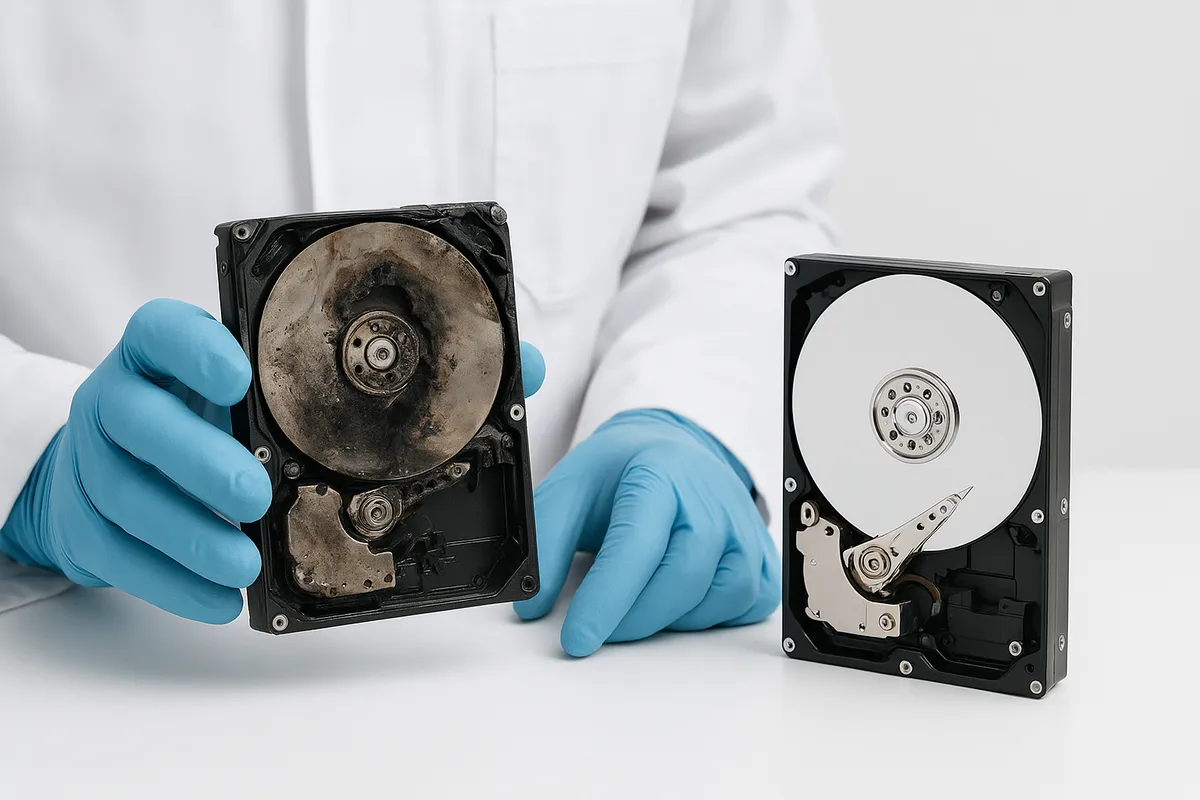
同じ16GBでも、16GB×1枚と8GB×2枚は使い勝手が違います。
容量は同じでも、前者はシングルチャネル、後者はデュアルチャネルになりやすく、メモリ帯域は8GB×2のほうが有利です。
とくに内蔵GPUを使うノートや、画像処理、軽い動画編集、ブラウザ多タブ+会議アプリ併用のような場面では、この差がじわっと効きます。
16GB×1には将来の増設余地を残しやすいという良さがあります。
2スロット機で片方が空いていれば、あとからもう1枚16GBを足して32GBにしやすいからです。
仕事や学業で使い方が広がる見込みがあるなら、この余白は魅力です。
正直なところ、最初はWordとExcel中心でも、後からTeams常用、Chrome多タブ、Lightroom Classic導入と増えていくことは珍しくありません。
ただし、これもPCの構成次第です。
8GBオンボード+8GB増設のような機種では、見た目上は16GBでも「あとから32GBへきれいに伸ばす」のが難しいことがあります。
逆に、2枚とも交換できる機種なら、8GB×2で快適に使って、必要になった段階で16GB×2へ載せ替える判断も取れます。
実際の選び方としては、今の快適さを優先するなら8GB×2、先の拡張余地を優先するなら16GB×1という整理です。
内蔵GPU主体のノートや、薄型でも制作寄りに使う予定があるなら、筆者は8GB×2のほうが描画のなめらかさで差が出ると考えます。
逆に、業務内容が読めず、あとから32GB化する可能性が高いなら16GB×1にも意味があります。
どちらが正解というより、帯域を取るか、空きを取るかの話です。
増設可否・使用量のセルフチェック手順
増設で後悔しにくいのは、先に「増設できるか」と「そもそも今どれだけ使っているか」を切り分けて見ることです。
手順としてはシンプルで、メモリとストレージを別々に確認すると整理できます。
- まずWindowsでタスク マネージャーを開きます。ショートカットは Ctrl + Shift + Esc が早いです。
- 「パフォーマンス」→「メモリ」を開き、現在の搭載容量、メモリ使用状況、スロット使用数を見ます。常時逼迫しているなら容量不足の判断材料になります。
- 次に「プロセス」タブで、どのアプリが食っているかを確認します。Chromeはタブごとにプロセスが分かれており、タブ数や拡張機能、動画の有無でメモリ使用量は変動します。実測例ではタブを多く開くと数GB単位で増えるケースがあるため、数値はあくまで目安として参照してください。Teamsの会議や高解像度の画面共有が入るとさらに増える傾向にあります。
- ストレージはWindows 11の設定 → システム → ストレージで見ます。全体使用量だけでなく、アプリ、一時ファイル、システム、ドライブ別の使用量まで追えるので、「重い原因がメモリなのか、容量不足なのか」を切り分けやすくなります。
- 本体仕様はメーカーの製品ページで、オンボードの有無、スロット数、最大容量を照合します。ここでOS上の表示と仕様表がつながれば、増設可否の判断が固まります。
- さらに詰めるならUEFI/BIOSでメモリ情報を確認し、スロット単位の認識状況を見ます。Windows上では見えにくい構成でも、ここで中身が読めることがあります。
このチェックをしておくと、単に「遅いからメモリを増やす」ではなく、8GBから16GBに上げるべき人なのか、16GBはあるけれどシングルチャネル構成を見直すべき人なのか、そもそもSSDの空き不足で苦しい人なのかが見えやすくなります。
Windows 11自体の最小ストレージ要件は64GBですが、実際にはOSやアプリでの領域を使います。
Microsoft 365 Appsのコアファイルだけでも少なくとも約3GB必要ですし、Office系や素材保存まで含めると、ストレージ不足をメモリ不足と勘違いしているケースも意外とあります。
増設判断はスペック表だけ眺めるより、今の使用量を数字で見るほうがずっと失敗しにくい設計になっています。
制作系アプリを入れていなくても、Chrome、Teams、Excelあたりを同時に開くだけで、16GBの意味が急にリアルになります。
逆に、使用量が落ち着いていてスロットも埋まっているなら、買い替え時点で容量を確保したほうが話が早い、という見え方にもなります。
2025〜2026年の価格高騰を踏まえた買い方
高騰局面の見方
2025年後半から2026年にかけては、DDR5メモリとSSDの価格が荒れた局面として見ておくのが実態に近いです。
DDR5-5600の16GB×2枚は2025年夏比で約5.3倍まで跳ねた時期があり、2025年11月から12月の短い期間でもDDR5 16GB×2枚が約2.8倍上がった例が報じられています。
SSDも2025年夏比で約2倍に上昇したとされ、メモリとストレージの両方で「前なら素直に盛れたのに、今は一気に重い」という買いにくさが出ました。
ただ、この動きは常態というより一時的な高騰局面として捉えるほうが冷静です。
つまり、「これから先もずっと同じ勢いで上がり続ける」と決め打ちして、必要以上に盛る判断はやや危険です。
こういう時期は“全部を理想構成で固める”より、後から戻せる部分は後回しにして、今しか選べない部分にお金を使うほうが失敗しにくい点が課題です。
とくにノートPCではこの差が大きく出ます。
MacBook Airのように購入時点の構成がそのまま長く効くタイプもそうですし、最近の薄型Windowsノートでもメモリが基板実装中心になっていて、あとから手を入れにくいものが増えています。
逆に、ATXやMicro ATXのデスクトップ、あるいはBTOの拡張前提モデルなら、メモリやSSDをいったん抑えておいて、相場が落ち着いたタイミングで足す考え方が取れます。
💡 Tip
高騰期のコツは、「今しか決められない構成」と「後日でも触れる構成」を分けることです。価格が荒れているときほど、この切り分けが効きます。
予算配分:今盛るべき箇所
予算配分で優先度をつけるなら、まず見るべきは増設のしやすさです。
ここを無視すると、あとから高くつきます。
ノートPCはメモリもSSDも自由に触れない構成が珍しくないので、初期構成で余裕を持たせる価値が高いです。
率直に言って、ノートで8GB/256GBを節約して買ってしまうと、数年使う中でChromeの多タブ、Teams会議、Office、写真管理が重なったあたりで窮屈さが一気に効果が顕著に表れます。
後から簡単に救えないぶん、ここは最初の投資が効きます。
一方、デスクトップは考え方が大きく違います。
メモリスロットやM.2スロット、2.5インチベイに余地がある構成なら、今は最小限で組んで、後日増設でも合理的です。
たとえば自作やBTOでRyzen 7000/9000系やCore Ultra対応マシンを組むケースでは、CPUや電源、マザーボード、冷却のほうが後から触りにくく、全体の安定性にも効きます。
そういう構成では、いま高いDDR5を無理に32GBへ盛るより、CPU・冷却・電源品質を落とさないほうが満足度は高くなりできます。
ストレージに関しては、同容量・同価格帯の中で迷うなら、まずSSDを512GB以上にするのが基本線です。
Windows 11の最小ストレージ要件は64GBですが、実際のOSサイズは約32GB前後、OSとアプリ込みで差し引かれる領域も25GB〜45GBは見ておきたいので、256GBは数字以上に身動きが狭いです。
Microsoft 365 Appsのコアファイルだけでも少なくとも約3GB必要ですし、Office、ブラウザ、画像、キャッシュが積み上がると、256GBは「入る」より「気を使い続ける」に近くなります。
512GBは体感の軽さだけでなく、消さずに回せる余白まで含めて満足度が高い容量です。
仕事道具として見ると、この余白はです。
Lightroom Classicのカタログやキャッシュ、Premiere Proの素材や作業ファイルは、容量が少ないだけで運用が急にせわしなくなります。
数字上は足りていても、空きの少ないSSDは“常に片づけながら使う机”みたいな感覚になりがちです。
筆者はこのストレスを相当重く見ます。
DDR4 vs DDR5は体感より“適合と価格”
DDR4とDDR5は、スペックの見た目だとDDR5のほうが強そうに見えます。
ただ、日常用途での体感差だけを理由に高いDDR5へ飛びつくのは得策とは言いにくいです。
Web、Word、Excel、ZoomやTeams、軽い写真整理くらいなら、快適さを決めるのはメモリ規格そのものより、容量が足りているか、シングルかデュアルか、SSDが十分かのほうです。
価格差が大きく開いている局面では、その傾向がさらに強くなります。
たとえばGEEKOMの比較例では、Kingston Fury Beast DDR5-6000の2×16GBが約90,000円、DDR4-3200の2×16GBが約36,000円です。
ここまで差があると、同じ予算でSSD容量やCPUクラス、あるいはディスプレイ品質に振ったほうが、使っていてわかる改善につながりできます。
このため、DDR4かDDR5かは体感差の大小より、対応プラットフォームと将来性、そして価格差で判断するのが現実的です。
すでにDDR4対応のThinkCentreや中古デスクトップ、旧世代BTOをベースに考えるなら、無理にDDR5へ寄せる意味は薄いです。
反対に、現行のCore UltraやRyzen 8000番台以降を前提にした新しめのプラットフォームでは、DDR5対応が自然なので、その土台ごと受け入れるほうが整合性があります。
ノートPCではこの考え方がさらに効いてきます。
あとから規格変更はできないためです。
あとから規格を変えることはできないので、DDR4/DDR5の優劣より、そのノート全体の完成形が自分の使い方に合うかを優先したほうがいいです。
たとえばASUS ZenbookやLenovo Yogaのような薄型機は、メモリ規格単体よりも、最初に16GBを積むか32GBまで見ておくかで使い勝手が大きく変わります。
高騰期はなおさら、規格名の新しさに予算を吸われるより、必要容量を確保したうえで無理のない構成にまとめるほうが、実際の満足度は高くなります。
まとめ:迷ったらこの基準で選ぶ
迷ったら、基準はシンプルです。
多くの人にとって外しにくい着地点は16GBメモリ+512GB SSDで、日常用途から少し重めの作業まで無理なく回しやすい設計になっています。
ゲームを複数入れる、写真や動画を本体にためるならSSDは1TBへ、4K編集や長尺制作、配信まで視野に入るならメモリは32GBを優先すると、数年先まで快適に使えます。
反対に、書類作成や授業用が中心で、保存先もクラウド寄りなら8GB+256GBでも成立しますが、余白は小さめです。
選び方で迷うより、自分の作業量に対して余裕をどこに持たせるかで決めるのがいちばん実用的です。
関連記事
ノートPCのSSD容量は512GB・1TB・2TBどれを選ぶ?用途別の正解を解説
ノートPCのSSD容量は512GB・1TB・2TBどれを選ぶ?用途別の正解を解説
ノートPCのSSD容量選びで迷う512GB・1TB・2TBを用途別に徹底比較。ビジネス・ゲーム・動画編集など目的ごとの正解容量と失敗しない選び方のポイントを解説します。
iPadはノートPCの代わりになる?仕事・イラスト用途別の使い分けガイド
iPadはノートPCの代わりになる?仕事・イラスト用途別の使い分けガイド
iPad Pro 13インチ(M4)は、M3世代のノートPCを上回る処理性能を持ちながら、価格は周辺機器込みで一気に跳ね上がるのが実態です。厚さ5.1mm・重量580gの薄型筐体にタンデムOLEDを載せ、3DMark WL EXではMacBook Air M3の7753を上回る8504を記録しました。
ビジネス向け軽量ノートPCおすすめ5選|1kg前後・13〜14型
ビジネス向け軽量ノートPCおすすめ5選|1kg前後・13〜14型
営業や企画、管理職のように外回りや出張が多い人にとって、仕事用ノートPCは「軽いだけ」で選ぶと意外に失敗しやすいです。毎日持ち歩きやすい13〜14インチ、1kg前後という条件は大前提ですが、実務ではバッテリーの粘り、MIL準拠の堅牢性、HDMIや有線LAN、Thunderboltの端子構成まで効いてきます。
ノートPCバッテリーの見抜き方|公称時間・劣化率・交換判断
ノートPCバッテリーの見抜き方|公称時間・劣化率・交換判断
ノートPCのバッテリーは、カタログにある「最大◯時間」だけ見ても実力をつかみにくいです。購入前に公称値の意味をきちんと知りたい人にも、今使っているPCのヘタりや交換時期を見極めたい人にも、見るべき軸は3つあります。