
AI PCとは|NPUとCopilot+の違いと必要性
AI PCとは|NPUとCopilot+の違いと必要性
AI PCという言葉、広すぎて結局なにが違うのか分かりにくいですよね。この記事は、ノートPCの買い替えを考えている人や、Copilot+ PCを今選ぶべきか迷っている人に向けて、NPUで体感が変わる作業と、正直そこまで変わらない作業を最短で切り分けます。
AI PCという言葉、広すぎて結局なにが違うのか分かりにくいですよね。
この記事は、ノートPCの買い替えを考えている人や、Copilot+ PCを今選ぶべきか迷っている人に向けて、NPUで体感が変わる作業と、正直そこまで変わらない作業を最短で切り分けます。
ポイントは、AI PCとCopilot+ PCを同じものとして見ないことです。
Microsoftが示す40TOPS基準やSnapdragon X、Intel Core Ultra Series 2、AMD Ryzen 8040系の目安を押さえると、今買って満足しやすい人と、次の世代まで待ったほうがいい人がはっきりします。
NPUが効くのは背景ぼかしや字幕、ノイズ除去のような“常時動く軽いAI”が中心で、ローカルLLMや重い生成AIはまだGPU寄りです。
だからこそ、スペック表のAI感に振り回されず、予算と用途に直結する選び方で判断すれば、スペック表に踊らされずに済みます。
AI PCとは?まずは「NPUを積んだPC」と理解すればOK
AI PCのシンプル定義
AI PCは、ひとことで言えばCPUとGPUに加えて、AI推論向けのNPUを積んだPCです。
ここでいう推論とは、学習済みのAIモデルを使って「字幕を出す」「背景をぼかす」「ノイズを消す」「画像や文章を補助的に処理する」といった実作業を回すことを指します。
学習そのものより、日常的なAI機能をPC上で気持ちよく動かすための設計だと考えるとわかりやすいのが利点です。
従来のノートPCでも、ChatGPTやCopilot WebのようなクラウドAIは普通に使えます。
なので「AI PCじゃないとAIが使えない」という話ではありません。
違いは、端末の中で動かすAI処理をどれだけ効率よくさばけるかです。
NPUがあると、軽めの推論処理をCPUやGPUに無理させず回しやすくなり、反応が速く、省電力で、ほかの作業も重くなりにくくなります。
たとえばオンライン会議での背景ぼかし、音声ノイズ除去、自動字幕のように「ずっと裏で動いていてほしいAI」は、体感に直結しやすい領域です。
こうした処理をCPUだけで回すと、バッテリーの減りやファン音、アプリ全体のもたつきにつながりやすさが際立つ仕上がりですが、NPUに受け持たせるとCPU/GPU負荷を軽減しながら動かし続けやすいのがAI PCの実利です。
なお、市場ではAI PCという言葉の幅が広く、NPU搭載PC全般を指す場合もあれば、Microsoftが定義するCopilot+ PCに近い意味で使われる場合もあります。
このあたりが混同されやすいので、この先はまず「NPUを積んだPC」という土台で捉えておくと整理しやすい設計になっています。
CPU/GPU/NPUの役割
初学者向けにざっくり分けると、CPUはなんでも屋、GPUは力仕事担当、NPUはAIの省電力担当です。似たように見えて、役割はきれいに分かれています。
CPUは、OSの制御、ブラウザ、Office系アプリ、ファイル操作など、PC全体の汎用処理を受け持つ中心です。
柔軟性は高いですが、AI処理を常時回すには効率がいいとは言えません。
会議アプリのノイズ除去やカメラ補正をCPUに任せきると、ほかのアプリまで巻き込んで重く感じることがあります。
GPUは、大量のデータをまとめて処理するのが得意です。
3D描画や動画処理だけでなく、画像生成や重めのローカルAI、ローカルLLMのような負荷が高い処理では今も主役です。
正直な話、重い生成AIを速く回したいなら、現時点ではNPUよりGPUのほうが頼れる場面が多いです。
ただし、そのぶん消費電力も上がりやすく、発熱も増えやすいので、常時動作の軽いAIまで全部GPUに振るのは効率的とは言えません。
そこでNPUの出番です。
NPUはNeural Processing Unitの略で、AIの推論処理を低消費電力で回すことに特化したプロセッサーです。
背景ぼかし、視線補正、字幕生成、ノイズ除去のような「軽いけれど頻繁に動くAI」を任せると、レスポンスを保ちながら電力も抑えやすい。
結果として、バッテリー駆動時でもAI機能を使いやすく、同時にCPUやGPUを本来の仕事へ回しやすくなります。
役割を表にすると、イメージしやすい点が強みです。
| 項目 | CPU | GPU | NPU |
|---|---|---|---|
| 得意分野 | OSやアプリ全般の汎用処理 | 大規模並列処理、描画、重いAI処理 | AI推論の省電力処理 |
| 電力効率 | 中 | 高負荷時は大きくなりやすい | 高効率 |
| 向く場面 | ブラウザ、Office、日常作業 | 画像生成、動画、ローカルLLM、ゲーム | 背景ぼかし、字幕、ノイズ除去、軽量AI支援 |
| PC体験への影響 | 負荷集中で全体が重くなりやすい | 高性能だが発熱と消費電力が増えやすい | CPU/GPU負荷を減らし、静かさと電池持ちに効きやすい |
この表のポイントは、NPUがCPUやGPUを置き換える存在ではないことです。
AI PCの価値は、3つの役割分担ができることにあります。
だからこそ、単なるスペック追加ではなく、普段の使い勝手にじわっと効いてきます。
ローカルAIとクラウドAIの関係

AI PCを語るときに誤解されやすいのが、「ローカルAI」と「クラウドAI」はどちらか一方しか使えない、という見方です。
実際にはそうではなく、両方を使い分ける前提で考えるのが自然です。
クラウドAIは、大きなモデルを遠隔のサーバー側で動かせるのが強みです。
ChatGPTやCopilot Webのようなサービスは、従来PCでも問題なく利用できます。
一方で、入力して送信し、結果が返るまでには通信が入るので、処理はどうしてもネットワークをまたぎます。
文章生成や調査のような用途では十分便利ですが、会議中の字幕やカメラ補正のように一瞬の遅れが体感に響く処理には、ローカルでさばけるメリットが大きいです。
ローカルAIは、端末内でAI処理を完結させやすいのが利点です。
NPUを活用できるAI PCでは、推論処理をPCの中で動かすことで、低遅延で反応しやすく、データの外部送信も抑えやすいです。
たとえばマイク音声のノイズ除去やカメラ映像の背景処理は、毎フレーム・毎秒レベルで処理が走るので、クラウド往復よりローカルのほうが体感が素直です。
ここで大事なのは、「ローカルだから全部安全」と単純化しないことです。
外部送信を減らせるのは明確な利点ですが、端末側の暗号化や認証、管理が重要なのは変わりません。
MicrosoftもWindowsのオンデバイスAIに関する説明で、生体認証サインインや暗号化ローカル保存の考え方をセットで扱っています。
つまりAI PCの実力は、ローカルで速いだけでなく、外に出さない設計を取りやすいところにもあります。
体感ベースで言うと、クラウドAIは「大きな頭脳を借りる」方向、ローカルAIは「PCの中に常駐する小回りの効く補助役」を置く方向です。
AI PCは後者を強くしてくれる存在だと捉えると、NPUの価値が見えやすくなります。
TOPSとは何か
AI PCの話を見ていると、40TOPSや45TOPSといった数字がよく出てきます。
このTOPSは、Tera Operations Per Secondの略で、1秒間にどれだけ演算できるかを表す目安です。
たとえば40TOPSなら1秒に40兆回演算できる、という読み方になります。
この数字が注目される理由は、NPUの処理能力をざっくり比較しやすいからです。
とくにCopilot+ PCでは、Microsoftが40TOPS以上のNPUを要件のひとつとして扱っています。
ここが、AI PCとCopilot+ PCが混同されやすい理由でもあります。
NPUを積んでいればAI PCとは呼べますが、40TOPS未満ならCopilot+ PCの基準には入りません。
具体例を挙げると、Snapdragon X Elite/Plusは45TOPS、Intel Core Ultra Series 2は48TOPSまたは40TOPSの構成があり、いずれもCopilot+ PCのラインに入ってきます。
一方で、AMD Ryzen 8040/8000Gは16TOPSで、AI PCではあってもCopilot+ PCの基準には届きません。
ここは名称より数字で見たほうが部分です。
ただし、TOPSはあくまで目安です。
40TOPSと45TOPSの差だけで体感差をそのまま言い切れるわけではありません。
実際の使い勝手は、対応アプリ、メモリまわり、どのAI機能をどこまでNPUに振れるかで決まります。
なのでTOPSは「NPUの強さをひと目で把握するための看板」と考えるのがちょうどいいです。
数値の見方としては、背景ぼかしや字幕のような軽量AIを快適に回す土台を見るには役立ちます。
逆に、ローカルLLMや重い生成AIまで含めて万能性能を測る数字ではありません。
TOPSが高いだけで全部のAI作業が速くなるわけではないです。
それでも、推論処理の高速化、省電力、CPU/GPUの負荷軽減を狙う設計かどうかを見抜く入口としては、使いやすい指標です。
NPUで何が変わる?ローカルAIの速さ・省電力・セキュリティ

体感しやすいシーン集
NPUの価値は、ベンチマーク表より待ち時間が消える場面で見えやすさが際立つ仕上がりです。
とくに効くのは、会議中や移動中のように「いま反応してほしい」AI処理です。
CPUやGPUでもできる処理を、NPUが省電力で肩代わりすることで、PC全体の動きが鈍りにくくなります。
わかりやすいのが、オンライン会議の自動字幕やノイズ除去です。
話した直後に字幕が追従し、キーボード音や空調音をリアルタイムで抑える処理は、遅れると一気に使いにくくなります。
ここでローカルAIが効くと、クラウド往復の待ちが減るぶん低遅延で反応しやすく、しかもCPU使用率を食いにくい。
会議しながらPowerPointを触る、ブラウザで資料を見る、TeamsやZoomを並べる、といった実務の同時進行でも息切れしにくい設計になっています。
議事録や会議の自動要約も、体感差が出やすい領域です。
もちろん機能全体が完全ローカルとは限りませんが、端末側で処理できる部分が増えると、音声の前処理や補助的な推論が軽く回りやすくなります。
筆者の感覚では、この種のAIは「超高速化」というより、使うたびに小さな待ちが積もらないことが効きます。
仕事道具として見ると、この差はじわじわ大きいです。
出先でのオフライン要約も、ローカル処理のありがたさを感じやすい場面です。
新幹線や機内Wi-Fiのように通信が不安定な環境だと、クラウド前提のAIは途端にテンポが崩れます。
ローカルAIが回るPCなら、接続品質に引っ張られにくく、長文メモの要点整理や録音データの下処理をその場で進めやすい点が強みです。
通信待ちが挟まらないぶん、作業の流れが切れにくいのも大きいです。
写真のAI補正や画像フィルタでも、NPUの性格はわかりやすさが際立つ仕上がりです。
たとえばポートレート補正、背景分離、簡単な自動補正のような軽量推論は、処理の一回あたりが短くても回数が多いので、反応の軽さが体感に直結します。
スライダーを動かしたときの追従がよくなったり、プレビューのもたつきが減ったりするタイプの快適さです。
動画編集の本格的な書き出しや重い生成処理はまだGPUが主役ですが、日常的なAI補助はNPU向き、という切り分けが腑に落ちやすいと思います。
💡 Tip
NPUの恩恵は「ものすごく速い」より、「会議しながらでも静か」「AIを裏で動かしても全体が重くなりにくい」という形で効果が顕著に表れます。派手さは薄くても、毎日使うPCではこの差が意外と効きます。
ローカルAIと企業セキュリティの考え方
ローカルAIの実利としてよく挙がるのが、データを外へ送りにくくできることです。
会議音声、画面上のテキスト、社内メモ、未公開資料の断片などを端末内で処理しやすくなるので、外部送信を抑えたい企業では相性がいいです。
とくに会議の文字起こしや要約、録音のノイズ除去のように、素材そのものが機密寄りになりやすい作業では意味があります。
ただし、ローカルで動くことと安全であることはイコールではありません。
この点を見落とすと、クラウドを避けたつもりで別の経路から漏えいします。
端末内で完結していても、PC自体の防御が甘ければ、紛失時の情報漏えい、マルウェア感染、認証突破、保存データの抜き取りといったリスクは残ります。
Windows系の企業導入で重視されるのは、ローカル保存の有無だけでなく、暗号化、認証、端末の信頼基盤まで含めた設計です。
MicrosoftがオンデバイスAIの説明で、Windows Helloによる生体認証サインイン、TPMで保護されるPIN、PlutonやSecured-core PCの考え方をセットで扱っているのはそのためです。
言い換えると、ローカルAIの価値は「クラウドに出さない」一点ではなく、出さない設計を端末防御と組み合わせやすいところにあります。
社外ネットワークにいる時間が長い営業職や、出張先で資料整理をする管理職にとっては、この組み合わせが実務上効きます。
企業目線では、どこまでを端末側で処理し、どこから先をクラウドに任せるかの線引きを誤ると、遅延増大やコスト増につながります。
リアルタイムの字幕、ノイズ除去、視線補正のような常時AIはローカル寄りにしやすい一方、巨大モデルを使う本格的な生成や横断検索はクラウドのほうが向く場面もあります。
ローカルAIは万能ではありませんが、低遅延と外部送信抑制を両立しやすい土台としては十分実用的です。
“省電力”の正体
NPUの省電力は、魔法のように電気を使わなくなる話ではありません。
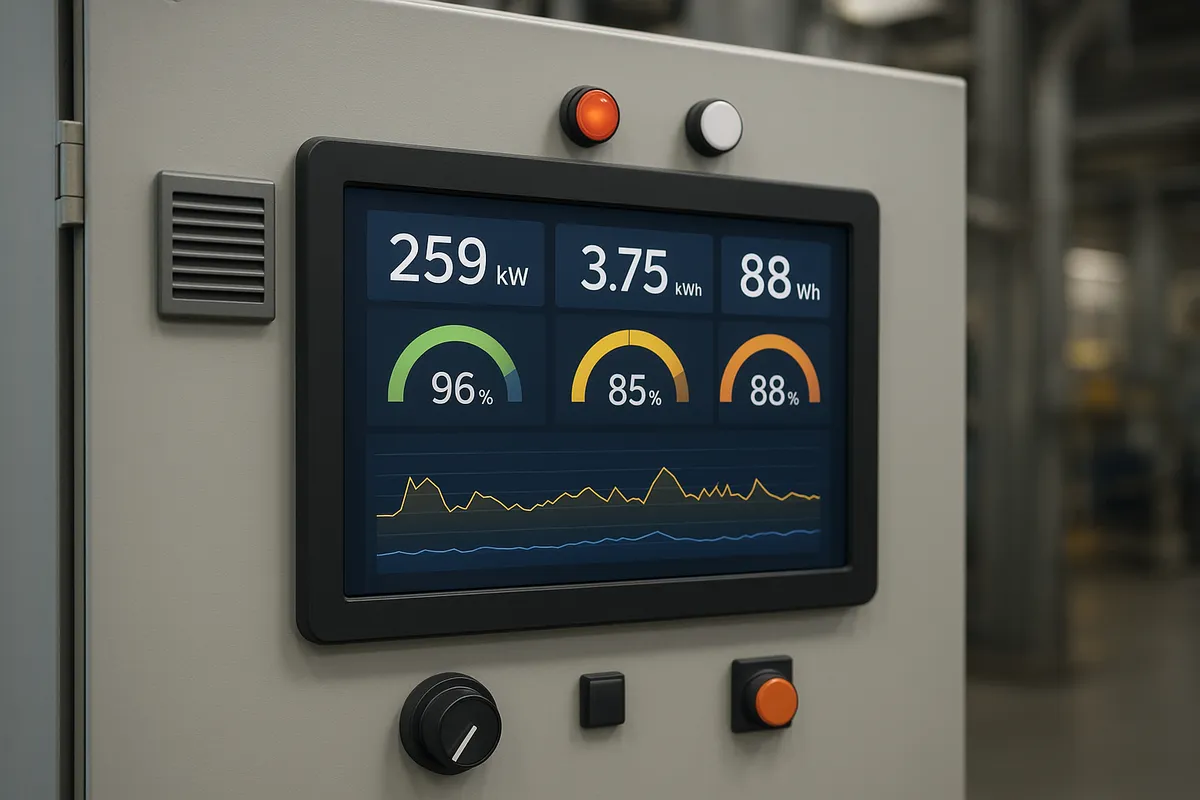
正体はシンプルで、AI推論をCPUやGPUより効率よく処理しやすい専用回路に振ることです。
向いている仕事を向いている場所に逃がすので、同じAI機能を使っていても、CPUが張り付きにくく、GPUも空けやすい。
結果として発熱が抑えやすく、ファンが落ち着き、バッテリー駆動でも扱いやすくなります。
ここで効いてくるのが、背景ぼかし、ノイズ除去、字幕、視線補正のような軽いけれど常時回る推論です。
こうした処理をCPUでずっと回すと、単体では小さな負荷でも積み重なって全体のレスポンスを削ります。
GPUで処理すれば速い場面はありますが、会議中ずっとGPUを起こし続けるのは電力面できれいではありません。
NPUはこの中間ではなく、むしろ「常時AI専用の別レーン」に近い存在です。
筆者が仕事用ノートPCで重視するのは、ピーク性能そのものより、AIを使いながら本来の作業を邪魔しないかです。
たとえば会議しながらExcel、ブラウザ、Slack、PDFを開いているとき、CPUにAI処理が乗ると細かい引っかかりが差が現れやすい条件です。
NPUがその分を受け持てる構成だと、アプリ切り替えやスクロールの感触が素直なまま残りやすい。
これがCPU/GPU負荷軽減の実利です。
発熱の面でもメリットはわかりやすさが際立つ仕上がりです。
高負荷GPU処理のような派手な熱ではなくても、会議1本ぶんAI機能を動かし続けるだけでパームレストのぬくもりやファン音は変わります。
NPUに処理が寄ると、この“じんわり熱い”“ずっとファンが鳴る”感じが減りやすい。
外で膝上作業をするときや、静かな打ち合わせスペースでは、この差が地味にありがたいです。
とはいえ、省電力効果はどのAI機能でも均一ではありません。
NPU対応が厚い会議支援やカメラ・音声系では恩恵を感じやすい一方、重いローカルLLMや画像生成ではGPU優位の場面がまだ多いです。
なのでNPUは「すべてのAIを最速化する装置」ではなく、軽量推論を低遅延かつ低消費電力で回し、CPUとGPUを本業に戻す装置として見ると、期待値の置き方がちょうどよくなります。
定量比較はアプリの最新版で見直したい領域ですが、体感の方向性としてはこの理解でほぼズレません。
AI PCとCopilot+ PCは別物?40TOPS基準を押さえる
AI PCという言い方は相当広く、NPUを積んだPC全般を含める説明が一般的です。
これに対してCopilot+ PCはMicrosoftが要件を定めたカテゴリで、Windows側が次世代AI機能を前提に設計している点が違います。
つまり、NPU搭載PCなら全部Copilot+ PCというわけではありません。
ここを混同すると、店頭で「AI PC」と書かれている製品を見て、Copilot+ PC向け機能まで同じように使えると思い込みやすい設計になっています。
実際には、NPUを載せた初期世代のIntel Core Ultra機やRyzen AI系の一部はAI PCには入っても、Copilot+ PCの条件までは満たしません。
言葉は似ていますが、広い総称と、要件付きの規格名くらいに分けて見ると整理できます。
主要SoCとNPU性能の目安
ざっくりした位置関係をつかむなら、SoCごとのNPU性能を見るのが早いです。
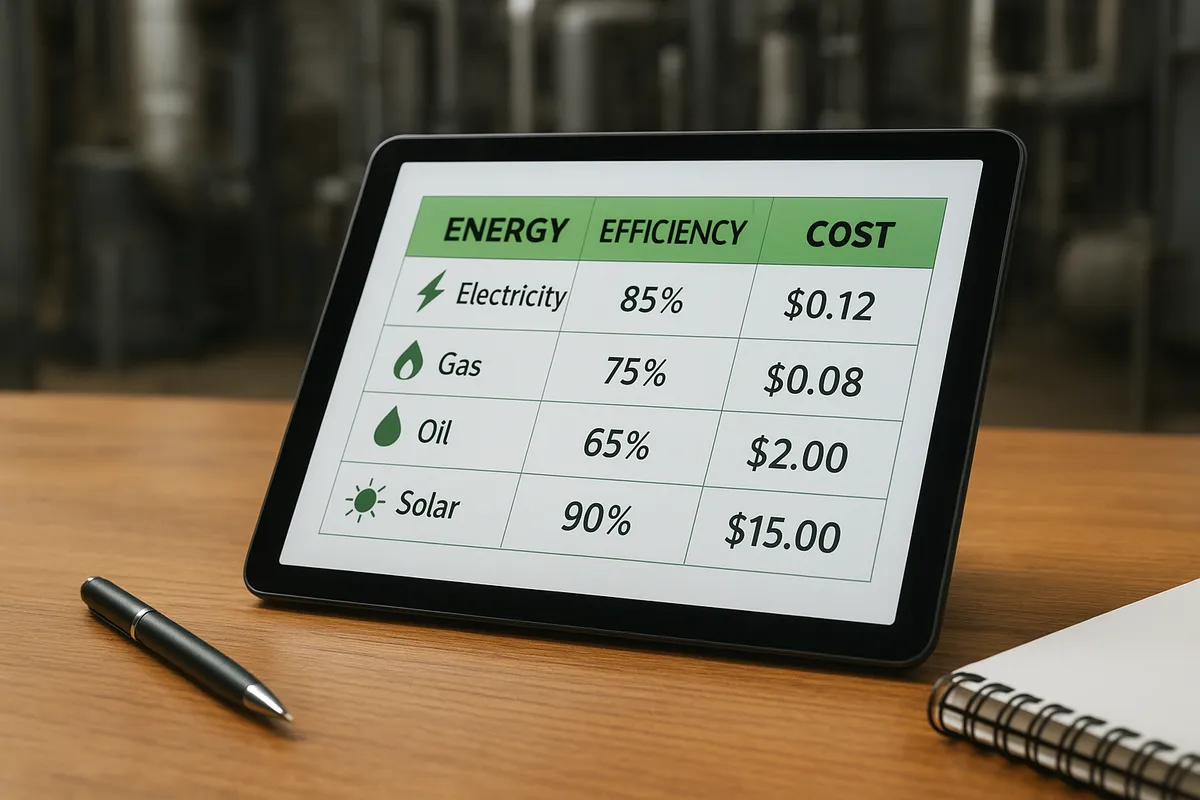
現行の代表格では、Snapdragon X Elite/Plusが45TOPS、Intel Core Ultra Series 2が最大48TOPSで、下位モデルでも40TOPSに乗ってきます。
このあたりはCopilot+ PCの基準に届くレンジです。
AMD Ryzen 8040/8000GのNPUは16TOPSです。
AI PCとしては十分に意味がありますが、Copilot+ PCのラインとは別枠です。
旧世代の例としてIntel Core Ultra 155Hは、NPU単体で約11TOPS、システム全体でも約34TOPSとされていて、ここも40TOPSには届きません。
なので「Core Ultraだから全部Copilot+ PC」とは言えないわけです。
表にすると、見え方はこんなイメージです。
| 区分 | NPU性能の目安 | 機能の前提 | アプリ対応の傾向 |
|---|---|---|---|
| 従来PC | なし〜低め | AI機能は限定的 | クラウドAI中心 |
| AI PC(40TOPS未満を含む) | 幅広い | ローカルAIは使えるが範囲に差が出やすい | 会議支援や軽量推論が中心 |
| Copilot+ PC | 40TOPS以上 | Windows側が高度なAI機能を前提 | 対応機能が広がりやすい |
なお、流れとしては上向きで、Qualcommは2025年発表の新製品で最大80TOPSを公称しています。
ここは「今後は40TOPSが上限ではなく、むしろスタートラインになっていく」という方向感をつかむ材料として見るのが自然です。
なぜ40TOPSが基準なのか
40TOPSという数字は、単なる広告用の切りのいい値というより、Windows側でオンデバイスAIを常用するための最低ラインとして置かれていると考えるとわかりやすい点が強みです。
Microsoft Learnでも、Copilot+ PC向け体験は40TOPS以上のNPUを搭載するデバイス向けに設計されていると示されています。
この基準が効いてくるのは、派手な画像生成の速さだけではありません。
むしろ実利は、会議中の字幕、ノイズ除去、カメラ補正、軽い要約や認識処理のような推論を常時・低遅延で回せることにあります。
NPUに十分な余力があると、こうした処理をローカルで動かしやすく、反応が早い。
クラウド往復を減らせるので待ち時間も短くなりやすく、データの外部送信も抑えできます。
しかも、ここでの恩恵はAI機能そのものの速さだけではありません。
NPUが受け持つことで、CPUやGPUの負荷を逃がせるのが大きいです。
会議アプリで背景処理や音声処理を回しながら、ブラウザ、Excel、Slackを同時に開いても、PC全体の引っかかりが出にくくなる。
40TOPS級のNPUは「AIが速いPC」というより、AIを裏で走らせても普段の作業が崩れにくいPCという理解のほうがしっくりきます。
加えて、省電力の面でも意味があります。
推論処理をCPUやGPUで無理に回し続けるより、NPUに寄せたほうが効率がいいので、ファンノイズやじんわりした発熱を抑えやすい。
つまり40TOPS基準は、Copilot+ PCのブランド条件であると同時に、高速化・省電力・負荷分散を体感に変えるための線引きでもあります。
TOPSを過信しないポイント
とはいえ、TOPSだけで使い心地を断定するのは危険です。
40TOPSと45TOPSの差だけで体感差を言い切るのは無理があります。
実際の速さは、メモリ帯域、ソフト側の最適化、どのAI処理を走らせるかで大きく変わります。
NPUの数字が高くても、アプリがそのNPUをうまく叩けなければ恩恵は出ません。
ここはオーディオのスペック表と少し似ています。
数値が高いほど有利な方向はあるけれど、鳴らし方が噛み合わないと印象は伸びない。
AI PCも同じで、背景ぼかしやノイズ除去のような軽量推論では快適でも、重い画像生成や大きめのローカルLLMではGPUのほうが効く場面がまだ多いです。
TOPSはあくまでNPUの処理余力の目安であって、PC全体の万能性能を示す数字ではありません。
ℹ️ Note
見るべきなのは「TOPSが何点高いか」より、そのPCがどのAI機能をローカルで、低遅延に、無理なく回せるかです。数字の勝ち負けより、会議支援や要約、音声処理が日常で自然に使えるかのほうが体感差につながります。
もうひとつ見逃せないのが、40TOPS未満のAI PCにもちゃんと価値があることです。
たとえば16TOPS級でも、推論処理の一部をNPUへ逃がしてCPU/GPU負荷を軽くし、省電力に寄せるメリットはあります。
Copilot+ PCではない=意味がない、ではありません。
正直なところ、AI PCは裾野が広く、Copilot+ PCはその中の“Windowsが本気で次世代機能を乗せにきた帯”と見るのがいちばん実態に近いです。
CPU・GPU・NPUはどう使い分ける?向いている仕事の違い
処理タイプ別の最適実行先
ここはスペック表を眺めるより、「その処理を誰に任せるといちばん自然か」で考えると、スペック表の数字に惑わされなくなります。
CPUはPC全体の司令塔で、Windows自体の動作、ブラウザ、Office、ファイル操作、軽いアプリ処理のような汎用仕事を広く受け持ちます。
複雑な分岐や細かい制御が多い処理は、今でもCPUの守備範囲です。
一方でGPUは、同じ種類の計算を大量に並べて回すのが得意です。
画像生成、動画処理、3D描画、ゲーム、大きめの生成AIなど、大規模並列処理がものを言う場面ではGPUが前に出ます。
クリエイター用途でいうと、Stable Diffusion系の画像生成や重い動画エフェクト、ローカルLLMの高速実行は、率直に言って今もGPUの強さが効きます。
NPU搭載PCだからといって、こうした重い生成AIまで全部NPUが肩代わりするわけではありません。
NPUは役割が少し違っていて、派手なピーク性能を競うというより、AI推論を低消費電力で回し続けるための専用担当です。
会議中のリアルタイム字幕、マイクのノイズ除去、カメラの背景ぼかし、視線補正、軽い音声認識のように、「毎日ずっと裏で走っていてほしいAI」はNPUに向きます。
ここをCPUやGPUで回すと、処理自体はできても、バッテリーや発熱、PC全体の軽快さにしわ寄せが出やすい。
NPUの価値はベンチマークよりも、ZoomやTeamsを開きっぱなしでもPCの機嫌が崩れにくいことにあります。
役割をざっくり並べると、こんな見え方です。
| 処理内容 | 向く実行先 | 理由 |
|---|---|---|
| OS動作、ブラウザ、Office、ファイル管理 | CPU | 分岐の多い汎用処理を安定してさばける |
| 画像生成、動画編集、3D、ゲーム、大型LLM | GPU | 大量の並列計算を一気に回しやすい |
| 会議字幕、ノイズ除去、背景ぼかし、軽量認識処理 | NPU | 省電力で常時推論しやすく、CPU/GPU負荷を逃がせる |
見逃せないのは、アプリ側の対応で役割分担が決まることです。
NPUを積んでいても、アプリがNPUを使わなければ仕事はCPUやGPUに流れます。
逆に、会議アプリやWindows側のAI機能がNPU前提で組まれていると、同じ「背景ぼかし」でも動作の軽さが大きく変わります。
AI PC選びでは、チップ名だけでなく、自分が使うアプリがどこで処理する設計なのかが体験差に直結します。
ローカルLLMはいま何で動かす?

ローカルLLMについては、現状はっきりしていて、GPU優位な場面が多いです。
理由は単純で、LLMは大量の行列演算を何度も回すので、並列計算に強いGPUと相性がいいからです。
チャット応答を速く返したい、少し大きめのモデルを動かしたい、生成待ちのストレスを減らしたい、という用途ではGPUの有無が効きできます。
NPUでもローカルAIは動きますが、今の主戦場はLLM全般というより、軽量化された推論処理や日常AI機能です。
会議字幕や音声の前処理、カメラ補正のような常用タスクではNPU常駐が合理的でも、ローカルLLMを本格的に触る段になると話は別です。
特にモデルサイズが大きくなるほど、計算性能だけでなくメモリ容量の余裕が効いてきます。
ここで地味に大事なのがモデル圧縮です。
たとえばモデルをFP32からFP16にすると格納サイズは約半分、INT8なら理論上は約4分の1まで圧縮できます。
13Bクラスのモデルで単純計算すると、FP32では約52GB、FP16では約26GB、INT8では約13GBのイメージです。
実際にはキャッシュや付帯情報も要るのでそのまま載るわけではないのですが、量子化しないと現実的に扱いにくいという感覚はここからつかめます。
ローカルLLMの快適さは、NPUのTOPSだけでなく、GPUメモリやシステムメモリ、そしてINT8やFP16に落としたときの実行効率で決まりできます。
なので、用途ごとの見立ては明快です。
たとえば「文章の下書きをローカルで少し試したい」「軽いモデルで要約やチャットをしたい」ならAI PCでも楽しめますが、「本格的にローカルLLMを常用したい」「画像生成も並行したい」なら、NPU搭載だけで満足するケースは多くありません。
MacBook Air M4のように統合メモリ設計で軽快さを出す方向もありますし、WindowsならGeForce搭載のクリエイターノートのほうが筋がいい場面もあります。
AI PCのNPUは日常AIを支える裏方として優秀ですが、ローカルLLMの主役はまだGPU寄り、という理解がいちばん実態に近いです。
ℹ️ Note
ローカルLLMは「どのプロセッサーが速いか」だけでなく、どの精度でモデルを載せられるかでも体感が変わります。INT8まで落として実用に乗るモデルは扱いやすく、FP16前提だと一気にメモリ要求が重くなります。
ハイブリッド運用の作法
実際の使い勝手を考えると、全部ローカルか、全部クラウドかの二択にしないほうがうまく回ります。
いまのAI PCで現実的なのは、NPU・GPU・クラウドを処理ごとに分業するハイブリッド運用です。
たとえば日中の仕事では、会議字幕、ノイズ除去、背景ぼかし、軽い要約補助はNPUに任せるのが自然です。
常時動く処理を省電力で回せるので、モバイルノートらしい静かさや電池持ちを崩しにくさが気になる場面があります。
資料作成や表計算、ブラウザ作業はCPU中心で問題ありません。
ここにローカルLLMまで同時に噛ませると重くなりやすいので、重い要約や長文生成、大きいモデルを使う対話はクラウドに逃がす、という切り分けが十分実用的です。
逆に、画像生成やローカル推論を自分のPCで完結させたい時間帯だけGPUを使う設計も相性がいいです。
昼はNPUで会議支援、夜はGPUで画像生成やローカルLLM、社外に出したくない軽い認識処理だけローカル固定、という形です。
この分け方だと、PC全体の快適さとAIの重さがぶつかりにくい。
筆者も制作系アプリで感じますが、常時処理は専用回路に逃がし、重い一発仕事だけ高性能側を使うほうが、数字以上に体験が整います。
整理すると、実行先の考え方は次のようになります。
| 処理の種類 | おすすめ実行先 | 使い分けの意図 |
|---|---|---|
| 会議字幕、背景ぼかし、ノイズ除去 | NPU | 常時動作でも軽快さと省電力を保ちやすい |
| 画像生成、重い動画処理、ローカルLLM | GPU | 高負荷な並列計算をまとめて処理しやすい |
| 長文要約、大規模生成、社内外連携を伴うAI作業 | クラウド | PC側の負荷を抑えつつ高性能モデルを使いやすい |
この運用で差が出るのが、アプリのNPU対応とモデルの軽量化です。
NPUに最適化されたアプリなら、同じ会議支援でも「裏で走っている感」が薄くなりますし、モデルをINT8やFP16に落とせるとローカル実行の現実味が一段上がります。
AI PCを選ぶときは、CPU・GPU・NPUのどれが最強かではなく、自分の処理をどこへ流す設計になっているかを見るほうが、実際の満足度に直結します。
どんな人にAI PCは必要?不要な人は?
おすすめな人
AI PCが必要になりやすいのは、AI支援を「たまに便利」ではなく「毎日使う前提」の人です。
たとえば、オンライン会議の要約、リアルタイム翻訳、マイクのノイズ除去、メールや文書の下書き支援が日常業務に入り込んでいる人ですね。
こういう使い方では、NPUが裏で常時働けること自体が価値になります。
単発のベンチマークより、PC全体が重くなりにくいことや、ファンがうるさくなりにくいことのほうが効いてきます。
ここで整理しておきたいのは、AI PCは広い概念だということです。
NPUを積んだPC全般を含む言い方なので、初期のIntel Core Ultra搭載機やRyzen 8040系のようなモデルもAI PCに入ります。
Copilot+ PCはMicrosoftが定義した別カテゴリで、NPUが40TOPS以上という条件があります。
名前が似ているので同じものとして扱われがちですが、選ぶ基準としては分けて考えたほうが混乱しません。
実際、代表的なSoCを見ると線引きは明快です。
Snapdragon X Elite/Plusは45TOPS、Intel Core Ultra Series 2(Lunar Lake)は48TOPSで、下位モデルは40TOPSと、Copilot+ PCの条件に乗っています。
逆にAMD Ryzen 8040/8000Gは16TOPSなので、AI PCではあってもCopilot+ PCの枠には入りません。
ここを知らずに「AI PCを買ったのに、想像していたCopilot+ PC向け機能の話と違う」と感じる人はわりと効果が顕著に表れます。
向いている人を、もう少し実務寄りに言うと三つあります。
ひとつは、会議支援や文書支援を毎日回す人。
もうひとつは、出張先や移動中にオフラインで要約や画像補正を走らせたい人。
そしてもうひとつが、社外へ出しにくい情報を端末内で処理したい人です。
特にセキュリティ要件が強い現場では、クラウドに投げる前提より、端末側で完結できる設計がそのまま導入理由になります。
メモリもこの段階でです。
筆者の経験則/一般的な目安として、AI機能を日常的に並走させるなら16GBは実用ライン、アプリを多く開きながら文書支援や画像補正も重ねるなら32GBが安心という見方がしやすい点が強みです(用途や同時作業の度合いで変わります)。
詳しい選び方の観点は「ノートパソコンの選び方|用途別基準と優先順位」も参考にしてください。
ℹ️ Note
判断をシンプルにするなら、「毎日3つのAI作業があるか」「40TOPS以上が必要か」「メモリは16GBで足りるか、32GBが要るか」の3点で見ると、買うか待つかが決まります。
なお、クリエイティブ用途が主軸の人は少し話が変わります。
画像生成、動画のAI編集、重いローカル推論が中心なら、NPUだけを見て決めるとズレやすさが際立つ仕上がりです。
こうした処理は前述の通りGPUが主役になりやすいので、GeForce搭載のクリエイターノートや外付けGPUを含めた構成のほうが、仕事道具としては筋がいい場面が多いです。
待ってよい人
反対に、今すぐAI PCへ乗り換えなくても困りにくい人もはっきりしています。
まず、Web版ChatGPTや各種クラウドAIが中心で足りている人です。
要約も文章作成もブラウザで済み、PC側では結果を受け取れればいいなら、NPUの恩恵はまだ限定的です。
AI処理そのものをクラウド側に任せるなら、手元のPCは「快適にブラウザとOfficeが動くこと」の比重が依然として高いです。
AI支援の頻度が週1回程度なら、なおさら急ぎではありません。
便利ではあっても、毎日使うわけではないなら投資効果が見えにくいからです。
既存PCがすでに快適圏にあり、会議アプリや文書作成で大きな不満がないなら、AI PCへの買い替えで得る体感差は限定的になりがちです。
正直な話、この層にとっては「AI対応だから新しい」より、「いまのPCが仕事を止めない」ほうが優先順位は高いです。
もうひとつ、次世代での成熟を待ちたい人も待機組に入ります。
AI PC市場は急速に伸びていて、Computerworldでは2025年に7,780万台、PC販売の31%に達し、2026年には販売の50%超という見通しが示されています。
裏を返すと、いまはちょうど過渡期です。
アプリ側のNPU最適化、Windows機能の広がり、対応SoCの世代交代がまだ進行中なので、「今の1台を長く使いたい」人ほど、1世代待つ合理性があります。
特に、40TOPS未満のAI PCをどう見るかは悩みどころです。
たとえばRyzen 8040系の16TOPSや、Intel Core Ultra 155HのNPU約11TOPSクラスでもAI PCではありますし、軽い支援機能は使えます。
ただ、Copilot+ PCの基準とは別です。
この差は、製品名よりも体験の幅に出ます。
Windows側が40TOPS以上を前提にしているカテゴリを狙っているなら、中途半端に急がないほうがわかりやすい、という見方になります。
待ってよい人は、要するに「AIを使わない」のではなく、「まだPC側に専用投資する段階ではない」人です。
クラウド中心で回る、AI作業が散発的、既存PCが不満なく動く。
この3つがそろうなら、現時点でAI PCを必須装備として考える必要はありません。
ケーススタディ
導入効果のイメージとしては、大手企業のCopilot先行導入で1人あたり月5.6時間の削減が報告されたケースがあります。
さらに、7万件のコメント分析が従来3カ月から1日へ短縮された事例もあります。
これはインパクトのある数字ですが、あくまで個社の導入事例として見るのが自然です。
全員にそのまま当てはまる万能な目安ではありません。
それでも、この数字が示している方向性はわかりやすい設計になっています。
効果が出やすいのは、AIを触る回数が多い人ではなく、同じ種類の認知作業を繰り返している人です。
たとえば、営業部門で会議メモを何本も整理する人、企画職で文書のたたき台を大量に作る人、カスタマーサポートでコメントや問い合わせを読み解く人。
このあたりは、要約・分類・下書き支援の積み重ねがそのまま時短になります。
クリエイター職のケースは少し別です。
たとえばPremiere ProやDaVinci Resolveで動画編集をしつつ、画像生成やAI補正も多用する人は、Copilot+ PCの恩恵だけでは足りない場面が出ます。
会議要約やノイズ除去はNPUが気持ちよく効いても、制作の本丸はGPUに寄りやすいからです。
筆者の仕事感覚でも、制作系では「軽いAIが常時快適」なのと「重いAIを短時間で終わらせる」のは別問題です。
前者だけでよければAI PC、後者まで取りにいくならdGPU搭載機、という切り分けがしっくりきます。
実際の判断を、ありがちな3パターンに落とすと見えやすくなります。
| ケース | 向いている選び方 | 理由 |
|---|---|---|
| 会議、文書、翻訳、ノイズ除去を毎日使う法人ユーザー | Copilot+ PC | 40TOPS以上のNPUを前提にした機能群と相性がよく、日常AIを常用しやすい |
| ChatGPTをブラウザで使う程度の一般ユーザー | 既存PC継続または一般的なAI PC | クラウド中心ならローカルNPUの優先度が高くない |
| 画像生成や動画AI編集が主軸のクリエイター | dGPU搭載ノートPCや外付けGPU前提の構成 | 重い生成処理や編集支援はGPUの比重が大きい |
こうして見ると、AI PCが必要かどうかは流行語ではなく、仕事や制作の流れの中でAI処理がどこに入っているかで決まります。
毎日3つ以上のAI作業が自然に発生し、それをローカルで軽快に回したいなら価値が出やすい。
逆に、AIがまだ補助輪レベルなら、急いでカテゴリ名に飛びつく必要はありません。
選び方のポイント:NPUだけで決めない

最低限の合格ライン
ここは名前より中身のチェックが効きます。
AI PCと書かれていても、買ってから「思っていた機能が出てこない」となりやすい分かれ目は、まずNPU性能です。
MicrosoftがCopilot+ PC向け体験の前提としているのは40TOPS以上なので、このラインを超えているかどうかで見える景色が変わります。
Snapdragon X Elite/Plusは45TOPS、Intel Core Ultra Series 2は48TOPSまたは40TOPSのモデルがあり、このあたりは狙いがはっきりしています。
逆にRyzen 8040系の16TOPSや、Intel Core Ultra 155HのNPU約11TOPSクラスは、AI機能が使えないわけではないものの、Copilot+ PC前提の期待とは切り分けて考えるほうがスムーズです。
ただ、NPUだけ見て選ぶと失敗しやすい点が強みです。
日々の快適さに直結しやすいのは、むしろメモリ16GB以上という土台のほうです。
会議アプリ、ブラウザの大量タブ、Office、画像編集、軽いAI支援を同時に走らせると、8GBでは息切れしやすい場面が出ます。
さらにローカルLLMや重めの並行作業まで視野に入れるなら、32GBが現実的です。
AI処理はモデル本体だけでなく、実行中の作業領域も食うので、NPUが強くてもメモリが細いと全体のテンポが鈍ります。
ストレージも見落とされがちですが、足りなくなると後から増設できない機種が多いため注意が必要です。
AIアプリや生成系ツール、素材、キャッシュを抱え始めると、512GB前後を一つの目安にするケースが多いです(あくまで一般的な目安で、動画素材や音源ライブラリを多く扱う場合はさらに大容量を検討してください)。
詳細は「ノートパソコンの選び方|用途別基準と優先順位」を参照すると実務的な判断ができます。
モバイルノートでは、バッテリー容量だけでなく実駆動と放熱設計のバランスが崩れていると、AI処理時にクロックが落ちてスペック表どおりの性能が出ません。
AI処理を常時使うPCは、省電力が魅力な一方で、筐体の冷却が弱いと長時間負荷でクロックが伸びず、スペック表ほどの気持ちよさが出ません。
逆に、放熱がしっかりしたモデルは、会議の字幕やノイズ除去を入れっぱなしにしても動作が安定しやすさが際立つ仕上がりです。
薄型軽量だけを追った機種と、少し厚みがあっても熱処理に余裕がある機種では、使い続けたときの印象が意外と違います。
💡 Tip
見る順番は、NPUが40TOPS以上か、メモリが16GB以上か、ストレージが512GBあるか、実駆動と冷却に無理がないか、の4点で整理できます。
さらに実務寄りの視点では、使いたいAIアプリがNPUを本当に活かすのかを先に考えたほうがいいです。
AIアプリには、NPU対応で軽快に走るもの、GPU依存が強いもの、結局クラウド側で処理するものが混在しています。
たとえば会議支援やノイズ除去ならNPUの恩恵が分かりやすい一方、画像生成や重い動画AI処理はGPU寄りの構成が効きやすい設計になっています。
正直なところ、毎日使うアプリの方針が決まっていない状態で「NPUが強いから安心」と考えるのは危ないです。
Arm/x86互換の落とし穴
Copilot+ PC候補で目立つSnapdragon XはArmベースです。
ここで引っかかりやすいのが、性能の話よりも互換性の確認漏れです。
Windows on Armは進化していて、普段使いのブラウザや文書作成、一般的なビジネスアプリは実用的に動かしやすくなっています。
とはいえ、すべてが同じ温度感で使えるわけではありません。
特に注意したいのは、ネイティブ対応アプリか、互換レイヤー経由で動かすのかという違いです。
Arm64ネイティブのアプリは素直に直感的に操作できる仕上がりですが、x86/x64アプリをエミュレーションで動かす場合、重い処理では差が出ます。
文書編集やブラウザ中心なら違和感は出にくい一方で、制作ツール、古い業務アプリ、特殊な周辺機器を使う環境では話が変わります。
筆者の仕事感覚でも、軽作業ではスムーズでも、プラグイン込みの制作環境やドライバ依存の機材が絡むと、事前整理の有無で快適さが大きく変わります。
落とし穴として大きいのは、ドライバー依存のソフトや機器です。
Windows on Armでは、カーネルモードドライバーや一部の低レイヤー機能に依存するものは、そのままでは厳しいケースがあります。
たとえば古いプリンタードライバー、独自のUSB機器、業務用の周辺機器、制作系の一部ハードウェア連携ソフトは、単にアプリ本体が起動するかだけでは判断できません。
会社や学校で配られた専用ソフトがあるなら、ここはスペック表より優先度が高い項目です。
x86系を重視するなら、Intel Core Ultra Series 2のような選択肢は安心感があります。
従来のWindowsソフト資産とのつながりが素直で、Arm互換を気にするポイントが減るからです。
反対に、Snapdragon Xは省電力や静かさの魅力が大きいぶん、「自分の使うアプリがArmで気持ちよく回るか」が前提になります。
ThinkPadやSurfaceのSnapdragon構成、あるいはASUSやHPのArm機を見ている人ほど、製品名ではなくアプリの実態で見たほうが失敗しにくさが気になる場面があります。
もうひとつ大事なのは、AIアプリごとの実行先です。
同じ「AI対応」でも、あるアプリはNPUを使い、別のアプリはGPU中心、別のものはクラウド処理です。
ここが曖昧だと、Arm互換だけでなく、そもそもローカル性能への期待値もズレます。
ローカルLLMを触りたいならメモリ容量と実行フレームワークの対応が効きますし、Adobe系や動画AI補助を重く使うならGPU側の設計のほうが満足度を左右しやすい設計になっています。
AI PC選びは、CPUアーキテクチャ、NPU、GPU、アプリ対応が一本の線でつながっていると考えると整理できます。
企業/学校利用のセキュリティ視点
法人や学校で使うなら、AI機能の派手さよりセキュリティ機能が最初から揃っているかのほうが実運用では効きます。
見るべき軸はシンプルで、暗号化、生体認証、ハードウェアレベルの保護です。
Windows Helloは、顔認証や指紋認証、PINによるサインインを用意していて、PINはデバイスに結びついた形でTPMに保護されます。
パスワードを毎回打つ運用より、速さと安全性のバランスを取りやすいのが強みです。
この観点で見ると、顔認証対応カメラや指紋リーダーがあるかは、単なる便利機能ではありません。
共用スペースで使うノートPCや、持ち出しの多い学生・教職員向けPCでは、ロック解除の速さがそのまま運用の徹底度に効きます。
面倒だと設定されず、設定されないと守れない、というのは実際よくある話です。
だからこそ、Windows Hello対応ハードを積んでいるかで、ロック解除が面倒→設定しない→無防備という悪循環を断てます。
さらに一段上の観点では、Microsoft PlutonやSecured-core PC相当の設計があると安心材料になります。
Plutonはチップレベルでの保護を強化する方向の要素で、Secured-core PCはOSの外側から攻撃されにくい構成を取りやすいカテゴリです。
企業や学校では、AI性能だけ高くても、こうしたベースが弱いと採用しづらいです。
とくに端末管理、紛失時の情報保護、サインイン統制を重視する環境では、NPUよりこちらのほうが優先順位が上がる場面もあります。
AI機能そのものの安全性も、ローカルで処理できる範囲と関係します。
会議のノイズ除去や字幕、軽い認識処理を端末側で回せる構成は、クラウドへ投げるデータを減らしやすいという意味でも扱いやすい点が強みです。
Microsoft 365 Copilotのようにサービスとして提供される機能は、Windowsに組み込まれたローカル処理と別レイヤーで考える必要があります。
社内文書、学校の個人情報、研究データを扱う環境では、どこまでが端末内で完結し、どこからがクラウド連携なのかを切り分けて見ないと、AI活用の設計そのものがぶれます。
実用面では、候補機を見るときに毎日AIに任せたい作業を3つに絞れるかで、必要な構成が見えやすくなります。
会議支援中心なら40TOPS級NPUと電池持ちの価値が高いですし、ローカルLLMまで踏み込むならメモリは32GBがほしくなります。
学校や企業の標準機として考えるなら、そこに暗号化、Windows Hello、生体認証、PlutonやSecured-core PCの有無が重なってきます。
スペック表の一番派手な項目だけで選ばないほうが、導入後のギャップは小さくなります。
結論:AI PCは未来の保険だが、万能ではない
AI PCは、いま買ってすぐ世界が変わる魔法のPCではありません。
ただ、日常AIをPCの裏側で静かに回し続けたい人にとっては、現実的な進化です。
広い意味のAI PCはNPUを積んだPC全般を指しますが、Copilot+ PCはMicrosoftが定義した要件付きカテゴリで、軸になるのは40TOPS以上のNPUです。
代表的な対応SoCも整理しておくと、Snapdragon X Elite/Plusは45TOPS、Intel Core Ultra Series 2(Lunar Lake)は48TOPSまたは40TOPSでこの基準に入ります。
重い画像生成や大きめのローカルLLMまで欲張るなら、現時点ではGPUの比重がまだ大きいです。
率直に言って、AI PCは「未来の保険」としては強いですが、万能機として見ると期待値調整が必要です。
市場の流れ自体ははっきりしていて、Computerworldが紹介したGartner予測では、AI PCは2025年に7,780万台、PC市場の31%に達し、2026年には販売の半分超に進む見通しです。
つまり、いま無理して飛びつく必要はない一方で、次の買い替え候補として無視しにくい存在にはなっています。
今買う/待つの判断フロー
SurfaceのSnapdragon構成や、Lunar Lake世代のThinkPad、ASUSのZenbook系といった機種は、例としてCopilot+や高TOPS帯の候補に挙がることがあります。
ただし、機種ごとにNPUの構成、OSビルド、ドライバーやメーカーの機能対応は異なり、「そのモデルが読者の想定するすべてのCopilot+機能を提供する」保証はありません。
購入前には必ずメーカーの仕様ページや対応機能の明記を確認してください。
反対に、AI利用がたまにある程度で、中心はクラウドAI、あるいは使うアプリの互換に少しでも不安があるなら、待つ判断は十分合理的です。
特に、ローカルで重い画像生成を回したい人、ローカルLLMを太めに動かしたい人は、NPUの数字だけ追っても満足度は上がりません。
そちらはGPUとメモリの設計を優先して見たほうが、実作業では効きます。
迷ったら、まず自分が毎日AIに任せたい作業を3つだけ書き出すのがおすすめです。
そこから、会議支援中心か文章補助中心かローカル生成までやりたいかで必要性能が変わります。
詳しい構成の考え方やメモリ・ストレージの目安については当サイトの「ノートパソコンの選び方|用途別基準と優先順位」やレビュー記事(例:「MacBook Air M4 レビュー」)も参照すると、実務での比較がしやすくなります。
この順番で見れば、「AI PC」という広い言葉に振り回されにくくなります。
必要なのが“今の快適さ”なのか、“数年先の機能対応”なのかを切り分けて選べば、買う理由も待つ理由もクリアになります。
関連記事
ビジネス向け軽量ノートPCおすすめ5選|1kg前後・13〜14型
ビジネス向け軽量ノートPCおすすめ5選|1kg前後・13〜14型
営業や企画、管理職のように外回りや出張が多い人にとって、仕事用ノートPCは「軽いだけ」で選ぶと意外に失敗しやすいです。毎日持ち歩きやすい13〜14インチ、1kg前後という条件は大前提ですが、実務ではバッテリーの粘り、MIL準拠の堅牢性、HDMIや有線LAN、Thunderboltの端子構成まで効いてきます。
ノートPCのSSD容量は512GB・1TB・2TBどれを選ぶ?用途別の正解を解説
ノートPCのSSD容量は512GB・1TB・2TBどれを選ぶ?用途別の正解を解説
ノートPCのSSD容量選びで迷う512GB・1TB・2TBを用途別に徹底比較。ビジネス・ゲーム・動画編集など目的ごとの正解容量と失敗しない選び方のポイントを解説します。
iPadはノートPCの代わりになる?仕事・イラスト用途別の使い分けガイド
iPadはノートPCの代わりになる?仕事・イラスト用途別の使い分けガイド
iPad Pro 13インチ(M4)は、M3世代のノートPCを上回る処理性能を持ちながら、価格は周辺機器込みで一気に跳ね上がるのが実態です。厚さ5.1mm・重量580gの薄型筐体にタンデムOLEDを載せ、3DMark WL EXではMacBook Air M3の7753を上回る8504を記録しました。
ノートPCバッテリーの見抜き方|公称時間・劣化率・交換判断
ノートPCバッテリーの見抜き方|公称時間・劣化率・交換判断
ノートPCのバッテリーは、カタログにある「最大◯時間」だけ見ても実力をつかみにくいです。購入前に公称値の意味をきちんと知りたい人にも、今使っているPCのヘタりや交換時期を見極めたい人にも、見るべき軸は3つあります。