
USB-Cケーブルの選び方|充電・転送・映像の違いと確認手順
USB-Cケーブルの選び方|充電・転送・映像の違いと確認手順
USB-Cケーブルは端子の形こそ同じでも、中身はかなり別物です。ノートPCは充電できるのに写真転送は遅い、外部モニターにつないでも映らない――そんな失敗は、W数が高いほど転送も速いわけではないと知るだけでかなり防げます。
USB-Cケーブルは端子の形こそ同じでも、中身は別物です。
ノートPCは充電できるのに写真転送は遅い、外部モニターにつないでも映らない――そんな失敗は、W数が高いほど転送も速いわけではないと知るだけで防げます。
この記事は、スマホやノートPC、外付けSSD、USB-Cモニターを使う人に向けて、ケーブルを充電・データ転送・映像出力の3用途で迷わず選ぶためのガイドです。
購入前に見るべき仕様を「W数」「Gbps」「映像対応」の3つに絞り、60W・100W・240WとeMarker、480Mbps・5Gbps・10Gbps・40Gbps・80Gbps、DP Alt Mode・USB4・Thunderboltの違いを、実際に確認できる手順まで落とし込んで整理します。
関連記事として、当サイト内の解説「USB-Cケーブルの選び方完全ガイド」や、モバイル周りの選び方
USB-Cケーブルがややこしい理由は形状と規格が別物だから
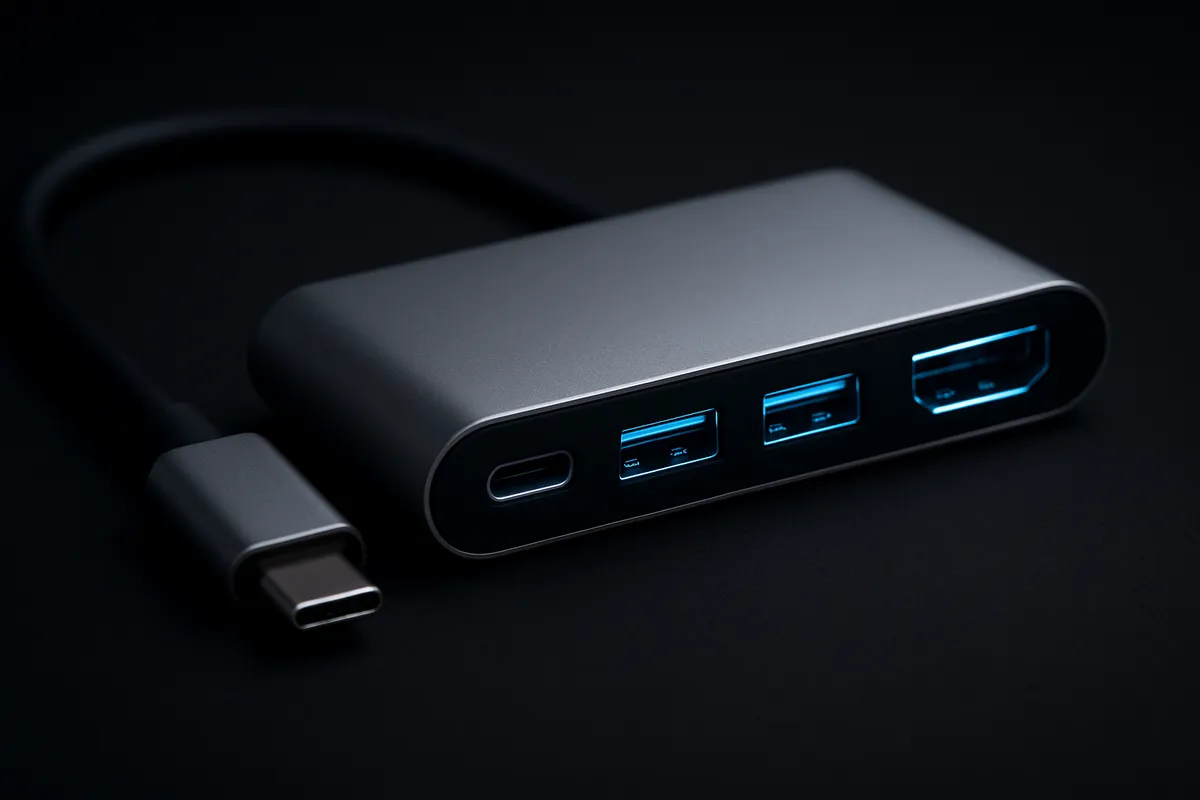
USB Type-C=形状、USB PD/USB4/DP Alt Mode=機能
USB-Cケーブルがややこしく見える最大の理由は、USB Type-Cが「端子の形」の名前であって、性能や機能の名前ではないからです。
ここが混ざると、「USB-Cなら高速」「USB-Cなら映像が出る」「USB-CならノートPCを全部急速充電できる」といった誤解が起きます。
整理すると、Type-Cはあくまでコネクタ形状です。
その上に乗る機能として、充電のUSB PD、高速転送のUSB4、映像出力のDisplayPort Alt Mode、さらに上位互換の文脈で語られやすいThunderboltがあります。
見た目は同じでも、Ankerのスマホ向け充電ケーブルと、エレコムのUSB4対応ケーブルでは中身の配線も想定用途も違います。
ここで切り分けたいのが、W数とGbpsは別軸という点です。
W数は電力、Gbpsはデータ転送速度を示します。
たとえばUSB PDは最大240Wまでの高出力給電を扱えますが、それは「たくさん電気を流せる」という意味であって、「高速でデータを送れる」という意味ではありません。
逆に、高速転送向けの規格名が書かれていても、給電能力の上限は別に見なければいけません。
図で考えるとわかりやすく、判断軸は次のように分かれます。
| 見る項目 | 何を意味するか | 代表例 |
|---|---|---|
| Type-C | 端子の形 | USB Type-C |
| W数 | 充電・給電能力 | 60W、100W、240W |
| Gbps | データ転送速度 | 480Mbps、5Gbps、10Gbps、40Gbps、80Gbps |
| 映像対応 | 外部ディスプレイ出力の可否 | DP Alt Mode、Thunderbolt |
筆者は店頭や製品ページでUSB-C表記だけが大きく出ている製品を見るたびに、この切り分けが伝わっていないと感じます。
MacBook Air M4を充電したい人、iPhoneの写真をPCへ移したい人、USB-Cモニターへ映像を出したい人では、必要なケーブルの条件がまったく違うからです。
フル機能ケーブルとUSB 2.0配線省略ケーブルの違い
見た目が同じType-Cケーブルでも、中身は大きく2系統あります。
ひとつは高速データや映像も想定したフル機能ケーブル、もうひとつはUSB 2.0相当の配線だけを持つ低速ケーブルです。
後者はスマホの充電用付属品や安価なケーブルでよく見かけます。
USB 2.0相当のケーブルは最大480Mbpsです。
充電自体はできても、PCへ大量の写真や動画を移すと体感差は大きくなります。
外付けSSDをつないだときも、本体が速くてもケーブル側が480Mbps止まりなら、その先は伸びません。
筆者の感覚でも、スマホのバックアップや動画素材のコピーで待たされる場面の多くは、ストレージ本体より先にケーブルが足を引っ張っています。
一方、5Gbpsや10Gbps級、さらにUSB4の20Gbps・40Gbps級になると、高速SSDやドックとの組み合わせで意味が出てきます。
理論上は100GBのデータでも80Gbps接続なら約10秒、40Gbpsなら約20秒という計算になります。
もちろん実際にはSSD側やホスト側の上限があるのでこの通りにはなりませんが、480Mbpsと40Gbpsでは世界が違うという感覚はつかみやすいはずです。
映像出力でも差ははっきり出ます。
Type-C形状でも、DP Alt Mode用の信号線が使えないケーブルではUSB-Cモニターに映像が出ません。
BenQのUSB-C解説でも、USB-CとDP Alt Modeは同義ではないと整理されています。
つまり「端子が刺さったのに画面が映らない」は、珍しい不具合ではなく、仕様通りに起きる失敗です。
高出力給電の観点では、60Wを超えるあたりから5A対応ケーブルとeMarkerの重要性が増します。
100W級や240W級では、ケーブル自身が「自分はどこまで流せるか」を機器に伝える仕組みが前提になりやすく、ここが足りないと高出力動作に入れません。
ノートPC向けで「充電はできるが遅い」という組み合わせは、充電器の出力不足だけでなく、ケーブルの電流対応やeMarkerの有無で起きることがあります。
💡 Tip
パッケージで見たい情報は、ワット数表記と速度表記が両方あるかどうかです。USB-IFもケーブルで「20Gbps / 60W」「40Gbps / 240W」のように、速度と電力を組み合わせた表示を推奨しています。
互換性は“低い方に揃う”という実務ルール
USBまわりでは「下位互換がある」とよく説明されますが、実際の使い勝手を決めるのは接続された機器・ケーブルのうち、いちばん低い対応レベルに揃うというルールです。
ここを理解していないと、スペック表では正しそうなのに期待した動作にならない、ということが起きます。
たとえば、USB4対応ノートPCとUSB4対応SSDをつないでも、間に入れたケーブルがUSB 2.0相当なら転送速度はそこで頭打ちです。
逆に40Gbps対応ケーブルを使っても、接続先が5Gbpsポートなら5Gbpsで動きます。
映像も同じで、PC側・ケーブル側・モニター側の3つがそろってはじめて成立します。
どこか1つでも映像用の要件を満たさなければ、USB-Cの見た目でも映像は出ません。
給電でも同じ考え方になります。
USB 3.2には最低4.5W以上、USB4には最低7.5W以上という給電要件がありますが、これはデータ規格として最低限ここまでは扱うという話です。
ここでいう最低要件は、USB PDの高出力充電とイコールではありません。
USB4対応だから自動的にノートPCを100Wで充電できる、という読み方にはなりませんし、USB 3.2が4.5Wだから充電性能が低い規格だ、という理解もずれています。
この点は、数字で切り分けると混乱しにくくなります。
| 指標 | 何を表すか | 例 |
|---|---|---|
| W | 電力 | 7.5W、60W、100W、240W |
| Gbps | 通信速度 | 5Gbps、10Gbps、20Gbps、40Gbps、80Gbps |
この2つに相関はありません。
240W対応でも480Mbpsのケーブルはありますし、40Gbps対応でも60Wまでのケーブルもあります。
国内ではエレコムがUSB4 Version 2.0対応の80Gbpsケーブルを発表しており、60W対応モデルと240W対応モデルを分けています。
ここからも、高速通信の等級と高出力給電の等級は別に存在することがよくわかります。
筆者はこの「低い方に揃う」を、USB-C選びでいちばん実務的なルールだと考えています。
機種や組み合わせによっては、スマホ充電では問題なく見えたケーブルが、MacBook Air M4の充電や外付けSSDの高速転送、USB-Cモニター接続で限界を示すことがありますが、これはケーブルが壊れているためではなく、そのケーブルが最初から担っている役割がそこまでだからです。
まずはここだけ確認:USB-Cケーブル選びの3項目
用途の三分類とミニ早見表
USB-Cケーブル選びを最短で片づけるなら、まず充電中心・転送中心・映像中心の3つに分けるのが効率的です。
ここで見る項目はそれぞれ異なります。
充電中心なら給電W数、転送中心ならデータ転送速度、映像中心ならDP Alt ModeやUSB4、Thunderbolt系の表記です。
前述の通り、W数が高い=転送も速いではありません。
ここはUSB-C選びでいちばん誤解されやすい点です。
実際、100Wや240Wをうたうケーブルでも、充電重視の製品では480Mbps止まりのものが珍しくありません。
スマホやモバイルバッテリー用途ではそれで十分でも、MacBook Air M4で大きめの動画素材を移したり、外付けSSDをつないだりすると、一気に不便さが出ます。
用途ごとの見方を先に表にすると、迷いにくくなります。
| 用途 | 最優先で見る項目 | よくある表記 | 失敗しやすい点 |
|---|---|---|---|
| 充電中心 | 給電W数 | 60W、100W、240W、3A、5A | ノートPCに対してW数不足で低速充電になる |
| 転送中心 | データ転送速度 | 480Mbps、5Gbps、10Gbps、20Gbps、40Gbps、80Gbps | 高W数でも480Mbpsのままなことがある |
| 映像中心 | 映像出力対応 | DP Alt Mode、USB4、Thunderbolt 4 Certified、4K/60 | Type-C形状だけ見て選ぶと画面が映らない |
給電W数の目安も、ざっくり3段階で見れば十分です。
60Wはスマホ、タブレット、軽量ノートPC向けとして使いやすい帯域で、100Wは一般的なノートPC用として見かけることが多いクラスです。
240WはUSB PD 3.1のEPRに対応した上位クラスで、48V×5Aで240Wまで扱えます。
100W超や240W級では、5A対応とeMarkerの表記が一気に重要になります。
速度の差は数字で見ると理解できます。
| 表記 | 最大転送速度 |
|---|---|
| 480Mbps | USB 2.0級 |
| 5Gbps | USB 3.2 Gen1級 |
| 10Gbps | USB 3.2 Gen2級 |
| 20Gbps | USB4級 |
| 40Gbps | USB4 / Thunderbolt 4級 |
| 80Gbps | USB4 Version 2.0級 |
ここは「速い・遅い」より「用途が変わる」と考えたほうが実感に近いです。
480Mbpsはスマホ充電や軽いデータ移動向け、5Gbps〜10GbpsはノートPCとSSDの普段使い向け、40Gbps以上はドックや高速SSD、映像を含めた高機能接続向け、という切り分けがしっくりきます。
100GBのファイルなら理論上、80Gbpsで約10秒、40Gbpsで約20秒なので、外付けSSDのクラスが上がるほどケーブル差が効いてきます。
スペック表記(W/Gbps/映像)をどこで読むか
見る場所はシンプルで、パッケージ前面の大きい文字と、商品ページの仕様表です。
USB-IFはケーブルで「速度+ワット数」を組み合わせたロゴ表示を推奨していて、usb.orgのガイドラインでも20Gbps / 60Wや40Gbps / 240Wのような表記が整理されています。
こうした併記がある製品は、少なくとも「充電性能」と「通信性能」を別々に読ませる意識があります。
商品ページで注目したい具体例は、次のような表記です。
3A / 5Aは流せる電流の目安、eMarkerは高出力ケーブルの識別情報、4K/60は映像出力時の解像度・リフレッシュレート表記、USB4 40Gbpsは高速転送対応、Thunderbolt 4 Certifiedは認証済みの上位ケーブルを示す言い回しです。
特に見分けやすいのは、仕様欄にあるこの3行です。
- 給電: 60W / 100W / 240W、または 3A / 5A
- 転送: 480Mbps / 5Gbps / 10Gbps / 20Gbps / 40Gbps / 80Gbps
- 映像: DP Alt Mode / 4K/60 / USB4 / Thunderbolt 4 Certified
エレコムは国内向けにUSB4 Ver2.0対応ケーブルを発表しており、60W対応80Gbpsモデルの発表時の想定実売価格は8,980円と記載されていました(発表時の想定実売価格:8,980円。
税込/税抜の表記については発表資料の原典を参照してください)。
こうした製品はスペックの書き方自体が比較的明快です。
映像用途では、4K対応だけでは少し情報が足りません。
4K/60まで書かれているか、あるいはDP Alt Mode対応が明記されているかで読みやすさが変わります。
BenQのUSB-C解説でも、USB-C形状と映像出力可否は同義ではなく、DisplayPort Alternate Mode対応が要点として整理されています。
USB-Cモニターへ映像を出したいなら、W数やGbpsだけでなく、この映像表記が書かれているかが決定的です。
ℹ️ Note
パッケージや商品ページで情報が整理されている製品は、「60W」「10Gbps」「4K/60」のように3要素が別々に読めます。逆に「PD対応」「高速」「高画質」だけで終わる表記は、用途を絞って読むには情報が足りません。
表記ゆれへの備え
USB-Cケーブルは、規格そのものより名前の揺れで迷いやすいジャンルです。
特に高速側は、USB4、USB 40Gbps、USB4 Version 2.0、USB 80Gbps、Gen4x2といった表現が混在します。
ここで重視したいのは名称ではなく、最終的にGbpsの数字が書かれているかです。
USB-IFも帯域を直接示す表記を推奨しているので、購入画面では「USB4」という言葉そのものより、20Gbps / 40Gbps / 80Gbpsの明記を優先して読むほうが実務的です。
Thunderbolt系も同じで、単にThunderbolt対応と書かれているより、Thunderbolt 4 Certifiedまで書かれているほうが意味がはっきりします。
認証済みであれば、40Gbpsや映像、PCIeトンネリングなどの要件を満たす前提で設計されているからです。
高速SSDやドッキングステーションを安定して使いたい場面では、この「Certified」の有無が効いてきます。
80Gbps表記についても整理しておきたいところです。
USB4 Version 2.0は最大80Gbpsをサポートしますが、2025年から2026年の市場ではまだ普及途上です。
仕様としては存在していても、店頭で主流なのは40Gbps級が中心です。
80Gbpsを見かけたら上位クラスと考えてよく、名称が「USB4 Ver2.0」でも「USB 80Gbps」でも、要点は同じです。
表記ゆれが大きいカテゴリほど、読む順番を固定すると迷いません。
筆者はまずW数、次にGbps、その次に映像表記の順に見ます。
これなら「240Wだけど480Mbps」「40Gbpsだけど60W」「100Wだけど映像表記なし」といった違いがすぐ見えてきます。
USB-Cは見た目が揃っているぶん、製品名より数字を読むほうが失敗しにくい規格です。
充電用に選ぶなら60W・100W・240Wの違いをどう見るか
60Wで足りる/足りないの線引き
充電用ケーブルを選ぶとき、まず整理したいのは60Wで十分な機器と、60Wでは余裕が薄い機器の境目です。
数字で確認すると、60W級はスマホ、タブレット、そしてMacBook Air M4のような軽量ノートPCを含むモバイル寄りの機種で実用域に入りやすいレンジです。
普段の文書作成、ブラウジング、オンライン会議中心なら、このクラスのケーブルで不満が出にくい場面は多いです。
一方で、一般的なノートPCを広くカバーしたいなら、筆者は100W級を基準に見るほうが現実的だと考えています。
理由は単純で、ノートPCは「充電する」だけでなく、「使いながら充電する」ことが多いからです。
画面輝度を上げ、ブラウザを大量に開き、Zoomをつなぎ、さらに外付けSSDまで使うと、60Wではバッテリー残量がじわじわ減るケースがあります。
カタログ上はUSB-C充電対応でも、実際の使い心地では100W級のほうが安心感が出やすいのが利点です。
240Wはさらに上の領域です。
これはスマホや一般的なモバイルノート向けというより、高出力ノートPCや将来の高電力USB-C機器を視野に入れた選択肢として考えるとわかりやすいのが利点です。
USB PD 3.1では最大240W(48V/5A)まで規定されていますが、現時点で多くの人にとって必須なのは60Wか100Wのどちらかです。
240Wは「いま必要な人」と「将来性込みで先回りしたい人」が選ぶクラスで、全員の標準にはなっていません。
用途感をつかみやすいように、充電中心での目安を表にすると次の通りです。
| ケーブル区分 | 想定電流 | 主な機器イメージ | 充電用としての見方 |
|---|---|---|---|
| 60Wケーブル | 3A級 | スマホ、タブレット、軽量ノートPC | 多くの一般用途で足りる基準 |
| 100Wケーブル | 5A級 | 一般的なノートPC | ノートPCを広くカバーしやすい現実解 |
| 240W/EPRケーブル | 5A級/EPR | 高出力ノートPC | EPR前提の上位構成向け |
この線引きは、スペック表より実使用で差が出ます。
60Wケーブルは日常の持ち歩き用として使いやすい一方、ノートPCまで「これ1本」でまとめたいとなると、100W級のほうが後から困りにくい点が課題です。
充電用途では、まず60Wを基準にしつつ、ノートPC対応を広めに取りたいなら100Wへ上げる、240Wは必要機器が明確なときに選ぶ、という順で考えると整理しやすくなります。
5A対応とeMarker(EPR含む)の要点
60Wを超える給電を考え始めると、見るべきポイントはW数表記だけでは足りません。
ここで重要になるのが5A対応とeMarkerです。
60W級は3Aで成立しやすいレンジですが、100Wや240Wに進むと5A前提の設計が必要になります。
USB PDでは、Type-CコネクタのCCラインを使って機器同士が給電条件をやり取りします。
充電器が「どこまで出せるか」を示し、端末が「この条件で受けたい」と返し、条件が一致してはじめて高出力の契約が成立します。
この流れのなかで、ケーブル側が高電流対応であることを示すのがeMarkerの役目です。
高出力ケーブルなのにeMarker情報が読めないと、機器側が安全寄りに判断して高出力のネゴシエーションに入らないことがあります。
100W級ケーブルで「5A対応」「eMarker搭載」がよく並記されるのはこのためです。
見た目が似ていても、3A前提のケーブルと5A前提のケーブルでは、高出力充電時の扱いが別物です。
スマホ用としては問題なくても、ノートPCでは60W止まりになる、というズレはここで起きやすさが際立つ仕上がりです。
240Wはさらに条件が厳しく、EPR(Extended Power Range)対応が前提になります。
USB PD 3.1で追加されたEPRは100W超から240Wまでの範囲を扱う仕組みで、最大値は48V/5Aです。
この領域では、EPR対応ケーブルであることをeMarkerが適切に示し、充電器と端末もEPR対応であることが揃って、はじめて240W級の給電が成立します。
単に「240W対応ケーブル」と書かれているだけでは片手落ちで、EPRという言葉まで見えているほうが意味が明確です。
もうひとつ実用上の視点として、W数×ケーブル長×抵抗の関係も見逃せません。
高出力になるほど、ケーブルの抵抗が低いことの価値が上がります。
1m前後の240Wケーブルは、100W級や60W級の汎用品より導体や設計が強めで、抵抗を抑えた作りになっていることが多いです。
実際、1mの240Wケーブルは高出力運用を前提にした低抵抗寄りの設計が見られ、発熱や電圧降下を抑える方向に振られています。
手で触ると少し太く、取り回しがやや硬めに感じやすいのも、この種の上位ケーブルらしい特徴です。
💡 Tip
充電向けで100W以上を狙うなら、W数だけでなく「5A」「eMarker」の表記まで揃っている製品のほうが、仕様の読み取りがしやすい設計になっています。
充電器・端末・ケーブルの三位一体チェック
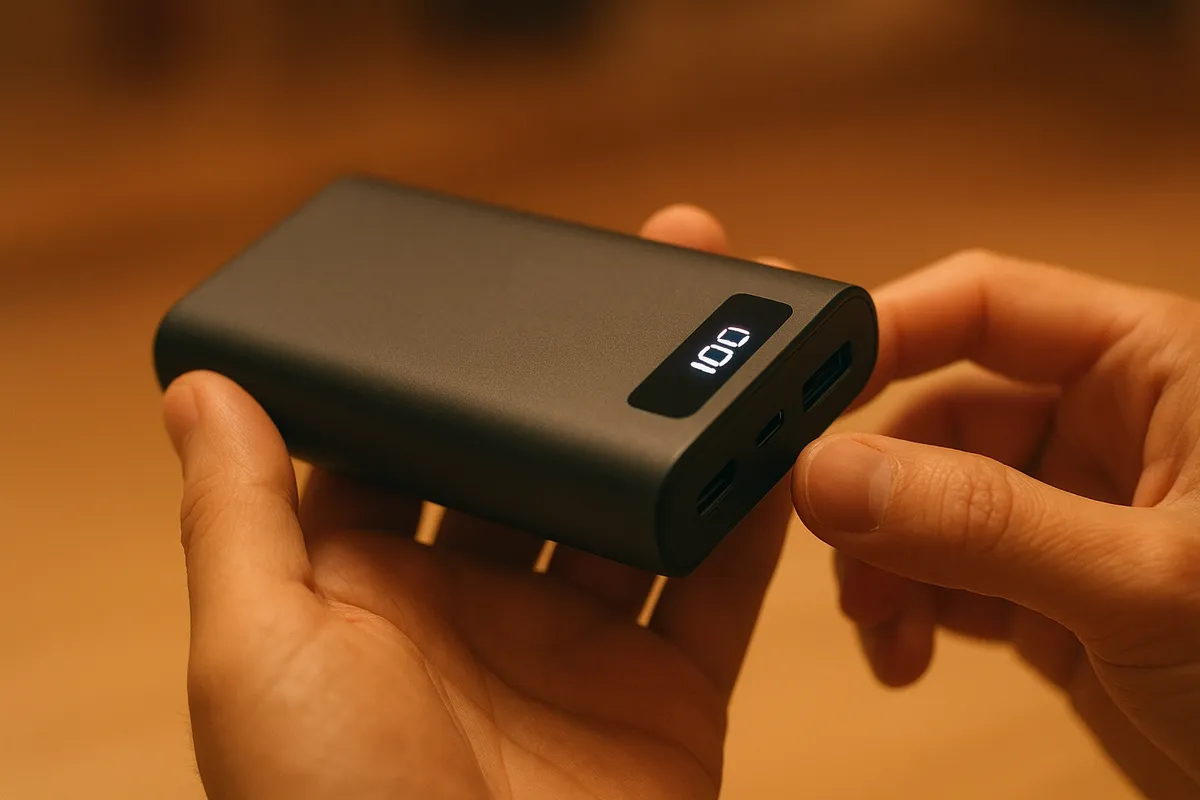
高出力充電は、ケーブル単体で完結しません。
特に100W超や240Wでは、充電器・端末・ケーブルの3つが同じ方向を向いていないと、最も低い条件に出力が引っ張られます。
どれか1つでも条件を満たしていなければ、最終的な給電はその中でいちばん低い条件に引っ張られます。
たとえば、140Wクラスで充電したいノートPCに240Wケーブルをつないでも、充電器が60W級なら結果は60W級です。
逆に240W充電器と240Wケーブルを用意しても、端末が100Wまでの受電設計なら、そこから上には行きません。
240Wが成立するのは、機器・充電器・ケーブルすべてがEPR対応で、PDのネゴシエーションでもEPR契約に入れる組み合わせだけです。
この三位一体で見ると、60W・100W・240Wの意味も整理できます。
60Wは多くの一般用途に届く基準、100WはノートPC対応を広く取りに行く実用ライン、240WはEPRを前提にした上位構成向けです。
数字が大きいほど万能に見えますが、実際には端末側がその電力を必要としているかで価値が決まります。
スマホやタブレット中心なら240Wケーブルは明らかにオーバースペックで、そのぶん太さや硬さだけが先に目立つこともあります。
組み合わせのイメージを簡潔に置くと、次の表が伝わります。
| 想定シーン | 端末イメージ | 現実的なケーブル選択 | 着目点 |
|---|---|---|---|
| 日常のスマホ充電 | iPhone、Androidスマホ | 60W | まずは実用十分 |
| タブレット兼用 | iPad、Androidタブレット | 60W | 一般用途なら十分届きやすい |
| ノートPCも1本で賄いたい | MacBook Air M4、一般ノートPC | 100W | カバー範囲が広い |
| 高出力ノートPC | 上位GPU搭載ノートPCなど | 240W/EPR | 充電器・端末・ケーブルの全対応が前提 |
筆者は充電用ケーブルを見るとき、製品名の派手さよりも、この3点がきれいに揃っているかを重視します。
USB-Cは形が同じなので「240W対応」と大きく書かれていると安心しやすいのですが、実際の使い勝手を左右するのは、端末が何Wを受けられて、充電器が何Wを出せて、ケーブルがその条件を正しく伝えられるかです。
充電の失敗はケーブル単体の問題に見えて、実際は三位一体の食い違いで起きていることが相当多いです。
データ転送用に選ぶなら480Mbpsと5Gbps以上の差が大きい
480Mbpsの限界と体感差
USB-Cケーブルで見落とされやすいのが、充電できることと、速く転送できることは別だという点です。
スマホ充電用として売られている廉価ケーブルの多くは、データ転送が480Mbps(USB 2.0)止まりです。
見た目はMacBook Air M4に付属していても違和感がないType-Cでも、中身は「充電は普通にできるが、写真や動画の吸い出しは遅い」仕様が珍しくありません。
この差は、写真や動画をPCへ移す場面で一気に表面化します。
たとえば一部の機種(例: iPhone 16 Pro)で撮った高解像度の写真や動画をまとめて移す用途では、480Mbps級ケーブルだと待ち時間が長くユーザーが違いを実感できる水準です。
充電用途では不満が出にくい廉価ケーブルが、データ用途に回した途端に“急に古い規格の足かせ”として見えてきます。
スマホのバックアップ、外付けSSDへのコピー、動画素材の持ち出しまで考えるなら、5Gbps以上をひとつの実用ラインとして見たほうが満足度が上がります。
ここでややこしいのは、ケーブルだけ速くしても十分ではないことです。
端末側の上限で頭打ちになるためです。
たとえばiPhone 16/16 Pro系のようにUSB-Cを採用した機種でも、モデルごとに転送まわりの扱いは同一とは限りません。
ケーブルの商品名に10Gbpsや40Gbpsと書かれていても、接続先のスマホやPCがその帯域を使えなければ、実際の転送速度はそこまで伸びません。
数字で確認すると、ケーブルは“上限を決める要素のひとつ”であって、唯一の決定要因ではないわけです。
ℹ️ Note
写真・動画をやり取りする前提なら、充電用として手元にあるケーブルを流用するより、5Gbps以上を明記したケーブルを別で持つほうが役割分担が明確です。
5Gbps/10Gbps/20-40Gbps/80Gbpsの用途目安

転送速度の表記は名称が紛らわしいので、まずは帯域ベースで整理したほうが実用的です。
サンワサプライのUSB4解説やUSB Type-Cケーブルの選び方でも、速度表記で読むほうが用途に結びつけやすい構成になっています。
| 表記 | 規格の目安 | 主な用途 |
|---|---|---|
| 480Mbps | USB 2.0級 | スマホ充電中心、軽いデータ移動 |
| 5Gbps | USB 3.2 Gen1級 | 写真転送、日常的なバックアップ、一般的な外付けSSD |
| 10Gbps | USB 3.2 Gen2級 | 大きめの動画ファイル、より高速なSSD運用 |
| 20Gbps / 40Gbps | USB4 | 高速SSD、ドック接続、帯域に余裕を持たせたい構成 |
| 80Gbps | USB4 Version 2.0 | 上位SSDや今後の高帯域機器を見据えた構成 |
80Gbps級のイメージをつかみやすくするために理論値で考えると、100GBのファイルは約10秒、40Gbpsなら約20秒です。
実際にはストレージ性能やプロトコルのオーバーヘッドが入るのでこの通りにはなりませんが、帯域差そのものは際立って大きいです。
外付けSSDが実測7GB/s級の性能を持つクラスだと、40Gbps接続ではケーブル側が先に詰まり、80GbpsならSSD側の速さを活かしやすくなります。
一方で、スマホの写真整理が中心なら、いきなり40Gbpsや80Gbpsまで上げる必要はありません。
筆者ならこの用途では、まず5Gbps以上が明記されていることを重視します。
ここを超えるかどうかで、「充電はできるが転送が遅い」ケーブルを避けやすくなるからです。
ケーブル長さの制約
高速ケーブルでは、長さも性能の一部です。
特にUSB4クラスになると、長ければ長いほど扱いやすいとは言えません。
業界解説では、受動型のUSB4 40Gbpsケーブルは0.8m前後までが一般的とされます。
40Gbpsを安定して流すには信号品質の条件が厳しく、長くするほど設計の難度が上がるためです。
この制約は店頭でも実感しやすく、40Gbpsや80Gbps対応をうたうケーブルは、スマホ充電用の柔らかい1mケーブルより太めで硬めに体感しやすい差が出ます。
シールドを厚く取り、内部構成も高周波伝送向けになるからです。
バッグの中で雑に丸める普段使いには充電用ケーブルのほうが快適でも、SSDやドックをつなぐ高速用途では、その“扱いにくさ”が性能確保の裏返しになります。
長さの見方でもうひとつ重要なのは、長い高性能ケーブルほど選択肢が狭くなることです。
1本で充電も転送も映像も全部こなしたくなりますが、高速側に寄せるほど可搬性やしなやかさは犠牲に条件次第でその傾向が強まります。
スマホとモバイルバッテリーをつなぐ日常用途と、MacBook Air M4に外付けSSDをつないで大容量データを動かす用途では、同じType-Cでも向くケーブルが変わります。
転送用途のケーブル選びでは、速度表記だけでなくその速度がどの長さで成立する前提かまで見ると判断できます。
40Gbpsや80Gbpsは確かに魅力的ですが、机上で短く使う前提の“高性能な専用品”に近く、スマホ充電用ケーブルの延長線上で考えるとズレが差が現れやすい条件です。
映像出力したいならDP Alt Mode対応を最優先で確認
3点チェック
「USB-Cなのにモニターに映らない」というトラブルは、ケーブルだけの問題に見えて、実際には端末・ケーブル・モニターの3点がそろっていないことが大半です。
ここで見るべきなのは、端子の形ではなく映像信号を通せる仕様が明記されているかです。
Type-C形状でも、充電専用やUSB 2.0相当のケーブルは普通にありますし、データ転送が5Gbpsや10Gbpsでも、それだけでは映像出力の保証にはなりません。
筆者が切り分けるときは、順番を機械的に考えます。
まず端末側のUSB-CポートがDP Alt ModeまたはThunderboltに対応しているか。
次にケーブル側に映像対応の明記があるか。
そのうえでモニター側のUSB-C入力が映像入力として動くポートかを見ます。
ここが1つでも欠けると、充電だけ始まって画面は真っ黒、という状態になりできます。
特に勘違いしやすいのが、「5Gbps以上だから映像もいけるはず」ではないことです。
Gbps表記はあくまでデータ転送帯域の話で、映像出力可否とは別軸です。
ノートPCを充電できて、SSDも認識して、でも外部ディスプレイには映らないというケースは珍しくありません。
スペック表で見るべきキーワードは、速度より先にDP Alt Mode、Thunderbolt、USB4のような映像系の明記です。
表記で見分ける映像対応の有無
映像対応ケーブルを見分けるときは、商品名よりもパッケージや製品ページの表記が頼りになります。
まず基本になるのが、両端Type-Cであることです。
USB-C to Cであっても全部が映像対応ではありませんが、少なくともUSB-Cモニターへ直接つなぐ前提ではここが出発点になります。
そのうえで、表記として見やすいのは4K、4K/60、DP Alt Mode、Thunderbolt 4 Certifiedあたりです。
Thunderbolt認証品は、Thunderbolt Technologyの認証要件に沿って機能が担保されるので、映像出力用途では判断しやすい部類です。
USB-IF認証品なら、usb.orgのガイドラインに沿った速度+ワット数ロゴが使われていることもあり、少なくとも正規の表示体系で読めます。
逆に避けたいのは、「急速充電対応」「100W対応」「10Gbps対応」だけが大きく書かれているケーブルです。
充電と転送の性能は分かっても、映像について何も書いていなければ、モニター接続用途では材料不足です。
たとえばMacBook Air M4とUSB-Cモニターを1本でつなぎたい場面では、W数やGbpsだけで選ぶと失敗しやすく、4K出力対応やDisplayPort Alternate Mode対応のような一文があるかどうかで見え方が大きく変わります。
⚠️ Warning
映像用途では、「5Gbps」「10Gbps」より「DP Alt Mode」「4K/60」「Thunderbolt Certified」の表記を優先して読むほうが、実際の失敗を減らしやすさが際立つ仕上がりです。
1本化の条件:モニター側PDと必要W数
USB-Cモニターの便利さは、映像と給電を1本化できる点にあります。
ただし、この1本化はケーブルが映像対応なだけでは成立しません。
モニター側のUSB-CポートがUSB PD給電に対応していること、そしてその給電W数が接続するノートPCに足りていることが必要です。
たとえばノートPC側が高めの電力を必要とするのに、モニター側の給電能力が低いと、画面は映っても充電が追いつかず、バッテリー残量がじわじわ減る使い方になります。
逆に、モニター側に十分なPD出力があり、ケーブル側も給電と映像の両方を通せる仕様なら、デスク上はすっきりします。
筆者もUSB-Cモニター環境では、この1本化が決まると見た目以上に快適さが変わると感じます。
ACアダプターを別で広げないだけで、作業机の自由度が一段上がるからです。
ここでも見る順番は明快です。
モニターがUSB-C映像入力対応で、さらにPD給電対応、そのうえで何Wまで出せるかが書かれているか。
この3つがそろっていれば、ノートPC接続の相性を読みやすくなります。
USB PD自体は最大240Wまで拡張されていますが、モニター側がその上限を出すわけではありません。
1本化を狙う場面では、規格の上限値よりもそのモニターが実際に何W供給する設計かを見ないと、ケーブル1本化が実現しません。
映像が出るかどうかと、給電まで1本で完結するかどうかは、似ているようで別条件です。
前者はDP Alt ModeやThunderboltの有無、後者はモニター側PD対応とW数が基準になります。
この2段階で分けて考えると、「映るけれど充電は弱い」「充電はするけれど映らない」という混乱を整理しやすくなります。
USB4とThunderboltは何が違う?今買うべき基準

USB4の速度階層と給電要件
USB4は「USB4なら全部同じ速さ」と見えて、実際は20Gbps実装と40Gbps実装があります。
ここがUSB 3.x世代より少しややこしいポイントで、同じUSB4表記でも帯域に差が出ます。
外付けSSDや高機能ドックをつなぐときに体感差が出やすいのはこの部分です。
数字で確認すると、100GBのファイルは理論上、80Gbpsなら約10秒、40Gbpsなら約20秒です。
もちろん実際はストレージ側の速度が先に頭打ちになることもありますが、帯域の差そのものははっきりしています。
給電まわりでは、USB4はPDを前提にした設計と相性がよく、資料上は最低7.5W以上の給電要件が示されます。
さらにUSB PD 3.1では最大240W(48V/5A)まで拡張されています。
ここで大事なのは、USB4という規格名だけで高出力充電まで自動的に保証されるわけではなく、ケーブルには60W級、100W級、240W級が混在していることです。
ノートPC給電まで1本で済ませたい場面では、速度表記とW数表記をセットで読む必要があります。
USB4ケーブルは「とりあえず上位規格を買えば万能」というより、帯域を使うか、電力を使うかで価値が決まります。
たとえばスマホ充電や写真の取り込み中心なら、USB4の上位ケーブルは明らかにオーバースペックです。
逆に、USB-Cドック経由で複数機器をぶら下げる、ポータブルSSDを高速で回す、ノートPCにも十分な給電をしたいという使い方では、20Gbps品より40Gbps品のほうが後悔を減らせます。
Thunderbolt 4の要件と安心感
Thunderbolt 4は、単純に「USB4より速い規格」と理解されがちですが、本質はそこではありません。
帯域の上限は40Gbpsで、速度だけ見ればUSB4の40Gbps実装と並ぶ場面があります。
違いは、要件が厳格で、機能保証が厚いことです。
Thunderbolt Technologyの認証を通った製品は、40Gbps、映像出力、PCIeトンネリングなどの最低要件がそろっているため、仕様の読み解きができます。
この安心感は、特にケーブルとドックで効いてきます。
USB4は規格上柔軟で、その分だけ製品ごとの機能差が残りやすいのに対し、Thunderbolt 4認証品は「必要な要素が抜けていない」ことに価値があります。
MacBook Air M4やThunderbolt対応のWindowsノートで、外付けSSD、モニター、ドックをまとめて扱うなら、Thunderbolt 4 Certified表記のある製品は選びやすい部類です。
互換性の整理もしておきたいところです。
USB4対応機器とThunderbolt 4対応機器はつながるケースが多いですが、動作は低い側の仕様にそろうと考えると直感的に理解できる構成です。
40Gbps対応のThunderbolt 4ケーブルを使っても、接続先が20GbpsのUSB4機器なら20Gbps動作になります。
逆に、USB4ケーブルでThunderbolt機器同士をつないでも、ケーブル側の仕様が足りなければThunderbolt 4らしい構成を生かしきれません。
規格名だけでなく、ポート、ケーブル、周辺機器の3点がそろって初めて上位機能が見えてきます。
80Gbpsの現在地と買い替え判断

USB4 Version 2.0では、仕様上最大80Gbpsがサポートされます。
USB Promoter Groupが2022年10月18日に公開した新仕様で、表記としてはUSB4 Version 2.0、USB 80Gbps、Gen4系の名称が混在しています。
技術的には魅力的で、7GB/s級の外付けSSDなら40Gbps接続では帯域が先に詰まりますが、80Gbpsならケーブル側がボトルネックになりにくい、という見方ができます。
ただし、2025年から2026年の買い方としては、80Gbpsは“知っておくべき上位規格”であって、万人向けの基準にはまだなっていません。
国内ではエレコムがUSB4 Ver2.0対応ケーブルを投入し、60W対応モデルの発表時の想定実売価格を8,980円と案内しています(発表時の想定実売価格:8,980円。
税込/税抜表記については原典を参照してください)が、市場全体で見ると選択肢はまだ広いとは言えません。
つまり、存在はもう現実のものになっている一方で、普及フェーズはこれからです。
ここでの買い替え判断は現実的に考えてよく、外付けSSDや高性能ドックで帯域を使い切る予定があるなら40Gbps級を基準にするのがまず堅実です。
一般的なスマホ、タブレット、日常バックアップ用途では、そこまでの帯域を使い切る場面は多くありません。
筆者も、充電と軽いデータ転送が中心のケーブルにまで80Gbpsを求める必要性はまだ薄いと感じます。
「今後しばらく買い替えたくない」「対応機器を順次そろえる前提で先にケーブルだけ確保したい」という考え方なら、80Gbps対応品を選ぶ意味はあります。
高性能なケーブルほど太めで硬さを感じやすい傾向もあるので、スペックの高さがそのまま日常の使いやすさに直結するとは限りません。
ℹ️ Note
2025-2026時点では、迷ったら40Gbps級を主力にして、80Gbpsは高速SSDや上位ドック向けの先行投資と捉えると整理しやすさが際立つ仕上がりです。
表記ゆれの読み解き方
この領域がさらに難しいのは、規格そのものより売り場の表記が統一されていないことです。
USB-IFは速度を直接示す「USB 20Gbps」「USB 40Gbps」「USB 80Gbps」のような表示を推奨していますが、市場ではいまもUSB4、USB4 Version 2.0、USB4 Gen4、Gen4x2といった書き方が混ざっています。
検索時に見つかる製品名と、パッケージに書かれたロゴが一致しないことも珍しくありません。
読み解くコツは、規格名よりも速度と電力のセット表記を見ることです。
USB-IFの認証ロゴもこの考え方で、ケーブルは「40Gbps / 240W」のように、転送速度と給電能力を組み合わせて示す方式になっています。
つまり、USB4という単語だけでは不足で、何Gbpsなのか、何Wなのかまで書かれて初めて実用品としての中身が見えてきます。
検索語の感覚も少し変えると見つけやすくなります。
たとえば「USB4 ケーブル」だけだと20Gbps品も40Gbps品も混ざりますし、「USB 80Gbps ケーブル」ならUSB4 Version 2.0系が見つかりやすくなります。
Thunderbolt系は「Thunderbolt 4 Certified」と明記されているかで見分けやすい一方、USB4系はマーケティング名の自由度が高いので、規格名を信じるより、速度表記を拾うほうが実務的です。
筆者はこの手の製品ページを見るとき、まず商品名の派手な訴求は流して、スペック欄にある20Gbps/40Gbps/80Gbpsと60W/100W/240Wの記載を先に追います。
そこが明快なら、USB4表記でもThunderbolt 4表記でも判断しやすくなります。
逆に、USB4の文字だけ大きく、速度とW数が見つけにくい製品は、実際の用途に落とし込んだときの姿が表示内容を読み取りづらい場面があります。
規格名より仕様値を読む、という姿勢がこの分野では効きます。
見た目で判断しないためのチェックリスト
買う前の確認手順
店頭でも商品ページでも、USB-Cケーブルは見た目だけでは判別できません。
筆者が実際に迷いにくいと感じる順番は、用途を先に固定してから、端末とケーブルの仕様を突き合わせる流れです。
充電したいのか、外付けSSDを速く使いたいのか、モニター出力したいのか。
この起点が曖昧なまま「高そうだから大丈夫」と選ぶと、スペックの噛み合わせで外しやすくなります。
実務的には、次の順番で見ると整理できます。
- 用途を決める
スマホ充電中心なのか、MacBook AirやThinkPad X1 Carbonの充電もしたいのか、外付けSSDの高速転送が必要なのか、USB-Cモニターに映像を出したいのかを先に分けます。
ここが決まると、優先順位は自然に変わります。
充電ならW数、転送ならGbps、映像ならDP Alt ModeやThunderbolt表記が中心です。
- 端末側の仕様を確認する
ケーブル単体で上位機能が増えるわけではありません。
たとえばiPad Proや一部のWindowsノートはUSB-C経由の映像出力を前提に使いやすい一方、スマホでは充電はできても映像までは想定していない機種があります。
外付けSSDでも、PC側ポートが高速規格に対応していなければ、上位ケーブルを使っても伸び方は限定的です。
- ケーブルのW数を確認する
ノートPCまで視野に入るなら、商品名より先に給電表記を見ます。
100W超の領域ではPD 3.1のEPRが関わり、仕様上の上限は240Wです。
100W級や240W級では、5AやeMarkerの記載が実用品としての目印になります。
スマホ用としては十分でも、ノートPCでは余力が足りないケーブルは珍しくありません。
- 転送速度を確認する
高W数でも転送は遅いケーブルがあります。
写真や動画の移動、SSD運用まで考えるなら、速度表記を別枠で見る必要があります。
理論値でいえば、100GBのファイルは80Gbps接続なら約10秒、40Gbpsなら約20秒という差になります。
もちろん実際はストレージ側の速度に引っ張られますが、帯域の違いは体感差になりやすい部分です。
- 映像表記を確認する
モニター用途では、USB-C形状よりDP Alt ModeやThunderbolt系の表記。
4K/60のような具体的な解像度・リフレッシュレートの記載があると判断しやすく、単に「映像対応」とだけ書かれている製品より中身が見えます。
- USB-IFまたはThunderbolt認証表記を確認する
ここは品質の裏付けを見る工程です。
USB-IFのロゴはコンプライアンステスト合格とロゴライセンスが前提で、ケーブルでは速度とワット数を組み合わせた表示が使われます。
Thunderbolt系ならThunderbolt 4 Certifiedのような認証表記が分かりやすい目印です。
- 長さと耐久性を確認する
スペックが高いケーブルほど太めで取り回しが硬くなることがあります。
持ち歩き中心なら、数字の高さだけでなく、1m前後で使いやすいか、折り曲げ耐久の公表があるかも見逃せません。
Type-Cコネクタの耐久目安は10,000回以上、耐屈曲は10,000回を公表する例があります。
毎日抜き差しするなら、この種の情報は意外と効きます。
この順番で見ると、商品写真の雰囲気や「急速充電対応」の大きな文字に引っ張られにくくなります。
ケーブル選びはスペックを増やす作業ではなく、用途に対して不足を消していく作業として捉えると失敗が減ります。
商品ページの表記チェックテンプレ
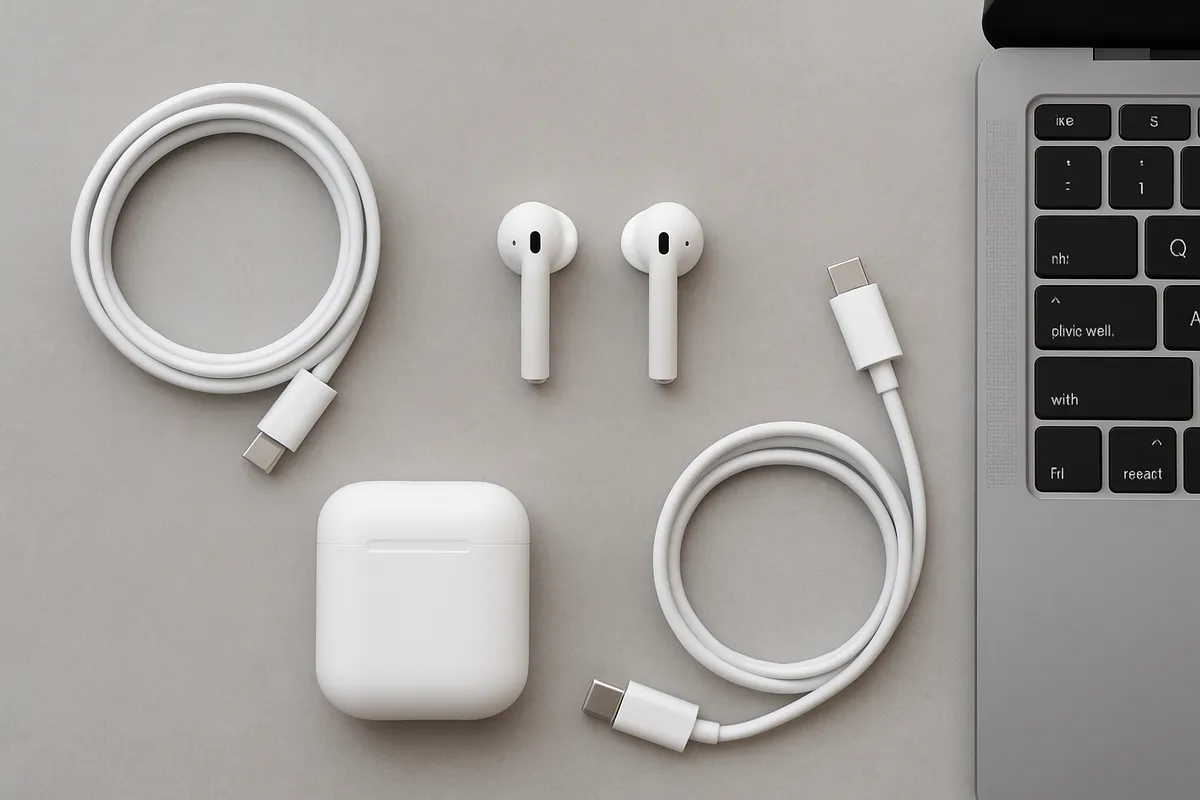
商品ページで見る場所を固定しておくと、比較が段違いに速くなります。
見るべき項目は多く見えても、実際は数行のスペック欄に集約されています。
筆者は商品名より、下のような表記があるかどうかを先に追います。
- 給電:60W / 100W / 240W
- 電流・識別:3A / 5A / eMarker
- 転送速度:480Mbps / 5Gbps / 10Gbps / 20Gbps / 40Gbps / 80Gbps
- 映像関連:DP Alt Mode / DisplayPort Alt Mode
- 映像の具体表記:4K/60
- USB系の上位表記:USB4 / USB 40Gbps / USB 80Gbps
- 認証表記:USB-IFロゴ、または速度+ワット数のロゴ
- Thunderbolt表記:Thunderbolt 4 Certified
- 長さ:0.8m / 1m / 2m など
- 耐久性:折り曲げ試験回数、ナイロン被覆、補強構造の記載
見方のコツは、派手な訴求文ではなく、「5A/eMarker」「USB4 40Gbps」「DP Alt Mode」「4K/60」「Thunderbolt 4 Certified」のような具体語を拾うことです。
Ankerやエレコム、サンワサプライのように仕様欄を比較的細かく出すメーカーは、ここが読みやすい傾向があります。
逆に「超高速」「高耐久」だけが前面に出ていて、W数・Gbps・映像表記のどれかが欠けるページは、中身の切り分けがしづらいです。
USB-IFロゴがある製品では、速度とワット数がセットで書かれているかも見どころです。
ケーブル向けロゴはこの表示が前提で、単にUSBの文字だけを大きく出しているものより、仕様の透明性が高いと判断しやすくなります。
ℹ️ Note
商品名に「PD対応」とあっても、そこで分かるのは充電系の一部だけです。SSDやモニターでも使う前提なら、W数・Gbps・映像表記の3点セットで読むと迷いにくくなります。
eMarker確認/USBテスターの位置づけ
eMarkerは高出力ケーブルを見分けるうえで役立ちますが、一般ユーザーが毎回テスターを使う前提で考える必要はありません。
ふだんの買い物では、商品ページと認証表記をきちんと読むほうが優先度は高いです。
100W級や240W級であれば、5AやeMarkerの記載があるかを見れば、十分実用的に絞れます。
補足として、USBテスターを使うとケーブルや充電の中身をもう一段深く見られます。
たとえばChargerLABのPOWER-Z系は、PDの情報表示や一部モデルでeMarker読み取りに対応する機種が知られています。
KM001はchargerlab.comで販売終了扱いですが、後継の系統ではこうした確認機能が強化されています。
筆者の印象でも、これは相性トラブルを自分で切り分けたい人向けの道具で、日常の買い物に必須の装備ではありません。
位置づけとしては、表記で十分に選べる人には不要、複数の充電器・ドック・高出力ノートPCを組み合わせて使う人には便利というくらいがちょうどいいです。
ケーブル選びの主戦場は、あくまで商品ページのスペック欄です。
テスターはその答え合わせや、手持ち機材の整理に使う補助ツールと考えると収まりがいいです。
耐久性で見るべきポイント:断線しにくさはどこで決まるか
付け根・被覆・芯材:何が耐久を左右するか
USB-Cケーブルの価格差は、見た目より中の作りで開きます。
いちばん断線しやすいのは、ケーブル本体よりもコネクタの付け根です。
ここで効くのが、付け根にあるブッシュの形状です。
短く硬いものより、長めのロングブッシュ形状でゆるやかに曲がる設計のほうが、折れ角が一点に集中しにくくなります。
スマホを充電しながら操作する、ノートPCにつないだまま机の端で曲がる、といった日常動作では、この差が出ます。
外装ではメッシュ被覆もよく訴求されます。
ナイロン系の編み込みは擦れや引っかきに強く、バッグに雑に入れても表面が傷みにくいのが利点です。
ただし、メッシュだから自動的に断線しにくいわけではありません。
表面が丈夫でも、付け根の逃がしが弱いと中で芯線に負担が集まります。
見た目がタフなケーブルほど安心しがちですが、実際に差が出やすいのは外装そのものより曲げ stress をどう逃がす設計かです。
中身の補強材としては、アラミド繊維を使う製品が上位モデルに多く見られます。
これは引っ張りへの強さを高める目的で採用されることが多く、コネクタをつままずにケーブルを引いてしまう場面でもダメージを抑えやすい構成です。
Ankerやエレコム、オウルテックの高耐久系では、こうした補強素材や多層構造を明示している製品ほど、単なる「急速充電対応」表記だけの安価モデルより設計の中身を読み取りやすい点が強みです。
高いケーブルはブランド代というより、付け根・外装・芯材の三層で壊れにくさを積み上げていると考えると腑に落ちます。
抜き差し/屈曲の耐久目安の読み方
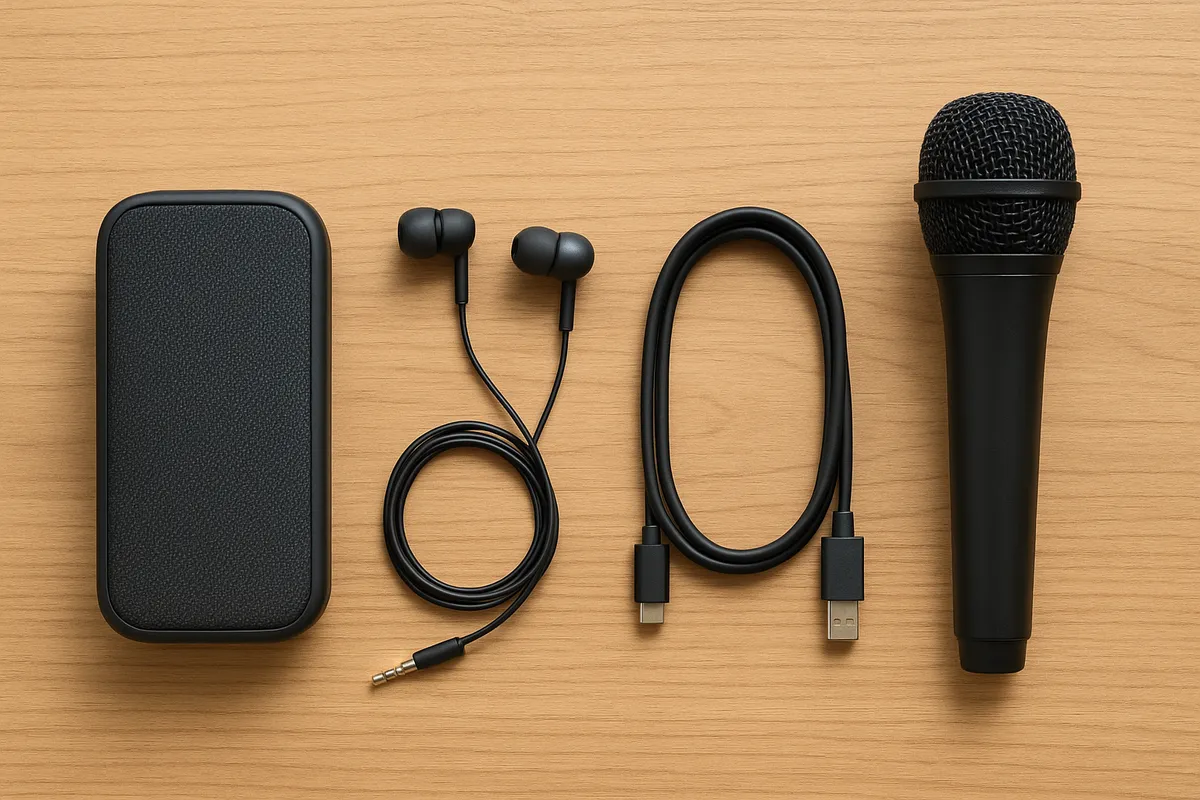
耐久性は、感覚ではなく公表値の有無で見たほうが判断材料が揃っているため比較検討が容易です。
USB Type-Cコネクタは、JAEの資料でも10,000回以上の抜き差しを想定したコネクタとして扱われています。
ここで重要なのは、Type-Cという規格側に一定の耐久思想があることと、実際の製品ではその水準に加えてケーブル側の作り込みで差が出ることです。
商品ページで見かける「折り曲げに強い」「高耐久設計」は、言葉だけだと比較材料になりません。
価値が高いのは、抜き差し耐久や耐屈曲回数を具体的に出している製品です。
たとえばオウルテックでは10,000回の耐屈曲を公表する例があります。
こうした数値は、絶対的な寿命保証というより、メーカーが試験条件を持っている証拠として意味があります。
数字で確認すると、同じ「高耐久」でも、何を根拠にそう言っているのかが見えます。
筆者が比較時に重視するのも、この公表値があるかどうかです。
ロングブッシュやアラミド繊維の説明があり、さらに耐屈曲回数まで書かれている製品は、価格が少し高くても納得しやすい設計になっています。
逆に、メッシュ被覆の写真だけ大きく、試験回数が一切出てこない製品は、外観の印象に寄った売り方に見えます。
耐久回数の公表値がある製品は、スペック比較の土台がそろうので、比較価値が高いと言えます。
長さ選び:取り回し/抵抗/速度のバランス
ケーブルの長さは使い勝手だけの話ではありません。
短いケーブルは机の上で邪魔になりにくく、モバイルバッテリーとスマホを重ねて持つ場面でも扱いやすい一方、長くなるほど自由度は増えても、余った部分が引っかかりやすく、付け根への負担も増えます。
長さによる取り回し差は想像以上に大きく、同じ1m前後でも柔らかいケーブルと硬めの高性能ケーブルでは印象が大きく変わります。
さらに、長さは電気的な条件にも関わります。
充電ではケーブル抵抗が低いほうが有利で、240W(48V/5A)級の高出力を前提にするなら、ケーブル自体の低抵抗設計。
高W数対応ケーブルが太めになりやすいのは、単なる頑丈さのためだけではなく、電力を安定して流すための意味もあります。
スマホ用の細く軽い充電ケーブルと、ノートPC向けの100W級・240W級ケーブルで触った感触が違うのは自然です。
高速転送では長さの影響がさらに見えやすくなります。
40Gbps級は0.8m前後が一般的で、短めのほうが高速信号を安定して通しやすい設計にまとめやすいからです。
外付けSSDで大容量データを動かす用途では、ここが効きます。
理論上、100GBのファイルは80Gbpsなら約10秒、40Gbpsなら約20秒なので、上位帯域を使うほどケーブル側の品質差が体感に出やすくなります。
筆者の印象でも、高速SSD用ケーブルは「長くて便利」より、短くても帯域を落とさないことに価値があります。
持ち歩き中心なら1m前後が扱いやすく、据え置き中心なら必要距離に合わせて選ぶのが基本ですが、上位規格では単に長ければよいとは言えません。
高性能ケーブルが高価になる理由は、対応W数やGbpsの表記だけでなく、その性能を長さの制約の中で成立させる設計コストにもあります。
ここを理解すると、短いUSB4ケーブルや240W対応ケーブルの値段が上がる理由も見えやすくなります。
おすすめの選び方まとめ:迷ったらこの3タイプ
充電重視ケーブル:60W/480Mbpsで十分な人
スマホやワイヤレスイヤホン、モバイルバッテリーの充電が中心なら、60W前後・480Mbps級のUSB-Cケーブルで実用上困る場面は多くありません。
価格を抑えやすく、細めで取り回しが軽い製品も選びやすいので、通勤バッグに常備する1本としてはこのタイプがもっとも気楽です。
iPhoneやGalaxyを日常充電するだけなら、上位規格を無理に追わなくても目的は達成できます。
見ておきたい表記はシンプルで、「60W」「USB 2.0」「480Mbps」が並んでいればまず用途は明確です。
Ankerやエレコム、オウルテックでもこのクラスは選択肢が多く、スマホ充電専用として割り切るなら費用対効果は高めです。
反対に、ノートPCの充電や大量の写真・動画転送まで1本で済ませたい人には、この帯域では物足りません。
バランス型:100W・5-10Gbps・eMarkerで“1本化”
スマホだけでなく、MacBook AirやThinkPad X1 CarbonのようなUSB-C充電対応ノートPCもまとめて使いたいなら、このタイプが本命です。
100W級で5Gbpsまたは10Gbps、さらにeMarker対応までそろっていれば、充電と日常的なデータ転送を無理なく1本化できます。
筆者も出張用では、この帯域のケーブルがいちばん失敗しにくいと感じます。
商品ページでは「100W」「5A」「eMarker」「5Gbps」または「10Gbps」の並びを確認したいところです。
ここまでそろうと、スマホ充電用ケーブルより一段安心感があり、外付けSSDやカメラからのデータ取り込みでも待ち時間のストレスが減ります。
価格と汎用性のバランスがよく、「何を買えばいいか分からない」が続いている人は、まずこのクラスから選ぶのが堅実です。
高機能:USB4/40Gbps・映像/240Wで拡張余地
USB-Cモニター接続、ドック運用、高速SSDの性能を引き出したいなら、USB4やThunderbolt系の上位ケーブルを選ぶ意味が出てきます。
40Gbps級になると、たとえば100GBの大きなファイルでも理論上は約20秒クラスで扱える計算で、外付けSSDを頻繁に使う人ほど差をユーザーが違いを実感できる水準です。
さらに80Gbps級では理論上約10秒まで縮まり、将来の周辺機器を見据えるなら拡張余地も大きくなります。
確認したい表記は「USB4」「40Gbps」「映像出力対応」で、高出力ノートPCまで視野に入れるなら「240W」「EPR」も加わります。
国内ではエレコムがUSB4 Ver2.0対応の80Gbpsモデルを発表しており、60W対応モデルの発表時の想定実売価格は8,980円と案内されています(発表時の想定実売価格:8,980円。
税込/税抜表記は発表資料の原典を参照してください/elecom.co.jp)。
このクラスはやや太く硬めになりやすいぶん、デスク据え置きやドック常設に向きます。
選ぶ前は、商品ページでW数・Gbps・映像表記の3点だけを見れば、判断は段違いに速くなります。
関連記事
GaN世代の違いとは|GaN II/IIIで変わる点と選び方
GaN世代の違いとは|GaN II/IIIで変わる点と選び方
GaN III搭載の充電器は、GaN IIより速くなるわけではなく、速度を決めるのは出力WとPD/PPSの条件です。店頭で『GaN III』の表記を見るたびに買い替えを急ぎたくなりますが、実際に変わるのは本体サイズの縮小、発熱の低下、効率の向上で、満充電時間はほぼ変わりません。
PSEマークの確認方法|充電器の安全チェック
PSEマークの確認方法|充電器の安全チェック
充電器の安全性を見極めるなら、まず見るべきはPSEマークです。とはいえ、PSEがある=絶対に安全と短絡するのも危なくて、実際は丸形とひし形の違い、事業者名や定格の表示、本体・パッケージ・通販ページのどこで確認できるかまで押さえておく必要があります。
ノートPC充電器の選び方|何Wが最適か3ステップ
ノートPC充電器の選び方|何Wが最適か3ステップ
USB-CでつながるノートPC充電器は一見どれも同じに見えますが、選ぶ基準は形ではなく必要W数です。ここを外すと、充電が遅い、作業中にバッテリーが減る、そもそも充電できない、という地味に困る失敗が起きます。
モバイルバッテリー機内持ち込み:100Wh/160Wh基準
モバイルバッテリー機内持ち込み:100Wh/160Wh基準
飛行機に乗るとき、モバイルバッテリーは預け入れ不可で機内持ち込みが原則という前提を押さえておくと迷いません。判断の軸はmAhではなくWhで、原則として100Wh以下は持ち込みの基本範囲、100Wh超〜160Wh以下は条件付き、160Wh超は不可です。