
在宅ワーク向けデスクガジェットおすすめ|悩み別・予算別で最初に買う3つ
在宅ワーク向けデスクガジェットおすすめ|悩み別・予算別で最初に買う3つ
在宅ワークの机は、気合いよりも配置で使いやすさが決まります。姿勢がつらい、配線が散らかる、会議のたびに準備が増える、夜は手元が見づらい――そんな悩みを抱える人に向けて、本記事では定番ガジェットを6カテゴリに整理し、まず買うべき3点と後回しでいいものをはっきり分けます。
在宅ワークの机は、気合いよりも配置で使いやすさが決まります。
姿勢がつらい、配線が散らかる、会議のたびに準備が増える、夜は手元が見づらい――そんな悩みを抱える人に向けて、本記事では定番ガジェットを6カテゴリに整理し、まず買うべき3点と後回しでいいものをはっきり分けます。
筆者は幅120cmのデスクでノートPC中心、オンライン会議多めの環境を前提に、導入順と机上の変化を具体的に追いました。
高価な機材を一気にそろえるより、モニターアーム、USB-Cハブ、照明のように効果が見えやすいところから整えるほうが、作業姿勢も配線も短期間で目に見えて変わります。
さらに、5,000円以内から30,000円以上までの現実的な予算別プランに加え、VESA、DP Alt Mode、PD、天板厚といった見落としやすい確認ポイントもまとめます。
買ってから合わない、置けない、つながらないを避けたい人ほど、先に読んでおく価値がある内容です。
在宅ワークのデスクガジェットは悩みから選ぶのが失敗しにくい

悩みの6分類と典型症状
在宅ワーク向けのデスクガジェットは、人気カテゴリから逆引きするより、いま困っている症状から選ぶと、使わないまま引き出しに眠る買い物を避けられます。
定番は多いのですが、実際の悩みは整理できます。
筆者はまず「姿勢」「照明」「省スペース」「接続・配線」「会議」「充電」の6分類で見るのが実用的だと感じています。
肩や首がつらい人は、原因が椅子ではなく画面位置の低さにあることが少なくありません。
ノートPCをそのまま置くと視線が下がりやすく、背中が丸まり、肩が前に出やすいからです。
このタイプは姿勢の問題として捉えると整理しやすく、外部モニターを使っているならモニターアームが効きます。
INTERNET Watchの在宅環境改善記事でも、モニターアームは机を広く使いやすくしつつ、視線の高さを合わせやすい道具として扱われています。
実際、VESA 75×75 / 100×100 mm対応、耐荷重、クランプ設置の可否が合っていれば、机上の圧迫感と姿勢の崩れを同時に減らせます。
目の疲れが強い人は、ディスプレイ自体よりも手元の暗さや反射が原因になっていることがあります。
夜になるとキーボード周辺だけ暗い、紙資料に影が落ちる、画面だけが明るく浮いて見える、といった症状です。
ここでは照明を足すほうが効果的で、照度だけでなくRa、色温度調整、まぶしさ対策まで見たほうが使い勝手が安定します。
たとえばOHMのデスクライトには、全光束900lm、直下40cmで約2000lx、Ra93という仕様の製品があります。
数字で見ると明るい部類で、筆者の感覚でも、手元と画面の明るさの差が縮むだけで視線移動が楽になります。
机が狭い人は、単に「大きい机が必要」なのではなく、モニター台座やハブ、充電器が平面を占有しているケースが多いです。
ここでは省スペース化が先で、アームで浮かせる、クランプ式USBハブで端に逃がす、充電スタンドで置き場を固定する、といった発想のほうが効率的です。
クランプ式ハブは抜き差しのしやすさと面積削減を両立しやすく、サンワダイレクトの代表例ではUSB 3.2 Gen1準拠で5Gbps、天板厚12〜30mm対応のクランプ仕様が確認できます。
配線が乱れている人は、見た目の問題だけでなく、毎回つなぎ替える手間と掃除のしにくさがストレス源です。
ノートPCに給電、外部モニター、USB機器、有線LANを都度挿す環境では、USB-Cハブやドッキングステーションを起点にまとめるだけでずっと楽になります。
USB-A、HDMI、LAN、SDカードを一か所に寄せられるのが強みで、配線の出口が揃うと机のどこが散らかるのかも把握しやすくなります。
オンライン会議のしづらさも、実は単独の悩みではありません。
ここは接続と照明の複合問題です。
会議が始まるたびにカメラ、マイク、モニター、給電をつなぎ直す人は接続系が先ですし、顔が暗い、背景だけ明るい、夕方以降に映りが沈む人は照明側の優先度が上がります。
筆者の実感でも、会議が詰まった週は「配線・接続」を先に片づけたほうが効果が大きく、逆に資料作成が中心の週は「姿勢・照明」の改善がそのまま集中しやすさにつながりました。
切り替え頻度が高い働き方ほど、優先順位は固定ではありません。
充電の煩雑さは、後回しにされがちですが、机上の散らかりを増やしやすい悩みです。
スマホを見ながら充電したい人は、平置きよりスタンド型ワイヤレス充電器のほうが扱いやすさが際立つ仕上がりです。
位置合わせしやすく、通知確認もしやすいからです。
iPhone向けでは15Wクラスの製品例があり、3-in-1タイプならスマホ、AirPods、Apple Watchの置き場も固定しやすくなります。
この6分類を全部並べても、導入は一気に進めなくて構いません。
まずは自分の不満を「姿勢」「配線」「会議」「照明」の4ブロックにまとめ、その中で上位1〜2ブロックだけを見ると、必要なガジェットが急に絞れてきます。
初心者向けの導入順を考えるときも、この「悩み起点」のほうが買いすぎを防ぎやすい設計になっていますし、スペック表の見方も迷いにくくなります。
データで見る環境整備の必要性

在宅ワークの生産性は、数字だけを見ると少しややこしく見えます。
テレワーク導入企業の従業員1人あたり生産性が759万円、未導入企業が517万円というデータがあります。
一方で、コロナをきっかけに在宅勤務を始めた人の平均生産性は約58%という調査結果もあります。
この2つは、どちらかが間違いというより、見ている単位が違うと捉えるのが自然です。
前者は制度としてテレワークを導入している企業全体の傾向で、後者は急な在宅移行期における個人の実感や条件差を含んだ数字です。
単純に横並びで比較すると誤読しやすいのですが、読み解き方としては明快で、環境整備と運用が整っているほど差は縮まり、条件次第では逆転も起こりうるということです。
特にRIETIの文脈では、自宅のICT設備や対面コミュニケーション不足が課題として挙がっています。
つまり、在宅ワークで落ちやすいのは本人の能力というより、接続、画面、照明、周辺機器の不足である場面が多いわけです。
ここでデスクガジェットの話が単なる快適化ではなく、仕事環境の再構築として意味を持ってきます。
たとえば、ノートPC単体で作業し、会議のたびにケーブルを差し替え、夜は室内照明だけで資料を読む環境は、集中も切り替えも不利です。
逆に、USB-Cハブで接続を一元化し、モニターアームで視線を上げ、照明を足して視認性を整えるだけで、仕事の小さな中断が減ります。
数字で確認すると派手な改善に見えなくても、1日の中で何度も発生する「つなぐ」「探す」「姿勢を崩す」「目を細める」が減る効果は大きいです。
💡 Tip
在宅環境の改善は、豪華な機材を増やすことではなく、作業中に発生する小さなロスを削ることだと考えると整理しやすい点が強みです。
筆者はスマートフォンや周辺機器を触ることが多いのですが、メーカーの訴求はどうしても「高機能」に寄りがちです。
けれど、デスク環境では高機能そのものより、毎日発生する不便を一つ消せるかで、購入後の満足度が決まります。
会議前の接続トラブルが減る、資料に影が落ちない、画面の位置が自然になる。
こうした変化は派手ではありませんが、在宅ワークの生産性を押し下げる要因に真正面から効きます。
テレワークは生産性を向上or低下?国内事情や海外の議論も含め日本一わかりやすく解説! | SaaSの比較・資料請求サイト | kyozon
ICT(情報通信技術)を利用し、オフィス以外で仕事ができるテレワークは、通勤の必要がなく好きな場所で仕事が進めていける柔...
kyozon.net全部は買わない:最初の3点に絞る考え方
在宅ワーク向けガジェットはカテゴリが多いので、見始めると全部必要に思えてきます。
ですが、最初から揃えると失敗しやすさが際立つ仕上がりです。
筆者なら、悩みを4ブロックに分けたうえで、上位1〜2ブロックに対応する3点までに絞ります。
優先順位をつけやすい組み合わせははっきりしています。
姿勢がつらく、机も狭いなら、モニターアームが最有力です。
サンワダイレクトの100-LA030なら、VESA 75×75 / 100×100 mm対応、耐荷重は1本あたり10kg、直販価格は5,980円(執筆時点のサンワダイレクト直販表記)です。
画面位置の改善と机上面積の確保を一度に進めやすく、効果が見えやすい代表格です。
配線の乱れや会議準備の煩雑さが中心なら、USB-Cハブやクランプ式USBハブを先に置いたほうが満足度は上がります。
固定できるハブは、机の端にポート位置を作れるのが大きく、抜き差しのたびに本体を探さなくて済みます。
クランプ式USBハブの参考価格として2,304円クラスの例もあり、この領域は比較的低予算で着手しやすい設計になっています。
ノートPCの映像出力も使うなら、HDMI端子の有無だけでなく、USB-C側がDisplayPort Alt Modeを使う構成かどうかまで視野に入ると、後で迷いにくくなります。
目の疲れや夜間作業のしづらさが強いなら、照明は優先度が高いです。
モニターライトやデスクライトは、価格のわりに体感差が出やすいカテゴリです。
参考価格5,680円クラスのモニターライトもありますし、JIS AA形相当で直下40cm約2000lx、Ra93前後の製品は、手元作業と画面の見やすさを両立しやすい点が強みです。
筆者の印象では、照明は「もっと早く足せばよかった」となりやすい一方、部屋全体を明るくするだけでは解決しないことが多いです。
充電スタンドやエルゴノミクスマウスは有力ですが、最初の3点に入るかは悩み次第です。
スマホ充電ケーブルが常に邪魔ならワイヤレス充電スタンドが効きますし、長時間入力が中心ならエルゴノミクス系の入力機器が候補になります。
ただ、最初の段階では、姿勢・配線・照明のどれかを先に整えたほうが、デスク全体の基礎が安定しやすさが際立つ仕上がりです。
絞り方の目安は、次のように考えるとブレません。
- 1日の中でいちばん頻繁に発生する不便を1つ選ぶ
- その不便が属するブロックを「姿勢・配線・会議・照明」から決める
- そのブロックに効くガジェットを2〜3個ではなく、まず1個だけ置く
- 使ってみて残る不満を次の1点に回す
この順番にすると、「人気だから買う」が減って、「困りごとに対応するために買う」に変わります。
スペック比較をするときも、モニターアームならVESA・耐荷重・クランプ方式、ハブならポート構成、ライトならRa・照度・色温度と、見るべき項目が自然に決まってきます。
結果として、デスクは物が増えるのに整って見える状態へ近づきできます。
まず優先したい定番3カテゴリ:モニター位置・接続性・照明
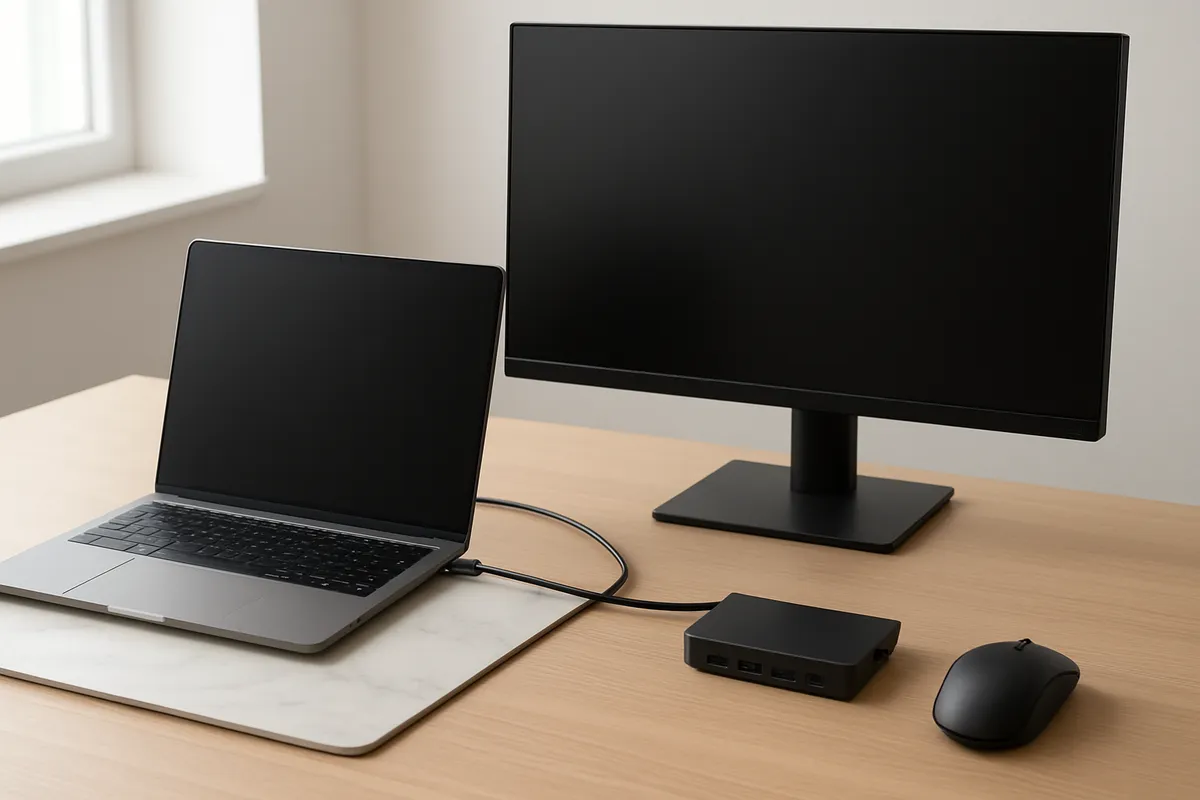
このセクションは、体感差が大きい順に3カテゴリへ投資するという考え方で読むとわかりやすいのが利点です。
筆者の実感でも、画面位置、接続、照明の順で整えると、姿勢・準備・見やすさの3つが同時に底上げされやすい設計になっています。
派手なアップグレードではありませんが、毎日の細かなストレスを減らす効率は高めです。
| カテゴリ | 主な効果 | 適合条件 | 失敗しやすいポイント |
|---|---|---|---|
| モニターアーム/ノートPCスタンド | 画面位置の是正、机上スペース確保 | VESA対応、耐荷重、クランプ設置可否 | VESA穴なし、重量超過、天板に固定できない |
| USB-Cハブ/ドッキングステーション | 接続の一元化、抜き差しの手間削減 | PD給電、映像出力、必要ポート数 | 給電はできても映像が出ない、ポート構成不足 |
| デスクライト/モニターライト | 手元と画面の見やすさ改善 | 照度、Ra、色温度調整、反射対策 | 明るいだけでまぶしい、紙や画面に反射する |
モニターアーム/ノートPCスタンドの選び方
最優先に置きやすいのは、やはりモニターアームです。
外部モニターを使っている人なら、姿勢改善と省スペース化を一度に進められるからです。
モニターを浮かせることで机を広く使えるうえ、筆者も画面上端が自然に目線付近へ来るようにすると、肩の張りが軽くなり、台座が消えたぶん書類の置き場まで生まれました。
見たい項目は3つに絞れます。
まずVESAです。
一般的なモニターアームは13〜30インチ級、VESA 75×75mm / 100×100mmを前提にした製品が多く、この条件に入るかで候補が絞れます。
次に耐荷重で、目安は10kgクラスです。
サンワダイレクトの100-LA030はVESA 75×75 / 100×100mm対応で、アーム1本あたり最大10kgというわかりやすい仕様です。
価格もサンワダイレクト直販で5,980円と、このカテゴリの導入ハードルを下げています。
市販全体では約7,000〜10,000円帯にも有力品が多く、ここは費用対効果が出やすいゾーンです。
ノートPC中心の人は、外部モニターがなくても低背のノートPCスタンドが有効です。
特にキーボードを別に置く前提なら、視線を上げるだけで前傾姿勢が消耗ペースが速い傾向にあります。
モニターアームほど机上を空ける効果はありませんが、机が狭い・予算を抑えたい・まずは姿勢だけ直したいという条件では入りやすい選択肢です。
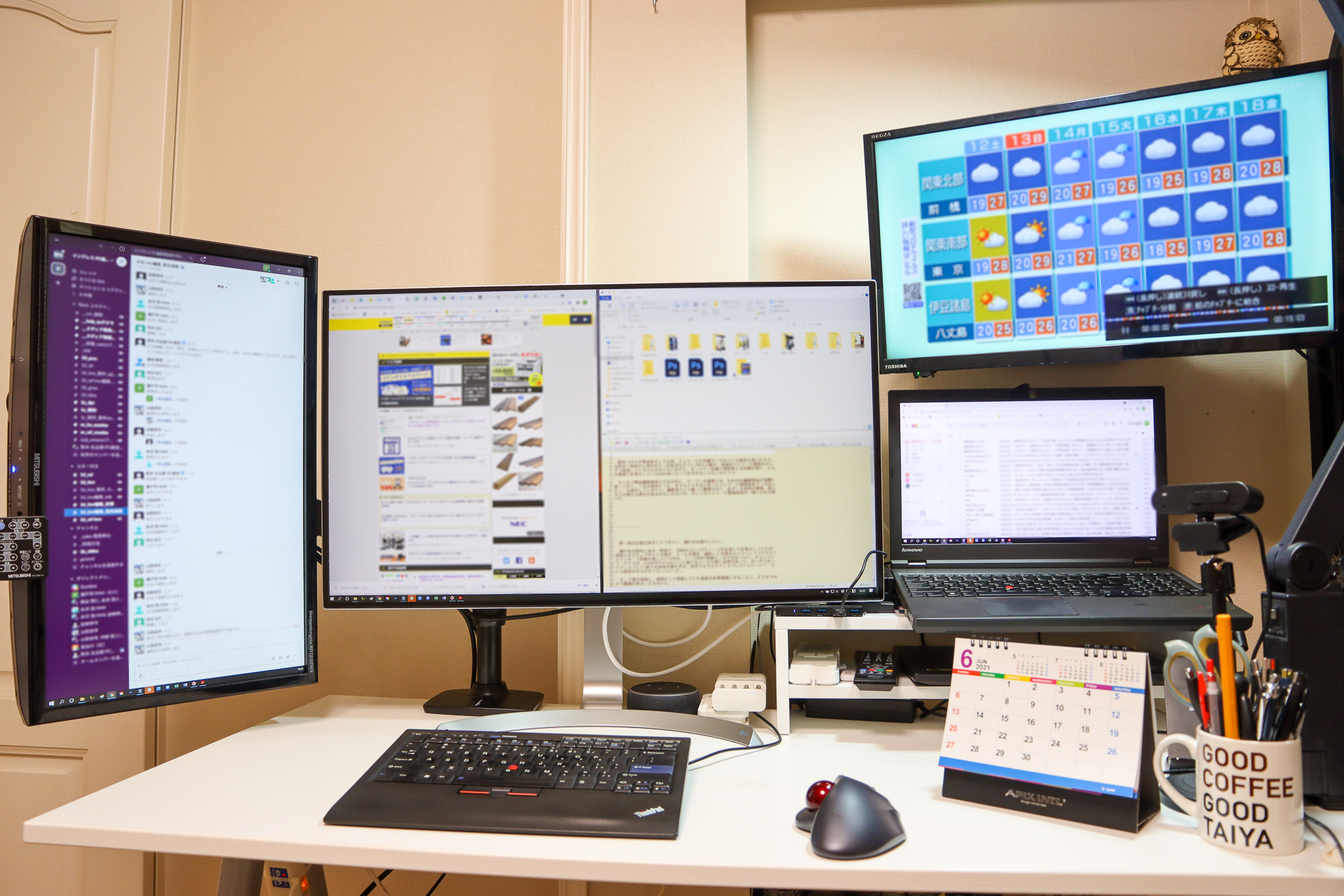
モニターアーム&マルチディスプレイで自宅の仕事環境を改善 SlackにTrello、表示すべきツールが増えたテレワークではマルチディスプレイが便利!!【テレワークグッズ・ミニレビュー 第1回】
新型コロナウイルスが感染拡大して以降、テレワークを余儀なくされている読者も多いだろう。当初は一時的かと思われたこの状況もすでに1年以上続き、自宅の仕事環境を少しずつ改善している人も少なくないはずだ。
internet.watch.impress.co.jpUSB-Cハブ/ドッキングステーションの選び方
ノートPCを中心に使う在宅ワーク環境では、接続性の改善が2番手に来ます。
理由は単純で、1本抜くたびに小さな中断が発生するからです。
電源、HDMI、USBメモリ、有線LAN、ヘッドセットが分散していると、会議前の準備だけで集中が切れます。
USB-Cハブやドックは、その中断をまとめて減らせるカテゴリです。
ここで目安になるのがDisplayPort Alt Modeや、映像帯域の理解です。
4Kクラスの外部表示まで視野に入れるなら、DP 1.4相当の扱いが見えている製品のほうが視線の流れに沿ったレイアウトです。
ケーブルも含めて性能差が大きいので、ここは「見た目が同じUSB-C」で油断しないほうがよく、当サイトのUSB-Cケーブルの選び方完全ガイドとセットで考えると整理できます。
使い勝手で見逃しにくいのが、固定できるハブです。
クランプ式やマグネット式は、机の端にポート位置を作れるので、抜き差しの動作が明確に楽になります。
サンワダイレクトのクランプ式USBハブの代表例では、USB 3.2 Gen1準拠で5Gbps、天板厚12〜30mm対応という構成が確認できます。
参考価格2,304円クラスの例があるのも魅力で、机上面積を増やしながらポート不足も解消しやすい設計になっています。
片手でUSBメモリを差し替えられる配置にすると、Web会議直前の接続ストレスが減ります。
一方で、ドッキングステーションは多機能なぶん、必要以上に大きくなりがちです。
LANや複数画面出力までまとめたい人には向きますが、USB-A数口と映像出力だけで足りるなら、まずは小型ハブのほうが満足度は高いことが多いです。
デスクライト/モニターライトの選び方
照明は3番手ですが、夜間作業が多い人には実質的に1番手へ繰り上がることもあります。
部屋のシーリングライトだけでPC作業をすると、画面は明るいのに手元は暗い、紙資料だけ影になる、というアンバランスが起きやすいからです。
ここでは明るさだけでなく、色の見え方と反射の少なさまで含めて選ぶと失敗しにくい点が課題です。
基準としてわかりやすいのが、JIS AA形相当、直下40cmで約2000lx、全光束900lm、Ra93〜95級のあたりです。
OHMのDS-LD95CG系のように、全光束900lm、直下40cmで約2000lx、Ra93を示す製品は、PC作業用としてバランスが良い部類です。
色温度は3000〜5000Kを調整できるタイプが扱いやすく、暖色寄りにすれば夜でも刺激が強すぎず、中間の4500K前後では紙の白さが不自然に飛びにくい印象があります。
筆者もこのあたりに合わせると、書類の見え方が落ち着きやすいと感じます。
モニターライトを選ぶ場合は、非対称配光のような画面に光を当てすぎない設計でないと、反射でかえって見づらくなります。
明るければよいわけではなく、ディスプレイへ反射してしまうと逆効果だからです。
参考価格5,680円クラスから選択肢があるので、机の奥行きが浅い環境では特に導入しやすいカテゴリです。
デスクライトは可動域が広く紙作業に強く、モニターライトは天板上の占有を減らしやすい、と考えると整理できます。
狭いデスク向けの設置テク
幅120cm前後のデスクでは、ガジェットを増やすより平面を空ける方向で考えるほうが効果的です。
狭い机でいちばん邪魔になりやすいのは、実は本体サイズそのものより、台座、ケーブルのたわみ、差し込み動作のための余白です。
そのため、外部モニターがあるなら台座を消せるモニターアーム、ノートPCだけなら低背スタンド、接続系はクランプ式ハブ、照明はモニターライトという組み合わせが強いです。
どれも共通しているのは、天板の上ではなく、端や空中へ逃がす発想です。
これをやると、マウスを振る範囲や書類を広げる余白が一気に戻ってきます。
ℹ️ Note
狭い机では「小さい製品」を選ぶより、「机の上に置かない製品」を選ぶほうが、見た目も作業性も整いやすさが際立つ仕上がりです。
特に接続機器は、見た目以上に作業動線へ干渉します。
クランプ式ハブを利き手側の前寄りに置くと、USBメモリやカードリーダーの抜き差しが自然な動作になります。
照明も同じで、スタンドベース型ライトは便利でも面積を取りやすく、奥行きが浅い机ではモニターライトのほうが効率的です。
用語補足:VESA・PD・Ra・JIS AA形とは
VESAは、モニター背面の取り付け穴規格です。
デスク用途では75×75mm、100×100mmが定番で、モニターアーム対応の可否を左右する基準になります。
アーム選びで最初に見るべき項目です。
PDはUSB Power Deliveryの略で、USB-C経由で給電するための規格です。
ノートPC給電ではこの対応有無が重要で、USB PD 3.1ではUSB-IFが最大240Wまで拡張した仕様を公開しています。
もっとも、このセクションで重視したいのは大出力の上限より、ノートPCへ安定して給電できるかという実用面です。
Raは平均演色評価数で、光がどれだけ自然に色を再現できるかを示す数字です。
100に近いほど自然で、Ra90以上は高演色として扱いやすい水準です。
書類、肌色、ガジェットのインジケーターなど、細かな色の見え方が自然になります。
JIS AA形は、卓上ライトの明るさ区分のひとつです。
学習や細かな作業向けの上位区分として知られ、製品によっては「JIS AA形相当」と表記されます。
単に明るいだけでなく、手元作業を前提にした照明の基準を満たしている証なので、スペック表で確認する価値があります。
こうした用語を押さえておくと、スペック表の数字が単なる記号ではなく、机の使い勝手にどうつながるかが見えてきます。
作業が整ってから効く快適化ガジェット:充電・入力機器・配線整理
ワイヤレス充電スタンド(Qi2/MagSafe)の見極め
机上の快適化ガジェットは、土台が整ってから入れると失敗しにくい設計になっています。
その典型がワイヤレス充電スタンドで、配線やハブの位置が固まる前に買うと、結局置き場が定まらず「便利そうだったのに机の端で浮いている」状態になりがちです。
逆に、スマホの定位置が決まったあとに入れると、置くだけで充電が始まり、充電ケーブルが机上を這わないという効果がそのまま効いてきます。
仕様面では、iPhoneを中心に使うならQi2やMagSafe対応の15W級がひとつの目安です。
MagSafe対応の3-in-1では、AnkerやBelkinのようにiPhone向けワイヤレス出力最大15Wを明示する製品が多く見られます。
一部の販売例では36WのACアダプタが付属するモデルもありますが、付属の有無はモデルや販路によって異なるため、購入前に製品ページで確認してください。
形状は平置きよりスタンド型が扱いやすい場面が多いです。
理由は単純で、磁力で位置が決まりやすく、通知確認や動画視聴をしながらでも置き場所が散らからないからです。
筆者の印象でも、スタンド型へ替えると昼休みに動画を流している間も自然に充電が進み、夕方の外出前に残量を気にする回数が減ります。
単に充電が速いというより、「スマホの居場所が固定される」こと自体が机の整頓に効くカテゴリだと感じます。
これは優先順位の1番手ではありません。
モニター位置、接続、照明がまだ不安定なら、充電スタンドの快適さは埋もれやすいからです。
後回しにする判断が合理的なのは、常設するスマホ、イヤホン、ウォッチの数がまだ定まっていないときです。
3-in-1ドックは便利ですが、載せる機器が固まっていない段階だと、充電部が余ったり向きが合わなかったりで無駄が差が現れやすい条件です。
まずはケーブル1本を定位置化し、その後にドックへ進む順番のほうが、結果として無駄な出費が減ります。
エルゴマウス/キーボードの適合チェック
長時間の在宅ワークでは、モニターや照明ほど派手ではないものの、入力機器の相性差はじわじわ効いてきます。
特に、普段の悩みが「手首が机に押し付けられる」「肩が上がる」「夕方に前腕が重い」なら、エルゴノミクスマウスやエルゴキーボードは検討価値があります。
ただ、スペック表だけでは判断しきれないカテゴリです。
エルゴマウスでまず見たいのは、握ったときに手のひらが余るか、指先だけでつまむ形にならないかです。
エルゴ形状は手首のひねりを減らしやすい反面、サイズが合わないと逆に肩へ力が入りやすくなります。
キーボードも同じで、分割風レイアウトや傾斜付きの製品は手首の角度を自然にしやすい一方、キー配置の癖が強いと入力速度が一時的に落ちます。
ここで知っておきたいのは、最初の違和感は不適合とは限らないことです。
筆者もエルゴマウスに替えた直後はカーソル合わせが遅くなり、細かいボタン操作で一瞬もたつきました。
ただ、3日ほどで動かし方が身体に入ってきて、手首の接地圧が軽くなった感覚が出てきます。
導入時は1週間ほどの慣らし期間を見ておくと評価しやすく、初日の使いにくさだけで結論を出しにくくなります。
後回しにしたほうがよいケースもあります。
たとえば、机と椅子の高さがまだ合っていない状態では、入力機器より姿勢側の問題が大きく、エルゴ製品の良さを感じにくさが気になる場面があります。
逆に、座面高や画面位置が整っているのに手首だけつらいなら、ここで初めて入力機器の差が見えてきます。
快適化ガジェットとしては有効ですが、合えば大きい、合わないと使わなくなるカテゴリなので、導入順としては中盤以降がしっくりきます。
マイベスト - おすすめ商品比較サービス
マイベストは「おすすめ商品比較サービス」です。実際に商品を購入して自社の施設で比較検証したり、専門家を中心としたクリエイターが自らの愛用品やおすすめ商品を紹介して、あなたの「選ぶ」をお手伝いします。
my-best.comケーブルを隠す/束ねる/固定するの使い分け
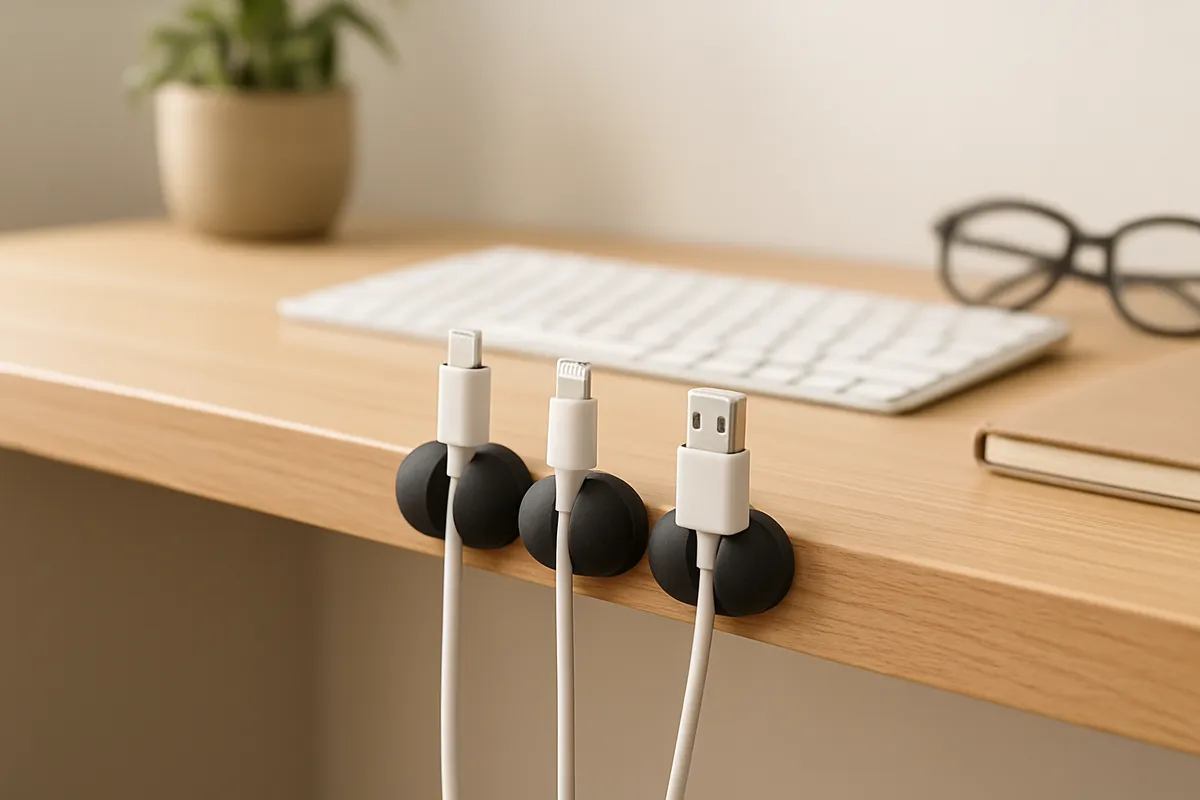
ケーブル整理用品は見た目改善のための小物と思われがちですが、実際には掃除のしやすさと安全性に直結します。
床や天板の裏でケーブルが絡み続けると、掃除機が引っかかる、足が触れる、電源タップ周辺にほこりが溜まる、といった小さな不便が積み重なります。
配線がまとまると、見た目が整うだけでなく、発熱しやすい塊や被覆が擦れやすい場所を減らしやすくなります。
このカテゴリは、隠す・束ねる・固定するを分けて考えると失敗しにくい設計になっています。役割の違いは次の通りです。
| 用品 | 主な役割 | 向く場所 | 効きやすい効果 |
|---|---|---|---|
| ケーブルホルダー | 固定する | 天板の端、デスク側面 | 充電ケーブルの落下防止、定位置化 |
| 面ファスナーや結束バンド | 束ねる | モニター裏、脚まわり、余長部分 | たるみ削減、掃除性向上 |
| ケーブルボックス | 隠す | 床置きタップ周辺 | 見た目改善、ほこり溜まりの抑制 |
| 配線トレー | まとめて載せる | 天板裏 | 電源タップごと浮かせて床を空ける |
実運用では、最初から全部そろえるより、まず3本程度のケーブルを束ねて、1本を落下防止で固定するだけでも効果が出ます。
ノートPCの電源、スマホ充電、モニターやライトの電源あたりを整えるだけで、机の上と足元の印象は大きく変わります。
その後、常設機器が増えてきた段階でケーブルボックスや配線トレーを足すほうが、収納量が合わずに買い直す失敗を減らせます。
配線整理は、経路を決めてから隠す流れが基本です。
筆者もボックスを入れてから、掃除機のヘッドがタップ周辺で止まりにくくなり、床掃除の気分的なハードルが下がりました。
快適化というと入力機器や充電器に目が向きがちですが、毎日視界に入る乱れを消す効果では、配線整理用品の満足度は相応に高い部類です。
💡 Tip
ケーブル整理用品は「全部隠す」より「よく触る線だけ表に残して、残りを動かないようにする」ほうが操作に迷う場面が少ない設計です。見た目だけを優先すると、抜き差しのたびに崩れやすくなります。
Qi2は、2023年に次世代のQi規格として紹介された技術で、磁石を使った位置合わせ(MPP: Magnetic Positioning Provision)の採用が特徴です。
MagSafeはAppleの磁気ワイヤレス充電の実装で、iPhone背面に磁力で吸着して位置を合わせることで扱いやすくなるのが利点です。
Appleのサポート情報では、適切な電源アダプタ(高出力)と組み合わせることで条件によってはピークでより高出力が出る旨の案内があります。
PCデスクの配線整理に!ケーブルマネジメントアクセサリおすすめ4選 2026年版 | サンワダイレクト
パソコンデスクの周りの配線が「ごちゃごちゃ」になって埃が溜まっていませんか?そのままにしておくと衛生面でも不衛生になりますし、たまった埃に湿気を帯びると通電している電気によって発火し、トラッキング火災の原因にもなります。何より見た目が良くな
direct.sanwa.co.jp予算別おすすめ構成:5,000円以内 / 10,000〜30,000円 / 30,000円以上
5,000円以内:最低限セット
この予算帯は、机上の景色を大きく変えるというより、毎日の小さな手間を確実に消すための構成です。
軸になるのは、サンワダイレクト系のクランプ式USBハブのような固定型ハブです。
参考価格2,304円クラスの実売例があり、代表仕様では5Gbpsの転送に対応し、5V/3A給電をうたう販売例も見られます。
机の端にポート位置を作れるので、ノートPC本体の側面を探して差し替える動作が減り、会議前のHDMI変換やUSBレシーバーの抜き差しが素直になります。
ここにケーブルホルダーやクリップを少数だけ足すのが、この価格帯では最も効率的です。
ポイントは本数を欲張らないことで、ノートPC電源、スマホ充電、よく使うUSB-Cケーブルあたりを落下しない位置に固定するだけで十分です。
散らかった配線を一気に整えるより、「よく触る線が毎回同じ場所にある」状態を作るほうが満足度は高くなります。
このセットで得られる効果は派手ではありませんが、差し替え頻度が高い人ほど効きます。
とくにノートPC中心で、外付けSSDやUSBメモリ、会議用ヘッドセットを入れ替える運用では、机の端にハブが固定されているだけで操作の迷いが減ります。
5,000円以内で狙うべきは、姿勢改善や照明改善まで広げることではなく、ポート位置の固定とケーブル落下防止に絞る考え方です。
10,000〜30,000円:中級セット
体感差が最も出やすいのは、この価格帯です。
構成の中心は、モニターアーム+USB-Cハブ+デスクライトの3点です。
姿勢、接続、照明の三位一体で効くので、単品追加より「仕事のしやすさ」が一段上がりやすい帯域といえます。
モニターアームは、実売感として約7,000〜1万円帯に有力製品が多く、サンワダイレクトの100-LA030なら直販で5,980円(執筆時点の直販表記)です。
VESA 75×75 / 100×100mm対応、耐荷重は1本あたり10kgで、外部モニターを使う在宅ワーク環境の土台としてわかりやすい仕様です。
モニター台座が消えるだけでも机上面積は目に見えて増えますし、画面位置が上がることで首が前に倒れにくくなります。
USB-Cハブは、小型から中型の範囲で十分です。
ノートPC用は持ち回りやすいサイズ感が重要で、幅と奥行の合計が小さいモデルほど机上で扱いやすい傾向があります。
ここで欲しいのは多機能さより、電源、映像、USB周辺機器を1本側に寄せられることです。
会議のたびに電源、モニター、マイクを個別につなぐ環境から抜けると、準備のテンポが改善します。
照明は、5,000〜1万円帯で満足度が高くなりやすいカテゴリです。
JIS AA形相当の製品や、直下40cmで約2000lx、Ra93クラスのライトは、夜の作業で手元と画面の輝度差を縮めやすく、目の緊張感が抜けやすくなります。
実際に使うと「部屋が暗い」のではなく「手元だけ足りない」ことに気づきできます。
筆者の印象では、この三点を2万円台でそろえたあたりから、会議接続の一発化と肩の張りの軽減は段違いに早く実感しやすさが際立つ仕上がりです。
さらに夜は、画面だけが明るく浮く感覚が弱まり、作業終盤の目の疲れも落ち着きやすくなります。
コストに対する変化量で見ると、この価格帯がいちばんおいしいところです。
ℹ️ Note
2万円前後で優先順位をつけるなら、外部モニターを常用する人はモニターアーム、ノートPC単体中心ならUSB-Cハブと照明の組み合わせが先に効きます。机の悩みを1つずつ潰すより、姿勢・接続・明るさを同時に整えたほうが体感差は大きく出ます。
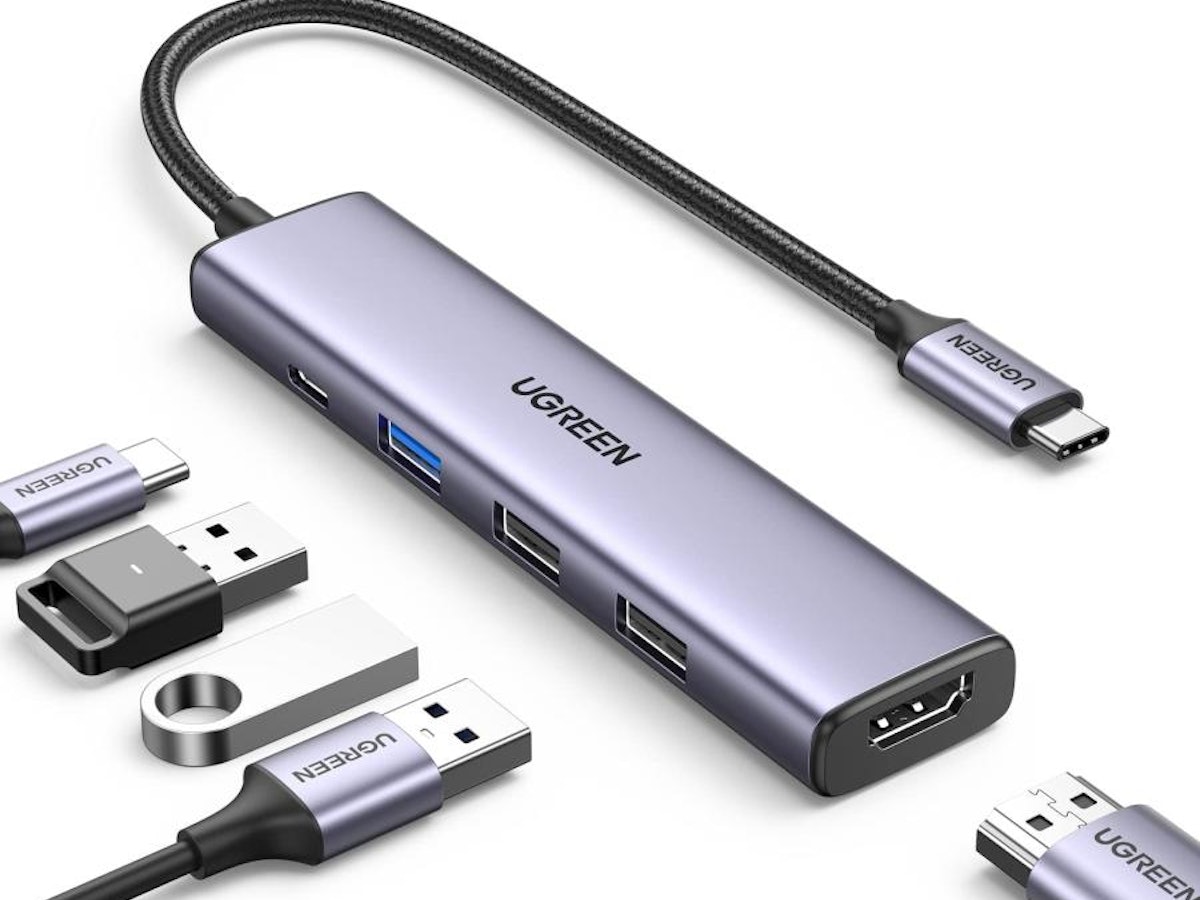
Type-C対応USBハブのおすすめ人気ランキング【2026年3月】
パソコンやスマホのUSB Type-Cポートを手軽に拡張できるType-C対応USBハブ。ノートPCやタブレットなど、端子数が少ないデバイスに周辺機器を接続するのに便利なアイテムです。端子の種類や数、サイズや形状などは商品によってさまざまで
my-best.com30,000円以上:本格セット+拡張
3万円を超える帯域では、中級セットを土台にして、充電の定位置化と入力負荷の軽減まで入ってきます。
構成としては、モニターアーム、USB-Cハブ、デスクライトに加えて、3-in-1ワイヤレス充電器とエルゴノミクス系入力機器を足す形が伝わります。
3-in-1ワイヤレス充電器は、iPhone向け最大15W対応のMagSafe系製品が中心で、机上での価値は充電速度そのものより「スマホ、イヤホン、Apple Watchの置き場が固定されること」にあります。
ビックカメラの特集などで36W電源アダプタ付属の販売例が紹介されることもありますが、これも一部のモデルに限られます。
入力機器は、縦型マウスや分離型キーボードのようなエルゴ系が候補です。
前のセクションで触れた通り、ここは姿勢が整ってから効くカテゴリですが、ハマると長時間入力の快適さが一段変わります。
手首だけでなく、肩から先の力みが抜けやすくなるので、デスク環境全体の完成度を押し上げる役割があります。
さらに省スペース化や姿勢変更まで進めるなら、昇降デスク脚を拡張オプションとして考えると選択肢が広がります。
たとえばFLEXISPOT E8は、bingo+ noteで66,000円の価格例が確認できます。
このクラスは「まず買うもの」ではなく、机の上が整ったあとに立ち作業や高さの再最適化まで進めたい人向けです。
筆者としては、上位構成は一気に完成させるより、快適さを貯金するように少しずつ積み上げるほうが失敗が少ないと感じます。
価格と効果のバランス早見表

価格帯ごとの違いを、構成・費用感・得られる変化で並べると次のようになります。価格感は検索結果に出た実売例ベースで組んでいます。
| 価格帯 | 構成例 | 参考価格 | 得られる効果 | 注意点 |
|---|---|---|---|---|
| 5,000円以内 | クランプ式USBハブ+ケーブルホルダー/クリップ少数 | クランプ式USBハブは参考価格2,304円クラス | 差し替え動作の短縮、ケーブル落下防止、机の端にポート位置を固定 | 天板厚、給電仕様、必要ポート数 |
| 10,000〜30,000円 | モニターアーム+USB-Cハブ+デスクライト | モニターアームはサンワダイレクト直販5,980円、製品全体の価格感は約7,000〜1万円帯中心。デスクライトは約5,000〜1万円帯 | 姿勢改善、接続の一元化、夜間の見やすさ改善 | VESA 75×75 / 100×100mm、PDの有無、色温度調整、反射対策 |
| 30,000円以上 | 中級セット+3-in-1ワイヤレス充電器+エルゴ入力機器 | 3-in-1充電器はiPhone向け最大15W対応例あり。昇降デスク脚の拡張例としてFLEXISPOT E8は66,000円 | 充電の定位置化、机上の省配線化、長時間入力の負担軽減、将来的な姿勢拡張 | MagSafe/Qi2表記、付属電源の有無、入力機器のサイズ感、天板と脚の組み合わせ |
価格だけで見れば、最初の伸びしろが大きいのは1万円台後半から2万円台前半です。
ハブだけの改善は局所的ですが、アームと照明が加わると、見た目ではなく作業姿勢と作業導線そのものが変わります。
上位構成は便利さの総量が増す一方で、土台が整っていないと良さが見えにくいので、順番の設計がそのまま満足度につながります。
失敗しない選び方チェックリスト
モニター系チェック
モニターアームは、価格より先に付くかどうかでふるいにかけるのが実務的です。
いちばん典型的なつまずきは、モニター背面にVESA穴がないケースです。
VESAは75×75mm / 100×100mmが定番で、この規格に合わないと、アーム本体より先に取り付け方法で止まります。
筆者もVESA未対応のモニターで一度手が止まり、急いでVESAアダプターを追加することになりました。
金額の問題より、届いた日に設置が終わらない痛みのほうが大きいです。
印刷して使うなら、次の形にしておくと抜けが減ります。
- モニター背面は VESA 75×75mm / 100×100mm に対応している
- モニター重量は、使うアームの耐荷重内に収まる
具体例として、サンワダイレクトの100-LA030はVESA 75×75 / 100×100mm対応、耐荷重は1本あたり最大10kg、クランプ/グロメット対応という、比較の軸が分かりやすい製品です。
数字で確認すると、アーム選びは「人気商品を探す」よりも、「自分のモニターと机が条件内に入っているか」を潰す作業だと分かります。
接続系チェック
USB-Cハブやドックは、端子の数だけ見ても失敗しやすいカテゴリです。
見るべきはUSB規格、PD給電、映像出力、ホスト側の映像対応の4点です。
ここが噛み合っていないと、充電はできるのに映像が出ない、外付けSSDはつながるのに速度が伸びない、といったズレが起きます。
- USBのデータ転送規格は 5Gbps / 10Gbps / 20Gbps のどれか整理できている
- ノートPCへ戻すPD給電の有無と、必要なW数の関係が整理できている
- 映像出力は HDMI / DisplayPort のどちらが必要か決まっている
- 使いたい解像度・リフレッシュレートに出力仕様が合っている
- PC側のUSB-CポートがDisplayPort Alt Modeを使う前提に合っている
- 机上レイアウトに対してケーブル長が足りる
- 前面に欲しいのはクランプ式ハブ。据え置きで一括接続したいならドックを選ぶ、という役割分担ができている
クランプ式ハブの代表例では、サンワダイレクトの製品にUSB 3.2 Gen1準拠で5Gbpsの仕様があります。
ここで5Gbpsあれば十分なのか、外付けSSDや複数機器をつなぐ都合で10Gbps以上が欲しいのかを切り分けると、無駄な上位モデルを避けやすい設計になっています。
PD給電も同様で、PDありという表記だけでは足りず、ノートPCの運用を一本化したいのか、スマホや周辺機器の補助給電まででよいのかで見え方が変わります。
ケーブルも盲点です。
ドック本体の仕様が高くても、届かない長さだと机の中央に置くしかなくなり、せっかくの配線整理が崩れます。
接続機器はスペック表だけでなく、どこに置くかまで含めて整合していると失敗が少ないです。
照明系チェック
ライトは「明るいかどうか」だけで選ぶと外しやすく、実際にはRa、照度、色温度、反射対策の4点が効きます。
手元が見えればよいのではなく、画面と紙の見え方が不自然にならず、長時間でも疲れにくい条件に入っているか。
- 演色性は Ra93以上 を目安に見ている
デスクライト選びでは照度の考え方やAA形の見方を数字で持つことが欠かせません。
Raが高いほど自然光に近い色再現になり、白い紙や肌色の見え方が不自然になりにくく、会議前にメモを見返すときの違和感が少ないです。
色温度は夜は暖かめ、日中は中立寄りに寄せられると手に馴染みます。
数字で見るなら、OHMのDS-LD95CG系のように全光束900lm、直下40cmで約2000lx、Ra93を示すタイプは基準として操作に迷う場面が少ない設計です。
ここにグレア対策が乗ると、単に明るいだけのライトより完成度が上がります。
モニターに光が映り込む配置は、照度が足りないより厄介です。
机・電源まわりチェック
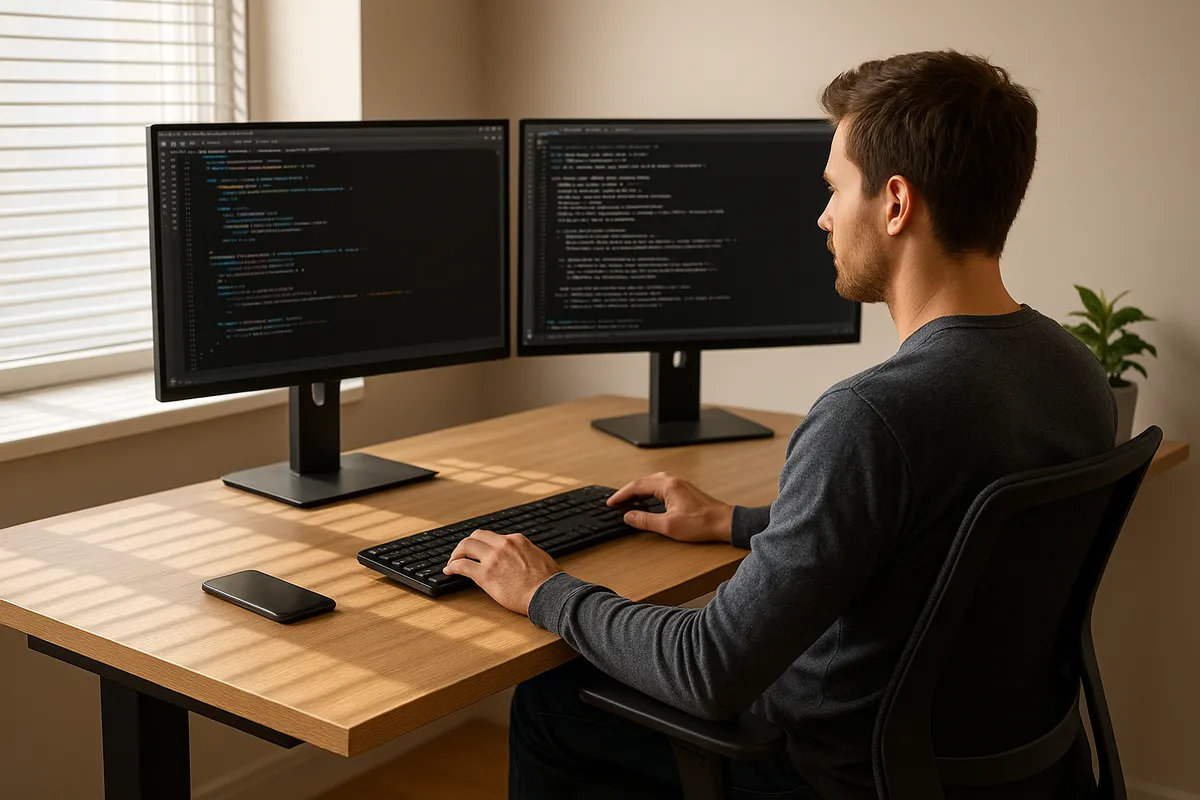
見落としやすいのが、ガジェットそのものではなく置き場所と電源の都合です。
机サイズが足りなかったり、電源タップの位置が悪かったりすると、良い周辺機器でも配線が前に垂れて使いにくくなります。
特にクランプ製品は、机の縁が使えるかどうかで成立が決まります。
- デスクの幅×奥行が、モニター・ノートPC・ライトの配置に合っている
- クランプを使う場所に十分な直線部分がある
- 充電器・ハブ・ライトの配線ルートが決まっている
- 電源タップの位置が机上機器に対して遠すぎない
- 電源タップの口数が、PC・ディスプレイ・ライト・充電器ぶん確保できている
- ケーブルボックスに収めたい電源アダプタ量が入る
- 熱がこもりやすいACアダプタやタップを密集させすぎていない
机のサイズ感は、広いか狭いかではなく、奥行に何を置くかで見たほうが実態に合います。
奥行が浅い机では、スタンド式ライトよりモニターライト、据え置きハブよりクランプ式ハブのほうがまとまりやすい設計になっています。
逆に奥行が取れるなら、ドックや充電スタンドを後方に逃がしやすくなります。
電源タップも床置きのままだと、ACアダプタの重みで配線が引かれ、抜き差しのたびに机下へ手を伸ばすことになります。
ポートの位置だけでなく、電源の位置まで前提に入っていると、日々のストレスは減ります。
💡 Tip
このセクションは、そのままメモアプリや紙に移してチェックボックス形式にすると手に取ってすぐ扱える設計です。机・モニター・PC・ライトの4つを並べて埋めるだけで、「付かない」「届かない」「映らない」「まぶしい」の大半を事前に潰せます。
在宅ワーク向けデスクガジェットのよくある質問
最初に買うべきものは?
最初の1点は、自分の悩みが最も強い場所から選ぶのが失敗しにくさが気になる場面があります。
目安になるのは、モニター位置の調整(アームやスタンド)、接続の一元化(USB-Cハブ)、照明(デスクライトやモニターライト)の3つです。
姿勢がつらい、画面が低くて首が前に出る、机も狭いという状態なら、最優先はモニター位置です。
外部モニターがあるならモニターアーム、ノートPC中心ならスタンドがいちばん効きやすい設計になっています。
この手の改善は導入直後より、翌週の会議が続いた日に差が出ます。
画面が低いままの環境より、視線を自然に上げられる配置のほうが、首まわりの詰まり感が出にくくなります。
逆に、抜き差しが面倒、会議のたびにHDMIや給電ケーブルを探す、机の上が配線で散らかるという悩みなら、先にUSB-Cハブです。
ノートPC中心の在宅ワークでは、接続口を1か所にまとめるだけで「座ってから仕事に入るまで」の手間が減ります。
夜の作業が多い、紙のメモが見づらい、画面だけ明るく浮いて見えるなら、照明の優先度が上がります。
ライトは地味に見えて、見え方の不快感を短時間で変えやすいカテゴリです。
つまり、3つ全部を一気に買うより、悩みに直結する1〜2点から入るほうが満足度は高くなります。
狭いデスクでの優先順位
狭いデスクでは、まず天板の面積を奪っているものを浮かせるか端に逃がすかで考えると効果的です。
優先順位の筆頭は、モニター台座が大きく場所を取っているならモニターアームです。
アームにすると、モニター下の空間が空き、キーボードやノート、ちょっとした周辺機器の置き場が戻ってきます。
外部モニターがない、あるいはアームを使わない前提なら、次に効くのがモニターライトやクランプ式ハブです。
どちらも机の端やモニター上に役割を逃がせるので、平面を広く使えます。
特にハブ類は「小さいから邪魔にならない」と思いがちですが、実際には抜き差ししやすい位置に置こうとして中央寄りに居座りやすく、机をじわじわ狭くします。
クランプ固定にすると、この小さなストレスが消えできます。
狭い机でやりがちなのは、充電器、据え置きハブ、スタンド、ライトを全部天板に載せてしまうことです。
そうすると奥行がなくなり、手前で作業するしかなくなります。
省スペース化では、収納力を増やすより、まず置く物の座席を減らすほうが効果が見えできます。
ノートPCだけの環境で必要?
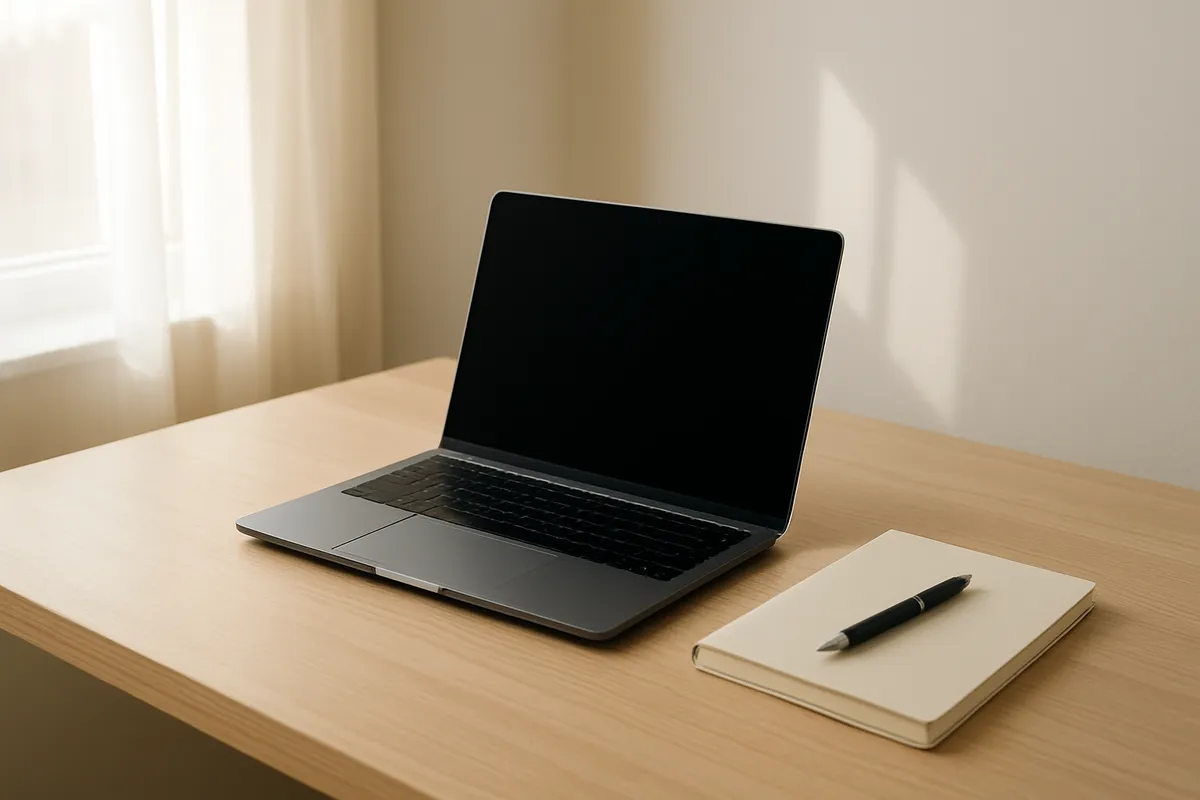
ノートPC単体でも、デスクガジェットは十分意味があります。むしろ外部モニターなしの環境ほど、角度と接続性の改善が効きできます。
いちばん分かりやすいのは、ノートPCスタンドです。
画面とキーボードが一体のままだと、見やすい高さにすると打ちにくく、打ちやすい位置にすると画面が低くなります。
スタンドで角度をつけるだけでも、視線の落ち方が大きく変わります。
そこにクランプ式ハブを足すと、USBメモリや有線レシーバー、充電ケーブルの抜き差しが手元に寄ってきて、机の使い勝手が一段上がります。
オンライン会議が多いなら、ここにライトを加える組み合わせが強いです。
部屋の天井灯だけだと顔や手元の影が強く出やすく、会議時の見え方も不安定になりがちです。
会議の映りを主目的に大がかりな照明を足す必要はなくても、手元と顔まわりの明るさが少し整うだけで印象はだいぶ安定します。
つまり、ノートPCだけだから不要ではなく、スタンド+固定しやすいハブのような小さな改善ほど効く、という見方のほうが実態に近いです。
ワイヤレス充電は遅い?
一般論として、ワイヤレス充電は有線より遅いです。
ここはその通りです。
ただし、遅いから使い物にならないわけではありません。
日中の在宅ワークでの使い勝手は、充電速度そのものよりも「どの場面で使うか」で評価が変わります。
スマホを机に置いている時間が長いなら、MagSafeやQi2系の15W級は日常用として十分実用的です。
朝から晩までフルスピードで一気に充電したい用途には有線が向いていますが、就業中に通知確認のたび持ち上げて、戻すたびに少しずつ増えていく使い方だと、ワイヤレスの便利さが勝ちます。
筆者もこの用途では、ケーブルを挿す動作が消えるだけで机上の散らかりが減り、「置きっぱなしで微増する」感覚が思った以上に快適でした。
見たいのは速度だけではなく、発熱と位置ずれへの強さです。
磁力で位置が決まりやすいMagSafeやQi2系は、置き直しの手間が少なく、充電が始まっていなかったという失敗も減らしやすい点が強みです。
ビックカメラが扱う15W対応モデルのように、日常用途をきちんと狙った製品は選びやすくなっています。
急ぎの回復は有線、定位置での待機充電はワイヤレス、という住み分けがいちばん納得感があります。
アームと肩こりの関係
モニターアームは、肩こりを直接治す道具というより、肩こりが出やすい姿勢を減らすための土台づくりに向いています。
特に効くのは、画面上端を目線に近づけることと、腕を動かせるスペースを確保することの2点です。
画面が低いと、首が前に出て、肩も自然に内巻きに条件次第でその傾向が強まります。
アームでモニターを持ち上げると、視線の角度が整い、背中を丸めたまま固定される時間を減らしやすくなります。
さらに、台座が消えて机上スペースが戻るので、キーボードやノートの位置も無理なく置き直せます。
この「画面位置」と「腕の可動域」が同時に改善するのが、アームの強みです。
筆者の印象では、アーム導入後はその日のうちに劇的というより、会議や資料読みが続いた日に差が出ました。
首の前側が詰まる感じが軽くなり、長時間座ったあとも姿勢が崩れにくくなります。
アーム導入で視線や机上の使い方が変わることは体感としても納得できます。
少なくとも、低い画面をそのまま使い続ける状態よりは有利と考えてよいです。
まとめ:あなたに合う導入順

PC本体の優先順位を整理したい人は、当サイトの10万円クリエイターPCの選び方|優先スペックと妥協点を、外出時の充電動線まで含めて検討したい人は当サイトのAnker Nano Power Bank 30W レビューも合わせて読むと、机上設計までつなげできます。
関連記事
Webカメラの選び方|画質・マイク・ノイキャンの違い
Webカメラの選び方|画質・マイク・ノイキャンの違い
Webカメラ選びは、在宅会議では4Kかどうかよりも、まず低照度性能とセンサーサイズで差がつく。筆者が自宅で4K表記の小型センサー機とフルHDの大型センサー機を同じ照明条件で切り替えて使ったときも、カタログ上の解像度差より、明るさとノイズ感の逆転のほうがはっきり目立った。
スマートホームの始め方|1万円で音声操作
スマートホームの始め方|1万円で音声操作
スマートホーム入門は、エアコン・テレビ・シーリングライトのような赤外線リモコン家電を、買い替えずに音声で動かすための実用的な始め方である。スマートリモコンが赤外線信号を代わりに送り、スマートスピーカーが声を受け取るので、家電側は何も知らないまま動く。
ロボット掃除機の選び方|吸引力Paと水拭きの要否
ロボット掃除機の選び方|吸引力Paと水拭きの要否
ロボット掃除機は、2026年時点で吸引だけの機種よりも、吸引と水拭きを両立する2-in-1がエントリー帯でも標準になった家電である。毎年10台以上のスマートフォンを見比べてきた筆者がスペックシートに向き合うと、Paの数値だけが大きく目立ち、段差やブラシ構造の記載が小さいことにまず違和感を覚える。
Qi2は下位互換?QiとMagSafeの違いと15W/25W
Qi2は下位互換?QiとMagSafeの違いと15W/25W
Qi2は、WPCが2023年に策定したワイヤレス充電の業界標準で、MagSafeのマグネット位置合わせ技術を取り込んだ規格です。MagSafeがApple独自でiOS専用なのに対し、Qi2はiOSとAndroidの両方で使えるようになり、まず「Qi2は下位互換か」という疑問にはYesと答えられます。