
デスク環境 3万円の最適解|優先順位と3プラン
デスク環境 3万円の最適解|優先順位と3プラン
デスク環境を3万円でどこまで変えられるかは、正直な話、買う順番でかなり差が出ます。肩や腰のつらさを減らしたいのか、机の上の散らかりを片づけたいのか、あるいは狭い部屋でも作業しやすくしたいのかで、優先すべき投資先は変わるからです。
デスク環境を3万円でどこまで変えられるかは、正直な話、買う順番で差が出ます。
肩や腰のつらさを減らしたいのか、机の上の散らかりを片づけたいのか、あるいは狭い部屋でも作業しやすくしたいのかで、優先すべき投資先は変わるからです。
この記事では、3万円で狙える改善範囲を現実的に線引きしつつ、昇降デスク重視・周辺機器バランス型・省スペース改善型の3プランを比較します。
読了後には、自分にとって効果が大きい「最初に買うべき3アイテム」がはっきりし、参考価格つきの具体的な購入リストまで選べる状態を目指します。
3万円でデスク環境はどこまで改善できるのか
3万円で狙うべき改善領域と到達点
到達点のイメージも、ふわっと「いい感じになる」では弱いです。
3万円枠なら、たとえば手元照度を300lx程度の最低ラインからより見やすい方向へ引き上げるといった照明改善、机まわりの露出ケーブルを減らすこと(目安として「必要な線だけを残す」ことを狙う)、モニター台やノートPCスタンドで天板の有効スペースを確保するといった変化が現実的です。
こうした数値や割合は製品や構成で変わるため、以下では「目安」や「筆者の実感」として扱います。
姿勢改善だけに全振りする手もあります。
近年は昇降デスクの価格が下がっていて、手動式は約1.5万〜4万円帯が選択肢に入りますし、ニトリの電動昇降デスクが19,990円で手に入る例もあります。
ただ、3万円で昇降デスクを中心に組む場合は、周辺の照明や配線整理まで同時に手厚くやる余力が薄くなりやすいのが利点です。
逆に、今ある固定デスクを活かしてモニターライト、配線トレー、モニター台に振ると、派手さはなくても総合点は上げやすいのが利点です。
なお、ここで扱う価格は参考価格(執筆時点: 2026年3月)です。デスク周辺機器は時期や販路で動きやすく、購入前に必ず現行価格を確認してください。
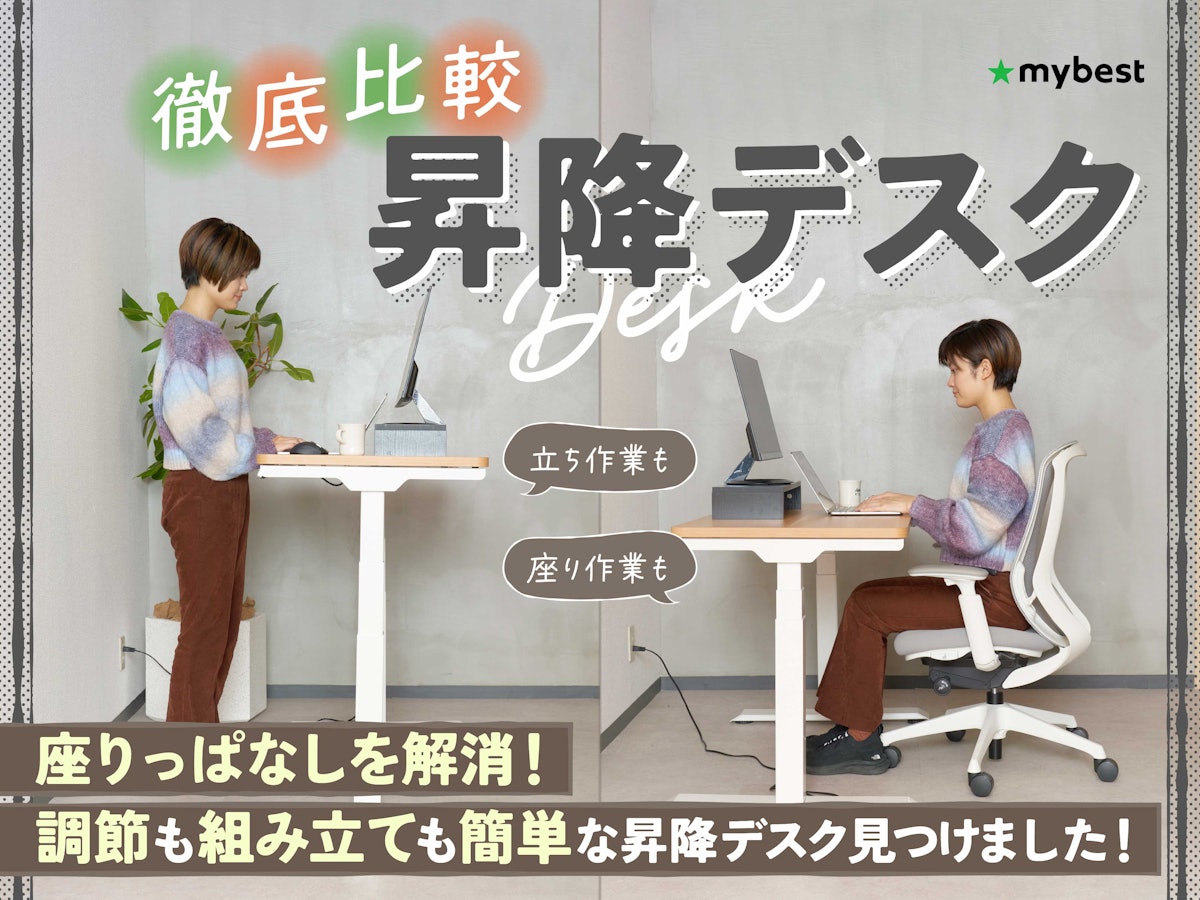
【25種徹底検証】昇降デスクのおすすめ人気ランキング【テレワークの方必見!】
高さを調節でき、1台で立ち作業・座り作業に対応できる昇降デスク。立って作業することで、適度な運動の促進や集中力向上の効果が期待できます。FlexiSpot・コクヨ・ニトリ・IKEAなど多くのメーカーが販売しているほか、電動式・ハンドル式・ガ
my-best.com高額デスクツアーとの違い
SNSや動画のデスクツアーでよく見る構成と、3万円の改善プランは、そもそもゲームのルールが違います。
ここで対象にしているのは、今ある環境をベースに、作業効率と快適性を底上げする打ち手です。
天板特注の大型デスク、高級チェア、多画面構成、剛性の高い高価格モニターアームを前提にしたセットアップは、この予算帯では中心テーマになりません。
たとえば昇降デスクひとつ取っても、その差ははっきりしています。
IKEAのSKARSTAは手動クランク式で高さ70〜120cmを動かせた代表的なモデルで、2016年の価格事例として120×70cm構成が19,990円、160×80cm構成が26,990円という情報が残っています。
高額構成では、見た目の統一感や所有満足まで含めて環境を作れます。
3万円構成では、その一歩手前にある「肩が上がりにくい」「視界が散らからない」「手元が暗くない」「掃除がしやすい」を優先します。
ここで効くのが、モニターライト、クランプ式配線トレー、モニタースタンド、ノートPCスタンド、薄型ワゴンのような脇役です。
どれも単体では地味ですが、机の上の情報量を減らし、身体の負担を下げる方向に働きます。
筆者の感覚でも、数十万円クラスのデスク環境と3万円の改善は比較対象ではありません。
ただ、仕事道具として見るなら、配線が床に垂れず、手元がちゃんと照らされ、キーボード位置が安定するだけで、作業への入りやすさは変わります。
豪華さでは負けても、日常のストレスを減らす力は十分あります。
費用配分の基本原則と“迷ったら照明・配線から”の理由
3万円の使い方で迷ったら、優先順位は照明と配線整理が先です。
理由は単純で、既存のデスクをそのまま使えて、導入の失敗が比較的小さく、しかも体感差が出やすいからです。
デスク本体の買い替えはサイズ、搬入、安定性、組立まで含めて判断要素が多いですが、モニターライトや配線トレーは今の机に足すだけで改善が始まります。
照明が先に来るのは、見え方がそのまま疲れ方に直結するからです。
オフィス文脈では手元照度300ルクス以上が一つの目安として扱われますが、最低ラインを超えているだけでは快適とは言い切れません。
モニターライトは卓上スペースを圧迫しにくく、手元を狙って照らしやすいのが強みです。
BenQは昼間の作業向けに5000K〜6500K程度を挙げていて、作業内容に応じて明るさや色温度を変える考え方も定着しています。
さらにJ-STAGE掲載の研究では、机上面照度900lx一定の条件で、自然光に近い色温度変動照明が5000K固定照明より疲労感や眠気の軽減を示していました。
ここまで本格的な照明設計を3万円で再現する必要はありませんが、暗い天井照明頼みの状態から、手元を適切に照らす状態へ変えるだけでも差は大きいです。
配線整理が同格で効くのは、見た目だけの話ではないからです。
クランプ式配線トレーに電源タップとACアダプタをまとめるだけで、床掃除の手間が減り、抜き差しの場所も追いやすくなります。
一般的な耐荷重約5kgクラスのトレーなら、電源タップとACアダプタ数個を載せても余裕があり、ケーブルの「とりあえず床へ落とす」状態を脱却できます。
製品例では天板厚10〜40mm対応のものが多く、しっかりしたモデルでは20kg対応もあります。
机の裏に重心を移すだけで、視界のノイズが一気に減る感覚があります。
💡 Tip
3万円の配分で迷ったときは、まず照明と配線で土台を整え、そのあと残りを姿勢か省スペース化に振ると、買い直しの出費を抑えられます。見た目の変化は地味でも、日々の作業ではこの順番がいちばん効きます。
そのうえで、残りの予算をどう振るかでプランが分かれます。
長時間座りっぱなしで高さ不一致のつらさが強いなら、昇降デスク重視に寄せる価値があります。
そこまでではなく、今の机を活かしたいなら、モニタースタンドやノートPCスタンドを足して省スペース化を狙うほうが3万円との相性はいいです。
Amazonベーシック系のモニタースタンドのように、高さ7.3〜12.3cm調整の台は、下に薄型キーボードを収めるだけでも机上の有効面積を増やしやすい設計になっています。
ノートPCスタンドも、アルミ製のしっかりしたものは少し重さがありますが、そのぶん打鍵でズレにくく、目線も上げやすいので、固定デスク環境では効き目がわかりやすい部類です。
要するに、3万円の基本原則は根本原因に近い順で配ることです。
視界が暗い、ケーブルが散る、手元が狭い、この3つは比較的少額で改善しやすい点が強みです。
デスク本体やチェアのような大物は効いたときのインパクトは大きい反面、3万円枠では他を削りやすい。
だからこそ、迷ったら照明と配線から入るのが、もっとも再現性の高い選び方です。
まず押さえたい、効果が大きい改善ポイント4つ
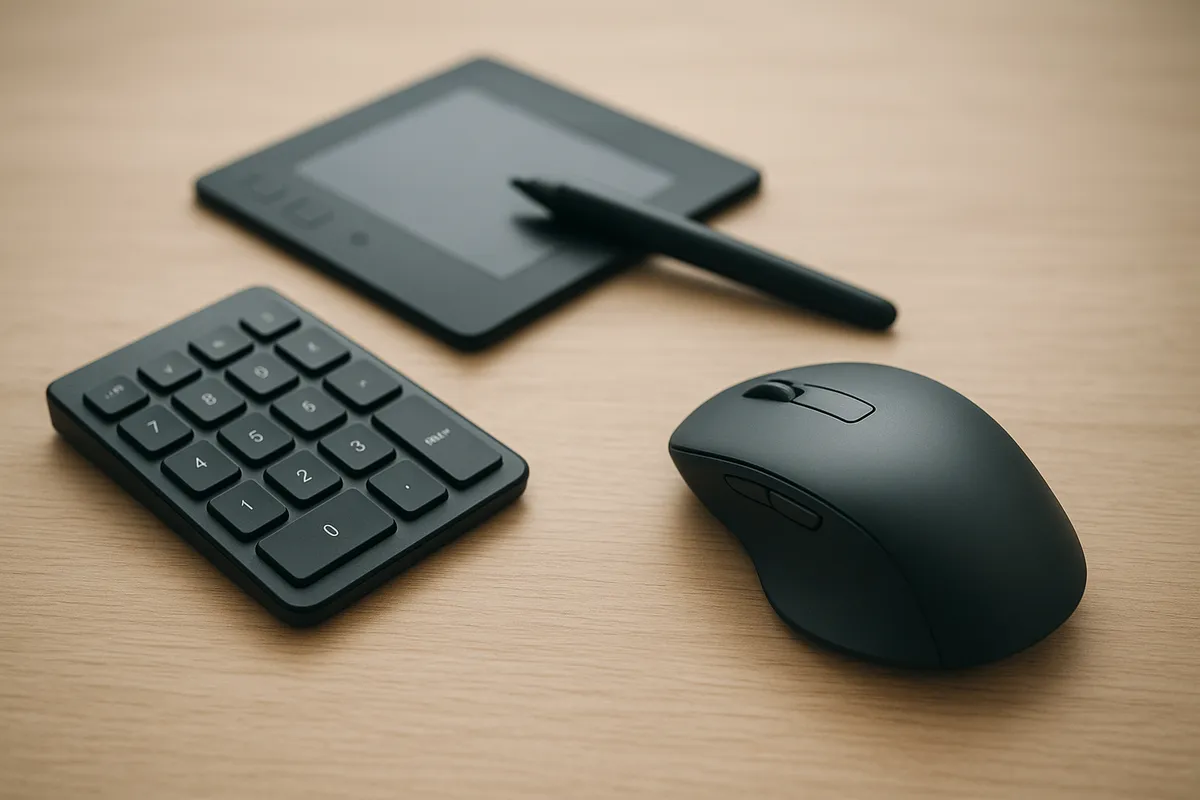
姿勢・高さ調整の要点
3万円で効き目を出したいなら、まずは身体に合っていない高さを減らすことが最優先です。
デスク環境の不快感は、派手なガジェット不足よりも、肘と目線の位置がズレていることから始まるケースが相当多いです。
デスクが高すぎると肩が上がりやすく、低すぎると背中が丸まりやすい。
こうしたズレが、肩や腰の負担に直結します。
基準として押さえやすいのは、肘の角度は90〜100°くらい、視線はモニター上端と水平〜やや下向きです。
この2点がそろうと、キーボード操作で肩がすくみにくく、首も前に出にくくなります。
固定デスクで高さが合わない場合でも、全部を買い替えなくていいのが現実的なところです。
モニター台で画面位置を上げる、ノートPCスタンドと外付けキーボードを組み合わせる、椅子側を上げて足元を整える、といった小さな調整でも体感差は出ます。
昇降デスクは根本解決になりやすい選択肢です。
手動式は約1.5万〜4万円帯が見えていて、電動式も1万円台の事例が出てきました。
ただ、この予算帯ではデスク本体に寄せるほど周辺改善の余白が減ります。
姿勢だけが明確な悩みなら昇降デスク優先は理にかなっていますが、暗さや配線の散らかりも同時に抱えているなら、今ある机に高さ調整の小物を足すほうが全体満足は上げやすいです。
人間工学は、道具や作業姿勢を人の身体に合わせて、負担を減らしやすくする考え方です。
照明の“量”(照度)と“質”
照明は「明るければ十分」と思われがちですが、実際は量と質の両方が揃わないと、長時間作業で目の疲労が蓄積します。
量の目安として押さえやすいのは、手元で300lx以上です。
天井照明だけだと机の中央は見えても、キーボードや手元のメモがやや沈むことがあり、画面との輝度差で目が疲れやすくなります。
デスク改善で照明が優先されるのは、この“見え方のしんどさ”が作業の集中に直結するからです。
質の面では、昼間の作業向けに5000K〜6500Kあたりの高めの色温度が扱いやすさが際立つ仕上がりです。
白っぽくシャキッと見える帯域で、文章作業や表計算のような日中タスクと相性がいい。
反対に、暖色寄りの光はリラックスには向いても、日中の作業机では眠気を誘いやすいことがあります。
色温度を切り替えられるライトが便利なのはここで、時間帯や作業内容に応じて“頭を使う光”と“落ち着く光”を行き来しやすいからです。
研究面でも、固定した色温度より、自然光に近い変化を持たせた照明のほうが、疲労感や眠気の軽減を示した報告があります。
実験では、机上面照度900lx一定の条件で、5000K固定照明より色温度が変化する照明のほうが、疲労感や精神的緊張の軽減を示しています。
家庭のデスクでここまで厳密に再現する必要はありませんが、明るさだけでなく色味も調整できる照明が使いやすいという方向性は押さえておいて損がありません。
省スペース目線では、モニターライトの相性もいいです。
スタンド式デスクライトと違って天板を圧迫しにくく、手元だけを素直に照らしやすい。
視界の中に大きな支柱が増えないので、机が狭いほど効きます。
高演色のモデルなら、白い紙やガジェットの色味も不自然になりにくい設計になっています。
照度(lx)は、ある面がどれだけ明るく照らされているかを示す単位です。
色温度(K)は、光の色味を表す目安で、数値が高いほど白っぽく、低いほど暖かい色に寄ります。
演色性(Ra)は、物の色をどれだけ自然に見せやすいかの指標で、数値が高いほど色の見え方が崩れにくい点が課題です。

オフィス作業効率向上のための色温度変動照明の研究
前回の実験により, 被験者の主観的選択から求められたオフィス照明の最適な色温度は自然光に近似した変化を示すことが分かった. 今回は, 求められた色温度変動カーブによるアンビエント照明の制御と一般的な5000K一定の照明要件とを比較して心理&
www.jstage.jst.go.jp配線整理の基本:露出本数を減らすメソッド
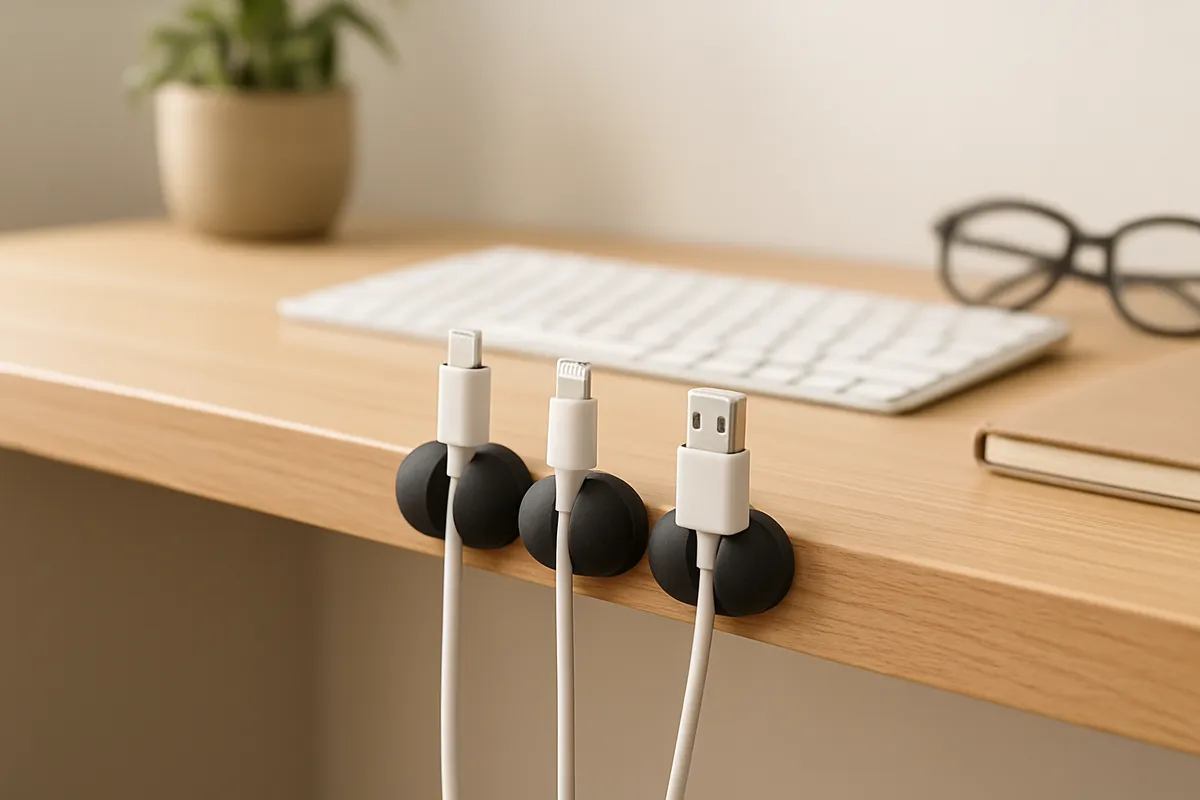
配線整理で大事なのは、一本ずつ美しく並べることより、見えている本数を減らすことです。
机まわりが散らかって見える最大の原因は、ケーブルそのものの本数よりも、視界と床に露出している量です。
ここを減らすだけで、見た目、掃除のしやすさ、抜き差しの管理しやすさがまとめて改善します。
基本形は、電源タップとACアダプタをクランプ式配線トレーに上げて、机の裏に重心を移すことです。
一般的なクランプ式トレーは天板端に固定でき、対応天板厚は10〜40mm前後の製品が多めです。
耐荷重約5kgクラスでも、電源タップ1台にACアダプタをいくつかまとめる使い方なら余裕があります。
感覚的にも、床に落ちていた黒い線がごっそり消えるだけで、机の印象は大きく変わります。
そこへケーブルホルダーを足して、机上に出す線を“今触るものだけ”に限定すると一気に扱いやすくなります。
たとえば常時見えていていいのは、キーボード、マウス、充電用USB-Cケーブルくらいで十分です。
ディスプレイ、PC、電源タップ、充電器まわりの線は裏側に寄せる。
これだけで、掃除機やワイパーが配線に引っかかりにくくなり、どのケーブルが何につながっているかも追いやすくなります。
配線整理は“映え”より作業復帰の速さに効きます。
アダプタが床で絡まっている状態は、見た目以上に気力を削ります。
逆に、机裏にまとめてしまうと、抜き差しや電源再配置のたびにストレスが少ない。
サンワサプライ系のメッシュトレーのような定番形状は、この「とりあえず全部裏へ逃がす」をやりやすいのが強みです。
⚠️ Warning
配線整理は「束ねる」より「露出を消す」と考えると失敗しにくさが気になる場面があります。床に垂れる線、天板を横切る線、使っていない充電線の3つを先に消すだけで、体感上の散らかりは減ります。
視界ノイズの削減:常設物を3カテゴリーに絞る
集中しやすい机は、物が少ないというより、常に見えている物の種類が少ないです。
デスク改善で見落としがちですが、視界のノイズ削減は効きます。
天板の上に常設する物を増やしすぎると、作業を始める前から情報量で疲れます。
そこで有効なのが、机の上に置きっぱなしにする物を3カテゴリーに絞る考え方です。
おすすめは、入力機器、表示機器、その場で必ず使う1軍小物の3つです。
入力機器はキーボードとマウス、表示機器はモニターやノートPC、1軍小物はペン1本、イヤホン、飲み物程度。
この枠に入らない物は、ワゴンや引き出し、壁面収納へ逃がしたほうが視界が整います。
充電器の箱、未読書類、予備ケーブル、使っていないヘッドホンスタンドあたりは、置いてあるだけでノイズになりやすい代表格です。
この方針と相性がいいのが、モニターライトでスタンドを省く配置です。
普通のデスクライトは便利ですが、狭い机だとアームや台座そのものが視界の情報量になります。
モニター上に載るライトなら、照明を足しつつ卓上の占有物を増やしにくい。
さらに、壁付けレイアウトにすると正面視界がまとまりやすく、ワンルームや奥行きの浅い机でも“作業面だけが目に入る”状態を作りやすい設計になっています。
壁面の使い方も、狭いデスクでは作業スペースを広げる鍵になります。
天板に置く代わりに、壁側へメモ、充電スポット、小物置きを寄せると、視線の通り道がシンプルになります。
机の上で物を横展開するより、奥や縦方向に逃がしたほうが、手元の可動域を広く保ちやすい点が強みです。
見た目の整頓というより、脳に入ってくる情報量を減らす配置と考えると、この整理は納得しやすいはずです。
3万円の使い方はこの3パターンが現実的

比較表:3プランの概要
3万円をどう使うかは、「何を一番ラクにしたいか」で決めるのが早いです。
立ち座りを取り入れたいのか、今の机を活かして快適性を底上げしたいのか、あるいは狭い部屋で天板の圧迫感を減らしたいのかで、組み方は大きく変わります。
ここでは、実際に組みやすい3パターンを並べて見える化します。
| プラン | 合計予算の目安 | 主な買い物 | 向いている人 | 妥協点 |
|---|---|---|---|---|
| ① 昇降デスク重視 | 約2万〜3万円 | 昇降デスク本体を中心に、最低限の配線整理 | 長時間座りっぱなしで、まず姿勢変化を入れたい人 | 照明や収納まで一気に整える余力が小さい |
| ② 周辺機器バランス改善 | 約1.5万〜3万円 | モニターライト、配線トレー、モニター台や収納 | 今の固定デスクを活かしつつ、見え方と使い勝手を上げたい人 | デスクの高さそのものは変わらない |
| ③ 省スペース改善 | 約2万〜3万円 | ラック付きスリムデスク、モニター台、配線整理用品 | ワンルームや壁付け前提で、横幅より縦方向を活かしたい人 | 身体負担の改善はレイアウト依存で、昇降ほど直接的ではない |
価格は販路や時期で動きますが、3万円枠で失敗しにくいのは、優先3点だけ先に固める考え方です。
昇降デスク、照明、配線整理を全部高水準で同時に狙うと中途半端になりやすいので、まずは自分の不満に直結する3点へ寄せたほうが、体感差は差が現れやすい条件です。
① 昇降デスク重視プランの内訳と注意点
このプランは、予算の大半をデスク本体に振る組み方です。
座りっぱなしを崩したい人にはいちばんわかりやすく効きます。
立てる時間が少し入るだけでも、作業の区切りができて、同じ椅子に貼り付いている感じが薄れます。
相場感としては、手動昇降デスクが約1.5万〜4万円帯に入ってきます。
代表例として過去にIKEAのSKARSTAが手動クランク式で高さ70〜120cmの範囲を動かせるモデルとして知られていました(過去の価格事例あり)。
これらの価格は時期や販路で変わるため、購入時は現行価格の確認を推奨します。
電動も不可能ではありません。
ニトリの電動昇降デスクが19,990円で出ている例もありますし、2万円台半ばの製品も選択肢に入ります。
ただしこの価格帯の電動は、使い勝手は魅力でも、天板サイズ、脚まわりの剛性、操作パネルの機能、揺れの少なさまで全部を求めるのは難しいです。
FlexiSpotのような定番ブランドは魅力がありますが、3万円総額で照明や配線整理まで含める前提だと、上位寄りの構成は入りにくいというのが実際のところです。
手動と電動の差は、単純に「ラクさ」です。
手動クランクは高さ変更にひと手間あるので、朝に立ち作業へ切り替えて、昼以降は座り中心といった使い方なら噛み合います。
逆に、短い間隔で何度も立ち座りを切り替えたい人には電動のほうが合います。
ここを外すと、昇降機能があっても結局あまり動かさなくなりできます。
妥協点もはっきりしています。
3万円枠では、モニターライトやモニター台、収納ワゴンまで同時に厚く入れるのは難しいです。
なのでこのプランは、姿勢変化を最優先し、見た目の完成度は後回しにする人向けです。
机の景色を一気に整えるというより、まず土台を変えるプランだと考えるとズレません。
② 周辺機器バランス改善プランの内訳と伸びしろ
いちばん失敗しにくいのは、今の固定デスクを活かしながら周辺機器で底上げするこの形です。
派手さはありませんが、日々の作業感は大きく変わります。
特に、手元の暗さ、ケーブルの散らかり、机上の窮屈さが同時に気になっている人には相性がいいです。
軸になるのは、モニターライト+クランプ式配線トレー+モニター台または収納の3点です。
モニターライトは卓上スペースをほぼ増やさずに手元を照らせるのが強みで、昼間の作業ならBenQが示す5000K〜6500K程度の色味が幅広いシーンに馴染むデザインです。
画面だけ明るくて手元が沈んでいる状態を崩せるので、ノートやキーボードが見やすくなります。
配線整理は、見た目以上に効きます。
クランプ式配線トレーは天板厚10〜40mm対応の製品が多く、しっかりしたモデルでは20kg対応もあります。
一般的な耐荷重5kg前後のトレーでも、電源タップ1台とACアダプタ数個を載せる使い方なら十分余裕があります。
実際、この構成だと机の裏にまとまる重さはずいぶん軽く、床に落ちる線を減らすだけで掃除もしやすくなります。
モニター台も効率がいい投資です。
Amazonベーシック系の調整式モニタースタンドのように、高さを7.3〜12.3cmで変えられるタイプなら、モニター位置を少し上げつつ、下にキーボードや小物を逃がせます。
薄型キーボードなら下に収めやすく、机の手前側をまるごと作業スペースとして使いやすくなります。
ノートPC運用なら、Rain Design mStandのようなアルミ製スタンドを使って、外付けキーボードとマウスへ分ける組み方も噛み合います。
金属製のスタンドは軽快というより、ずっしり置いてブレにくいタイプなので、打鍵時に位置がズレにくいのも地味に快適です。
このプランの向き先は、高さ問題は致命的ではないが、快適性が足りない人です。
妥協点は明快で、固定デスクの高さそのものは変えられません。
肘位置や座面調整である程度詰められても、机の高さが根本的に合っていないケースでは限界があります。
それでも、予算効率と満足度のバランスは3プランの中で群を抜いて優秀です。
見え方、片づき方、手元の使いやすさが一段そろうので、仕事道具としての完成度を上げできます。
💡 Tip
このプランは、照明・配線・机上収納の3つを先に固めるとブレにくい点が課題です。どれも今あるデスクを捨てずに効かせられるので、買い足した分がそのまま使い勝手の差になります。
③ 省スペース改善プランの内訳とレイアウトTips
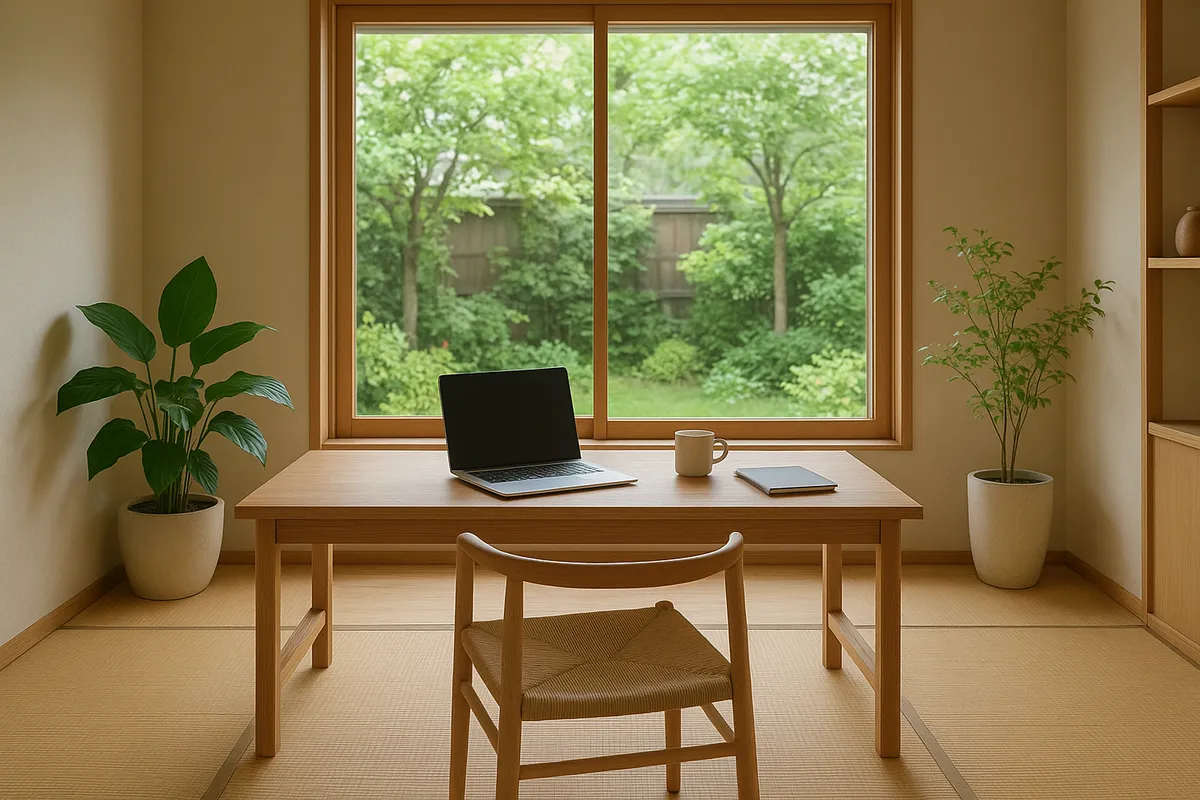
ワンルームや奥行きの浅い部屋では、広い天板を前提にした改善がそもそも噛み合わないことがあります。
そういう環境では、横へ広げるより縦方向に逃がす発想のほうが現実的です。
このプランは、ラック付きスリムデスクやモニター台を使って、作業面を確保しながら収納もまとめる組み方です。
ラック付きスリムデスクの代表例では、オフィスコム系のPDデスクに幅995×奥行290×高さ720mmのような寸法があります。
薄いぶん、天板の上に全部を並べるとすぐ窮屈になりますが、横にラックが付いているだけで、文具、電源まわり、ルーター、小型スピーカーの置き場所を分けやすくなります。
ニトリではスリムデスク(アルナス)29,990円の例もあり、3万円枠でデスクそのものを省スペース型へ置き換える線も見えてきます。
ただし、スリムデスク単体では作業しやすさが完成しません。
奥行きが浅い机ほど、モニター台やノートPCスタンドで画面位置を上げて、手前に入力スペースを確保する工夫が必要です。
モニター台の下にキーボードをしまえる形にすると、使うときだけ引き出すような感覚で天板を広く使えます。
薄型ワゴンを脇に置く構成も相性がよく、机の上に出しっぱなしだった充電器や文房具を逃ができます。
レイアウトでは、壁付けにするだけで視界の散らかりが減り、集中の持続時間が変わります。
背面に空間を残すより、正面を壁に寄せたほうが視界が締まりやすく、配線も裏側へグリップの安定感に課題が残ります。
ここで見落としやすいのが電源位置で、壁付けにするとコンセントの位置次第で配線の通り道が大きく変わります。
机の片側だけに電源がある場合、タップの置き場まで最短で引けるかどうかで、床に這うケーブル量が大きく変わります。
狭い部屋ではこの差がそのまま見た目に出ます。
向いているのは、広いデスクを置く余地はないが、作業面は確保したい人です。
妥協点は、姿勢改善の主役がレイアウトと小物になることです。
昇降デスクのように立ち姿勢を取り入れる変化までは届きません。
ただ、机の上で物がぶつかり合っている状態を解消できるだけでも、作業への入りやすさは大きく変わります。
省スペース環境では、広さそのものより、置き方の密度を下げるほうが効く場面が多いです。
アイテム別に見る、費用対効果の高い候補
昇降デスク(手動/電動):3万円での現実解
3万円で昇降デスクを中心に考えるとき、まず割り切りたいのは「デスク本体にどこまで予算を寄せるか」です。
手動昇降デスクは約1.5万〜4万円帯が見えており、3万円枠に収める発想とはまだ相性がいいです。
対して電動は、PC Watchでニトリの電動昇降デスクが公式サイトで19,990円だった事例、goodaで26,380円の参考価格例があり、数字だけ見ると射程内です。
ただ、電動に入った瞬間に、天板サイズや脚まわりの剛性、操作感の気持ちよさまで全部を取りにいくのは難しくなります。
手動の代表例としてはIKEAのSKARSTAがわかりやすく、手動クランク式で高さ70〜120cmの範囲を動かせる構成でした。
2016年のIKEA価格事例では、120×70cmが19,990円、160×80cmが26,990円です。
いま見ても、このくらいの価格感は「3万円で高さを変える」ための基準線として参考になります。
正直なところ、立ち姿勢を日に何度も切り替える人でなければ、手動でも十分成立します。
逆に、座り・立ちを細かく往復したい人には、クランクを回す手間がじわじわ効いてきます。
電動で定番感があるのはFlexiSpotです。
E7やE8のような上位寄りモデルでは、レビューで耐荷重160kgとされるものもあり、剛性感や拡張性の期待値は高いです。
ただし、この記事の前提である3万円総額に照明や配線整理まで含めると、こうした上位構成は現実的ではありません。
電動を選ぶなら「まず昇降機能を優先し、周辺機器は最小限」という組み方になります。
見るべきポイントは、価格だけではありません。
天板サイズ、耐荷重、揺れやすさの3つは作業感に直結します。
120×70cmクラスならノートPC中心の作業には組みやすい一方、デュアルモニターや大型スピーカーまで置くと余裕は薄くなります。
耐荷重も、単に載るかどうかではなく、重めのモニターやアームを使ったときに揺れないかで、タイピング中のストレスが変わります。
昇降速度は電動の快適性に関わる項目ですが、今回参照した範囲では公式の明確な数値が揃っていないため、ここは数値より「頻繁に上下するなら電動がラク」という理解で十分です。
3万円との相性だけでいえば、手動昇降デスクはギリギリ現実的、電動昇降デスクは格安モデルに絞れば可能というのが落としどころです。
姿勢変化を最優先にしたい人には刺さりますが、机の上の見え方や配線の散らかりまで同時に片づけたいなら、固定デスクを活かして周辺機器に振るほうが総合満足度は上がりできます。
配線トレー/ケーブルホルダー:対応厚・耐荷重と設置のコツ

配線整理は小物扱いされがちですが、費用対効果だけ見ると際立って強いカテゴリです。
クランプ式配線トレーは、代表的な仕様で天板厚1.8〜3cmに対応するものが選びやすく、データシート上のカテゴリ情報でも10〜40mm対応の製品例が多く見られます。
今の机をそのまま活かしやすいので、買い替え前提になりにくいのが大きいです。
耐荷重は製品の差が大きいものの、しっかりしたモデルでは20kg対応の例があります。
一方で、一般的なワイヤーやメッシュ系は3〜6kgクラスが中心です。
ただ、この数字でも実用上は十分なことが多いです。
電源タップ1台にACアダプタをいくつかまとめる程度なら、体感としてもまだ余裕があります。
標準的な構成なら、電源タップとアダプタ数個、ケーブル類を載せても重さはそこまで増えません。
机の裏に「黒い塊」を隠すというより、床に垂れる線を消すための受け皿として考えると失敗しにくい設計になっています。
設置で見落としやすいのは、トレーそのものより机の裏側の形です。
背面パネルがあるデスク、補強フレームが太いデスク、もともと配線孔がある天板では、クランプの噛み込み位置が限られます。
さらに、モニターアームもクランプ式だと取り付け場所が競合しやすい点が強みです。
机の中央にアーム、左右にトレーという理想配置が、そのまま入らないことは珍しくありません。
ケーブルホルダーは、トレーと役割が違います。
トレーが「電源タップと余った長さをまとめる箱」だとしたら、ケーブルホルダーは「よく触る線の出口を固定するパーツ」です。
エレコムのようなケーブルホルダー系は、充電ケーブルやUSB-Cケーブルの先端を机の縁で止める用途に向いています。
トレーだけだと、机の上に必要な1本まで裏に落ちてしまい、結局また引っ張り出すことになりがちです。
この2段構えにすると、配線整理が見た目だけで終わりません。
ℹ️ Note
配線トレーは「載るか」だけでなく、「クランプを噛ませる余白があるか」で使い勝手が決まります。天板の裏に補強バーが走っている机は、寸法が合っていても取り付け位置が制限されます。
モニターライト vs デスクライト:どちらを先に買う?
先に買うべきものを1つに絞るなら、モニター中心の作業ではモニターライトが優先です。
理由は単純で、卓上スペースをほぼ使わずに、画面まわりと手元の見え方を一緒に整えやすいからです。
特にノートPCや外部モニターを正面に置く仕事では、デスクライトより配置の自由度が高く、机の端を奪われません。
モニターライトの強みは、手元照射に加えて反射を抑える設計が入っている製品があることです。
BenQ ScreenBar系のように非対称光学をうたうタイプは、画面へ光を返しにくく、明るくしたのに見づらいという失敗を避けできます。
色の見え方も重要で、Ra95クラスの高演色モデルなら、紙のメモや周辺機材の色が不自然になりにくさが気になる場面があります。
加えて、2700K〜6500Kのように色温度を動かせる製品は、昼は高め、夜は少し落とすといった調整がしやすく、作業の切り替えにも合わせられます。
デスクライトが不利というより、得意分野が違うと考えたほうが近いです。
デスクライトは照射位置を自由に振れるので、紙の資料、手書き、撮影まわりには強いです。
反対に、PC作業専用で考えると、アームやベースが机の上に出てきやすく、狭いデスクでは存在感が強くなります。
ワンルームの小さな机だと、この差が意外と大きいです。
モニターライトは「光を足す」というより、「邪魔せず整える」方向の道具です。
照明の色味は、昼の作業ならBenQが示す5000K〜6500K程度が合います。
オフィス照明の文脈でも4000K〜5000Kが作業向きとして扱われることが多く、白すぎず黄ばみすぎない中間域が手に取ってすぐ扱える設計です。
映像編集や文章作業では色温度を動かせるほうが圧倒的にラクです。
固定色のライトは、合う日は気にならなくても、夜になると急にまぶしく感じることがあります。
優先順位としては、外部モニターがある人、机が狭い人、キーボードやメモの暗さが気になる人はモニターライト先行が噛み合います。
資料を広げる、作業対象を机上で動かす、PC以外の手作業が多い人にはデスクライトのほうが向きます。
天井照明だけで済ませる構成は、追加コストがゼロでも、作業のしやすさでは一段落ちます。
収納ラック/モニター台:“高さ”と“下の空間”を稼ぐ
収納ラックやモニター台が優秀なのは、机を広げずに上と下の2層を作れることです。
とくにモニター台は、画面位置を少し上げながら、下にキーボードや小物を逃がせるので、3万円の範囲では効率のいい改善です。
Amazonベーシック系の調整式モニタースタンドには、高さ7.3〜12.3cmの3段階調整、耐荷重10kgの例があります。
このくらいの仕様だと、モニターを載せるだけでなく、収納のための土台としても使い勝手が良いです。
下の空間は思った以上に効きます。
高さ7.3cmでも、薄型キーボードをしまうには十分な余裕があり、収納時にケーブルや小物を少し残せるくらいの逃げ場ができます。
作業するときは手前を広く使い、終わったらキーボードを戻すだけで机面がすっきりする。
この「片づけるための動作が少ない」感じが、毎日の使い勝手では地味に効いてきます。
ただし、高さを足せば足すほど快適になるわけではありません。
モニター台が高すぎると、視線は上がってもタイピング姿勢が崩れることがあります。
ノートPCをそのまま台に載せて打つと、画面位置は改善しても腕が上がりすぎて肩が詰まりやすい点が強みです。
ノートPC運用なら、Rain Design mStandのような固定リフト型スタンドと、外付けキーボード・マウスを分ける組み方のほうが自然です。
アルミ製スタンドは軽快というより、ずっしり置いて安定させるタイプなので、打鍵やタッチ操作で位置がズレにくいのも扱いやすいところです。
収納ラックは、モニター台より「横」に機能を足せます。
ラック付きスリムデスクのように棚が横へ付くタイプなら、ルーター、オーディオインターフェース、文具、電源まわりを天板から逃がしやすさが際立つ仕上がりです。
奥行きが浅い机ほど、机上に全部並べるのはきついので、この手の縦収納は見た目以上に役立ちます。
ポイントは、ラックの幅と耐荷重が、実際に載せたいものと合っているかです。
モニター台も同じで、幅40cm級の台に大型モニターを無理に載せると、見た目以上に窮屈です。
サイズ確認チェックリスト
サイズまわりは、どのアイテムでも「机に置いたら大きすぎた」が起きがちな項目です。ここだけは感覚で選ぶより、数字を並べたほうが早いです。
- デスクの幅
モニター台やラックを置いたあとも、キーボードとマウスを振る余白が残るかを見る項目です。
120cm前後の天板でも、スピーカーや書類トレーを足すと意外に埋まります。
- デスクの奥行
モニター台やライトの土台を入れたときに、手前の入力スペースが削られすぎないかを見ます。スリムデスクではここが最優先です。
- 天板の厚み
配線トレーやモニターアームのクランプが噛む前提条件です。クランプ式配線トレーでは1.8〜3cm帯、あるいは10〜40mm対応の製品群が基準になります。
- 脚間の内寸
ワゴンや収納ラックを足元に入れたい場合に効きます。外寸だけ見ていると、脚フレームに当たって入らないことがあります。
- コンセント位置
壁付けレイアウトではとくに欠かせません。机の左右どちらから電源を取りたいかで、タップと配線トレーの置き場が変わります。
- 椅子の肘高
肘付きチェアは、机の下に入るかどうかで使い勝手が変わります。昇降デスクやスリムデスクに替えても、ここが合わないと収まりが悪いです。
- モニター台の高さ
画面を上げたいのか、下に収納を作りたいのかで適正が変わります。高さを足しすぎると視線は合っても入力姿勢が崩れます。
- モニター台の幅と耐荷重
置けるかどうかだけでなく、モニターの脚幅と荷重に余裕があるか。幅40cm級・耐荷重10kgクラスは小〜中型モニター向きの目安として考えできます。
失敗しやすい買い方と、避けるべき優先順位
よくあるNG購買パターン5つ
3万円前後の改善で失敗しやすいのは、不満の原因ではなく、目につく部分だけを先に買ってしまうことです。
率直に言って、デスク環境は一個ずつ足していくと整いそうに見えて、順番を外すと散らかりの密度だけ上がります。
ひとつ目は、見た目重視で小物だけ買い足すパターンです。
たとえば木目のペン立て、デスクマット、ガジェットトレー、光る間接照明だけを先に入れると、写真映えはします。
でも、肩がつらい原因が机の高さ、目のしんどさの原因が手元の暗さ、散らかって見える原因がケーブル露出だった場合、根本は何も変わりません。
こういう買い方は、机の上に“演出物”だけ増えて、作業面積はむしろ減りできます。
ふたつ目は、サイズ未確認のまま買うパターンです。
ここで詰まりやすいのは、単純な幅だけではありません。
モニター台なら幅と奥行、配線トレーやモニターアームなら天板厚、さらにクランプで挟める余白があるかまで見ないと止まります。
クランプ式配線トレーは天板厚1.8〜3cm帯を基準に選ばれやすく、製品例では10〜40mm対応もあります。
数字上は入っていても、背面フレームや幕板があるとクランプが噛めず、そこで計画が崩れます。
三つ目は、電源位置を見ずにレイアウトだけ決めるパターンです。
デスクを壁付けにしたい、ラックを左に置きたい、モニターライトはUSB給電でまとめたい、と考えても、壁コンセントが逆側にあるだけで配線は一気に苦しくなります。
延長してごまかし始めると、床を這うケーブルが増え、見た目も掃除もしんどくなります。
レイアウトの失敗は、家具そのものより電源導線で起きることが相当多いです。
四つ目は、配線だけ後回しにするパターンです。
これは典型的です。
先にモニター台、ライト、PCスタンド、充電器、スピーカーを入れてから「ケーブルはあとでまとめよう」とすると、導入品が増えるたびに接続点が増え、あとから整理する難度が跳ね上がります。
最初は2本だったはずの線が、給電用USB、電源タップ、ACアダプタ、余長ケーブルで雪だるま式に増えます。
机裏にトレーを作る前に物だけ増やすと、整理ではなく“配線の発掘作業”になるのがつらいところです。
五つ目は、いきなり大型家具に全振りするパターンです。
昇降デスクや大型天板は魅力がありますし、姿勢の改善効果も大きいです。
ただ、部屋に対して大きすぎる天板を入れると、椅子を引くスペース、通路、収納動線まで圧迫します。
さらに大型家具は搬入で止まりやすく、引っ越しや退去時の扱いも重くなります。
3万円枠で本体に寄せすぎると、照明と配線の改善が薄くなり、高い机なのに使い勝手は微妙という状態に落ちやすい設計になっています。
代替としては、今の固定デスクを活かしつつ、モニター台やノートPCスタンド、ラック付きの小型収納で高さと余白を作るほうが、狭い部屋では成功率が高いです。
見落としやすいのは、予算超過の原因が本体価格だけではない点です。とくに昇降デスク系は、買う段階で想定より総額が膨らきできます。
- 天板別売りで、脚だけでは完成しない
- 送料が大きく乗りやすい
- クランプ固定に追加金具や補強プレートが要る
- 工具が付属せず、手持ち工具前提になる
- 配線トレーや電源タップを後から足して出費が分散する
この手のコストは、1点ごとは小さく見えても、合計すると効きます。見積もりの時点で本体しか見ていないと、途中で照明や配線に回す分が削られがちです。
回避のための優先順位フロー
失敗を避けるコツはシンプルで、映えより先に、しんどさの原因を潰す順番で買うことです。順番は、基本的に姿勢→照明→配線→見た目で考えると崩れにくい点が課題です。
まず姿勢です。
肩や首がつらい状態で小物を足しても、作業の土台がズレたままです。
固定デスクをそのまま使うなら、モニター台やノートPCスタンド、外付けキーボードの組み合わせで高さ関係を整える。
昇降デスクへ寄せるなら、3万円の中でどこまで周辺を削れるかまで含めて考える。
この段階で「何を変えれば身体がラクになるか」が見えていないと、その後の買い物が全部ブレます。
次に照明です。
手元が暗いままだと、机の使い勝手は落ちます。
モニターライトは卓上を圧迫しにくく、PC中心の作業に噛み合いやすさが際立つ仕上がりです。
BenQが昼間作業向けの目安として挙げる5000K〜6500K帯は、白すぎず作業の輪郭を取りやすいレンジです。
姿勢が整っても、見え方が悪いと集中が続かないので、見え方が悪いまま作業しても集中が持たないので、照明は姿勢の次に手を付ける価値があります。
そのあとに配線です。
配線は地味ですが、導入アイテムが増えるほど先にやったほうがラクです。
クランプ式トレーは、一般的な耐荷重5kg前後のクラスでも、電源タップとACアダプタ数個をまとめる用途なら十分余裕があります。
感覚としては、床と机上に散っていた電源まわりを一段裏へ逃がすだけで、視界のノイズがごっそり減ります。
ここを後回しにすると、あとで機器を一度どかして、余長を束ねて、給電経路を組み直すことになり、手間が一気に増えます。
見た目づくりは、そのあとです。
デスクマットや小物収納、色合わせ、木目や黒で統一する演出は、土台が整ってからのほうが失敗しません。
順番が逆だと、きれいな小物が配線の上に乗るだけになりできます。
図にすると、考え方は単純です。
- 姿勢を整える
- 照明を足す
- 配線を隠す
- 見た目を整える
💡 Tip
買う順番に迷ったら、「座った瞬間に不快なもの」から先に処理するとブレにくい設計になっています。高さが合わない、手元が暗い、足元に線が落ちる、この3つを先に消すと、小物は少なくても机全体の完成度が上がります。
狭い部屋の注意点
ワンルームや壁付け前提の部屋では、広い部屋向けの正攻法がそのまま通りません。
ここでの失敗は、家具のサイズが合わないというより、動線が消えることです。
大きいデスクを入れた瞬間に椅子を引けない、ベッドや収納との間が詰まる、ワゴンの引き出しが開かない、といった形で使い勝手が落ちます。
狭い部屋では、横に広げるより上に積む発想のほうが相性がいいです。
ラック付きスリムデスクやモニター台、薄型ワゴンを使うと、床面積を増やさずに収納先を作れます。
ラック付きスリムデスクの代表例では、幅995mm・奥行290mm・高さ720mmのような細い構成もあります。
このくらいの奥行だと置きやすさはありますが、今度は天板に全部を並べるのが厳しくなるので、モニター台やラックで上下2層化するほうが現実的です。
狭い部屋ほど、クランプ製品の干渉も起きやすい点が強みです。
壁にぴったり寄せたいのに、モニターライトの給電ケーブルや配線トレーの張り出しで背面に余白が要る、モニターアームと配線トレーのクランプ位置がぶつかる、といった問題が出ます。
とくに天板の奥行が浅いと、クランプひとつ増えるだけで手元の配置自由度が下がります。
大型家具に全振りしないほうがいい理由も、狭い部屋ではよりはっきりします。
昇降デスク本体に予算を寄せると、周辺の逃がし先がなくなり、結局は机の上が混みます。
省スペース改善型のほうが劇的な姿勢改善には届きにくい一方、部屋の圧迫感を増やさずに、作業しやすさを底上げしやすいのが強みです。
通路、椅子の可動域、ベッドとの距離まで含めて考えると、狭い部屋では「大きい机=快適」になりません。
むしろ、少し小さめの机に収納と配線整理を足したほうが、日々のストレスは減りできます。
予算3万円でのおすすめ購入リスト例

構成例A:昇降デスク重視
姿勢の変化をいちばん大きく取りにいくなら、この配分です。
ただし、正直なところ3万円は「昇降デスクも周辺機器も全部しっかり」は難しいラインでもあります。
そこで現実的なのは、デスク本体を軸にしつつ、配線と照明を最低限だけ足して、体感差の大きいところから固める組み方です。
IKEAのSKARSTAは、IKEAで過去に120×70cm構成が19,990円、160×80cm構成が26,990円だった事例があります。
手動クランク式で高さを変えられるので、立ち座りを入れたい人には今でも考え方の基準にしやすい1台です。
ここにクランプ式配線トレーとモニターライトを足すと、総額はすぐ3万円を超えやすいので、構成を絞るのがコツになります。
3万円内に寄せるなら、こんな組み方が現実的です。
- IKEA SKARSTA 120×70cm構成:過去の価格事例(2016年の例) 19,990円
- 役割:座り作業と立ち作業を切り替える土台
- クランプ式配線トレー:参考価格 2,000〜4,000円
- 役割:電源タップとACアダプタを机裏へ逃がして足元をすっきりさせる
- 結束バンド/ケーブルホルダー:参考価格 500〜1,000円
- 役割:余長ケーブルを束ねて、見える線を減らす
- モニターライト:参考価格 3,000〜6,000円
- 役割:手元の明るさを補って、夜の作業を見やすくする
このままだと合計は約25,490〜30,990円です。
つまり、3万円にきっちり収めるなら、モニターライトを価格帯の下限寄りで選ぶか、いったんライトを後回しにして配線だけ先に整える形が収まりできます。
昇降デスクを先に入れると、座った瞬間の窮屈さは大きく変わりますが、机上の完成度は周辺機器込みの構成より荒く条件次第でその傾向が強まります。
もう少し広めの160×80cm構成は、IKEAでの過去価格事例が26,990円でした。
ここに配線トレーだけでも足すと約28,990〜30,990円なので、3万円枠ではシビアです。
広さ優先なら、ライトや小物をいったん切って本体と配線だけで止めるほうが無理がありません。
なお、ニトリの電動昇降デスクが19,990円で手に入る例もあり、2万円台半ばの電動昇降デスクも選択肢に入ります。
電動の魅力はやはりワンタッチ操作ですが、3万円総額だと周辺機器に使える余白は薄くなります。
姿勢改善を最優先にする人向けの、尖った配分です。
構成例B:周辺機器バランス
今ある固定デスクを活かしながら、見え方・配線・入力環境をまとめて底上げするなら、この構成がいちばん失敗しにくい設計になっています。
派手さはありませんが、作業に入った瞬間のノイズを減らしやすく、3万円の使い道としては群を抜いて優秀です。
基準にしやすいのは、モニターライト、配線トレー、モニター台、外付けキーボード&マウス、電源まわりの5点です。
たとえばLogicoolのWireless Combo MK270のような定番コンボは、ノートPCの高さを上げたときにも相性がよく、肩がすくみにくい姿勢に寄せやすい点が強みです。
モニター台はAmazonベーシック系のようなシンプルな台でも効きます。
高さがあるぶん、下に薄型キーボードや小物を逃がせるので、机が一段増えたような感覚になります。
構成例はこうです。
- モニターライト:参考価格 5,000円
- 役割:画面周辺と手元の輝度差をやわらげる
- クランプ式配線トレー:参考価格 3,000円
- 役割:電源タップとACアダプタを机裏へまとめる
- モニター台/収納ラック:参考価格 3,000〜5,000円
- 役割:画面位置の微調整と、机上スペースの2層化
- 外付けキーボード&マウス:参考価格 5,000〜7,000円
- 役割:入力姿勢の改善と、ノートPC本体との距離確保
- 電源タップ/雷ガード付きモデル:参考価格 2,000〜3,000円
- 役割:電源系統を一か所に集約して、配線を整理しやすくする
合計は約18,000〜23,000円です。
3万円枠の中ではまだ余白があり、この余った分をケーブルホルダーやリストレストに回しても崩れません。
デスク本体を買い替えないぶん、全体の完成度を高くしやすいのが強みです。
実際、この配分は作業のストレス源をまんべんなく削れます。
配線トレーは一般的な耐荷重5kg前後のクラスでも、電源タップとACアダプタ数個をまとめるには十分余裕があります。
モニター台の下にキーボードを引き込めるだけでも、使わない時間の机上が相当広く感じられます。
昇降ほど大きな変化ではないですが、「毎日ずっと地味に快適」な方向に強い構成です。
構成例C:省スペース
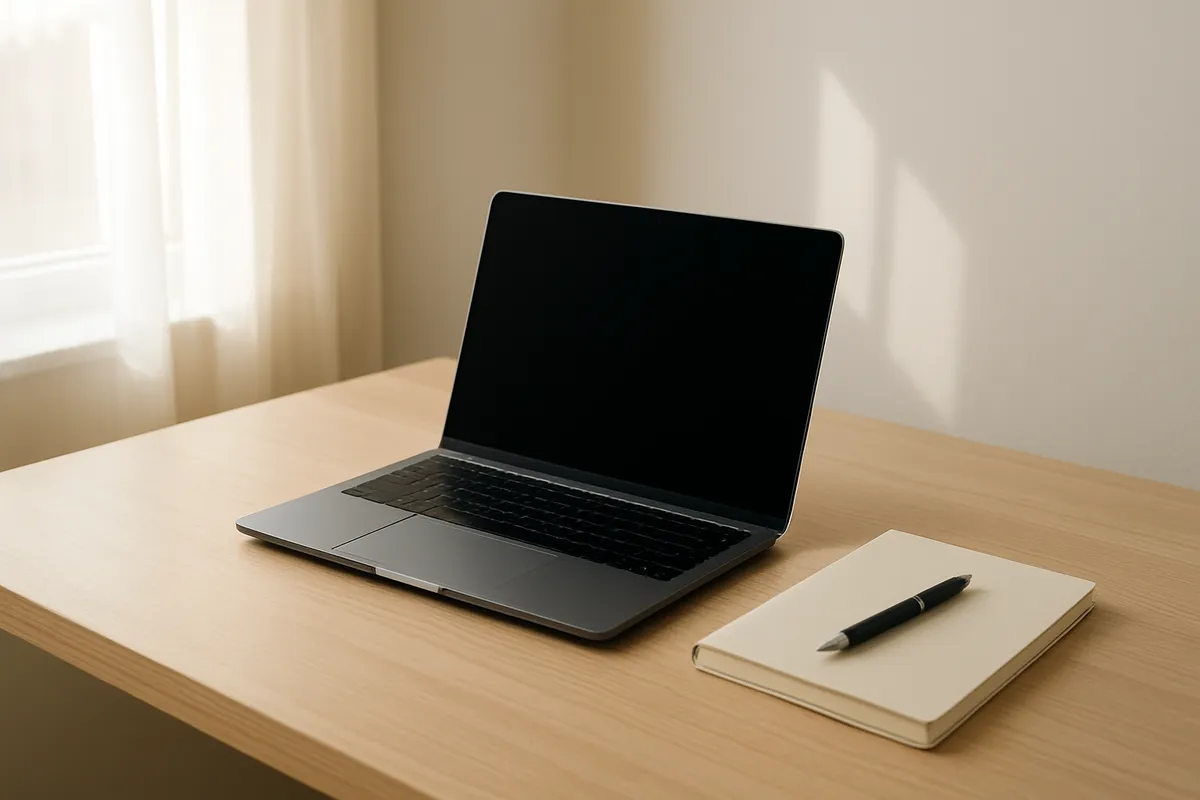
ワンルームや壁付け前提なら、横幅を広げるよりも、縦方向に収納を作るほうが効きます。
ラック付きスリムデスクを中心にすると、部屋の圧迫感を抑えながら、作業場所と収納を一度に作りできます。
ラック付きスリムデスクの代表例では、オフィスコム系通販に幅995×奥行290×高さ720mmの細いタイプがあります。
このくらい奥行が浅いと、天板の上に全部を置く発想は厳しくなります。
だからこそ、モニター台で上下2層化し、ワゴンで横の逃がし先を作る組み方がハマります。
基本の構成は次の通りです。
- ラック付きスリムデスク:参考価格 10,000〜15,000円
- 役割:省スペースで作業面と収納棚を同時に確保する
- モニター台:参考価格 3,000円
- 役割:浅い天板でも上下に収納を作る
- クランプ式配線トレー:参考価格 3,000円
- 役割:足元に落ちるケーブルを減らす
- モニターライト:参考価格 4,000〜6,000円
- 役割:奥行の浅い机でも手元を照らしやすい
- 薄型ワゴン:参考価格 4,000〜5,000円
- 役割:文具や充電器、周辺機器の退避場所を作る
このまま組むと合計は約24,000〜32,000円です。
上限側だと3万円を超えるので、ここは組み替えが前提になります。
3万円内に収めるなら、たとえばスリムデスク10,000円前後+モニター台3,000円+配線トレー3,000円+モニターライト4,000円+薄型ワゴン4,000円で、合計約24,000円にまとまります。
逆に、デスクを上限寄りの15,000円クラスにするなら、ワゴンをいったん外して約25,000〜27,000円に抑えるのがきれいです。
この構成のよさは、床面積をあまり増やさずに「置き場不足」を解消しやすいことです。
昇降デスクのような身体への直接効果は大きくありませんが、狭い部屋ではそもそも“机に物が乗りすぎて作業できない”ことが詰まりやすいので、その改善幅は想像以上に大きいです。
構成例D:既存デスク活用・姿勢特化
固定デスクをそのまま使いながら、首・肩まわりのしんどさを減らしたいなら、この構成が実践的です。
とくにノートPC中心の作業では、画面位置と入力位置が一体になっているせいで、姿勢が崩れやすさが際立つ仕上がりです。
ここを切り分けるだけで、体感は大きく変わります。
軸になるのは、ノートPCスタンドと外付けキーボード&マウスです。
Rain DesignのmStandのようなアルミ系スタンドは、高さを作るだけでなく、底面に空間ができるので熱がこもりにくい使い方に向いています。
金属製スタンドは軽すぎず、ノートPCを載せたときにぐらつきにくいのも地味に効きます。
キーボードを別に逃がすと、画面は高く、手は低く、という自然な形に寄せできます。
構成例はこうです。
- ノートPCスタンド:参考価格 2,000〜4,000円
- 役割:画面位置を上げて、首の前傾を減らす
- 外付けキーボード&マウス:参考価格 5,000〜7,000円
- 役割:入力位置を下げて、肩と手首をラクにする
- モニターライト:参考価格 4,000〜6,000円
- 役割:夜間作業で手元と画面周辺を見やすくする
- クランプ式配線トレー:参考価格 3,000円
- 役割:デスク下の電源まわりを整理する
- ラバーマット/リストレスト:参考価格 2,000〜3,000円
- 役割:手首まわりの当たりをやわらげる
合計は約16,000〜23,000円です。
余裕を持って3万円内に収まりやすく、入力デバイスやライトを少し上の価格帯に寄せても破綻しにくい設計になっています。
デスク本体を変えないので見た目のインパクトは控えめですが、作業姿勢だけを見ると、コスパは相応に高い部類です。
この構成は、すでにデスク自体には不満が少ない人とも相性がいいです。
机を買い替えるほどではないけれど、ノートPC直置きの前傾姿勢だけはしんどい、というケースにちょうど刺さります。
昇降デスクほどの「立つ・座る」の変化はありませんが、座り仕事の質を静かに底上げするタイプです。
比較表:4構成の強み・弱み・想定ユーザー
4つの構成を並べると、3万円の使い道の違いがはっきり見えてきます。見た目の華やかさより、どの不満を潰したいかで選ぶのが正解です。
| 構成 | 合計の目安 | 強み | 弱み | 想定ユーザー |
|---|---|---|---|---|
| 昇降デスク重視 | 約25,490〜30,990円 | 姿勢変化を入れやすく、座りっぱなしを崩しやすい | 周辺機器まで手厚く入れる余裕が少ない | 長時間座りっぱなしで、まず立ち座りを導入したい人 |
| 周辺機器バランス | 約18,000〜23,000円 | 照明・配線・入力環境をまとめて改善しやすい | デスクの高さそのものは変えられない | 今の固定デスクを活かしつつ快適性を底上げしたい人 |
| 省スペース | 約24,000〜32,000円 | 狭い部屋でも収納と作業面を作りやすい | 身体負担の改善は姿勢特化型ほど大きくない | ワンルームや壁付け前提で、圧迫感を増やしたくない人 |
| 既存デスク活用・姿勢特化 | 約16,000〜23,000円 | 低予算でも首・肩まわりの改善を狙いやすい | 机そのものの印象は大きく変わりにくい | ノートPC中心で、前傾姿勢をどうにかしたい人 |
価格はあくまで参考価格で、販売タイミングや販路で動きます。
ただ、3万円前後という同じ枠でも、昇降デスクを中心にするのか、周辺機器を広く整えるのかで、完成するデスクの性格は大きく変わります。
毎日の作業効率まで含めた総合点は周辺機器バランスと既存デスク活用・姿勢特化が安定しやすく、姿勢変化のインパクトを最優先するなら昇降デスク重視が刺さりできます。
まとめ:あなたならこの順番で買うのが正解
関連記事として、在宅ワーク向けのデスクガジェット関連記事やUSB-Cケーブルの選び方ガイドも合わせて参考にしてください(当サイト)
関連記事
モニターアームの選び方|クランプ・グロメット・ガス式の違い
モニターアームの選び方|クランプ・グロメット・ガス式の違い
モニターアームは、デスクへの固定方式と高さを保つ昇降機構という、別々の軸で選ぶ道具です。クランプ式・グロメット式・ポール式は前者、ガススプリング式・メカニカルスプリング式・固定式は後者で、この2軸を分けるだけで製品ページの読み方がぐっと楽になります。
Webカメラの選び方|画質・マイク・ノイキャンの違い
Webカメラの選び方|画質・マイク・ノイキャンの違い
Webカメラ選びは、在宅会議では4Kかどうかよりも、まず低照度性能とセンサーサイズで差がつく。筆者が自宅で4K表記の小型センサー機とフルHDの大型センサー機を同じ照明条件で切り替えて使ったときも、カタログ上の解像度差より、明るさとノイズ感の逆転のほうがはっきり目立った。
PSEマークの確認方法|充電器の安全チェック
PSEマークの確認方法|充電器の安全チェック
充電器の安全性を見極めるなら、まず見るべきはPSEマークです。とはいえ、PSEがある=絶対に安全と短絡するのも危なくて、実際は丸形とひし形の違い、事業者名や定格の表示、本体・パッケージ・通販ページのどこで確認できるかまで押さえておく必要があります。
イヤホンのお手入れ|部位別掃除・保管・充電のコツ
イヤホンのお手入れ|部位別掃除・保管・充電のコツ
毎日使うイヤホンは、音が出ればOKと思いがちですが、実際は掃除・保管・充電の3つで傷み方がかなり変わります。この記事では、イヤホンの手入れに慣れていない初心者向けに、メッシュやノズル、イヤーピース、端子やケースの掃除から、水没時の応急対応、ワイヤレス特有の充電管理までをひとつの流れで整理しました。